author avatar
    Gerente de producto
Última actualización por María López el 12-7-2026

Resumen
Descubre cómo crear una imagen de seguridad sector por sector de tu tarjeta SD con herramientas gratuitas para Windows, Linux y macOS. Además, te enseñamos a trabajar sobre esta copia para recuperar tus datos sin arriesgar la tarjeta original.


Las tarjetas SD pueden fallar con poco aviso. Tal vez conectas la tarjeta al portátil y no se monta nada, o se te pide que formatees antes de usarla. La cámara podría mostrar «error de tarjeta» y negarse a tomar otra foto. Una Raspberry Pi podría dejar de arrancar, dejando una pantalla en blanco. En todos estos casos, tus datos están atrapados dentro de una tarjeta que ya no actúa como un disco normal.
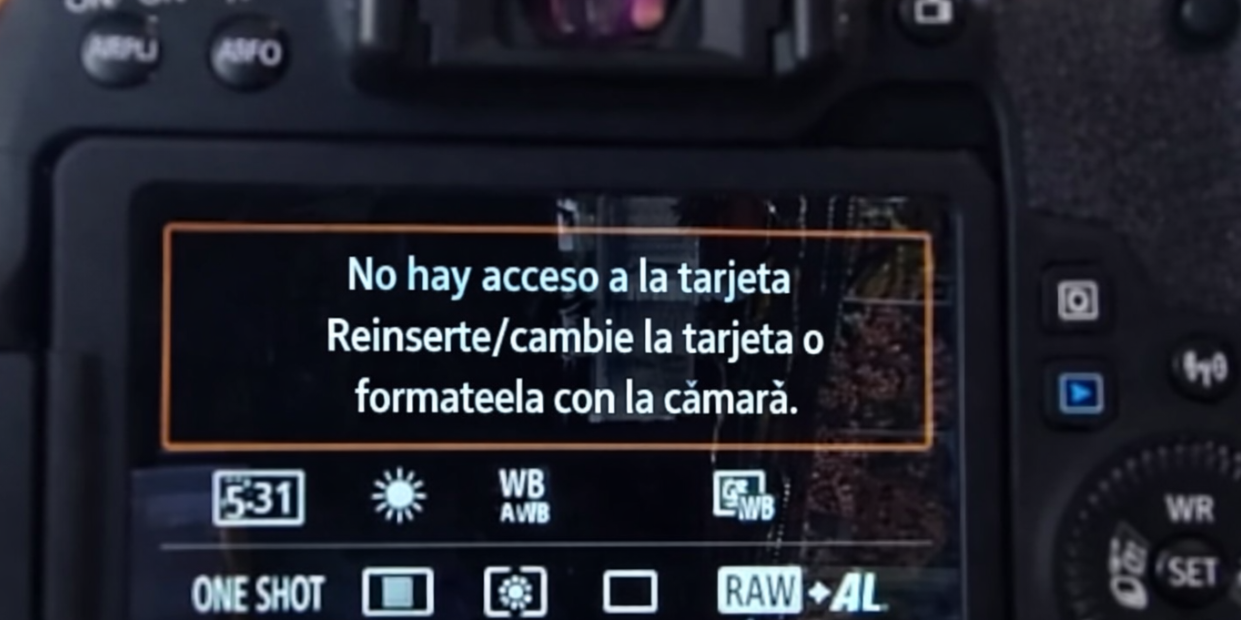
la cámara dice que hay que formatear la tarjeta SD
Una copia de seguridad de imagen byte a byte (a nivel de sector) captura cada bit de la tarjeta SD tal como está: tablas de partición, sectores de arranque, tablas de asignación de archivos, entradas de directorio e incluso el espacio vacío. Esto crea un solo archivo .img o .dd: una instantánea de toda la tarjeta. Es fundamentalmente diferente de copiar archivos en el Explorador de archivos. Las copias de archivos no pueden restaurar un sistema arrancable ni recuperar datos si el sistema de archivos en sí está dañado. Copiar a otra tarjeta SD (clonación) es útil, pero guardar un archivo de imagen en tu disco duro es aún más flexible: puedes montarlo, inspeccionarlo y analizarlo con herramientas de recuperación, o duplicarlo tantas veces como necesites, sin volver a tocar la tarjeta original.
Una vez que tengas la imagen, puedes analizarla en busca de archivos perdidos, intentar reparaciones o extraer datos, todo sin más riesgos para la tarjeta física.
Aquí tienes una tabla rápida de compatibilidad que muestra cómo funciona una copia de seguridad de imagen byte a byte en escenarios comunes de tarjetas SD:
Caso de usoSistemas de archivos compatibles¿Conserva una imagen byte a byte la capacidad de arranque & datos?Consideraciones especiales

🍓 Sistemas Raspberry Pi

arranque FAT32, Linux ext4

Sí: la imagen es arrancable cuando se restaura en una tarjeta de igual o mayor tamaño.

Después de restaurar a una tarjeta más grande, expande la partición de Linux si es necesario.

🕹️ Proyectos MiSTer FPGA

exFAT o diseño personalizado de Linux

Sí: la imagen copia la estructura exacta del directorio MiSTer y los archivos de arranque.

Funciona de inmediato; no se necesita configuración adicional.

Expansión SD de Nintendo Switch 🍄

FAT32/exFAT (específico de Nintendo)

Sí: se capturan todos los datos del juego, capturas de pantalla y actualizaciones.

La imagen restaurada funciona en la misma consola; el formato de Nintendo es propietario pero la copia en bruto funciona.

Archivos de cámaras profesionales 📸

FAT32/exFAT

Sí: la imagen conserva la carpeta DCIM y los metadatos específicos del fabricante.

Algunas cámaras pueden rechazar tarjetas clonadas de un modelo diferente; una imagen byte a byte evita las peculiaridades del sistema de archivos.

🚁 Metraje de dron

FAT32/exFAT (archivos de video grandes)

Sí: integridad total de clips de video de alta tasa de bits.

El archivo de imagen será grande (igual a la capacidad de la tarjeta); asegúrate de tener suficiente almacenamiento.

🤖 Expansión de almacenamiento Android (portátil)

FAT32/exFAT

Sí: se capturan todas las fotos, vídeos y documentos.

El almacenamiento portátil funciona como se espera. El almacenamiento adoptable (cifrado, específico del dispositivo) se captura en la imagen, pero puede no ser legible en otro lugar sin la clave de cifrado.

Comprobaciones previas antes de crear la imagen de una tarjeta SD: tipo de tarjeta, estado de salud, capacidad y compatibilidad con la plataforma

Unas cuantas comprobaciones rápidas antes de crear la imagen te ayudarán a evitar sorpresas después. Usa esta lista de verificación para prepararte:

Especificación de la tarjeta y capacidad real
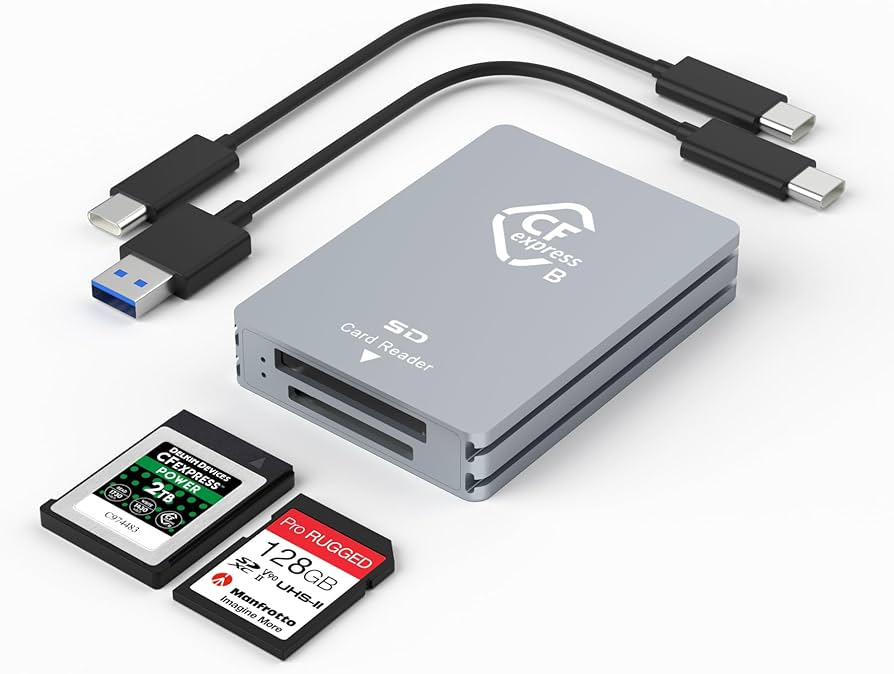
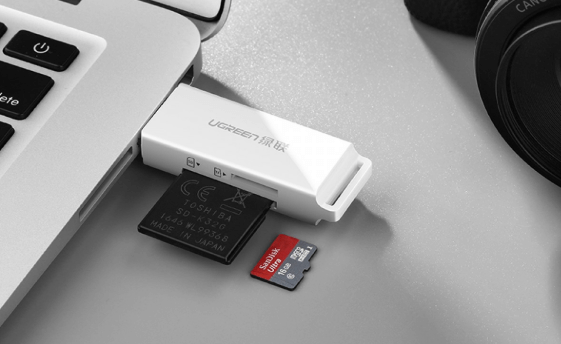
Identifica si tu tarjeta es SDHC (hasta 32 GB), SDXC (64 GB–2 TB) o SDUC (más grande). Asegúrate de que tu lector de tarjetas y sistema operativo admitan el tamaño de la tarjeta. Los lectores USB antiguos o baratos pueden no funcionar de manera fiable con tarjetas SDXC.
Lector de tarjetas CFexpress

Espacio libre en la unidad de destino

El archivo de imagen tendrá el tamaño completo de la capacidad de la tarjeta (por ejemplo, una tarjeta de 128 GB crea un archivo de 128 GB), independientemente de cuántos datos se hayan usado. Confirma que la unidad de destino tiene suficiente espacio, más un poco extra.

Compatibilidad del sistema de archivos con el sistema operativo

Windows lee de forma nativa FAT/exFAT/NTFS. Linux y macOS manejan la mayoría de los formatos, incluido ext4. Esto afecta a si puedes explorar la imagen después de crearla, no a si la imagen en sí es válida.

Verificación del estado de la tarjeta
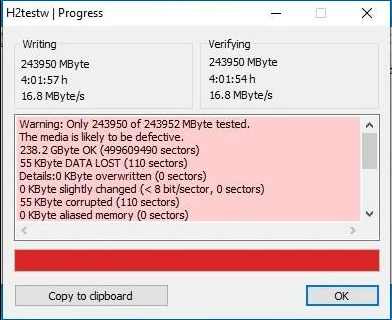
Antes de crear la imagen, asegúrate de que la tarjeta se monta sin errores de lectura. En Windows, usa H2testw para comprobar si hay capacidad falsa o sectores defectuosos. En Linux, badblocks ofrece un escaneo rápido de la superficie.
H2testw
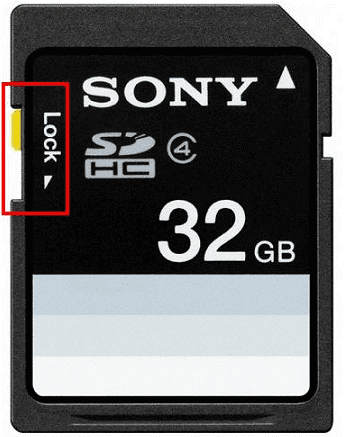
Bloquea siempre el interruptor de protección contra escritura en el adaptador de tarjeta SD antes de conectarlo al ordenador.
Interruptor de bloqueo de la tarjeta SD
Bloquear el interruptor evita cualquier escritura accidental, garantizando que ningún software o herramienta de reparación automática pueda modificar la tarjeta antes de crear una imagen segura.
Una última regla: nunca ejecutes chkdsk, fsck ni ninguna herramienta de formateo o reparación en una tarjeta de la que esperes recuperar datos, hasta que la imagen esté almacenada de forma segura en otro lugar.

En Windows

Herramientas gratuitas con interfaz gráfica como Win32 Disk Imager y balenaEtcher ofrecen una interfaz clara y visual. Seleccionas el dispositivo de origen, especificas el archivo de salida y comienzas el proceso. Estas herramientas son fáciles de usar y minimizan el riesgo de seleccionar la unidad equivocada. Sin embargo, solo crean la imagen; necesitarás un software de recuperación independiente para analizarla. Para un enfoque más integrado, Renee Undeleter combina la creación de imágenes y la recuperación en una sola herramienta, para que puedas crear y analizar imágenes sin cambiar de programa.

Método 1: Win32 Disk Imager

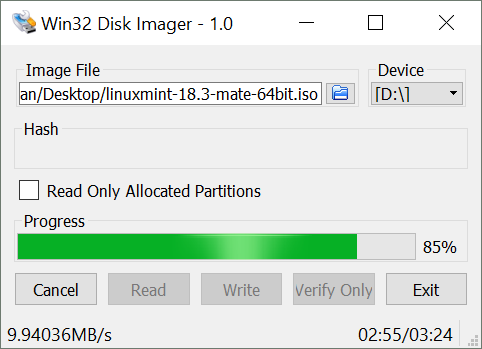
Win32 Disk Imager es una aplicación ligera y sin florituras que ha sido durante mucho tiempo una de las favoritas para escribir y leer imágenes en bruto. Su simplicidad la convierte en una excelente primera opción para copias de seguridad seguras.
Win32 Disk Imager
Pros:
  • Una lista clara de dispositivos reduce el riesgo de elegir la unidad equivocada
  • Lee toda la tarjeta en un archivo.img estándar
  • Gratuito y de código abierto

Cons:

  • Sin funciones de recuperación de datos
  • No puede montar la imagen para inspección
  • Las actualizaciones de desarrollo son esporádicas

Método 2: balenaEtcher

balenaEtcher es más conocido para grabar imágenes de sistemas operativos en unidades USB, pero también tiene una opción de Clone Drive para guardar una tarjeta SD como imagen. Su interfaz pulida es apta para principiantes, con una selección deliberada del dispositivo y las unidades del sistema ocultas por defecto.
Pros:
  • Interfaz intuitiva y moderna
  • Oculta las unidades del sistema para evitar sobrescrituras accidentales
  • Verificación de escritura integrada

Cons:

  • La función de clonar a imagen está algo oculta
  • Los paquetes del instalador pueden ofrecer complementos opcionales (lee con atención)
  • No puede montar la imagen directamente más tarde
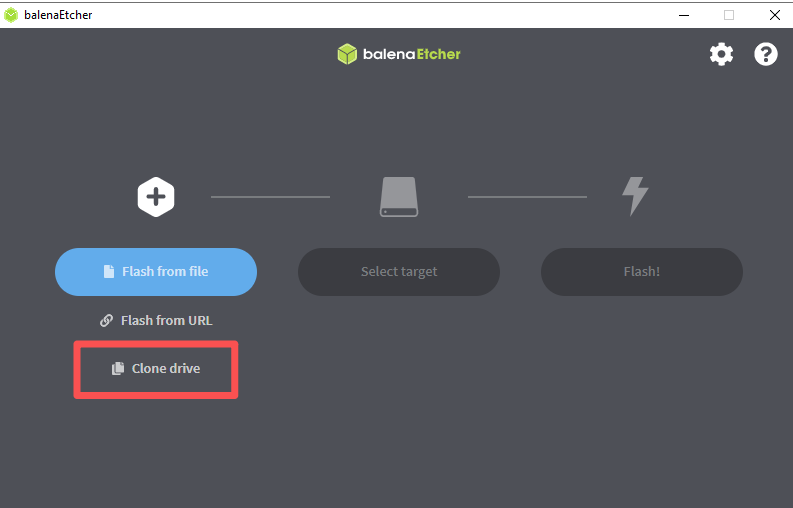
Balena Etcher - En el menú de selección de fuente, elige Clone Drive

Pasos:

1. Instala y abre balenaEtcher.
2. Haz clic en Clone Drive (puede estar en las opciones de la pantalla principal).
3. Selecciona tu tarjeta SD como fuente.
4. Para el destino, elige Archivo de imagen y establece la ruta y el nombre del archivo.
5. Haz clic en Clonar y deja que termine el proceso.
Obtendrás un archivo de imagen válido, compatible con la mayoría de las herramientas de recuperación e inspección.

Método 3: Renee Undeleter

Renee Undeleter es una herramienta de recuperación de datos para Windows con un módulo dedicado de Creación de archivo de imagen. Es especialmente valiosa cuando tu tarjeta SD muestra signos tempranos de problemas. En lugar de analizar la tarjeta directamente, lo que puede estresar un hardware que está fallando, creas una imagen completa a nivel de sector de todo el disco. Todo el trabajo de recuperación se realiza luego sobre esa copia de solo lectura. El software nunca monta la tarjeta de origen como escribible durante la creación de la imagen, por lo que tus datos originales permanecen intactos.
Recomendación Renee Undeleter - Potente software de recuperación de datos

Fácil de manejar Solo unos simples pasos para recuperar datos.

Modos de recuperación Recuperación de archivos, de datos formateados y de disco duro.

Multiples tipos de archivos Imágenes, videos, audios, archivos comprimidos, etc.

Varios dispositivos Aparte de la tarjeta SD, también es compatible con disco duro, PC de Windows, PC Mac y etc.

Sistemas soportados Windows 10, 8.1, 8, 7, Vista, XP, 2000, Mac OS X10.6, 10.7, 10.8.

Fácil de manejar Solo unos simples pasos para recuperar datos.

Modos de recuperación – Recuperación de archivos, recuperación de datos formateados y recuperación de disco duro.

Multiples tipos de archivos Imágenes, videos, audios, archivos comprimidos, etc.

Prueba gratisPrueba gratisPrueba gratis ¡Ya hemos proporcionado a 158841 usuarios prueba gratis !
A diferencia de los generadores de imágenes independientes como Win32 Disk Imager, Renee Undeleter puede luego cargar el archivo .img que creaste y analizarlo con sus módulos de recuperación: Recuperación de datos formateados o Recuperación de disco duro. Esto significa que nunca tendrás que acceder a la tarjeta física nuevamente. Si ya tienes una imagen de otra herramienta (o un archivo sin procesar .dd ), puedes abrirlo directamente en Renee Undeleter, reuniendo todo en una sesión de recuperación optimizada.

Cómo funciona el módulo de Creación de archivo de imagen (visión general)

El proceso de creación de la imagen es sencillo y sigue un enfoque que prioriza la seguridad:
Paso 1: Descarga, instala y ejecuta Renee Undeleter.
No instales el software en la tarjeta SD que deseas recuperar, para evitar sobrescribir ningún dato.
Paso 2: Conecta la tarjeta SD a tu PC usando un lector de tarjetas. Si el adaptador tiene un interruptor de protección contra escritura, asegúrate de que esté bloqueado.
Interruptor de bloqueo de la tarjeta SD
Tarjeta SD conectada al PC
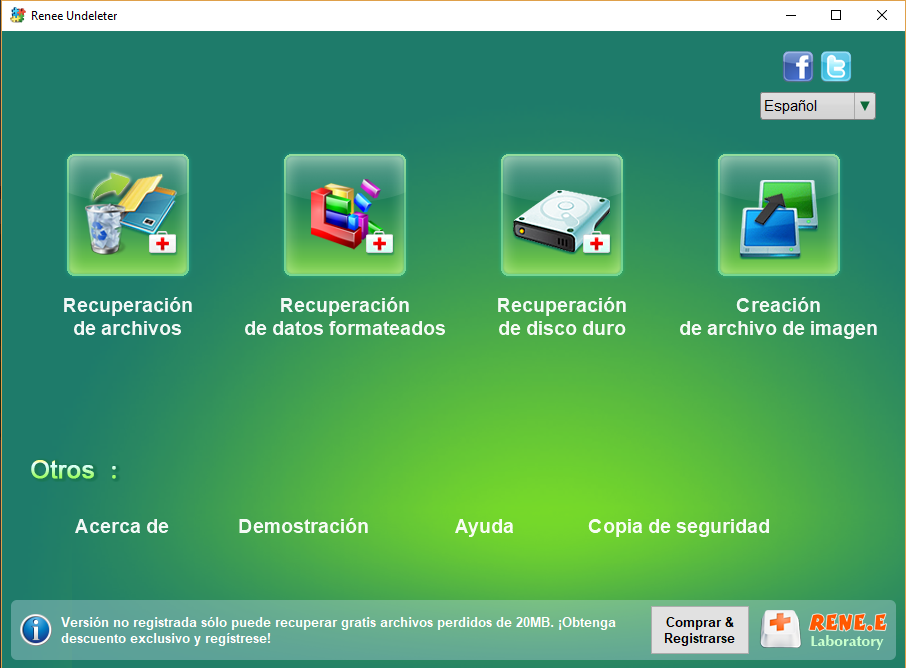
Paso 3: En la interfaz principal, selecciona Creación de archivo de imagen.
Creación de archivo de imagen en Renee Undeleter
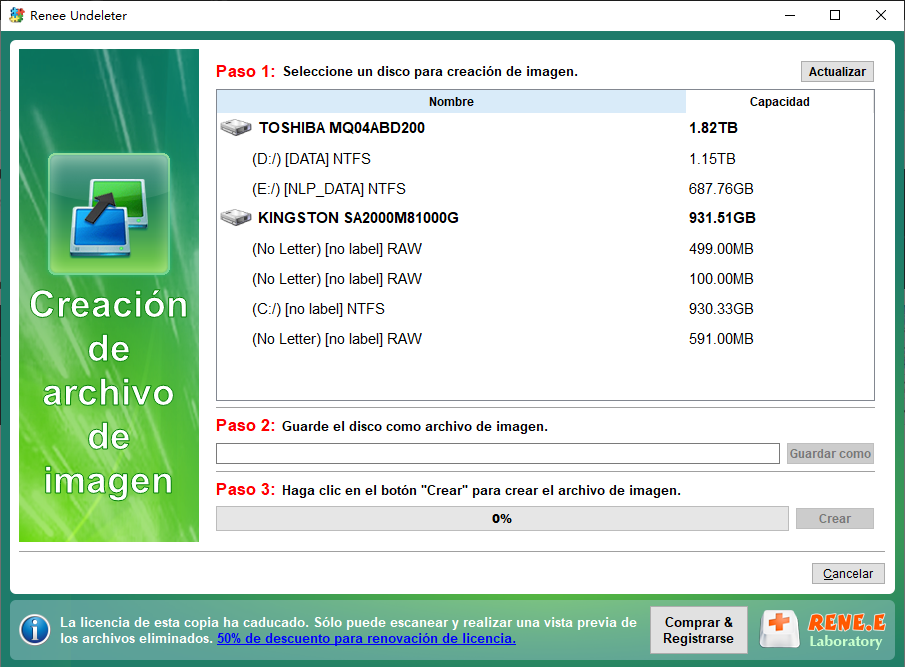
De la lista de unidades, elige el disco completo de la tarjeta SD (por ejemplo, «Disco 2»), no solo una partición. Selecciona una carpeta de destino en una unidad con suficiente espacio libre y haz clic en Crear.
Seleccionar unidad de disco en Creación de archivo de imagen
El software crea un archivo de imagen sin comprimir, byte a byte. El tiempo necesario depende del tamaño de la tarjeta y de la velocidad del lector.

Siguiente paso: analizar la imagen en busca de datos perdidos
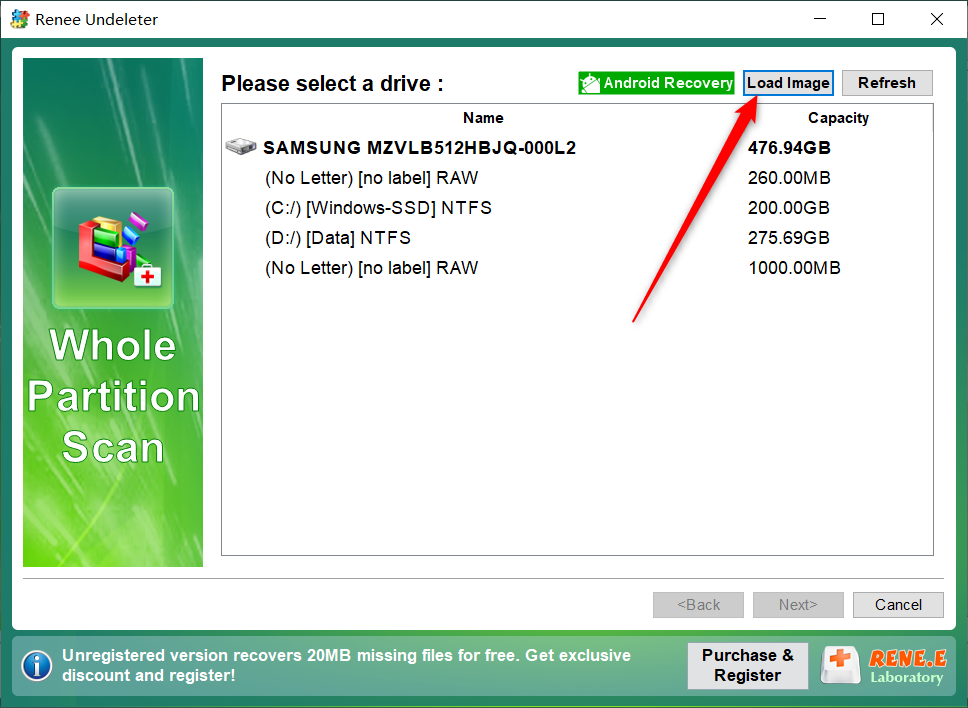
Una vez lista la imagen, cambia a Recuperación de datos formateados y usa la función Cargar Imagen para seleccionar el archivo de copia de seguridad. La herramienta analiza la estructura de particiones de la imagen como si la tarjeta original estuviera conectada, manteniendo la tarjeta física desconectada y segura.
cargar imagen de Recuperación de datos formateados
A partir de aquí, la recuperación funciona como un análisis en vivo: previsualiza archivos, selecciona lo que necesitas y guárdalos en otra unidad. Este enfoque de primero la imagen es la forma más segura de iniciar la recuperación de datos.
Recomendación Renee Undeleter - Potente software de recuperación de datos

Fácil de manejar Solo unos simples pasos para recuperar datos.

Modos de recuperación Recuperación de archivos, de datos formateados y de disco duro.

Multiples tipos de archivos Imágenes, videos, audios, archivos comprimidos, etc.

Varios dispositivos Aparte de la tarjeta SD, también es compatible con disco duro, PC de Windows, PC Mac y etc.

Sistemas soportados Windows 10, 8.1, 8, 7, Vista, XP, 2000, Mac OS X10.6, 10.7, 10.8.

Fácil de manejar Solo unos simples pasos para recuperar datos.

Modos de recuperación – Recuperación de archivos, recuperación de datos formateados y recuperación de disco duro.

Multiples tipos de archivos Imágenes, videos, audios, archivos comprimidos, etc.

Prueba gratisPrueba gratisPrueba gratis ¡Ya hemos proporcionado a 158841 usuarios prueba gratis !
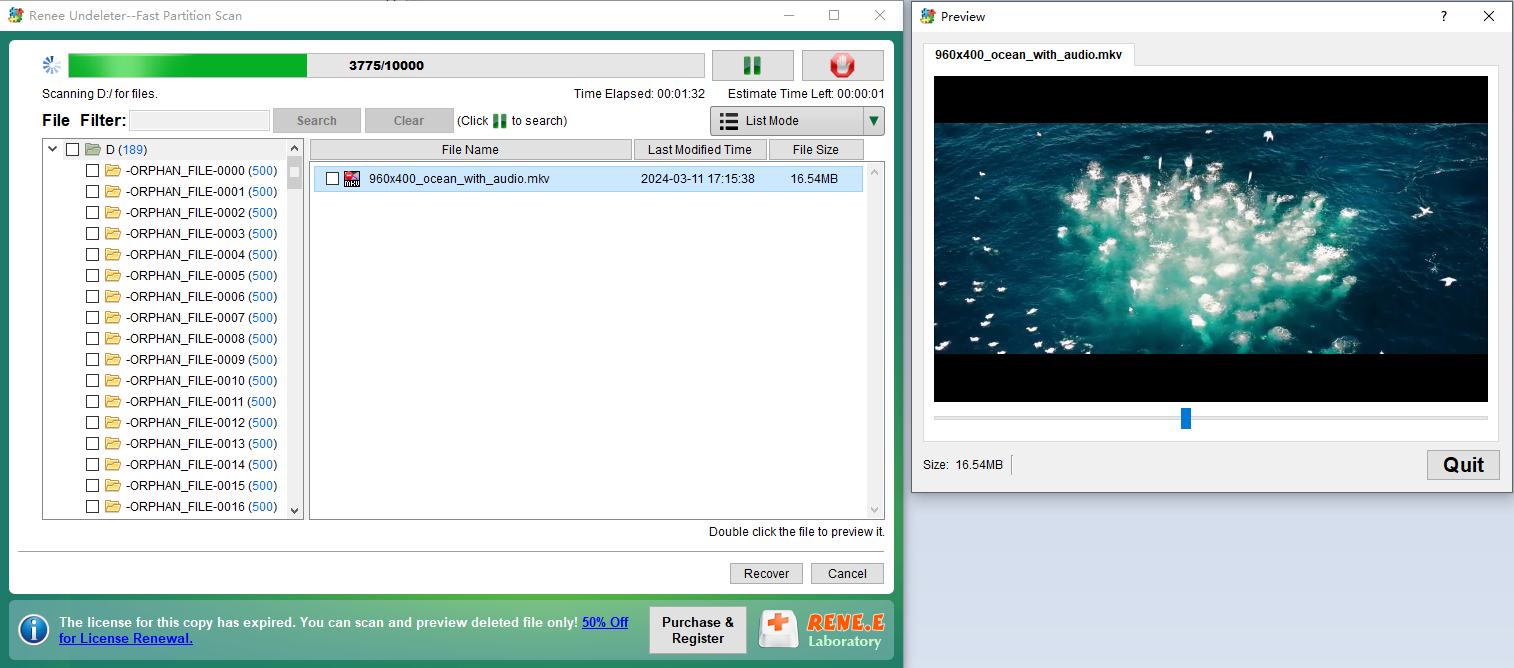
previsualizar archivo de video mkv eliminado

Montar archivos IMG/DD en Windows para su uso posterior

Después de crear la imagen, es posible que quieras explorar o recuperar archivos sin restaurarla a una tarjeta física. Windows no monta de forma nativa archivos .img o .dd sin procesar, pero estas herramientas gratuitas ayudan:
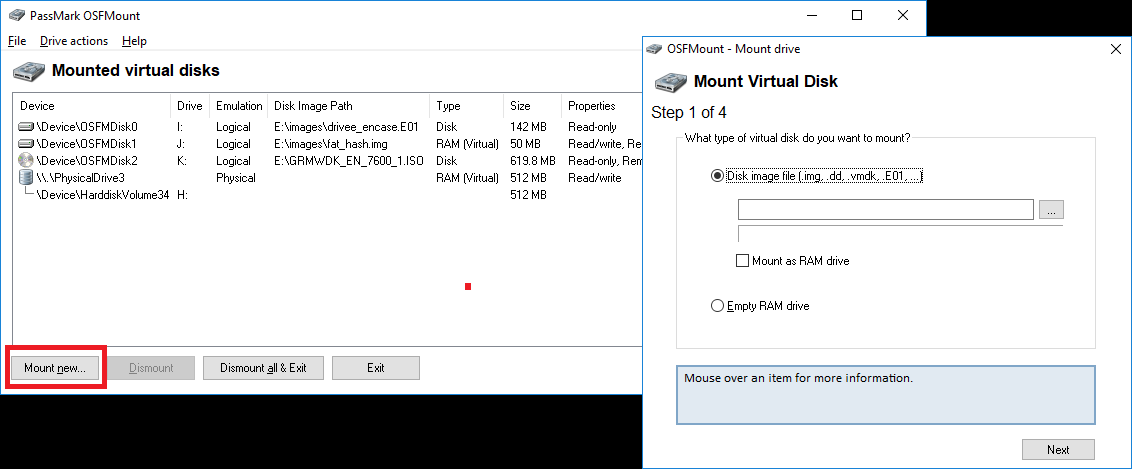
OSFMount – Asigna una letra de unidad a una imagen sin procesar. Una vez montada, puedes usar herramientas de recuperación de archivos (como Recuva, PhotoRec o incluso una simple copia de archivos) en la unidad virtual.
osfmount mount new
7-Zip – 7-Zip puede abrir algunos formatos de imagen de disco, como ISO, VHD y ciertos archivos IMG simples, pero no admite completamente imágenes de disco sin procesar complejas que contengan tablas de particiones o sistemas de archivos no Windows.
Cargar Imagen de Renee Undeleter – Como se mostró anteriormente, puedes abrir una imagen sin procesar para un análisis profundo sin necesidad de montarla por separado.

En Linux

El comando integrado dd es una solución universal. Funciona en cualquier tarjeta y se puede programar, pero requiere precaución: escribir mal la ruta del dispositivo puede sobrescribir la unidad del sistema. Siempre confirma el nombre del dispositivo con lsblk antes de ejecutar el comando.

Usar dd para capturar toda la tarjeta SD

El comando dd es la navaja suiza nativa para crear imágenes. Viene incluido en todas las distribuciones de Linux y no requiere instalación adicional.
comando dd
Pros:
  • Disponible en todos los sistemas Linux sin instalación
  • Funciona en cualquier almacenamiento independientemente del sistema de archivos
  • Se puede programar y combinar con compresión

Cons:

  • Sin aviso de confirmación: un dispositivo equivocado puede destruir datos
  • La velocidad depende de la elección del tamaño de bloque
  • Sin indicador de progreso integrado (algunas versiones admiten status=progress)

macOS

En macOS, usa diskutil y dd para crear imágenes de forma rápida y programable. Desmontar el disco antes de crear la imagen es crucial para evitar corrupción. balenaEtcher también está disponible para macOS y ofrece una función «Clone Drive» con una interfaz amigable.
Pros:
  • Integrado, sin instalaciones adicionales
  • La ruta del dispositivo en bruto ofrece lecturas más rápidas
  • diskutil proporciona descripciones claras del disco

Cons:

  • Debe desmontarse correctamente o la imagen puede estar corrupta
  • Sin GUI para el proceso de copia de seguridad
  • Crear accidentalmente una imagen del disco equivocado es destructivo

Cómo verificar que la copia de seguridad de la imagen funciona y almacenarla de forma segura

Una copia de seguridad es tan buena como su integridad. Después de crear la imagen, comprueba lo siguiente:

Comparación de suma de verificación (ideal)

Si la tarjeta aún está en buen estado y no se ha tocado, genera un hash SHA-256 tanto para el archivo de imagen como para el dispositivo sin procesar. En Linux/macOS:

sha256sum sd_backup.img

sudo sha256sum /dev/sdX

Hashes idénticos confirman una copia perfecta. En Windows, usa:

CertUtil -hashfile sd_backup.img SHA256

Comprobación de tamaño

El archivo de imagen debe coincidir exactamente con la capacidad anunciada de la tarjeta (por ejemplo, 128 GB = 128.000.000.000 bytes). Un archivo más pequeño puede indicar una imagen incompleta.

Montar la imagen de prueba

Monta la imagen en la plataforma de recuperación que vayas a usar:
- Windows: OSFMount o 7-Zip
- Linux:

sudo mount -o loop sd_backup.img /mnt/recovery

- macOS: haz doble clic si es compatible
Mantén la tarjeta SD original bloqueada y apartada hasta que todos los pasos de verificación y recuperación estén completos.

FAQ

¿Cuál es la diferencia entre una copia de seguridad de imagen de tarjeta SD y la clonación?

La clonación escribe una copia byte a byte directamente en otra tarjeta SD física, creando una tarjeta idéntica que puedes usar de inmediato. Una copia de seguridad de imagen guarda los mismos datos como un solo archivo en tu disco duro o red. Las imágenes son más versátiles: puedes conservar varias versiones, montarlas solo para lectura y analizarlas para recuperar datos sin necesidad de hardware adicional.

¿Por qué mi archivo de imagen ocupa tanto como toda la tarjeta SD, aunque la tarjeta esté casi vacía?

Una imagen a nivel de sector lee cada sector, incluido el espacio no utilizado. El archivo de imagen coincide con la capacidad total de la tarjeta, no solo con los datos usados. Esto garantiza que la disposición exacta y cualquier fragmento de archivos eliminados se conserven para la recuperación. Si necesitas un archivo más pequeño, comprime la imagen o usa herramientas que guardan solo los sectores asignados (pero esas no son verdaderas imágenes byte a byte).

¿Puedo recuperar archivos individuales directamente de la imagen IMG/DD sin restaurarla a una tarjeta física?

Absolutamente. Usa OSFMount (Windows), mount -o loop (Linux) o el montaje nativo en macOS para asignar una letra de unidad o punto de montaje a la imagen. Cualquier utilidad de recuperación de archivos puede entonces analizar la imagen como si fuera un disco real. Renee Undeleter también puede cargar la imagen directamente para un análisis profundo y previsualización de archivos, por lo que nunca necesitas escribir la imagen de vuelta a una tarjeta SD física.
Recomendación Renee Undeleter - Potente software de recuperación de datos

Fácil de manejar Solo unos simples pasos para recuperar datos.

Modos de recuperación Recuperación de archivos, de datos formateados y de disco duro.

Multiples tipos de archivos Imágenes, videos, audios, archivos comprimidos, etc.

Varios dispositivos Aparte de la tarjeta SD, también es compatible con disco duro, PC de Windows, PC Mac y etc.

Sistemas soportados Windows 10, 8.1, 8, 7, Vista, XP, 2000, Mac OS X10.6, 10.7, 10.8.

Fácil de manejar Solo unos simples pasos para recuperar datos.

Modos de recuperación – Recuperación de archivos, recuperación de datos formateados y recuperación de disco duro.

Multiples tipos de archivos Imágenes, videos, audios, archivos comprimidos, etc.

Prueba gratisPrueba gratisPrueba gratis ¡Ya hemos proporcionado a 158841 usuarios prueba gratis !

Comentarios de los usuarios

Page 1

Dejar un comentario


Tu comentario ha sido enviado y está pendiente de moderación.