
¿Olvidaste tu PIN o contraseña de Windows Hello? Cómo restablecerlos paso a paso

Resumen
Esta guía técnica desglosa los protocolos de recuperación de Windows Hello al restablecer el PIN o la contraseña. Analizamos las limitaciones de las verificaciones nativas y te mostramos cómo usar un USB de arranque para acceder al sistema sin perder datos. Descubre el método más rápido y seguro para recuperar el control de tu equipo.

| Atributo | 🔐 PIN de Windows Hello | 🔑 Contraseña |
|---|---|---|
📱 Ámbito |
Específico del dispositivo |
Para toda la cuenta |
🛡️ Protección |
Respaldado por TPM |
Gestionado por software |
🌐 Exposición |
Nunca sale del dispositivo |
Se usa para autenticación en línea |
🚪 Uso principal |
Inicio de sesión local |
Autenticación de cuenta |
🔄 Método de restablecimiento |
Requiere verificación de la cuenta |
Proceso de recuperación de cuenta |
🛠️ Impacto del cambio de contraseña |
No cambia |
La contraseña se actualiza (el PIN no se ve afectado) |
| 🔒 Escenario de bloqueo | 🔑 PIN de Windows Hello | 🛡️ Contraseña |
|---|---|---|
Credencial olvidada en la pantalla de inicio de sesión |
El PIN se puede restablecer tras verificar la cuenta de Microsoft (contraseña, correo electrónico u otras comprobaciones de identidad). También se pueden usar herramientas de restablecimiento de terceros (como Renee PassNow). |
Restablecer la contraseña suele requerir métodos de recuperación de cuenta, como un dispositivo secundario, correo electrónico o preguntas de seguridad. También se pueden usar herramientas de restablecimiento de terceros (como Renee PassNow). |
Contraseña cambiada en otro dispositivo |
✅ El PIN que ya existe en el dispositivo sigue siendo válido y no se ve afectado por los cambios de contraseña. |
🔄 En las cuentas de Microsoft, la nueva contraseña se sincroniza cuando el dispositivo vuelve a conectarse a internet. En las cuentas locales, la contraseña no cambia. |
Sin conexión / sin internet |
✅ Funciona totalmente sin conexión, así que puedes iniciar sesión sin red. |
⚠️ Los cambios o restablecimientos de contraseña hechos en línea no se sincronizan hasta que el dispositivo vuelva a conectarse a internet. |
Bloqueo de cuenta / Múltiples intentos fallidos |
🔐 El bloqueo del PIN activa un bloqueo temporal o exige una verificación con contraseña. |
🚫 El bloqueo de la contraseña puede afectar al acceso a los servicios de la cuenta de Microsoft en todos los dispositivos y aplicaciones. |

Activar/crear nueva cuenta Crea nueva cuenta Windows y habilita las cuentas deshabilitadas (incluidas las de administrador, local, etc.) con un solo clic.
Restablecar contraseña de Windows Cinco minutos para restablecer contraseña de Windows sin perder ningún datos, es 100% seguro.
Borrar la contraseña de Windows Soporta para eliminar directamente contraseña de la cuenta local y del administrador de Windows 10 / 8.1 / 8/7 / XP / Vista.
Fácil de operar No se requiere conocimiento profesional ni disco de restablecimiento de contraseña para eliminar contraseña.
Solucionar casi todos los problemas de Windows Clonación de disco, migración de archivos, borrado de disco, problemas de inicio de Windows, detección de disco y más.
Activar/crear nueva cuenta Crea nueva cuenta Windows y habilita las cuentas deshabilitadas (incluidas las de administrador, local, etc.) con un solo clic.
Borrar la contraseña de Windows – Soporta para eliminar directamente contraseña de la cuenta local y del administrador de Windows 10 / 8.1 / 8/7 / XP / Vista.
Restablecar contraseña de Windows Cinco minutos para restablecer contraseña de Windows sin perder ningún datos, es 100% seguro.
Nota: Después de instalar y activar el software, debe descargar el archivo ISO en la interfaz.
Data Transfer para respaldar archivos de emergencia antes de hacer cualquier cambio.
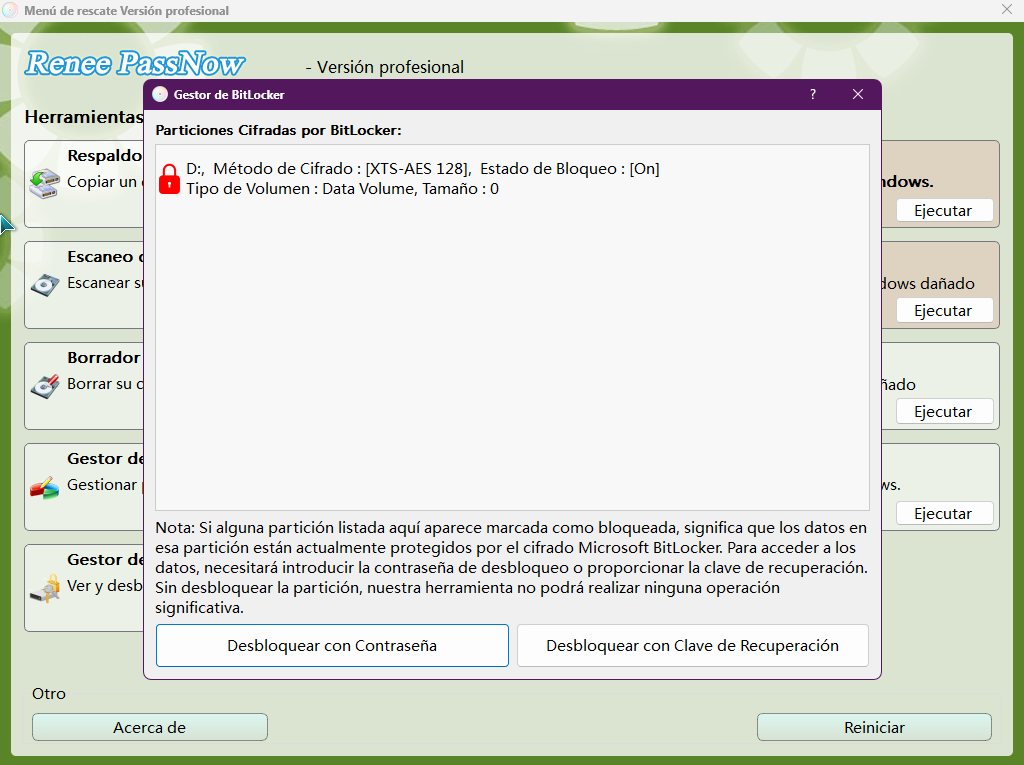
BitLocker Manager te permite desbloquear unidades cifradas con tu contraseña de BitLocker o la clave de recuperación.
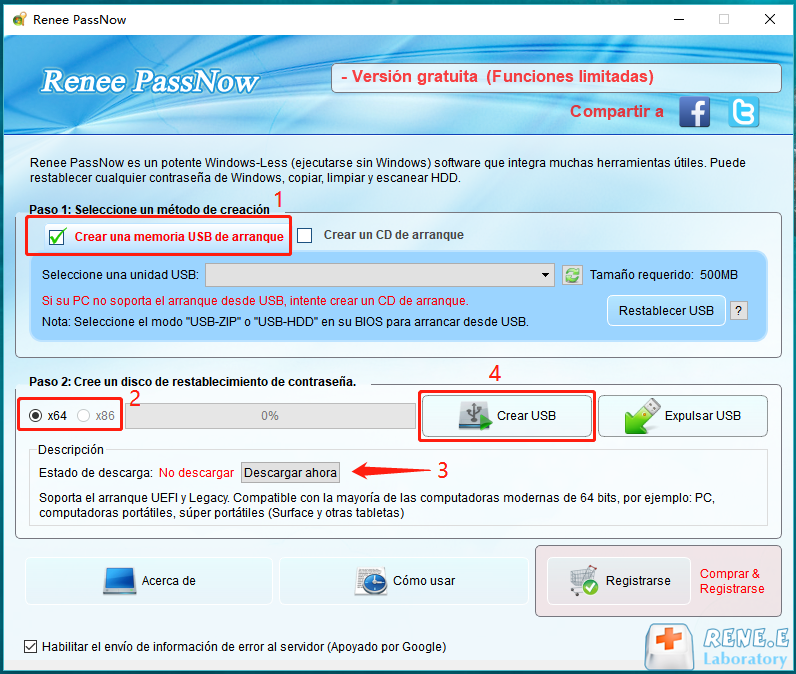
Paso 1: Crear una unidad USB de recuperación arrancable

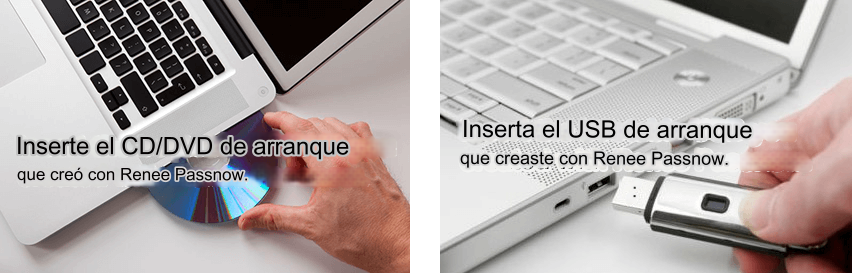
Paso 2: Arrancar el PC bloqueado desde el USB de recuperación
| Marca del ordenador | Tecla del menú de arranque |
|---|---|
DELL |
F12 |
HP |
F9 o Esc → F9 |
ASUS |
Esc (portátiles) / F8 (sobremesas) |
Acer |
F12 (debe estar activado en la BIOS) |
Lenovo (consumo) |
F12 (algunos modelos usan el botón Novo) |
Lenovo ThinkPad |
F12 |
MSI |
F11 |
Samsung |
F10 o F11 (varía según el modelo) |
Microsoft Surface |
Mantener pulsado Bajar volumen + Encendido |
Paso 3 (opcional): Gestionar el cifrado de BitLocker
BitLocker Manager. Elige “Desbloquear con contraseña” o “Desbloquear con clave de recuperación” e introduce la contraseña de BitLocker que guardaste o la clave de recuperación para poder acceder a la partición de Windows.
Paso 4 (opcional): Respaldar archivos con Data Transfer
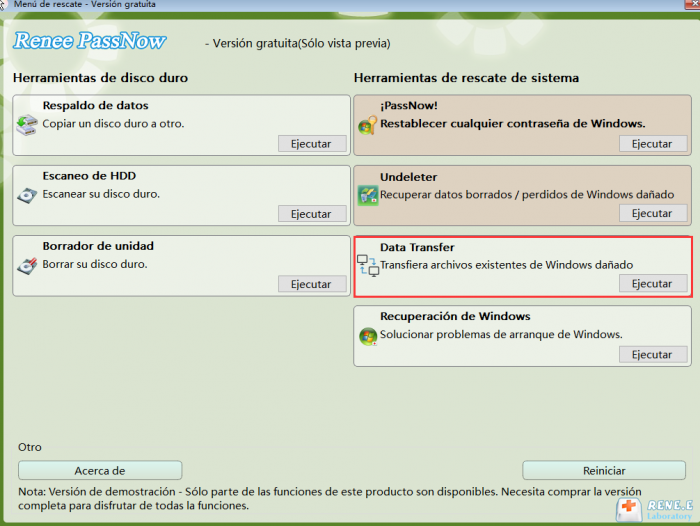
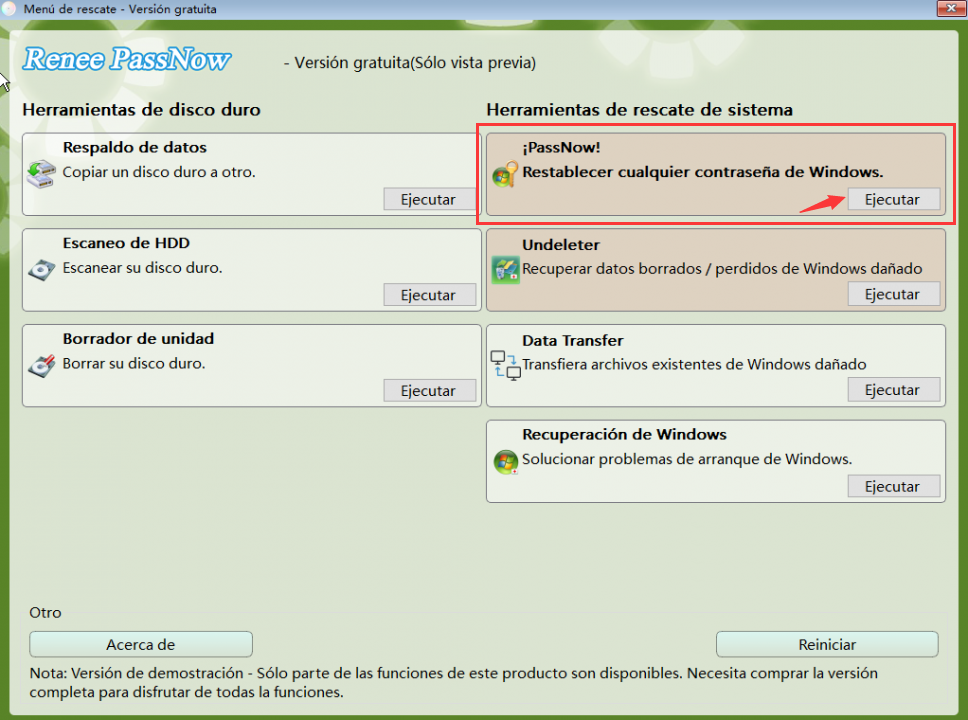
Paso 5: Eliminar la contraseña y el PIN de Windows
PassNow! desde la interfaz principal.
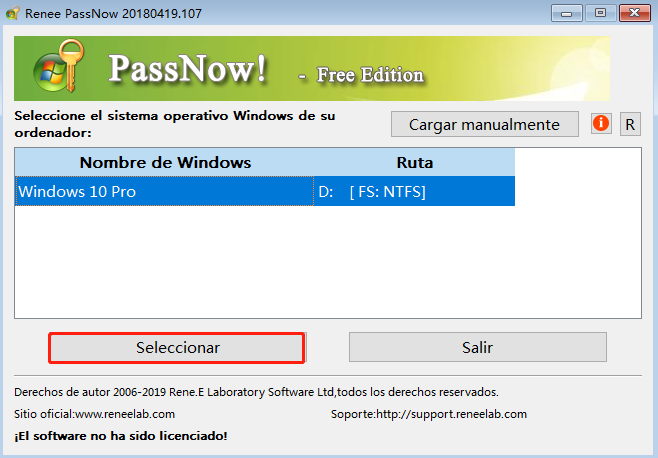
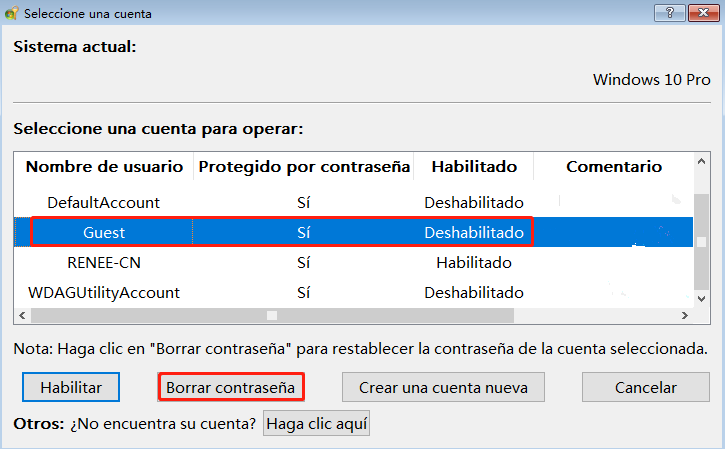
Paso 6: Reiniciar y acceder al sistema
Activar/crear nueva cuenta Crea nueva cuenta Windows y habilita las cuentas deshabilitadas (incluidas las de administrador, local, etc.) con un solo clic.
Restablecar contraseña de Windows Cinco minutos para restablecer contraseña de Windows sin perder ningún datos, es 100% seguro.
Borrar la contraseña de Windows Soporta para eliminar directamente contraseña de la cuenta local y del administrador de Windows 10 / 8.1 / 8/7 / XP / Vista.
Fácil de operar No se requiere conocimiento profesional ni disco de restablecimiento de contraseña para eliminar contraseña.
Solucionar casi todos los problemas de Windows Clonación de disco, migración de archivos, borrado de disco, problemas de inicio de Windows, detección de disco y más.
Activar/crear nueva cuenta Crea nueva cuenta Windows y habilita las cuentas deshabilitadas (incluidas las de administrador, local, etc.) con un solo clic.
Borrar la contraseña de Windows – Soporta para eliminar directamente contraseña de la cuenta local y del administrador de Windows 10 / 8.1 / 8/7 / XP / Vista.
Restablecar contraseña de Windows Cinco minutos para restablecer contraseña de Windows sin perder ningún datos, es 100% seguro.
Nota: Después de instalar y activar el software, debe descargar el archivo ISO en la interfaz.
¿Un PIN de Windows Hello es lo mismo que la contraseña de mi cuenta de Microsoft?
¿Por qué al cambiar mi contraseña de Microsoft no se actualiza ni se soluciona el PIN automáticamente?
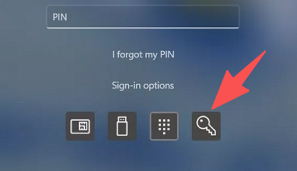
¿Puedo iniciar sesión con mi contraseña si olvido el PIN de Windows Hello?
Activar/crear nueva cuenta Crea nueva cuenta Windows y habilita las cuentas deshabilitadas (incluidas las de administrador, local, etc.) con un solo clic.
Restablecar contraseña de Windows Cinco minutos para restablecer contraseña de Windows sin perder ningún datos, es 100% seguro.
Borrar la contraseña de Windows Soporta para eliminar directamente contraseña de la cuenta local y del administrador de Windows 10 / 8.1 / 8/7 / XP / Vista.
Fácil de operar No se requiere conocimiento profesional ni disco de restablecimiento de contraseña para eliminar contraseña.
Solucionar casi todos los problemas de Windows Clonación de disco, migración de archivos, borrado de disco, problemas de inicio de Windows, detección de disco y más.
Activar/crear nueva cuenta Crea nueva cuenta Windows y habilita las cuentas deshabilitadas (incluidas las de administrador, local, etc.) con un solo clic.
Borrar la contraseña de Windows – Soporta para eliminar directamente contraseña de la cuenta local y del administrador de Windows 10 / 8.1 / 8/7 / XP / Vista.
Restablecar contraseña de Windows Cinco minutos para restablecer contraseña de Windows sin perder ningún datos, es 100% seguro.
Nota: Después de instalar y activar el software, debe descargar el archivo ISO en la interfaz.
Posts Relacionados :
01-10-2026
Alberte Vázquez : ¿Quieres iniciar Windows 10 sin introducir contraseña? Descubre cómo eliminarla de tu cuenta local o configurar el inicio...
Cómo restablecer el PIN de Windows Hello: todo lo que necesitas saber

02-12-2023
Camila Arellano : No dejes que olvidar tu PIN de Windows Hello te impida acceder a tu dispositivo. Descubre cómo restablecer...



Comentarios de los usuarios
Dejar un comentario