author avatar
    Consultor técnico
Última actualización por María López el 1-10-2026

Resumen
¿Quieres iniciar Windows 10 sin introducir contraseña? Descubre cómo eliminarla de tu cuenta local o configurar el inicio automático paso a paso. Te explicamos cómo hacerlo con herramientas nativas, la consola de comandos o programas de arranque para cuentas bloqueadas. ¡Sigue leyendo para descubrirlo!


Si buscas una solución para quitar la contraseña de inicio de sesión de Windows 10 , empieza por decidir qué quieres conseguir exactamente. Tienes dos opciones principales: puedes eliminar la contraseña de inicio de sesión de una cuenta local o desde un USB de arranque (para no tener que introducirla nunca), o puedes conservar tu contraseña y activar el inicio de sesión automático en Windows 10 (para que la sesión se inicie sola al arrancar). Son enfoques distintos y, para muchos usuarios, el inicio automático es la opción más sencilla y flexible, sobre todo si usas una cuenta de Microsoft.

Antes de empezar: Eliminar la contraseña o configurar el inicio de sesión automático

Estas dos opciones se suelen confundir, pero no son lo mismo:
Opción Qué hace Funciona con cuenta local Funciona con cuenta de Microsoft

Eliminar contraseña

Elimina por completo la contraseña de la cuenta. Puedes iniciar sesión sin introducir ninguna contraseña.

✅ Sí

❌ No (necesitas software de terceros o restablecerla en línea con Microsoft)

Inicio de sesión automático

Conserva la contraseña, pero Windows inicia tu sesión automáticamente al arrancar.

✅ Sí

✅ Sí

¿Olvidaste tu contraseña ? Salta al método de Renee PassNow ↓
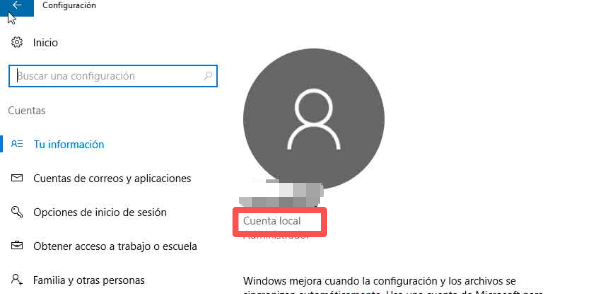
Para comprobar qué tipo de cuenta usas, ve a Configuración > Cuentas > Tu información. Si ves una dirección de correo electrónico, tienes una cuenta de Microsoft. Si solo ves un nombre de usuario, tienes una cuenta local.
Configuración de Windows 10 > Cuentas > Tu información

Elige el método adecuado

¿Quieres eliminar la contraseña de inicio de sesión, la recuerdes o no? Ve al Método 1.
¿Quieres saltarte la introducción de la contraseña al arrancar, sea cual sea el tipo de cuenta? Consulta el Método 2.
¿Usas una cuenta de Microsoft pero quieres eliminarla de verdad? Consulta el Método 3.
Importante: Utiliza estos métodos solo en un PC de confianza. No son recomendables para portátiles, equipos compartidos ni sistemas protegidos con BitLocker.
¿Olvidaste tu contraseña ? Salta al método de Renee PassNow ↓

Método 1: Eliminar la contraseña de una cuenta local (eliminación real)

Este método es para quien quiera eliminar por completo la contraseña de inicio de sesión de Windows 10 de una cuenta local o mediante un USB de rescate de arranque.
Tienes tres formas de hacerlo:

Ruta A: Usar Configuración

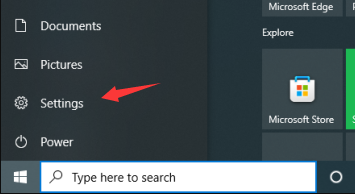
1. Abre Configuración.
hacer clic en configuración en Windows 10
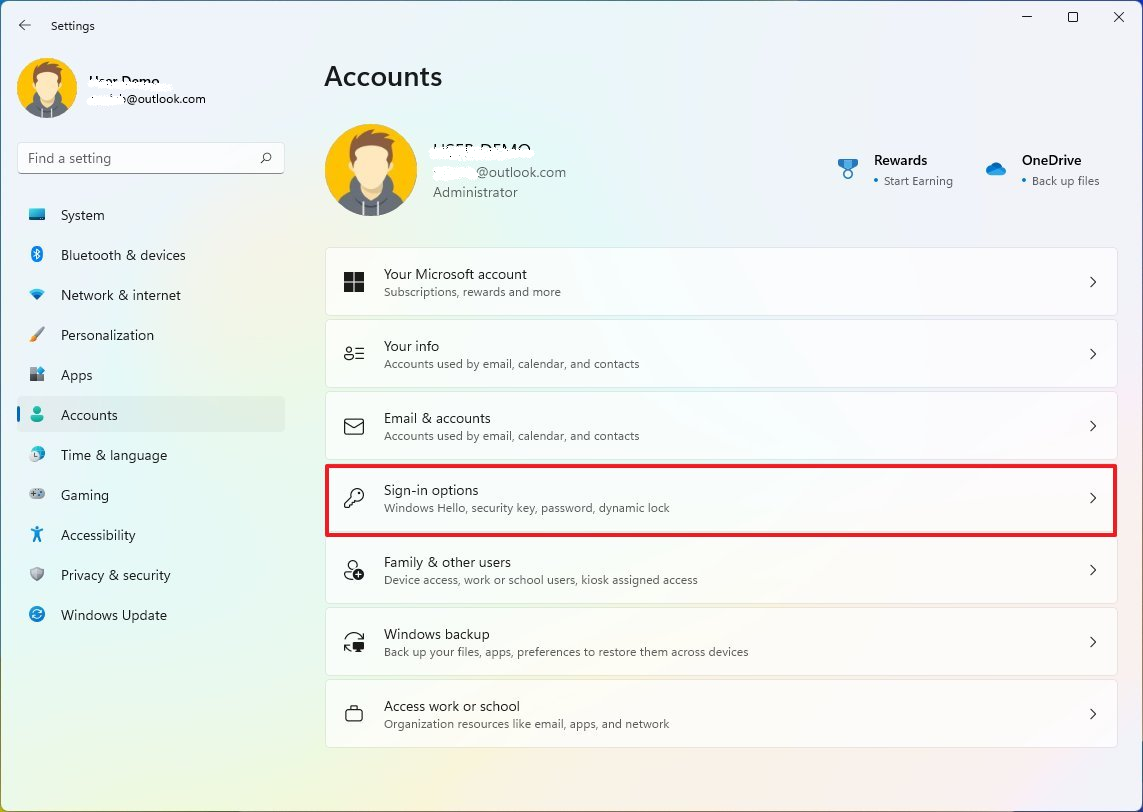
2. Ve a Cuentas > Opciones de inicio de sesión.
3. En Contraseña, haz clic en Cambiar.
4. Introduce tu contraseña actual.
5. Deja en blanco los cuadros de nueva contraseña y confirmar contraseña.
6. Haz clic en Siguiente y luego en Finalizar.

Ruta B: Usar Ctrl + Alt + Supr

Este método clásico de Windows sigue funcionando.
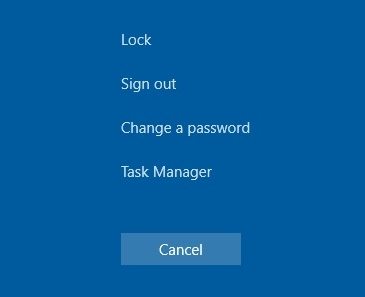
Paso 1: Pulsa Ctrl + Alt + Supr.
Paso 2: Haz clic en Cambiar una contraseña.
Pulsar Ctrl + Alt + Supr en Windows 10
Paso 3: Introduce tu contraseña actual una vez y, después, deja vacíos los cuadros de nueva contraseña y haz clic en Siguiente.
Cierra sesión y vuelve a iniciarla para asegurarte de que la contraseña ha desaparecido.

¿No puedes iniciar sesión? Restablece tu contraseña olvidada de Windows 10 con Renee PassNow

Utiliza este método solo si olvidaste tu contraseña o has perdido el acceso a Windows. Si aún puedes entrar en tu cuenta, quédate con el Método 1, el Método 2 o el Método 3.

Introducción

Renee PassNow es una herramienta de restablecimiento de contraseñas de arranque para Windows. Si no puedes acceder a tu escritorio, te ayuda a borrar o restablecer una contraseña olvidada. Funciona con Windows 11/10/8.1/8/7/XP/Vista y es compatible con el arranque UEFI.
Descarga Renee PassNow para restablecer tu contraseña de Windows 10

Activar/crear nueva cuenta Crea nueva cuenta Windows y habilita las cuentas deshabilitadas (incluidas las de administrador, local, etc.) con un solo clic.

Restablecar contraseña de Windows Cinco minutos para restablecer contraseña de Windows sin perder ningún datos, es 100% seguro.

Borrar la contraseña de Windows Soporta para eliminar directamente contraseña de la cuenta local y del administrador de Windows 10 / 8.1 / 8/7 / XP / Vista.

Fácil de operar No se requiere conocimiento profesional ni disco de restablecimiento de contraseña para eliminar contraseña.

Solucionar casi todos los problemas de Windows Clonación de disco, migración de archivos, borrado de disco, problemas de inicio de Windows, detección de disco y más.

Activar/crear nueva cuenta Crea nueva cuenta Windows y habilita las cuentas deshabilitadas (incluidas las de administrador, local, etc.) con un solo clic.

Borrar la contraseña de Windows – Soporta para eliminar directamente contraseña de la cuenta local y del administrador de Windows 10 / 8.1 / 8/7 / XP / Vista.

Restablecar contraseña de Windows Cinco minutos para restablecer contraseña de Windows sin perder ningún datos, es 100% seguro.

Prueba gratisPrueba gratis ¡Ya hemos proporcionado a 91800 usuarios prueba gratis !

Nota: Después de instalar y activar el software, debe descargar el archivo ISO en la interfaz.

Si la cuenta bloqueada es una cuenta de Microsoft, la herramienta podría convertirla en una cuenta local durante el restablecimiento. Cuando vuelvas a entrar, puedes vincular de nuevo tu cuenta de Microsoft si quieres.
Pros:
  • Funciona cuando no puedes iniciar sesión de ninguna forma
  • Proceso de restablecimiento sencillo
  • Compatible con muchas versiones de Windows y con el arranque UEFI

Cons:

  • Requiere otro ordenador en funcionamiento para crear el USB
  • Es posible que tengas que cambiar el orden de arranque o entrar en el menú de arranque
  • Las cuentas de Microsoft pueden convertirse en una cuenta local

Pasos
Paso 1: Descargar e instalar Renee PassNow
Instala el programa en otro ordenador en funcionamiento.
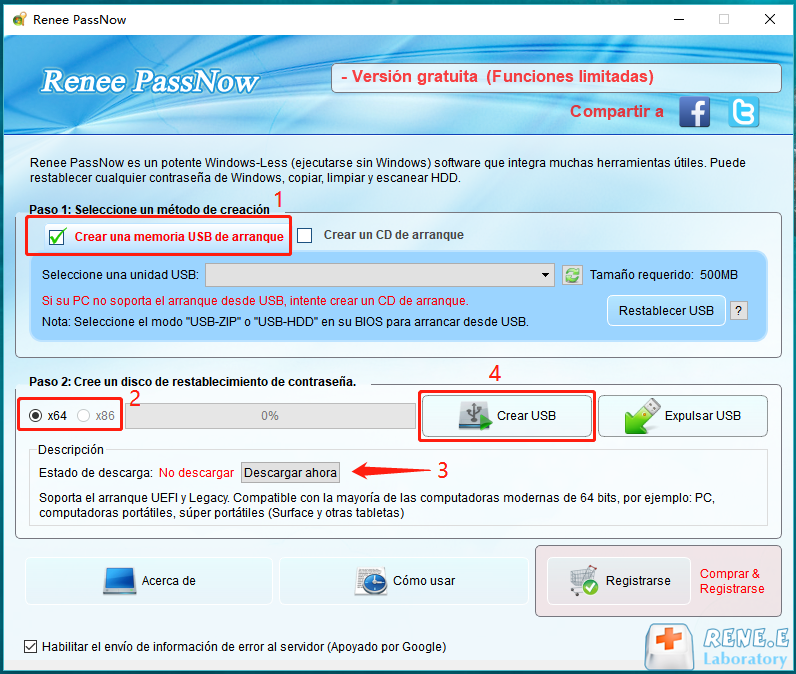
Paso 2: Crear un USB, CD o DVD de arranque
Abre Renee PassNow, elige crear un medio USB de arranque y sigue las indicaciones. (Nota: el USB se borrará).
Crear un USB de restablecimiento de contraseña de Windows con Renee PassNow
Paso 3: Arrancar el PC bloqueado desde el medio
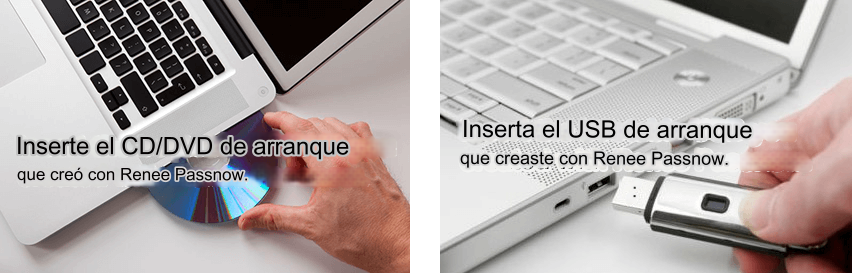
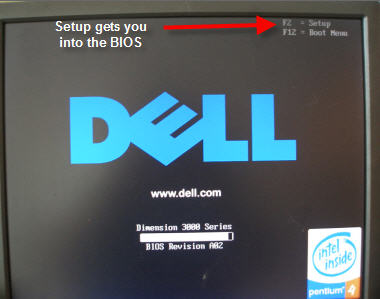
Conecta el USB al ordenador bloqueado y reinicia. Arranca desde la unidad USB. En muchos PC, la tecla del menú de arranque es F2, F12 o Supr (varía según la marca).
Arrancar el PC bloqueado desde el USB creado
Teclado de portátil Dell con la tecla de menú de arranque F12 rodeada o resaltada
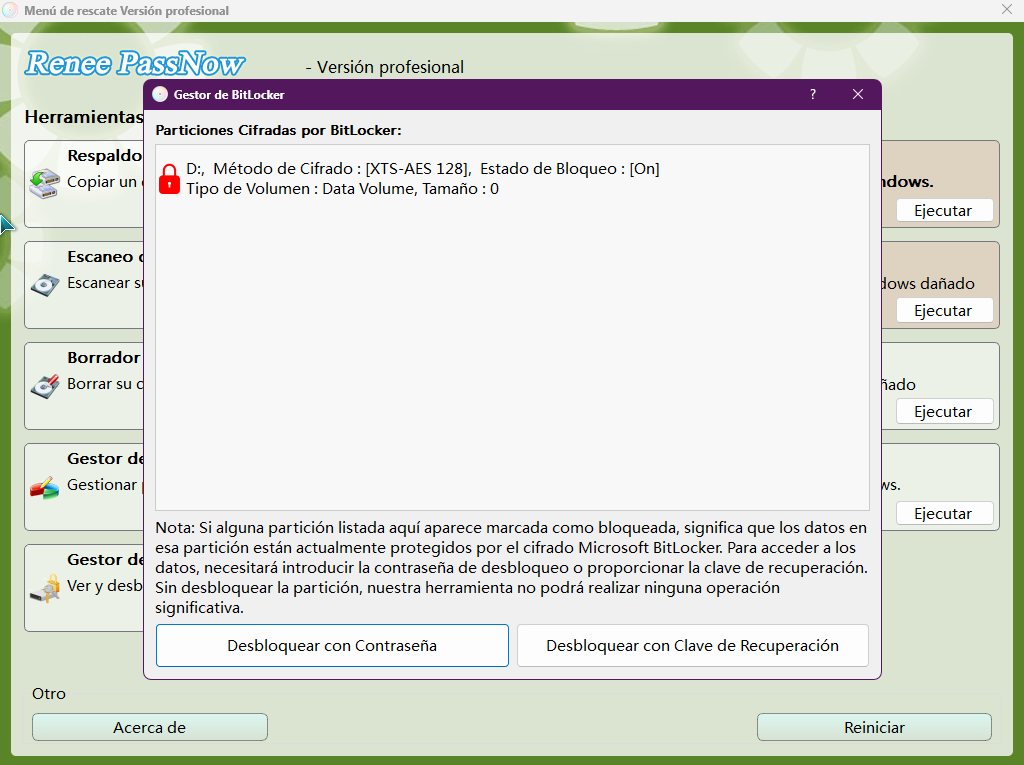
Paso 4: (Opcional) Usar el Administrador de BitLocker para desbloquear la unidad del sistema
Si Renee PassNow detecta que la unidad del sistema de tu ordenador está cifrada con BitLocker, aparecerá un aviso que te pedirá la contraseña correcta de BitLocker o la clave de recuperación de BitLocker.
Desbloquear el sistema usando el administrador de BitLocker proporcionado por Renee PassNow
Contraseña de BitLocker: en Windows 10, suele ser la contraseña que configuraste al activar el cifrado de BitLocker. En Windows 11, el método de desbloqueo suele ser un PIN de BitLocker o la clave de recuperación de BitLocker (que puedes recuperar a través de tu cuenta de Microsoft).
Clave de recuperación: si has olvidado por completo la contraseña de tu cuenta, es probable que tampoco recuerdes la de BitLocker. En ese caso, necesitarás la clave de recuperación de BitLocker. Si tu PC está vinculado a una cuenta de Microsoft, puedes recuperar la clave de recuperación en línea, incluso si no la guardaste a mano. Aquí te explicamos cómo encontrar y usar tu clave de recuperación de BitLocker.
Nota: la edición Basic no es compatible con BitLocker.
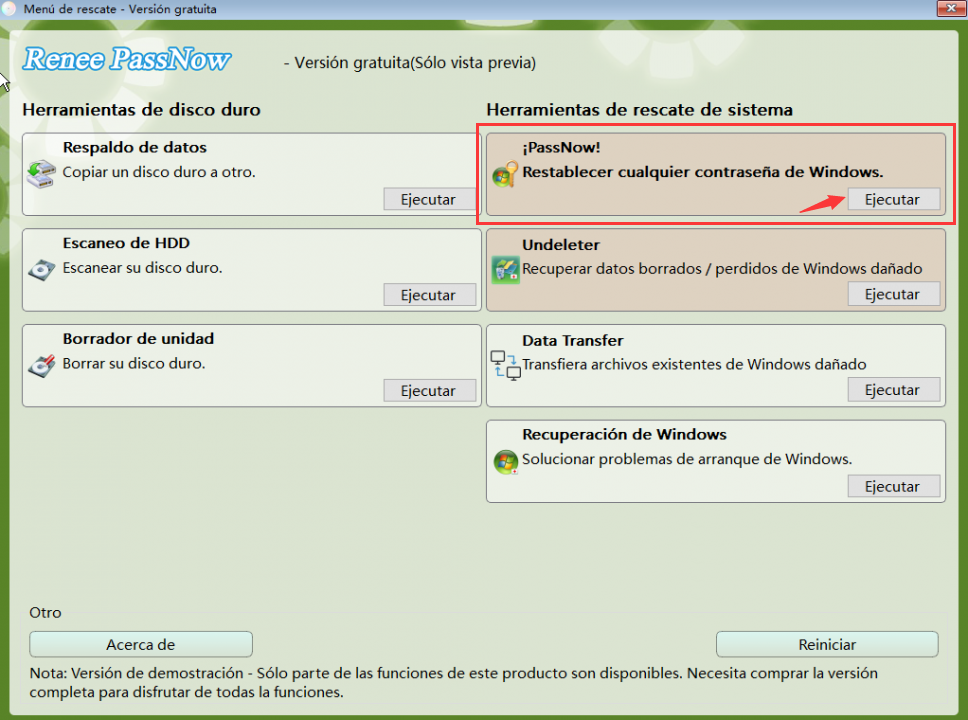
Paso 5: Seleccionar la función de restablecimiento de contraseña
Cuando se cargue Renee PassNow, selecciona PassNow!.
Seleccionar la función PassNow después del arranque
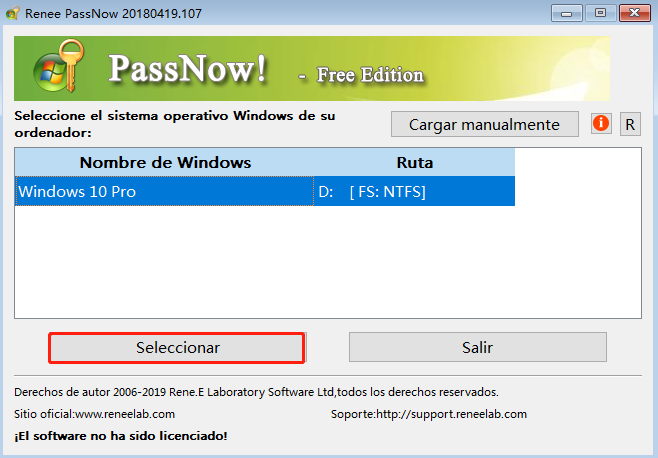
Paso 6: Elegir el sistema Windows y la cuenta
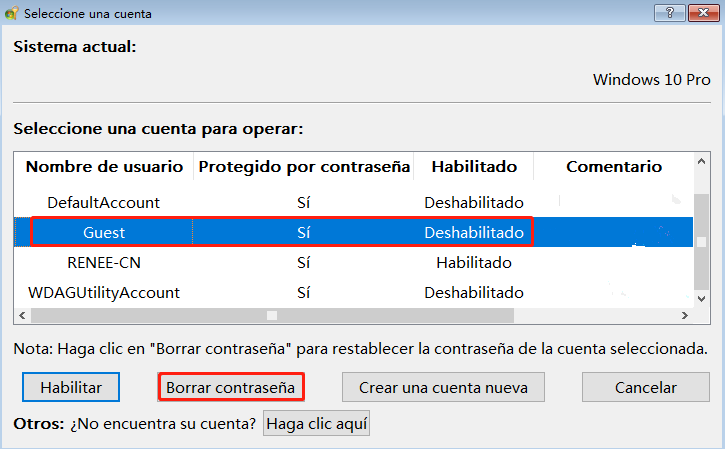
Elige la instalación de Windows correcta, selecciona tu cuenta de usuario bloqueada y haz clic en Borrar contraseña.
Seleccionar el sistema Windows de destino
Borrar la contraseña de la cuenta seleccionada
Paso 7: Reiniciar el PC
Retira el USB y reinicia. Ahora ya deberías poder iniciar sesión.

Consejos y precauciones

- Haz una copia de seguridad de los archivos importantes si puedes, o usa “Data Transfer” en el menú principal para transferir primero los datos importantes.
- Algunos PC pueden pedirte que desactives el Arranque seguro o que cambies el orden de arranque.
- Si BitLocker está activado, es posible que necesites la clave de recuperación antes de hacer cambios.
Esta es una alternativa práctica cuando los métodos estándar de Windows no están disponibles.
Descarga Renee PassNow para la recuperación profesional de contraseñas

Pérdida de datos cero Elimina contraseñas de forma segura sin afectar a tus archivos, configuraciones o aplicaciones

Restablecar contraseña de Windows Cinco minutos para restablecer contraseña de Windows sin perder ningún datos, es 100% seguro.

Borrar la contraseña de Windows Soporta para eliminar directamente contraseña de la cuenta local y del administrador de Windows 10 / 8.1 / 8/7 / XP / Vista.

Fácil de operar No se requiere conocimiento profesional ni disco de restablecimiento de contraseña para eliminar contraseña.

Solucionar casi todos los problemas de Windows Clonación de disco, migración de archivos, borrado de disco, problemas de inicio de Windows, detección de disco y más.

Activar/crear nueva cuenta Crea nueva cuenta Windows y habilita las cuentas deshabilitadas (incluidas las de administrador, local, etc.) con un solo clic.

Borrar la contraseña de Windows – Soporta para eliminar directamente contraseña de la cuenta local y del administrador de Windows 10 / 8.1 / 8/7 / XP / Vista.

Restablecar contraseña de Windows Cinco minutos para restablecer contraseña de Windows sin perder ningún datos, es 100% seguro.

Prueba gratisPrueba gratis ¡Ya hemos proporcionado a 91800 usuarios prueba gratis !

Nota: Después de instalar y activar el software, debe descargar el archivo ISO en la interfaz.

Método 2: Configurar el inicio de sesión automático con netplwiz (funciona en cuentas locales y de Microsoft)

Si quieres el inicio de sesión automático en Windows 10 en lugar de eliminar tu contraseña de verdad, la herramienta netplwiz es el método más popular. Funciona tanto con cuentas locales como con cuentas de Microsoft.

Introducción

Este método no elimina tu contraseña. Lo que hace es que Windows guarda los datos de inicio de sesión e inicia tu sesión automáticamente al arrancar. Es una gran opción si buscas comodidad pero no quieres cambiar tu contraseña.
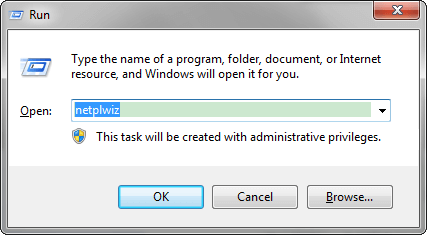
Diálogo de netplwiz abierto desde Ejecutar
Si no ves la casilla de netplwiz, probablemente tengas que desactivar antes el requisito de inicio de sesión de Windows Hello:
- Ve a Configuración > Cuentas > Opciones de inicio de sesión
- Desactiva Requerir el inicio de sesión con Windows Hello para cuentas de Microsoft (si ves esta opción)

Pasos

1. Pulsa Win + R.
2. Escribe netplwiz y pulsa Intro.
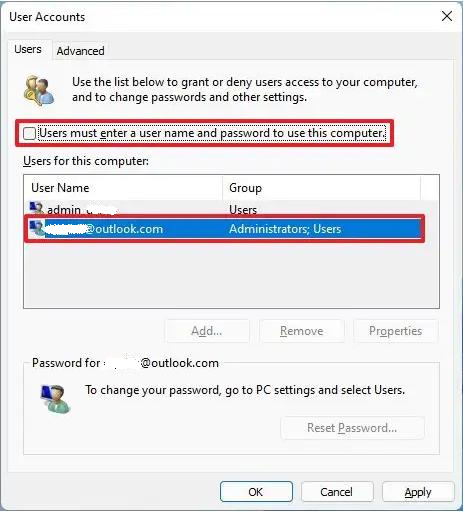
3. En la ventana de Cuentas de usuario, selecciona tu cuenta.
4. Desmarca la casilla Los usuarios deben escribir su nombre de usuario y contraseña para usar este equipo.
Desmarcar 'Los usuarios deben escribir su nombre de usuario y contraseña' en netplwiz
5. Haz clic en Aplicar.
6. Introduce tu nombre de usuario y tu contraseña actuales cuando se te pidan.
7. Haz clic en OK y reinicia el PC.
Si se configura bien, Windows debería ir directamente al escritorio después de arrancar.

Cuándo evitar o deshacer esta configuración

- Si llevas el portátil fuera de casa
- Si varias personas usan el PC
- Si el dispositivo guarda datos sensibles, del trabajo o personales
Para volver a activar el aviso de inicio de sesión más adelante, consulta las preguntas frecuentes de abajo.

Método 3: Cambiar tu cuenta de Microsoft a una cuenta local y luego eliminar la contraseña

Windows no permite que una cuenta de Microsoft tenga una contraseña en blanco. Si quieres eliminar la contraseña de verdad, tienes dos opciones: usar el inicio de sesión automático (Método 2 ) o cambiar a una cuenta local y luego eliminar la contraseña.

Pasos

1. Abre Configuración.
2. Ve a Cuentas > Tu información.
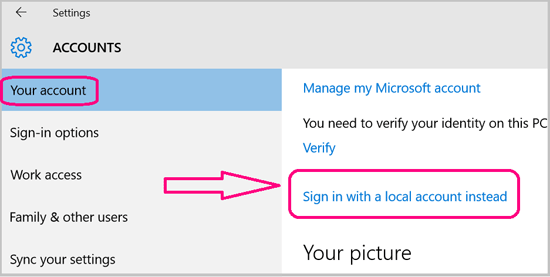
3. Haz clic en Iniciar sesión con una cuenta local en su lugar.
Cambiar de cuenta de Microsoft a cuenta local en Windows 10
4. Introduce la contraseña actual de tu cuenta de Microsoft para verificar.
5. Haz clic en Siguiente.
6. Cuando se te pida crear la cuenta local, deja los campos de contraseña en blanco si Windows lo permite.
7. Haz clic en Siguiente y luego en Cerrar sesión y finalizar.
8. Inicia sesión en tu nueva cuenta local.
9. Si hace falta, usa el Método 1 para asegurarte de que la contraseña está en blanco.

Qué debes saber

Después de cambiar a una cuenta local, algunas funciones de Microsoft pueden cambiar o dejar de sincronizarse, como:
- Sincronización de la configuración
- Funciones de comodidad de Microsoft Store
- Inicios de sesión de algunas aplicaciones
Siempre puedes volver a cambiar a una cuenta de Microsoft más adelante desde Configuración > Cuentas.

Después de eliminar o eludir la contraseña: Configuración de reactivación y Windows Hello/PIN

Aunque elimines tu contraseña o actives el inicio de sesión automático, Windows puede seguir pidiéndote credenciales cuando el PC se reactiva tras la suspensión.
Página de opciones de inicio de sesión de Windows 11 con la sección de eliminación de PIN resaltada
Comprueba estas configuraciones:
- Ve a Configuración > Cuentas > Opciones de inicio de sesión
- En Requerir inicio de sesión, establece Si has estado fuera, ¿cuándo debe Windows requerir que inicies sesión de nuevo? en Nunca (si está disponible)
- Revisa la configuración de tu PIN o Windows Hello y decide si quieres mantenerlas
Si aún se te pide iniciar sesión después de reactivar el equipo, prueba a:
- Comprobar las Opciones de inicio de sesión
- Revisar la configuración de Energía y suspensión
- Desactivar el Bloqueo dinámico si está activado
- Recordar que, con el cifrado del dispositivo o BitLocker, quizá quieras mantener alguna forma de inicio de sesión seguro
Para muchos usuarios, el mejor equilibrio es mantener un PIN para el inicio de sesión manual, pero ajustar la configuración de reactivación si el aviso repetido es la principal molestia.

Alternativa: Offline NT Password & Registry Editor (avanzado)

Esta herramienta puede borrar las contraseñas de cuentas locales sin conexión, pero está pensada para usuarios avanzados y conlleva un mayor riesgo de errores. Para la mayoría de la gente, Renee PassNow es una opción de restablecimiento mucho más sencilla.
Sitio oficial: https://pogostick.net/~pnh/ntpasswd/
⚠️ Ten especial cuidado en dispositivos protegidos o gestionados con BitLocker. Las herramientas de contraseñas sin conexión pueden causar problemas de acceso si hay controles de cifrado o políticas aplicadas.

Preguntas frecuentes

¿Funcionará también en Windows 11?

Sí, en la mayoría de los casos. Se aplican los mismos principios: una cuenta local puede usar una contraseña en blanco, mientras que el inicio de sesión automático suele ser la mejor opción para las cuentas de Microsoft. Los menús pueden ser algo distintos, pero los pasos son muy parecidos.

¿Es seguro usar el inicio de sesión automático de netplwiz?

Es bastante seguro en un PC personal de confianza y en un lugar seguro. No es recomendable para ordenadores compartidos, portátiles de viaje o sistemas con datos sensibles, ya que cualquiera que tenga acceso puede iniciar sesión.

¿Afecta la eliminación de la contraseña a BitLocker o a las carpetas compartidas?

Puede afectar. Una contraseña en blanco puede afectar a algunas funciones de uso compartido en red o acceso remoto. Si BitLocker está activado, eliminar o eludir la contraseña puede reducir la seguridad real, así que valora los riesgos.
Renee PassNow – Rescate de sistema

Activar/crear nueva cuenta Crea nueva cuenta Windows y habilita las cuentas deshabilitadas (incluidas las de administrador, local, etc.) con un solo clic.

Restablecar contraseña de Windows Cinco minutos para restablecer contraseña de Windows sin perder ningún datos, es 100% seguro.

Borrar la contraseña de Windows Soporta para eliminar directamente contraseña de la cuenta local y del administrador de Windows 10 / 8.1 / 8/7 / XP / Vista.

Fácil de operar No se requiere conocimiento profesional ni disco de restablecimiento de contraseña para eliminar contraseña.

Solucionar casi todos los problemas de Windows Clonación de disco, migración de archivos, borrado de disco, problemas de inicio de Windows, detección de disco y más.

Activar/crear nueva cuenta Crea nueva cuenta Windows y habilita las cuentas deshabilitadas (incluidas las de administrador, local, etc.) con un solo clic.

Borrar la contraseña de Windows – Soporta para eliminar directamente contraseña de la cuenta local y del administrador de Windows 10 / 8.1 / 8/7 / XP / Vista.

Restablecar contraseña de Windows Cinco minutos para restablecer contraseña de Windows sin perder ningún datos, es 100% seguro.

Prueba gratisPrueba gratis ¡Ya hemos proporcionado a 91800 usuarios prueba gratis !

Nota: Después de instalar y activar el software, debe descargar el archivo ISO en la interfaz.


Comentarios de los usuarios

Page 1

Dejar un comentario


Tu comentario ha sido enviado y está pendiente de moderación.