
¿No sabes cómo acceder al menú de arranque? Teclas por marca de portátil

Resumen
Consulta nuestra tabla con las teclas de arranque de cada marca de portátil y accede a la BIOS en un segundo. ¿Tu equipo no arranca como debería? Te explicamos cómo solucionar los fallos más habituales: conflictos con el inicio rápido, errores con periféricos o problemas de firmware.


Restablecimiento de contraseña de Windows Restablecer/eliminar la contraseña de inicio de sesión de la cuenta en tres sencillos pasos.
Rescate de archivos Rescata archivos perdidos rápidamente sin iniciar el sistema Windows.
Transferencia rápida Los archivos existentes en la computadora se pueden transferir rápidamente sin el sistema de Windows.
Arreglar la falla de arranque de Windows Puede reparar varias fallas o bloqueos de inicio de Windows.
Borrado de disco seguro Borre completamente los archivos del disco, los datos no tienen miedo de ser restaurados.
Restablecimiento de contraseña de Windows Restablecer/eliminar la contraseña de inicio de sesión de la cuenta en tres sencillos pasos.
Rescate de archivos Rescata archivos perdidos rápidamente sin iniciar el sistema Windows.
Transferencia rápida Los archivos existentes en la computadora se pueden transferir rápidamente sin el sistema de Windows.
Prueba gratisPrueba gratis ¡Ya hemos proporcionado a 93801 usuarios prueba gratis !Nota: Después de instalar y activar el software, debe descargar el archivo ISO en la interfaz.
UEFI: siempre que sea posible.
| Marca | Tecla del menú de arranque | Tecla de BIOS/UEFI | Notas especiales |
|---|---|---|---|
Dell |
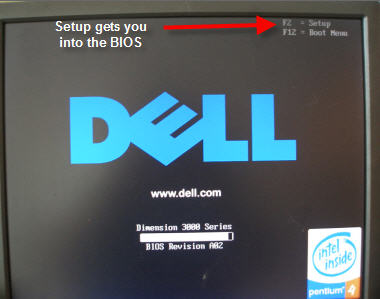
F12 |
F2 |
Pulsa F12 en el logotipo de Dell para acceder al menú de arranque de un solo uso. Los servidores suelen utilizar F2 para la configuración. |
HP |
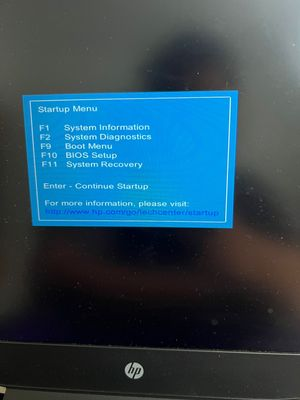
Esc → F9 |
Esc → F10 |
Esc abre el menú de arranque; F9 selecciona el dispositivo de arranque; F10 entra en la BIOS. Algunos modelos requieren Fn+F10. |
Lenovo |
F12 / Botón Novo |
F1 o F2 |
Los ThinkPad utilizan F1; los IdeaPad y Yoga suelen usar F2. El botón Novo (un pequeño orificio) también permite acceder a las opciones de BIOS/arranque. |
ASUS |
Esc (portátiles) / F8 (sobremesas) |
F2 o Supr |
Esc es común en portátiles más recientes; los sobremesas suelen usar F8 para el menú de arranque y Supr para la BIOS. |
Acer |
F12 |
F2 o Supr |
Es posible que F12 deba activarse primero en la BIOS. Los sobremesas utilizan frecuentemente Supr. |
MSI |
F11 |
Supr |
Los portátiles gaming y las placas base utilizan F11 para el menú de arranque y Supr para la configuración de la BIOS. |
Samsung |
F11 o F12 |
F2 |
Los portátiles Galaxy Book suelen usar F11; algunos modelos empresariales utilizan F12. |
Toshiba/Dynabook |
F12 |
F2 o F1 |
Los modelos antiguos de Toshiba suelen usar F1; Dynabook sigue usando F12/F2. |
Microsoft Surface |
Bajar volumen + Encendido |
Subir volumen + Encendido |
Mantén presionado Bajar volumen mientras pulsas Encendido para el menú de arranque; Subir volumen + Encendido para la UEFI. |
Apple |
Option (Intel) / Encendido (Apple Silicon) |
No tiene BIOS tradicional |
Mac con Intel: mantén presionada Option inmediatamente después de encender el equipo. Apple Silicon: mantén presionado Encendido hasta que aparezcan las opciones de inicio. |
Sony VAIO |
F11 o Esc |
F1/F2/F3/F10 |
Las teclas varían mucho según la serie; F2 o F3 son las más habituales para la BIOS. |
Compaq |
Esc o F9 |
F10 |
Los sistemas Compaq heredados siguen el esquema de teclas de HP. |
NEC |
F5 |
F2 |
Los modelos japoneses de NEC suelen utilizar F5 para el menú de arranque. |
Packard Bell |
F8 |
F1 o Supr |
Modelos europeos: F8 para el menú de arranque, F1/Supr para la BIOS. |
Intel NUC/Placas base |
F10 |
F2 |
F10 abre el menú de arranque; F2 entra en la BIOS. |
eMachines |
F12 |
Supr o Tab |
Marca descatalogada, pero los PC antiguos todavía usan F12 para arrancar y Supr/Tab para la BIOS. |
Fn mientras pulsas la tecla de arranque.
Restablecimiento de contraseña de Windows Restablecer/eliminar la contraseña de inicio de sesión de la cuenta en tres sencillos pasos.
Rescate de archivos Rescata archivos perdidos rápidamente sin iniciar el sistema Windows.
Transferencia rápida Los archivos existentes en la computadora se pueden transferir rápidamente sin el sistema de Windows.
Arreglar la falla de arranque de Windows Puede reparar varias fallas o bloqueos de inicio de Windows.
Borrado de disco seguro Borre completamente los archivos del disco, los datos no tienen miedo de ser restaurados.
Restablecimiento de contraseña de Windows Restablecer/eliminar la contraseña de inicio de sesión de la cuenta en tres sencillos pasos.
Rescate de archivos Rescata archivos perdidos rápidamente sin iniciar el sistema Windows.
Transferencia rápida Los archivos existentes en la computadora se pueden transferir rápidamente sin el sistema de Windows.
Prueba gratisPrueba gratis ¡Ya hemos proporcionado a 93801 usuarios prueba gratis !Nota: Después de instalar y activar el software, debe descargar el archivo ISO en la interfaz.
¿Por qué mi portátil ignora la tecla del menú de arranque?
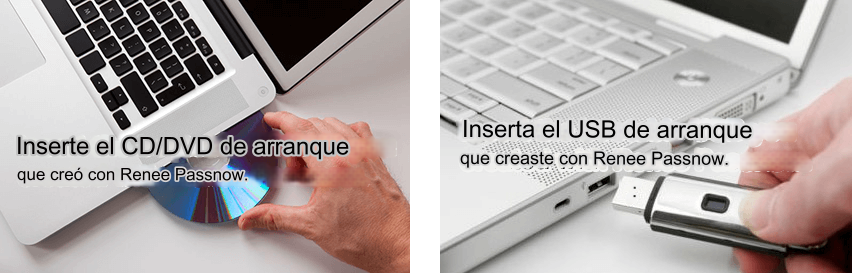
¿Por qué mi unidad USB no aparece en el menú de arranque?
¿Cómo desactivo el inicio rápido para que funcione la tecla del menú de arranque?
Activar/crear nueva cuenta Crea nueva cuenta Windows y habilita las cuentas deshabilitadas (incluidas las de administrador, local, etc.) con un solo clic.
Restablecar contraseña de Windows Cinco minutos para restablecer contraseña de Windows sin perder ningún datos, es 100% seguro.
Borrar la contraseña de Windows Soporta para eliminar directamente contraseña de la cuenta local y del administrador de Windows 10 / 8.1 / 8/7 / XP / Vista.
Fácil de operar No se requiere conocimiento profesional ni disco de restablecimiento de contraseña para eliminar contraseña.
Solucionar casi todos los problemas de Windows Clonación de disco, migración de archivos, borrado de disco, problemas de inicio de Windows, detección de disco y más.
Activar/crear nueva cuenta Crea nueva cuenta Windows y habilita las cuentas deshabilitadas (incluidas las de administrador, local, etc.) con un solo clic.
Borrar la contraseña de Windows – Soporta para eliminar directamente contraseña de la cuenta local y del administrador de Windows 10 / 8.1 / 8/7 / XP / Vista.
Restablecar contraseña de Windows Cinco minutos para restablecer contraseña de Windows sin perder ningún datos, es 100% seguro.
Nota: Después de instalar y activar el software, debe descargar el archivo ISO en la interfaz.
Posts Relacionados :
¿Disco duro en RAW y el portátil no arranca? Cómo reparar el disco RAW sin perder datos
27-07-2026
Camila Arellano : ¿Tu disco duro aparece en RAW? Te explicamos cómo reparar un disco duro RAW sin formatear y sin...
¿Miedo a que el disco clonado falle? Pruébalo así antes de cambiarlo

15-07-2026
Alberte Vázquez : Antes de sustituir tu disco, asegúrate de que el clon arranca y tus datos están a salvo. Descubre...

02-06-2026
Hernán Giménez : ¿Te has quedado sin acceso a tu portátil HP? En esta guía te mostramos las mejores alternativas al...
Pantalla azul CRITICAL_PROCESS_DIED en Windows 11: cómo solucionarla y proteger tus datos
14-05-2026
Hernán Giménez : En esta guía te explicamos cómo solucionar el error CRITICAL_PROCESS_DIED en Windows 11 paso a paso: desde las...



Comentarios de los usuarios
Dejar un comentario