author avatar
    Consultor técnico
Última actualización por Lucía Rodríguez el 4-11-2026

Resumen
Anticiparse a los fallos del disco duro es clave para proteger tu hardware. Analizar sus valores SMART te permite estimar su vida útil y detectar a tiempo cualquier desgaste, ya sea mecánico o en unidades SSD, antes de reutilizar el disco.


Un disco que de pronto va lento, deja de abrir archivos o desaparece del Explorador de archivos plantea un dilema angustioso: ¿es solo un error del sistema de archivos o el disco físico está fallando? Si tu disco contiene archivos importantes, lo primero es ponerlos a salvo. Usar una herramienta fiable de recuperación de datos como Renee Undeleter es un primer paso clave: te permite extraer archivos inaccesibles de un disco corrupto sin riesgo antes de hacer cualquier comprobación de diagnóstico.

"Una vez protegidos tus datos, toca comprobar el estado SMART del disco duro para decidir si es seguro formatear y reutilizar el disco físico. SMART es lo más parecido a un sistema de autodiagnóstico integrado en cada disco moderno."
Revela los primeros signos de fallo de hardware que las comprobaciones de archivos no detectan. Las siguientes comprobaciones son aptas para principiantes y también incluyen un método avanzado opcional para quien necesite una visión más profunda.
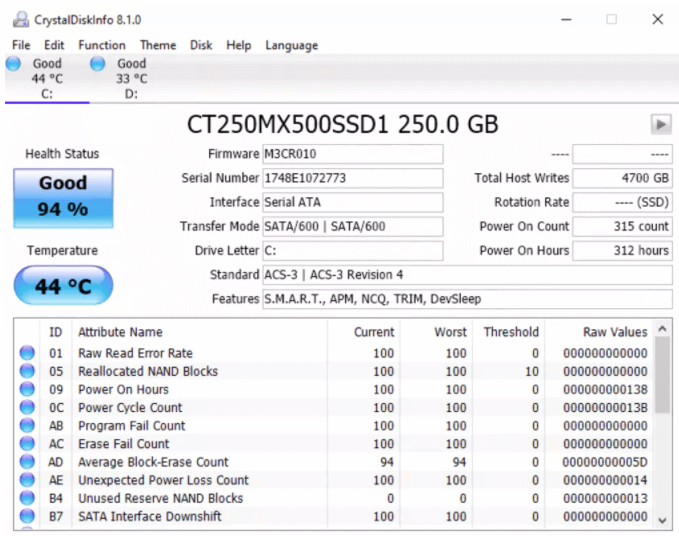
cómo comprobar la salud del SSD con crystaldiskinfo

Lo que el estado SMART te dice antes de reutilizar un disco

SMART (Tecnología de Automonitorización, Análisis y Reporte) está integrado en la mayoría de los discos duros, SSD y unidades NVMe. Rastrea datos de funcionamiento como errores de lectura, sectores defectuosos, tiempo de arranque, temperatura y desgaste del SSD, y luego resume el estado general, normalmente como Bueno/Precaución/Malo o Verificado/Fallando.
Detén la escritura, el formateo o la reutilización del disco hasta que se verifique su estado.
Los signos de advertencia que suelen indicar que conviene hacer una comprobación SMART son el acceso lento a los archivos, los bloqueos, los ruidos de clic o rozamiento, archivos que faltan, reinicios aleatorios o errores de arranque. Estos síntomas también pueden deberse a la corrupción del sistema de archivos, pero son lo bastante graves como para no dar por hecho que el disco está en buen estado.
SMART está pensado para predecir muchos fallos físicos, pero no es una garantía del 100%. Un estado «Verificado» o «Bueno» tranquiliza, pero no te asegura nada de por vida. Si el disco muestra un estado de Precaución o Malo, trátalo como potencialmente defectuoso hasta que confirmes lo contrario.
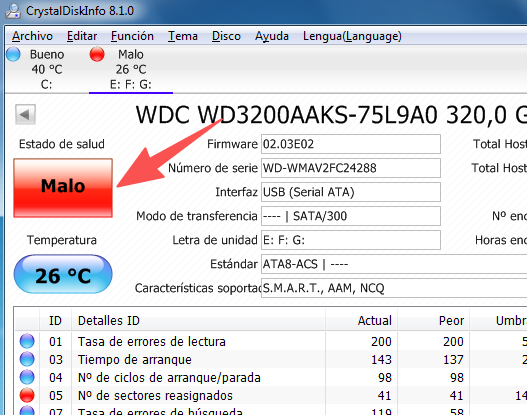
La salud en CrystalDiskInfo está disminuyendo
Recomendación Descarga Renee Undeleter: tu primer paso para una recuperación de datos segura

Recuperación de datos previa al diagnóstico Extrae y pone a salvo los archivos inaccesibles de un disco corrupto antes de hacer cualquier comprobación SMART o formateo.

Modos de recuperación Recuperación de archivos, de datos formateados y de disco duro.

Multiples tipos de archivos Imágenes, videos, audios, archivos comprimidos, etc.

Varios dispositivos Aparte de la tarjeta SD, también es compatible con disco duro, PC de Windows, PC Mac y etc.

Sistemas soportados Windows 10, 8.1, 8, 7, Vista, XP, 2000, Mac OS X10.6, 10.7, 10.8.

Fácil de manejar Solo unos simples pasos para recuperar datos.

Modos de recuperación – Recuperación de archivos, recuperación de datos formateados y recuperación de disco duro.

Multiples tipos de archivos Imágenes, videos, audios, archivos comprimidos, etc.

Prueba gratisPrueba gratisPrueba gratis ¡Ya hemos proporcionado a 158841 usuarios prueba gratis !

Las mejores formas de comprobar el estado SMART del disco duro en Windows y macOS

Cada método da un nivel de detalle distinto. Usa la comprobación rápida integrada para una respuesta simple de aprobado o suspenso, o un lector detallado para ver los atributos que hay detrás de un estado de Precaución.
Método Plataforma Nivel de detalle Instalación requerida Ideal para

Ajustes de Windows / PowerShell (integrado)

Windows

Resumen básico

No

⚡ Comprobación rápida del estado del disco

CrystalDiskInfo (GUI)

Windows

Datos SMART detallados

Sí

🟢 Estado de salud y umbrales fáciles de leer

smartctl (CLI)

Windows/macOS/Linux

Diagnóstico SMART completo

Sí

🔧 Solución de problemas avanzada y monitorización

Utilidad de Discos (integrada)

macOS

Estado de salud básico

No

✅ Comprobaciones rápidas de Verificado / Fallando

Nota: muchas unidades USB externas ocultan los datos SMART detrás del chip puente de la carcasa. Si conectas una unidad interna por USB y no ves información SMART, prueba con una conexión SATA/NVMe directa o con otra carcasa. CrystalDiskInfo es solo para Windows, y la Utilidad de Discos de macOS solo ofrece detalles SMART básicos, no listas completas de atributos.
Para ver las instrucciones detalladas, consulta la sección paso a paso.

Cómo comprobar el estado SMART paso a paso

Sigue los pasos que correspondan a tu plataforma. Cada método ofrece un nivel de detalle distinto, así que elige el que mejor encaje con tu sistema operativo y con tu nivel de soltura.

Comprobar el estado del disco usando las herramientas integradas de Windows

Si solo necesitas una evaluación rápida del estado, Windows incluye herramientas que informan del estado general de una unidad sin instalar software de terceros. Este método sirve para una primera comprobación y te ayuda a ver si una unidad funciona con normalidad o muestra posibles problemas.
A diferencia de las herramientas dedicadas de monitorización SMART, Windows solo informa de un estado de salud resumido y no muestra atributos SMART detallados como sectores reasignados, temperatura u horas de encendido.
Pros:
  • No hace falta software adicional
  • Integrado directamente en Windows
  • Comprobación rápida del estado de salud
  • Adecuado para diagnósticos básicos

Cons:

  • Solo muestra un estado de salud general
  • Sin atributos SMART detallados
  • Información limitada para la solución de problemas

Opción 1: Comprobar el estado del disco en los Ajustes de Windows
Windows 11
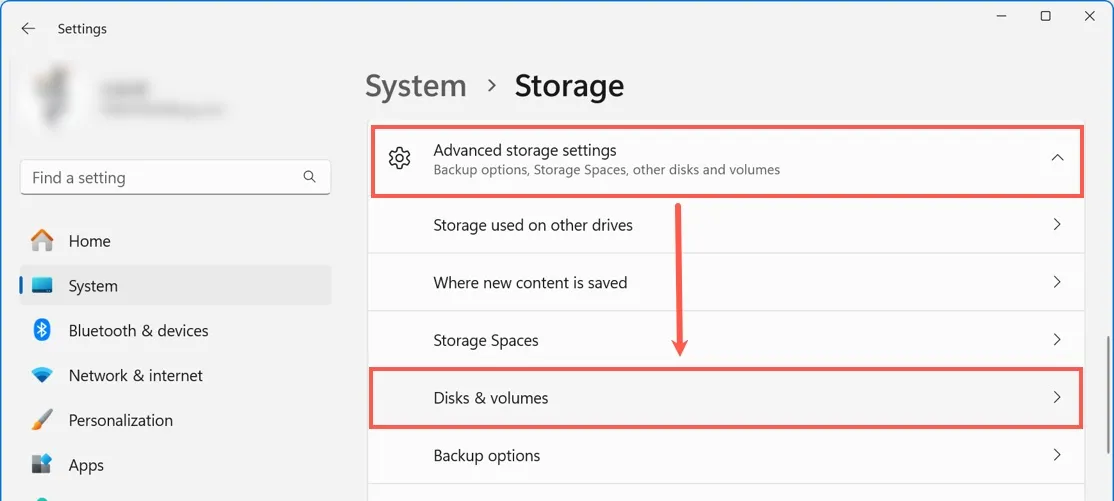
1. Abre Ajustes > Sistema > Almacenamiento.
2. Haz clic en Configuración avanzada de almacenamiento > Discos y volúmenes.
Configuración avanzada de almacenamiento de Windows 11 > Discos y volúmenes.
3. Selecciona la unidad física que quieres inspeccionar.
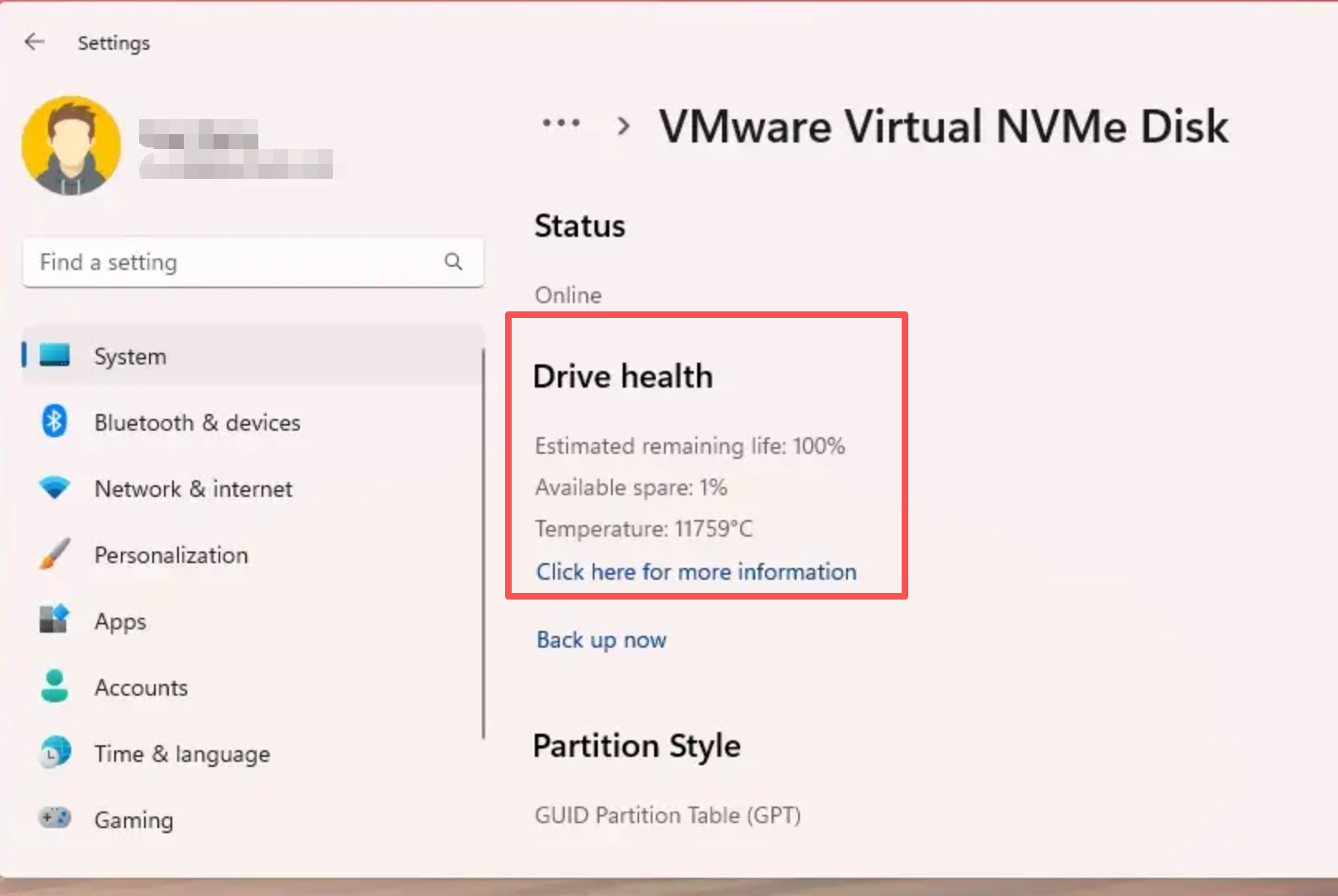
4. Revisa la información de salud que muestra la unidad. Si Windows lanza una advertencia o indica posibles problemas de hardware, respalda cuanto antes los datos importantes.
Salud de la unidad en Windows 11
Windows 10
Microsoft no ofrece la misma interfaz de salud de la unidad que encontrarás en Windows 11. Para una comprobación rápida e integrada, usa PowerShell.

Opción 2: Comprobar el estado del disco con PowerShell

1. Abre Windows PowerShell o Windows Terminal como administrador.
2. Ejecuta el siguiente comando:

Get-PhysicalDisk | Select-Object FriendlyName, MediaType, HealthStatus

3. Revisa la columna HealthStatus :
- Correcto — No se han detectado problemas.
- Advertencia — Windows ha detectado un posible problema que conviene investigar.
- Incorrecto — La unidad podría estar fallando. Respalda ya los datos críticos y plantéate sustituir la unidad.
El cmdlet Get-PhysicalDisk ofrece una evaluación de salud general de cada disco físico. Sin embargo, no muestra atributos SMART individuales, contadores de errores, lecturas de temperatura ni otros datos de diagnóstico que sí dan herramientas especializadas como CrystalDiskInfo o smartctl.
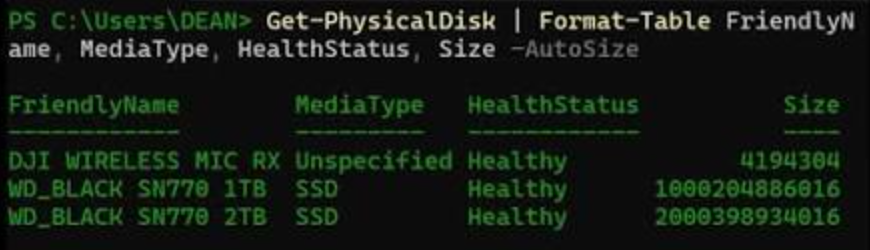
Comando get physicaldisk de Windows mostrando información SMART
Si quieres información más detallada, sigue con el lector GUI que tienes a continuación.

Lector SMART detallado para Windows

Una herramienta gratuita con interfaz gráfica como CrystalDiskInfo da una visión mucho más clara que los Ajustes de Windows. Lee los mismos datos SMART, pero muestra los atributos uno a uno, los valores umbral y una calificación de salud con colores. La ventana principal indica Bueno, Precaución o Malo en la parte superior. Si la salud es Precaución o Malo, no confíes en el disco para datos importantes hasta saber qué atributo ha activado la advertencia. CrystalDiskInfo es gratuito y puede ejecutarse como aplicación portátil.
Pros:
  • Resumen con colores Bueno/Precaución/Malo
  • Muestra atributos y umbrales SMART individuales
  • La versión portátil puede ejecutarse sin instalación permanente

Cons:

  • Solo para Windows
  • Puede que no lea algunas unidades USB externas detrás de chips puente
  • Los nombres de atributos sin procesar aún pueden ser confusos para los principiantes

cómo comprobar la salud del SSD con crystaldiskinfo
Después de comprobar con la GUI, quizá quieras confirmar los resultados con otro método. Si tu unidad está en una carcasa USB externa y no aparecen datos SMART, prueba otra conexión antes de dar por hecho que la unidad está sana.

Utilidad de Discos de macOS

Para los usuarios de macOS, la Utilidad de Discos ofrece una forma sencilla de hacer una comprobación SMART básica sin software adicional. Viene integrada en macOS, así que resulta fácil de encontrar para cualquiera que quiera ver si una unidad aparece como Verificada o Fallando. Aunque no da atributos SMART detallados, es un primer paso esencial para el diagnóstico en macOS.
Pros:
  • Integrada directamente en macOS
  • No requiere instalación
  • Interfaz simple de aprobado o suspenso

Cons:

  • No muestra atributos SMART detallados
  • Capacidades de diagnóstico limitadas
  • No puede leer unidades USB externas en algunas carcasas

1. Abre la Utilidad de Discos desde Aplicaciones > Utilidades.
encontrar utilidad de discos en mac
2. Si no ves la unidad física, selecciona Visualización > Mostrar todos los dispositivos en la barra de menús.
3. Selecciona la unidad física (no solo el volumen o la partición que hay debajo).
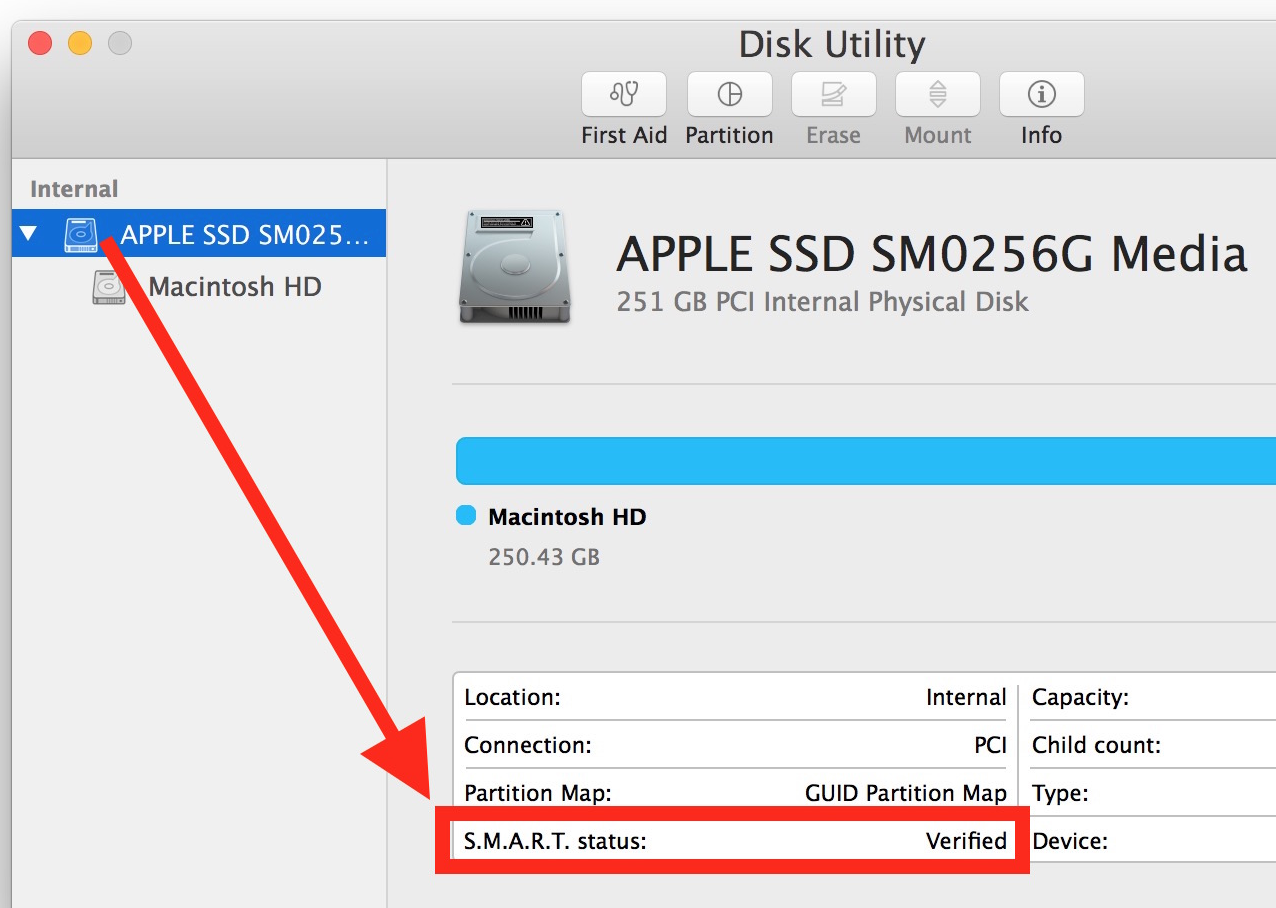
4. Revisa el campo Estado S.M.A.R.T. en el panel de información. Debería indicar Verificado o Fallando.
utilidad de discos de macos, Estado S.M.A.R.T.
5. Si dice Fallando, sustituye la unidad. Si dice Verificado pero el disco sigue dando problemas, ejecuta Primera Ayuda para comprobar el sistema de archivos.
La Utilidad de Discos no muestra atributos SMART detallados como sectores reasignados o pendientes, así que esto es solo una comprobación básica. Además, muchas unidades USB externas ocultan los detalles SMART según la carcasa.

Cómo confirmar si la unidad está fallando de verdad

Una sola lectura SMART es útil, pero lo clave es saber si un problema está activo o es cosa del pasado. Fíjate en estos indicadores:
Valor SMART Significado Acción

Recuento de sectores reasignados

Sectores reemplazados por sectores de reserva tras errores repetidos

Unos pocos valores estables pueden ser aceptables; si van subiendo, toca reemplazar

Recuento actual de sectores pendientes

Sectores esperando ser reasignados o reparados

Si no es cero y va subiendo, respalda de inmediato

Recuento de sectores no corregibles

Errores que la unidad no pudo corregir

Si no es cero o va subiendo, toca reemplazar

Temperatura

Temperatura de funcionamiento de la unidad

Respeta los límites de la unidad; si es muy alta, revisa la refrigeración o reemplaza

Porcentaje usado del SSD / Indicador de desgaste del medio

Cuánta resistencia del SSD se ha consumido

Más del 90% usado significa planificar el reemplazo

Por ejemplo, una unidad con 5 sectores reasignados que se mantiene en 5 durante seis meses aún puede ser utilizable. Si esa misma unidad pasa de 5 a 40 en una semana, se está degradando activamente.
La regla es simple: si el estado de salud es Precaución/Malo o cualquier valor crítico sube entre dos comprobaciones, respalda de inmediato. Si los valores llevan meses estables, monitoriza una vez al mes. Comprueba siempre con una segunda herramienta antes de retirar o reutilizar la unidad, ya que una sola lectura errónea o un puente USB defectuoso pueden lanzar una falsa advertencia.

Preguntas frecuentes

¿Por qué la unidad va lenta aunque SMART diga «Verificado»?

SMART detecta sobre todo indicadores de fallo físico, no problemas del sistema de archivos. Una unidad puede mostrar un estado SMART Verificado y aun así ir lenta por la corrupción del sistema de archivos, falta de RAM, un cable SATA defectuoso o una fragmentación severa. Ejecuta chkdsk en Windows o Primera Ayuda en macOS para comprobar el sistema de archivos. Además, prueba la unidad en otro puerto u ordenador antes de dar por hecho que está sana.
Ventana del Símbolo del sistema mostrando chkdsk escaneando y corrigiendo sectores defectuosos

¿Son los sectores reasignados distintos de cero siempre un signo de fallo?

No siempre. Un número pequeño y estable de sectores reasignados puede ser aceptable, sobre todo en unidades antiguas. Sin embargo, si el recuento de sectores reasignados sube cada semana o cada mes, es una señal clara de deterioro físico. Anota el valor actual y vuelve a comprobarlo más tarde antes de decidir reutilizar el disco.

¿Es seguro formatear y reutilizar una unidad que muestra un estado de «Precaución»?

Por lo general, no. Un estado de Precaución significa que al menos un atributo SMART ha alcanzado su umbral de fallo o está cerca de hacerlo. El formateo borra el sistema de archivos, pero no el problema físico. Podrías usarla de forma temporal para datos no críticos, pero mantén siempre copias de seguridad y cuenta con que falle. Para datos importantes, sustituye la unidad.
Recomendación Descarga Renee Undeleter: tu primer paso para una recuperación de datos segura

Recuperación de datos previa al diagnóstico Extrae y pone a salvo los archivos inaccesibles de un disco corrupto antes de hacer cualquier comprobación SMART o formateo.

Modos de recuperación Recuperación de archivos, de datos formateados y de disco duro.

Multiples tipos de archivos Imágenes, videos, audios, archivos comprimidos, etc.

Varios dispositivos Aparte de la tarjeta SD, también es compatible con disco duro, PC de Windows, PC Mac y etc.

Sistemas soportados Windows 10, 8.1, 8, 7, Vista, XP, 2000, Mac OS X10.6, 10.7, 10.8.

Fácil de manejar Solo unos simples pasos para recuperar datos.

Modos de recuperación – Recuperación de archivos, recuperación de datos formateados y recuperación de disco duro.

Multiples tipos de archivos Imágenes, videos, audios, archivos comprimidos, etc.

Prueba gratisPrueba gratisPrueba gratis ¡Ya hemos proporcionado a 158841 usuarios prueba gratis !

Comentarios de los usuarios

Page 1

Dejar un comentario


Tu comentario ha sido enviado y está pendiente de moderación.