
¿Disco duro dañado? Evita estos errores fatales y recupera tus datos

Resumen
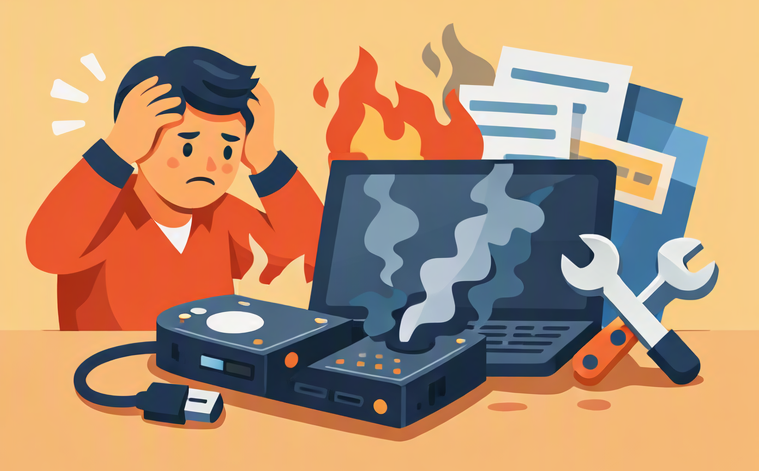
Recuperar un disco duro averiado es delicado: un solo error puede provocar la pérdida total de tus datos. Descubre los fallos críticos que debes evitar, cómo realizar un diagnóstico seguro, clonar el disco sector a sector y cuándo es mejor acudir a un laboratorio profesional.

| Situación | Reacción habitual | Por qué es peligroso | Mejor enfoque |
|---|---|---|---|
El disco empieza a hacer clics o desaparece del Explorador de archivos |
Entrar en pánico e intentar "arreglarlo ahora" |
⚠️ Empeora el daño mecánico |
🧘 Apagar y llamar a un laboratorio de recuperación |
Ejecutar CHKDSK o fsck en un disco defectuoso |
Usar herramientas de reparación inmediatamente |
💣 Corrompe los datos del sistema de archivos |
🧩 Clonar primero, luego analizar de forma segura |
Abrir la carcasa del disco |
Inspeccionar los platos manualmente |
🌪️ El polvo destruye la superficie magnética |
🧼 Abrir solo en una sala blanca certificada |
Congelar el disco |
Seguir los mitos en línea de "congelarlo" |
❄️ La condensación causa la adherencia de los cabezales |
🔧 Mantener seco, buscar ayuda profesional |
Instalar software de recuperación en el mismo disco |
Guardar archivos recuperados en el disco dañado |
🔥 Sobrescribe sectores recuperables |
💾 Usar un disco sano separado |
Encender y apagar repetidamente un disco ruidoso |
Con la esperanza de que "vuelva a funcionar" |
💥 Muele los cabezales contra los platos |
🛑 Dejar de encender, obtener soporte experto |
| Síntoma | Tipo de fallo probable | ¿Recuperación casera segura? |
|---|---|---|
💥 Ruidos de clics, chirridos, trinos, pitidos o zumbidos |
Físico / mecánico |
❌ No — apaga ahora y consulta a un laboratorio de sala blanca. Cualquier giro profundiza el daño en los platos. |
🚫 Disco no detectado en absoluto (sin giro, sin sonido) |
Electrónico / mecánico |
Rara vez — cambiar solo la placa de circuito es arriesgado a menos que también se trasplante el chip ROM; es mejor dejarlo en manos de un profesional. |
Respuesta lenta, congelamientos, largos retrasos, desaparición/reaparición en el Administrador de dispositivos |
Mecánico |
Muy limitado — se puede intentar un clon sector por sector a la primera si aceptas que cada segundo extra encendido puede matarlo permanentemente. |
El disco aparece como "RAW" en la Administración de discos o pide formatear |
Lógico |
✅ Sí, con precaución — trabaja desde una imagen clonada, nunca desde el disco original. |
El disco gira normalmente y muestra la capacidad correcta, pero aparece vacío o tiene carpetas faltantes |
Lógico |
✅ Sí — de nuevo, solo después de crear un duplicado completo sector por sector. |
Para usuarios de Linux
ddrescue -f /dev/sdc /mnt/recovery/image.dd /mnt/recovery/mapfile.log
Para usuarios de Windows
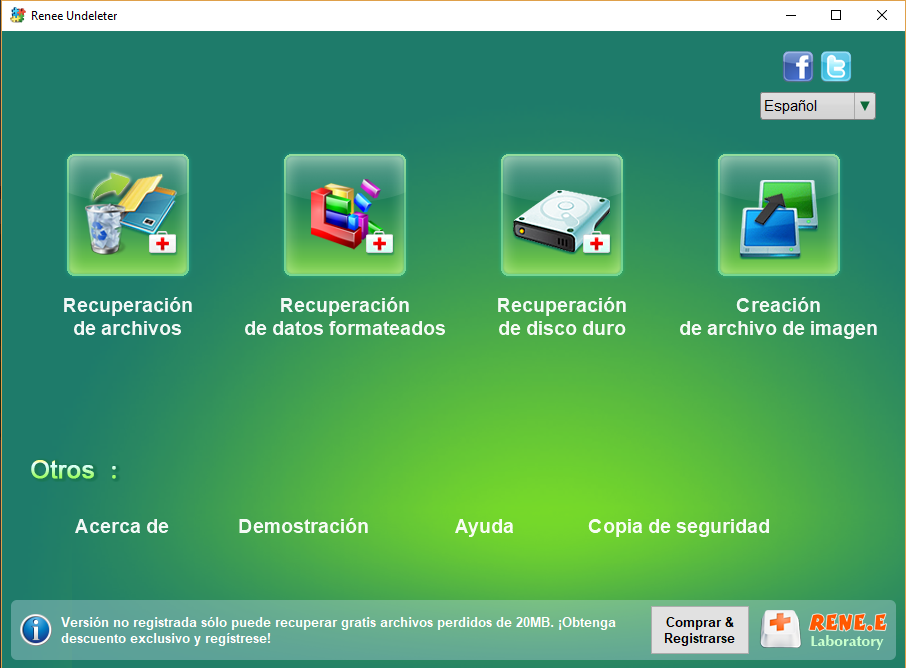

Clonación de disco duro y Creación de archivo de imagen Clona de forma segura discos defectuosos o inestables en una imagen de disco sana antes de intentar la recuperación de datos.
Modos de recuperación Recuperación de archivos, de datos formateados y de disco duro.
Multiples tipos de archivos Imágenes, videos, audios, archivos comprimidos, etc.
Varios dispositivos Aparte de la tarjeta SD, también es compatible con disco duro, PC de Windows, PC Mac y etc.
Sistemas soportados Windows 10, 8.1, 8, 7, Vista, XP, 2000, Mac OS X10.6, 10.7, 10.8.
Fácil de manejar Solo unos simples pasos para recuperar datos.
Modos de recuperación – Recuperación de archivos, recuperación de datos formateados y recuperación de disco duro.
Multiples tipos de archivos Imágenes, videos, audios, archivos comprimidos, etc.
Prueba gratisPrueba gratisPrueba gratis ¡Ya hemos proporcionado a 158841 usuarios prueba gratis !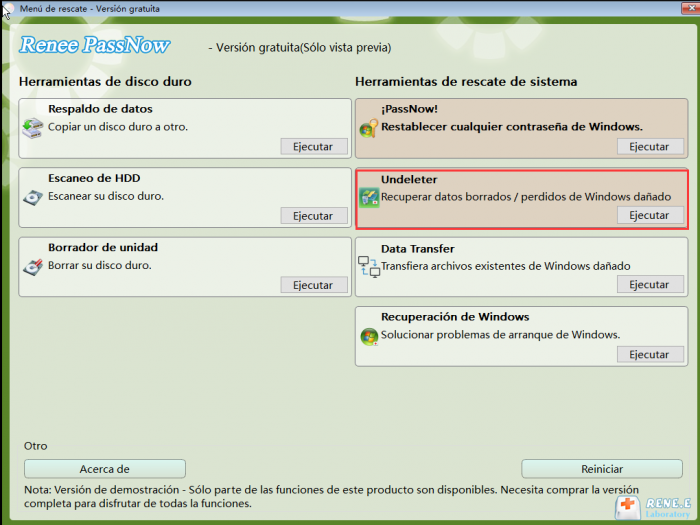
Restablecimiento de contraseña de Windows Restablecer/eliminar la contraseña de inicio de sesión de la cuenta en tres sencillos pasos.
Rescate de archivos Rescata archivos perdidos rápidamente sin iniciar el sistema Windows.
Transferencia rápida Los archivos existentes en la computadora se pueden transferir rápidamente sin el sistema de Windows.
Arreglar la falla de arranque de Windows Puede reparar varias fallas o bloqueos de inicio de Windows.
Borrado de disco seguro Borre completamente los archivos del disco, los datos no tienen miedo de ser restaurados.
Restablecimiento de contraseña de Windows Restablecer/eliminar la contraseña de inicio de sesión de la cuenta en tres sencillos pasos.
Rescate de archivos Rescata archivos perdidos rápidamente sin iniciar el sistema Windows.
Transferencia rápida Los archivos existentes en la computadora se pueden transferir rápidamente sin el sistema de Windows.
Prueba gratisPrueba gratis ¡Ya hemos proporcionado a 93801 usuarios prueba gratis !Nota: Después de instalar y activar el software, debe descargar el archivo ISO en la interfaz.
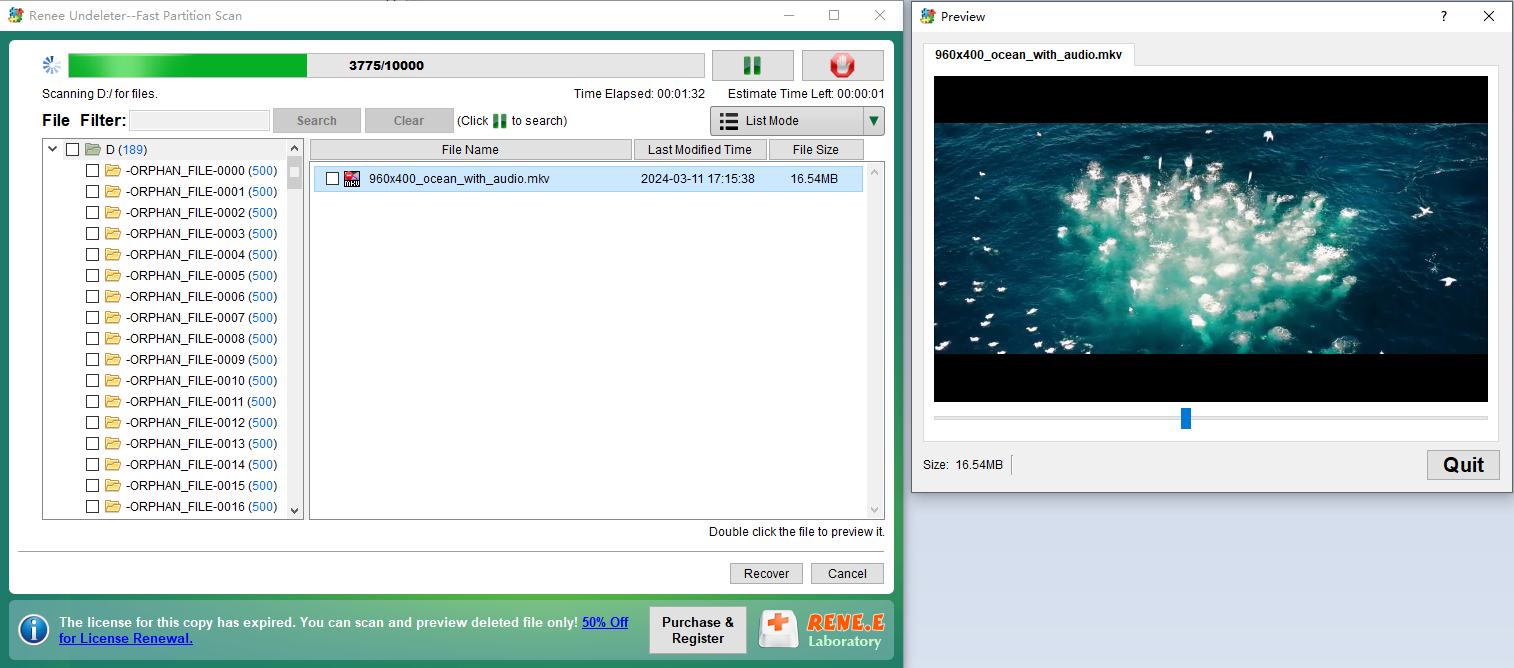
| Tipo de indicador | Lo que ves | Significado |
|---|---|---|
🟢 |
Las carpetas y archivos se abren correctamente al escanear el volumen clonado |
Es probable que los datos sigan siendo recuperables |
🟢 |
La barra de progreso del clon avanza de forma constante, incluso lentamente, sin largas pausas |
La clonación avanza de forma segura |
🟢 |
El disco de origen sigue detectándose tras los reinicios; la Administración de discos muestra una capacidad constante |
El disco permanece electrónicamente estable |
🟢 |
Los valores de S.M.A.R.T. se mantienen estables o suben solo ligeramente durante la clonación |
No hay deterioro importante de la superficie |
🔴 |
Los clics o rasguños se vuelven más fuertes, o empiezan tras iniciar la clonación |
El fallo mecánico está empeorando |
🔴 |
El tiempo de detección de la BIOS/Administración de discos aumenta con cada intento |
El disco tiene dificultades para inicializarse |
🔴 |
La velocidad del clon cae a cero y se queda atascada en el mismo LBA; los reinicios o reconexiones USB no ayudan |
Daño grave en la superficie o en los cabezales |
🔴 |
La tasa de errores de lectura en bruto se dispara tras iniciar la clonación |
El daño en la superficie se está acelerando |
🔴 |
Windows pide de repente formatear un disco que antes era legible |
El sistema de archivos se está colapsando |
¿Puedo ejecutar CHKDSK en un disco que hace clics o no es detectado?
¿Funciona meter un disco duro muerto en el congelador?
¿Qué debo hacer inmediatamente después de que se me caiga un disco duro externo?
Activar/crear nueva cuenta Crea nueva cuenta Windows y habilita las cuentas deshabilitadas (incluidas las de administrador, local, etc.) con un solo clic.
Restablecar contraseña de Windows Cinco minutos para restablecer contraseña de Windows sin perder ningún datos, es 100% seguro.
Borrar la contraseña de Windows Soporta para eliminar directamente contraseña de la cuenta local y del administrador de Windows 10 / 8.1 / 8/7 / XP / Vista.
Fácil de operar No se requiere conocimiento profesional ni disco de restablecimiento de contraseña para eliminar contraseña.
Solucionar casi todos los problemas de Windows Clonación de disco, migración de archivos, borrado de disco, problemas de inicio de Windows, detección de disco y más.
Activar/crear nueva cuenta Crea nueva cuenta Windows y habilita las cuentas deshabilitadas (incluidas las de administrador, local, etc.) con un solo clic.
Borrar la contraseña de Windows – Soporta para eliminar directamente contraseña de la cuenta local y del administrador de Windows 10 / 8.1 / 8/7 / XP / Vista.
Restablecar contraseña de Windows Cinco minutos para restablecer contraseña de Windows sin perder ningún datos, es 100% seguro.
Nota: Después de instalar y activar el software, debe descargar el archivo ISO en la interfaz.
Posts Relacionados :
Disco duro dañado: Cómo identificar si es un fallo físico o lógico

25-07-2026
Alberte Vázquez : ¿Fallo físico o lógico en tu disco duro? No dejes que un error de diagnóstico te cueste todos...
Error INACCESSIBLE_BOOT_DEVICE tras clonar el disco: Cómo solucionarlo

15-07-2026
Estella González : ¿Te ha aparecido el error de "dispositivo de arranque inaccesible" tras clonar tu disco? Esta guía te explica...
¿Datos perdidos en tu tarjeta SD? Recupéralos online sin riesgos
12-07-2026
Estella González : Recuperar datos de una tarjeta SD online tiene un límite técnico: los navegadores no pueden acceder a los...
¿Tarjeta SD dañada? Crea una imagen de seguridad y recupera tus datos sin riesgos

12-07-2026
Camila Arellano : Descubre cómo crear una imagen de seguridad sector por sector de tu tarjeta SD con herramientas gratuitas para...



Comentarios de los usuarios
Dejar un comentario