author avatar
    Consultor técnico
Última actualización por Javier Fernández el 16-6-2026

Resumen
En esta guía práctica te explicamos, de forma clara, la diferencia entre clonar un disco y transferir archivos, y cuándo conviene copiar el disco duro al actualizar el sistema o tras un fallo de hardware. Además, comparamos varias herramientas —desde opciones profesionales hasta software de código abierto— para que puedas migrar tus datos sector por sector con seguridad y crear una unidad arrancable sin complicaciones.


copiar disco duro
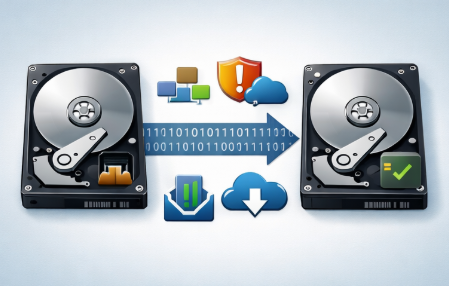
Copiar disco duro, también conocido como clonación de discos, crea un duplicado completo sector por sector de todo el disco. Esto significa que se copia todo: el sistema operativo, tus programas, archivos ocultos del sistema, registros de arranque e incluso el diseño de las particiones. A diferencia de arrastrar carpetas en el Explorador de archivos, al copiar disco duro obtienes una unidad arrancable que puedes intercambiar y usar de inmediato.
Mucha gente confunde copiar archivos con clonar. Mover carpetas de una unidad a otra solo transfiere los datos visibles, omitiendo los sectores de arranque críticos y las áreas ocultas donde Windows almacena la información de licencias. Una clonación adecuada conserva todo lo necesario para ejecutar el sistema sin necesidad de reinstalar nada.
MétodoResultado arrancableSectores ocultos copiadosIdeal para

Copia de archivos

No

No

Archivos y carpetas individuales

Imagen de disco

Tras restaurar

Respaldos y archivo

Clonación de HDD

Actualizaciones y migración de unidades

Entender esta diferencia puede ahorrarte horas de frustración si una migración no sale como esperabas.

Por qué necesitas copiar disco duro: Escenarios comunes y señales de alerta

Escenarios comunes

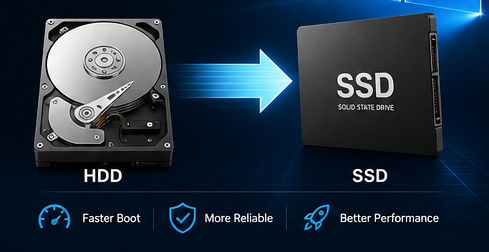
Escenario de actualización (HDD → SSD): Si tu PC tarda una eternidad en arrancar, las aplicaciones cargan lento o los ventiladores se ponen a tope, tu viejo disco mecánico probablemente sea el cuello de botella. Puede que notes que Windows tarda más de un minuto en iniciar y los programas dudan antes de abrirse. Copiar disco duro a un SSD te dará un rendimiento más rápido sin tener que reinstalar todo desde cero.
Ilustración conceptual: Clonar la unidad C a un nuevo SSD usando el software Renee Becca
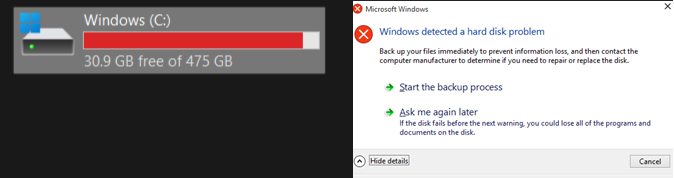
Escenario de unidad fallida: Ruidos de clic extraños, bloqueos aleatorios o un aviso de Windows que dice “El fallo del disco duro es inminente” significan que debes actuar rápido. Los errores S.M.A.R.T. en las herramientas de monitoreo o problemas repentinos de acceso a archivos son claras señales de alerta. Copiar disco duro de inmediato puede rescatar tus datos antes de que la unidad muera por completo.
La unidad antigua tiene problemas (casi llena o problema S.M.A.R.T.)
Escenario de respaldo / archivo: A veces solo quieres un duplicado completo para guardarlo de forma segura o para mover datos a otra ubicación. Esto resulta muy útil al configurar un ordenador nuevo o para mantener una copia sin conexión de tu trabajo importante.
Una guía rápida de decisión: Si quieres más velocidad, copia disco duro a un SSD. Si la unidad está fallando, clónala de inmediato. Para mayor seguridad, programa copias completas regulares.

Comparación rápida


MétodoFacilidad (1-5)Resultado arrancableCosteIdeal para

Software (Renee Becca)

5 (muy fácil)

Prueba gratuita / Pago

Usuarios domésticos y la mayoría de las actualizaciones

Herramientas gratuitas (Clonezilla)

3

Gratis

Usuarios avanzados

Duplicador de hardware

4 (fácil)

100 €+

Operaciones masivas de TI

Copia manual de archivos

2

No

Gratis

Transferencia sencilla de archivos

Para la mayoría de los usuarios de Windows, el software ofrece el método más sencillo para copiar disco duro, ya que proporciona una interfaz guiada y opciones flexibles sin necesidad de grandes conocimientos técnicos.

Solución profesional recomendada: Renee Becca para copiar disco duro de forma segura

Renee Becca es una opción excelente para las tareas de copiar disco duro. Gestiona la clonación completa del disco, la Migración de Sistema para migrar solo el SO, e incluso te permite redimensionar particiones sobre la marcha. El software utiliza tecnología incremental y diferencial para respaldos eficientes, además de un modo sector por sector para preservar áreas ocultas y licencias de software.
Sus principales ventajas incluyen:
- Clonación de disco duro – una copia 1:1 completa de cada partición y todos tus datos.
- Migración de Sistema – mueve rápidamente solo Windows y tus aplicaciones a una nueva unidad.
- Ajuste fácil de particiones arrastrando los límites con el ratón.
Renee Becca - Migración segura y rápida del sistema a SSD

Alineación 4K automática Realiza la alineación 4K automáticamente al migrar Windows a SSD.

Compatible con GPT y MBR Se empareja automáticamente al formato de partición adecuado.

Soportar para NTFS y FAT32 Transfiere varios archivos en diferentes sistemas de archivos.

Copia de seguridad simple y rápida La velocidad de la copia de seguridad alcanza a los 3000 MB/s.

Múltiples funciones de respaldo Respaldo de sistema/ partición/ disco duro/ archivos y clonación de disco.
Alineación 4K automática Realiza la alineación 4K automáticamente al migrar Windows a SSD.

Compatible con GPT y MBR Se empareja automáticamente al formato de partición adecuado.

Múltiples funciones de respaldo Respaldo de sistema/ partición/ disco duro/ archivos y clonación de disco.
Prueba gratisPrueba gratis ¡Ya hemos proporcionado a 800 usuarios prueba gratis !

Migración de Sistema (Solo SO – Lo más rápido para HDD→SSD)

Utilízalo cuando quieras mover solo Windows y los programas instalados a un nuevo SSD, dejando tus datos personales en la unidad antigua.
Paso 1: Descarga, instala y ejecuta Renee Becca.
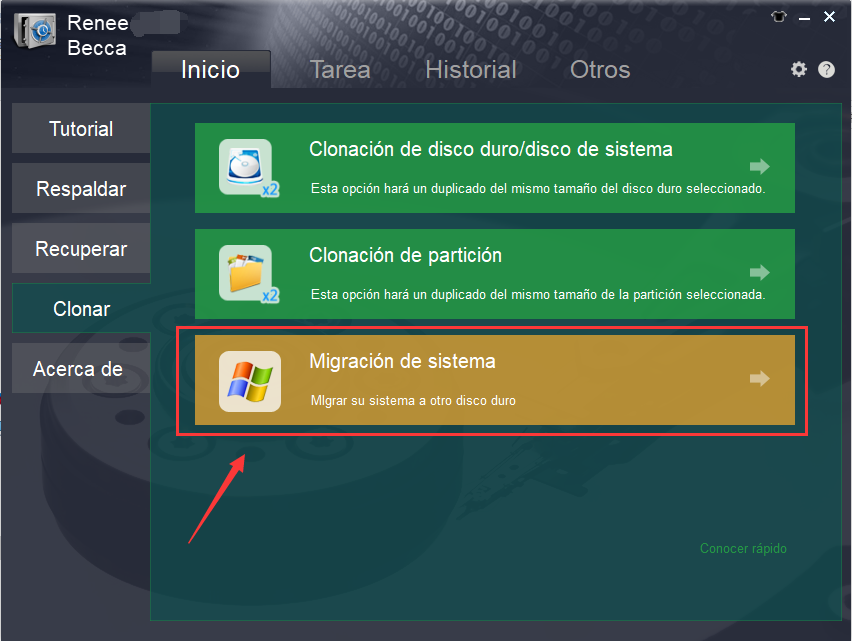
Paso 2: Elige Migración de Sistema en la sección de Clonar.
seleccionar la función Migración de Sistema en clonar
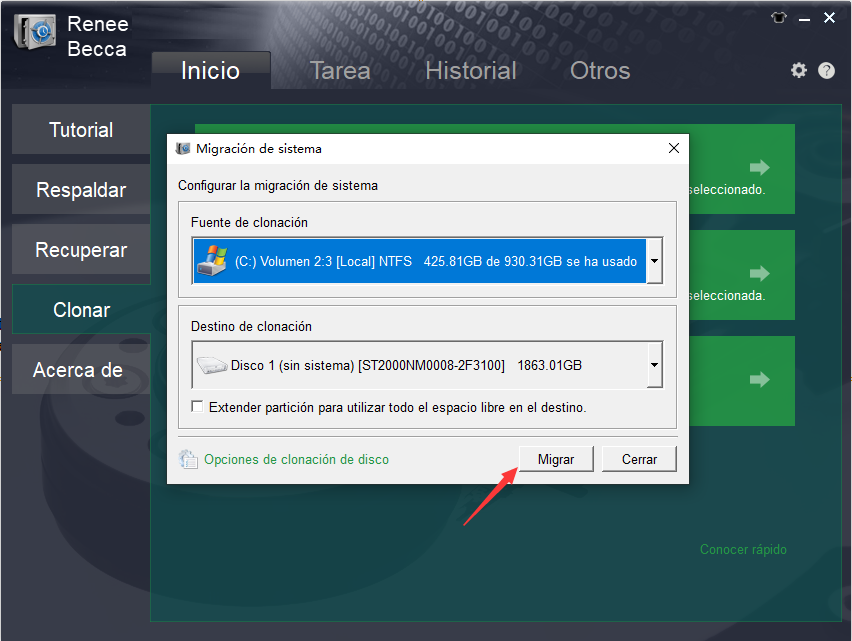
Paso 3: Selecciona tu partición de sistema actual como origen y la nueva unidad como destino. Asegúrate de que la unidad de destino tenga suficiente espacio para los datos utilizados.
seleccionar un destino para la Migración de Sistema con Renee Becca
Paso 4: Haz clic en el botón de Migrar y espera. Una vez termine, la nueva unidad estará lista para usar.
La capacidad total de la nueva unidad debe ser mayor que el tamaño del sistema que vas a migrar.

Clonación de Disco duro/disco del sistema (Copia completa – Todas las particiones y datos)

Elige esta opción cuando quieras un duplicado exacto de todo lo que hay en el HDD original.
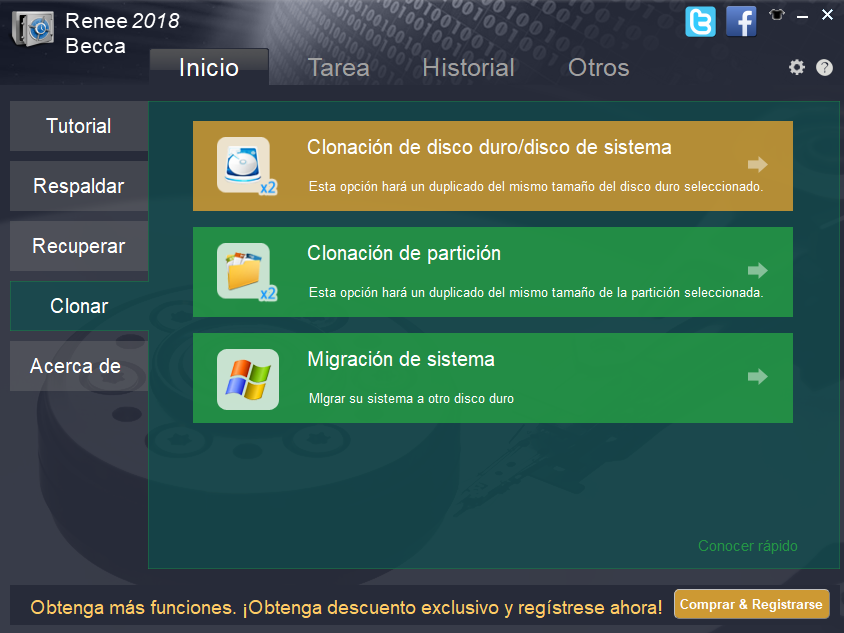
Menú de clonación de Renee Becca destacando las opciones Clonación de Disco duro/disco del sistema, con selección de origen y destino
Paso 1: Ejecuta Renee Becca y ve a Clonación de Disco duro/disco del sistema en la sección de Clonar.
clonación de disco de Renee Becca
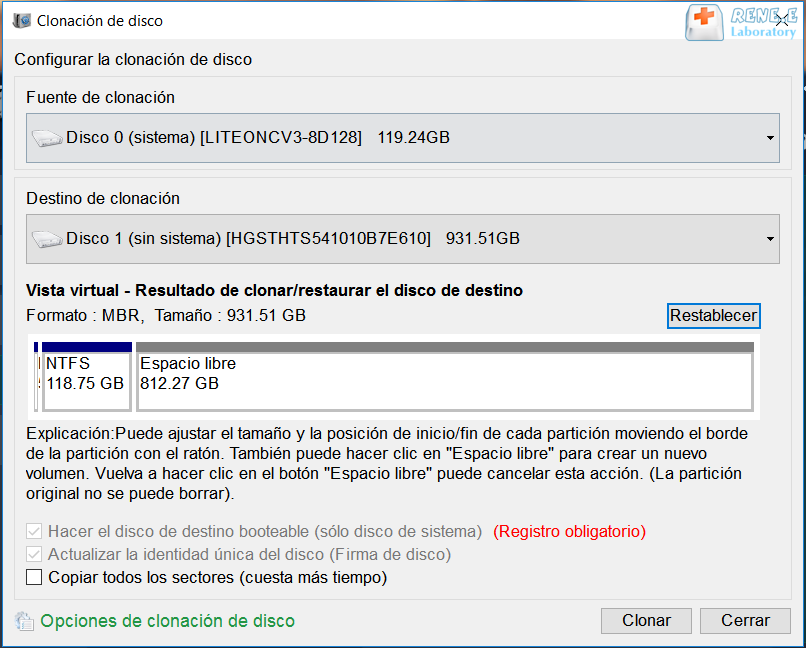
Paso 2: Selecciona el HDD original como origen y la nueva unidad como destino.
clonar el disco duro
Paso 3: Opcionalmente, activa Copiar todos los sectores para un duplicado completo que incluya las áreas de licencia. Si necesitas tamaños de partición diferentes, arrastra los límites para redimensionarlos.
Ajustando el diseño de particiones durante la clonación mediante arrastrar y soltar en Renee Becca
Paso 4: Haz clic en Clonar y observa el progreso hasta que llegue al 100%.
Renee Becca - Migración segura y rápida del sistema a SSD

Alineación 4K automática Realiza la alineación 4K automáticamente al migrar Windows a SSD.

Compatible con GPT y MBR Se empareja automáticamente al formato de partición adecuado.

Soportar para NTFS y FAT32 Transfiere varios archivos en diferentes sistemas de archivos.

Copia de seguridad simple y rápida La velocidad de la copia de seguridad alcanza a los 3000 MB/s.

Múltiples funciones de respaldo Respaldo de sistema/ partición/ disco duro/ archivos y clonación de disco.
Alineación 4K automática Realiza la alineación 4K automáticamente al migrar Windows a SSD.

Compatible con GPT y MBR Se empareja automáticamente al formato de partición adecuado.

Múltiples funciones de respaldo Respaldo de sistema/ partición/ disco duro/ archivos y clonación de disco.

Prueba gratisPrueba gratis ¡Ya hemos proporcionado a 800 usuarios prueba gratis !

Métodos alternativos gratuitos

Windows en sí no incluye una “herramienta de clonación” dedicada para la replicación completa del disco o la migración del sistema. Sus funciones integradas están más orientadas a la copia de seguridad y recuperación que a la clonación sector por sector. Aquí tienes algunas opciones populares de software gratuito para copiar disco duro:

Clonezilla

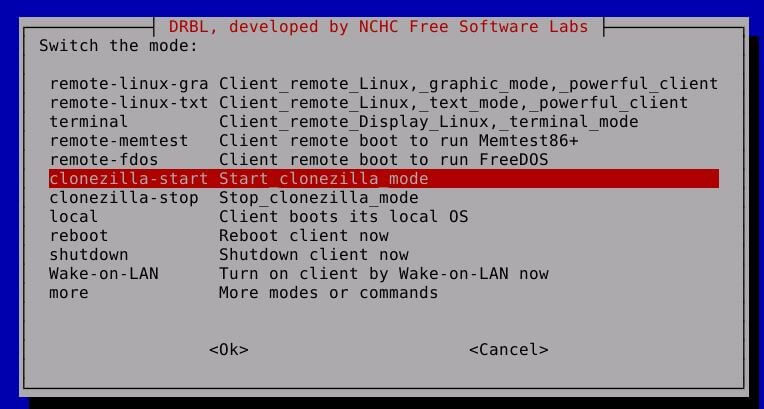
Clonezilla es una herramienta gratuita y de código abierto que crea clones exactos de disco desde un USB arrancable.
Pantalla de arranque del USB en vivo de Clonezilla con opciones de arranque
Clonezilla te ofrece una potente copia a nivel de sector sin coste alguno. Funciona muy bien para copiar disco duro completo y es compatible con muchos sistemas de archivos. Se ejecuta desde un entorno en vivo, lo que la hace útil cuando Windows no arranca. Mucha gente recurre a Clonezilla para clonaciones masivas o porque prefieren el software de código abierto. Gestiona eficazmente tanto las actualizaciones de HDD a SSD como las copias de seguridad de unidades.
Pros:
  • Totalmente gratuito y de código abierto
  • Compatible con muchos sistemas de archivos
  • Clonación sector por sector
  • Ideal para usuarios avanzados
  • No requiere instalación

Cons:

  • Curva de aprendizaje pronunciada
  • No redimensiona particiones automáticamente
  • Interfaz basada en texto
  • Requiere crear medios arrancables
  • Menos intuitivo para principiantes

Macrium Reflect Free
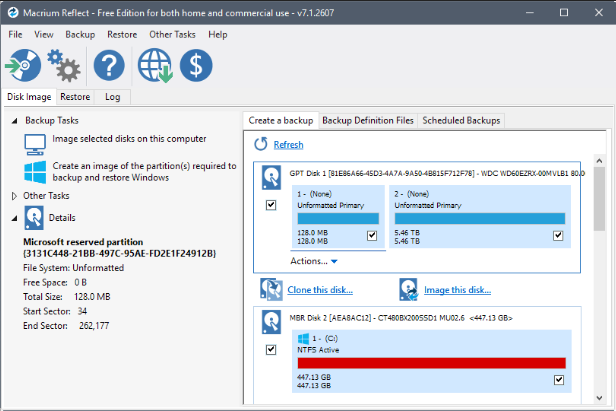
Macrium Reflect Free es una herramienta de creación de imágenes y clonación de discos basada en Windows, conocida por su estabilidad y facilidad de uso.
usar software de clonación de SSD Macrium Reflect
Macrium Reflect Free se utiliza ampliamente para la migración del sistema, creación de imágenes de disco completo y respaldo. A diferencia de las herramientas que requieren un entorno Linux arrancable, Macrium se ejecuta directamente en Windows y ofrece una interfaz gráfica limpia e intuitiva.
Pros:
  • Muy estable y fiable
  • Se ejecuta directamente en Windows
  • Compatible con UEFI/GPT y clonación en caliente VSS
  • Interfaz gráfica clara e intuitiva
  • Excelente tasa de éxito para la migración del sistema

Cons:

  • La edición gratuita carece de respaldo incremental/diferencial
  • Algunas funciones avanzadas están bloqueadas en la versión de pago
  • Instalador ligeramente más grande en comparación con herramientas ligeras

AOMEI Backupper Standard
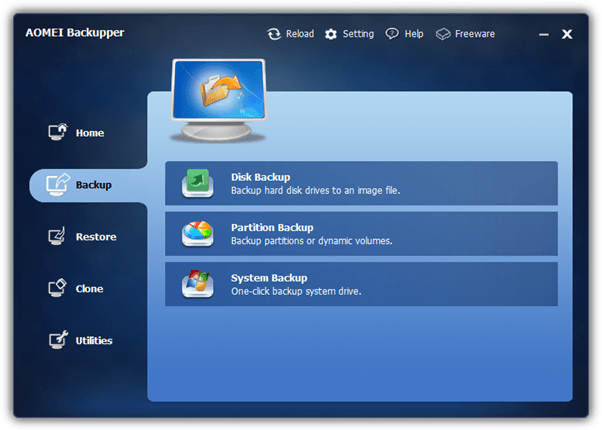
AOMEI Backupper Standard es una herramienta de clonación y respaldo para Windows, fácil de usar para principiantes y con una interfaz gráfica moderna.
aomei_backupper
AOMEI Backupper Standard se centra en la simplicidad y la accesibilidad. Es compatible con clonación de disco, clonación de sistema (en algunas versiones) y clonación de particiones, lo que la hace ideal para usuarios habituales que actualizan de HDD a SSD. La interfaz es sencilla y la herramienta gestiona automáticamente la alineación de particiones para SSD, lo que ayuda a mejorar el rendimiento y la vida útil.
Pros:
  • Muy fácil para principiantes
  • Interfaz gráfica moderna y amigable
  • Alineación 4K automática para SSD
  • Compatible con clonación de disco y particiones
  • Se ejecuta directamente en Windows

Cons:

  • Algunas funciones requieren la versión Pro de pago
  • La clonación del sistema puede estar bloqueada en la edición gratuita según la versión
  • Anuncios ocasionales en la versión gratuita
Tras copiar disco duro: Verificar si arranca y estado de la unidad

Cambia el orden de arranque de la BIOS para que la nueva unidad clonada sea la primera. Entra en la BIOS pulsando la tecla adecuada durante el inicio, normalmente Supr, F2 o F10.
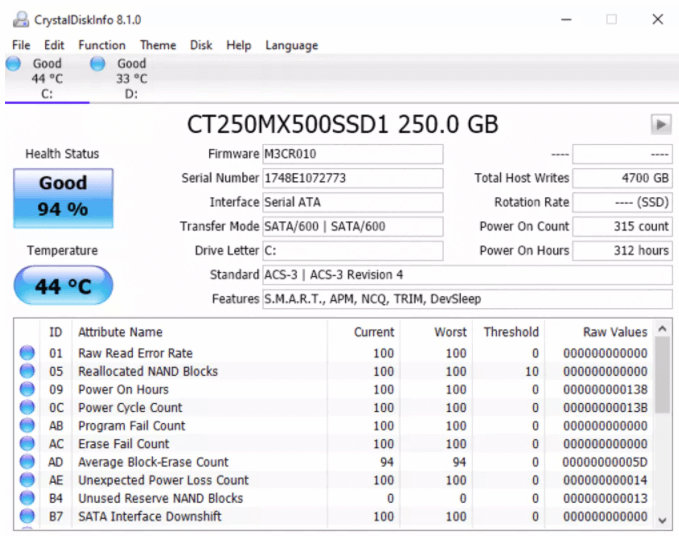
Ejecuta CrystalDiskInfo para comprobar el estado de la unidad y confirmar que no hay errores.
CrystalDiskInfo mostrando el estado de salud del SSD con temperatura y detalles S.M.A.R.T.
Para las actualizaciones de HDD a SSD, Windows suele activar TRIM automáticamente, pero puedes verificarlo en el Símbolo del sistema si quieres estar seguro.
Si la unidad clonada no arranca, intenta volver a clonar con la opción Copiar todos los sectores o ejecuta la Reparación de inicio de Windows desde los medios de instalación.

Preguntas frecuentes – Dudas sobre copiar disco duro

A continuación, encontrarás respuestas a las preguntas más frecuentes sobre copiar disco duro, clonación de discos y migración del sistema.

¿Puedo clonar un HDD grande a un SSD más pequeño?

Sí, siempre y cuando el espacio utilizado en la unidad de origen sea menor que la capacidad de la unidad de destino. Utiliza la Migración de Sistema o redimensiona las particiones durante la clonación con Renee Becca para que todo encaje.

¿La clonación copia los sectores defectuosos de una unidad fallida?

La clonación estándar omite los sectores ilegibles. La opción Copiar todos los sectores intenta incluir todo lo posible, pero las áreas físicamente dañadas no se pueden recuperar por completo.

¿Debo reactivar Windows tras clonar a una nueva unidad?

Normalmente no es necesario para actualizaciones solo de la unidad. Un cambio importante de hardware, como una placa base nueva, podría activar la reactivación, pero cambiar solo las unidades suele funcionar sin problemas.

¿Por qué mi unidad clonada muestra menos espacio que la original?

Eso ocurre al clonar en una unidad más pequeña o cuando queda espacio sin asignar después de redimensionar. Puedes extender la partición usando la Administración de discos de Windows.
Renee Becca - Migración segura y rápida del sistema a SSD

Alineación 4K automática Realiza la alineación 4K automáticamente al migrar Windows a SSD.

Compatible con GPT y MBR Se empareja automáticamente al formato de partición adecuado.

Soportar para NTFS y FAT32 Transfiere varios archivos en diferentes sistemas de archivos.

Copia de seguridad simple y rápida La velocidad de la copia de seguridad alcanza a los 3000 MB/s.

Múltiples funciones de respaldo Respaldo de sistema/ partición/ disco duro/ archivos y clonación de disco.

Alineación 4K automática Realiza la alineación 4K automáticamente al migrar Windows a SSD.

Compatible con GPT y MBR Se empareja automáticamente al formato de partición adecuado.

Múltiples funciones de respaldo Respaldo de sistema/ partición/ disco duro/ archivos y clonación de disco.

Prueba gratisPrueba gratis ¡Ya hemos proporcionado a 800 usuarios prueba gratis !

Comentarios de los usuarios

Page 1

Dejar un comentario


Tu comentario ha sido enviado y está pendiente de moderación.