
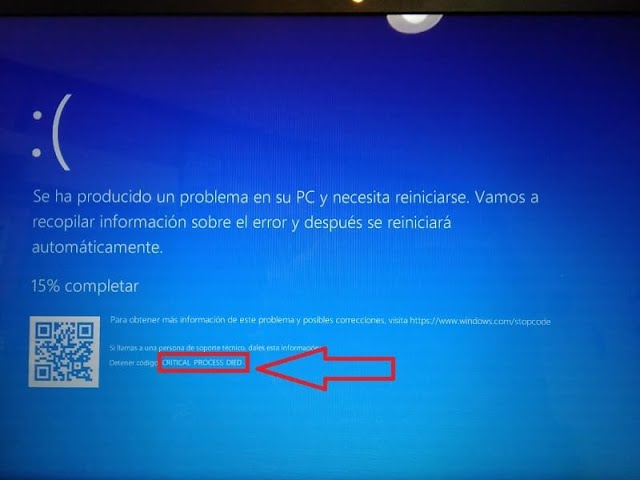
Pantalla azul CRITICAL_PROCESS_DIED (0x000000EF): recupera tus datos y repara Windows

Resumen
Guía completa para solucionar el BSOD CRITICAL_PROCESS_DIED: primero, recupera tus datos antes de tocar nada. Te mostramos un flujo de trabajo claro con soluciones de software, comprobaciones de hardware y, como último recurso, medidas avanzadas para resolver el código de parada 0x000000EF sin riesgos.


| Síntoma / Desencadenante | Posible causa de software | Posible causa de hardware |
|---|---|---|
El bloqueo comenzó inmediatamente después de una actualización de Windows o instalación de controlador |
Alta probabilidad |
Baja probabilidad |
Bloqueos aleatorios durante juegos, edición de vídeo o tareas de alta carga |
Posible |
Alta probabilidad (sobrecalentamiento, RAM, fuente de alimentación) |
Bloqueos frecuentes incluso tras arranque limpio o en Modo seguro |
Moderada |
Alta (RAM o almacenamiento defectuosos) |
El BSOD aparece solo en acciones específicas (por ejemplo, al abrir ciertas aplicaciones) |
Alta (aplicación o archivo de sistema corrupto) |
Baja |
El ordenador no arranca en absoluto, ninguna opción de recuperación funciona |
Moderada |
Alta (fallo de unidad, placa base) |
CHKDSK o SFC informan de corrupción pero vuelve a aparecer tras la reparación |
Baja (salvo que sea malware) |
Alta (unidad defectuosa) |

Restablecimiento de contraseña de Windows Restablecer/eliminar la contraseña de inicio de sesión de la cuenta en tres sencillos pasos.
Rescate de archivos Rescata archivos perdidos rápidamente sin iniciar el sistema Windows.
Transferencia rápida Los archivos existentes en la computadora se pueden transferir rápidamente sin el sistema de Windows.
Arreglar la falla de arranque de Windows Puede reparar varias fallas o bloqueos de inicio de Windows.
Borrado de disco seguro Borre completamente los archivos del disco, los datos no tienen miedo de ser restaurados.
Restablecimiento de contraseña de Windows Restablecer/eliminar la contraseña de inicio de sesión de la cuenta en tres sencillos pasos.
Rescate de archivos Rescata archivos perdidos rápidamente sin iniciar el sistema Windows.
Transferencia rápida Los archivos existentes en la computadora se pueden transferir rápidamente sin el sistema de Windows.
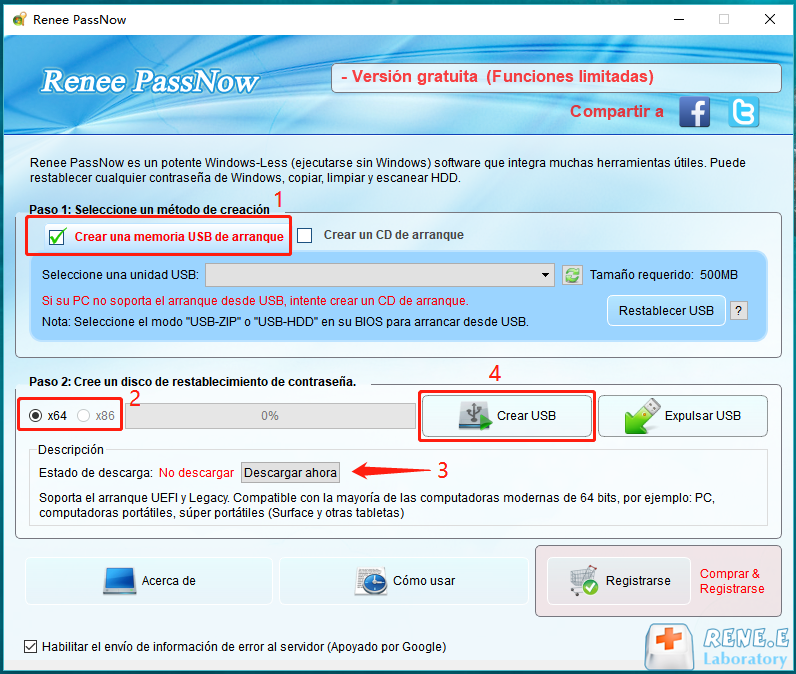
Prueba gratisPrueba gratis ¡Ya hemos proporcionado a 93801 usuarios prueba gratis !Nota: Después de instalar y activar el software, debe descargar el archivo ISO en la interfaz.
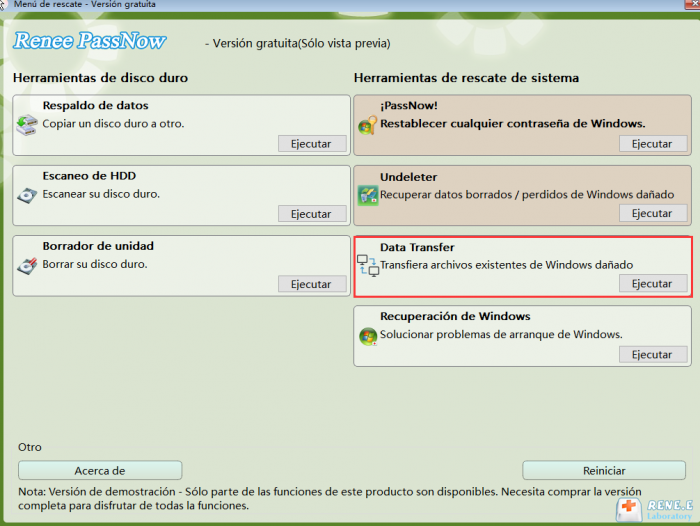
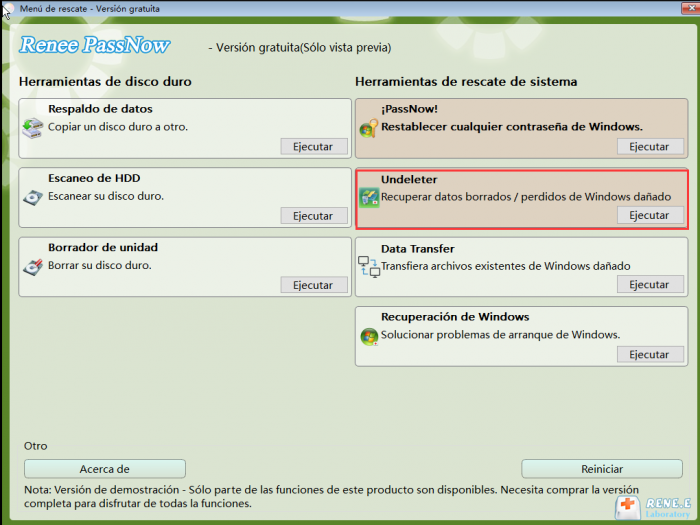
- Data Transfer – Copia particiones completas o carpetas seleccionadas (Documentos, Imágenes, Escritorio, etc.) a una unidad externa.
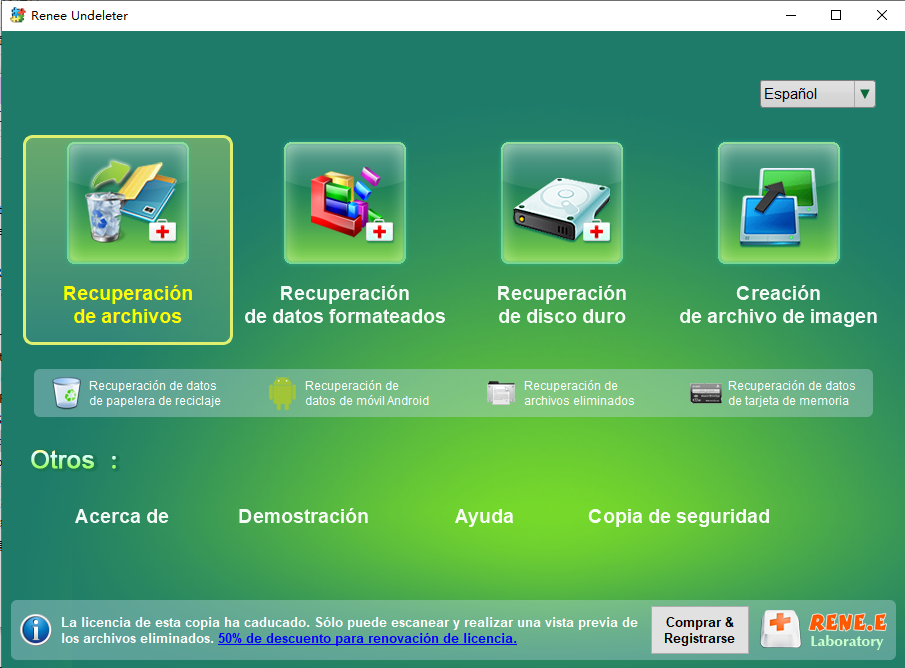
- Undeleter – Recupera archivos que ya han sido eliminados o perdidos accidentalmente.
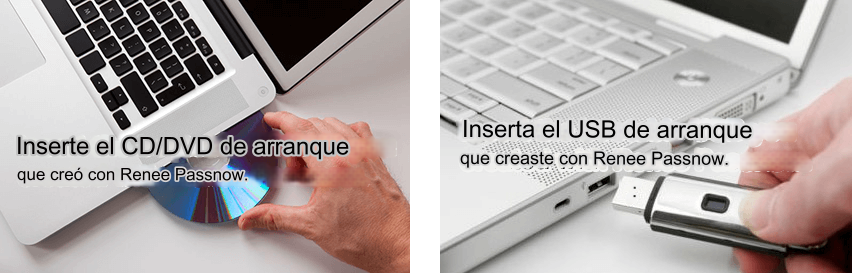
| Marca / BIOS | Tecla de menú de arranque | Tecla de BIOS |
|---|---|---|
Dell |
F12 |
F2 |
HP |
F9 |
Esc / F10 |
Lenovo (Consumo) |
F12 |
F2 o Fn+F2 |
Lenovo (ThinkPad) |
Intro y luego F12 |
Intro y luego F1 |
ASUS |
Esc o F8 |
SUPR o F2 |
Acer |
F12 |
SUPR o F2 |
MSI |
F11 |
SUPR |
Gigabyte / Aorus |
F12 |
SUPR o F2 |
ASRock |
F11 |
SUPR o F2 |
| Ubicación | Qué almacena |
|---|---|
C:\Users\TuNombreDeUsuario\Documents |
Documentos personales (Word, PDF, hojas de cálculo) |
C:\Users\TuNombreDeUsuario\Pictures |
Fotos, capturas de pantalla, bibliotecas de imágenes |
C:\Users\TuNombreDeUsuario\Downloads |
Descargas del navegador y aplicaciones |
C:\Users\TuNombreDeUsuario\Desktop |
Elementos mostrados en el escritorio |
C:\Users\TuNombreDeUsuario\Videos |
Vídeos, grabaciones de pantalla |
C:\Users\TuNombreDeUsuario\Music |
Archivos de música, proyectos de audio |
Restablecimiento de contraseña de Windows Restablecer/eliminar la contraseña de inicio de sesión de la cuenta en tres sencillos pasos.
Rescate de archivos Rescata archivos perdidos rápidamente sin iniciar el sistema Windows.
Transferencia rápida Los archivos existentes en la computadora se pueden transferir rápidamente sin el sistema de Windows.
Arreglar la falla de arranque de Windows Puede reparar varias fallas o bloqueos de inicio de Windows.
Borrado de disco seguro Borre completamente los archivos del disco, los datos no tienen miedo de ser restaurados.
Restablecimiento de contraseña de Windows Restablecer/eliminar la contraseña de inicio de sesión de la cuenta en tres sencillos pasos.
Rescate de archivos Rescata archivos perdidos rápidamente sin iniciar el sistema Windows.
Transferencia rápida Los archivos existentes en la computadora se pueden transferir rápidamente sin el sistema de Windows.
Prueba gratisPrueba gratis ¡Ya hemos proporcionado a 93801 usuarios prueba gratis !Nota: Después de instalar y activar el software, debe descargar el archivo ISO en la interfaz.
Cómo entrar en Modo seguro en Windows 10 y 11
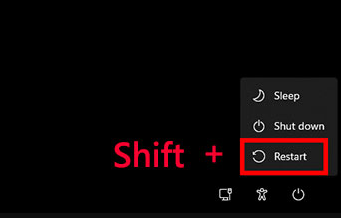
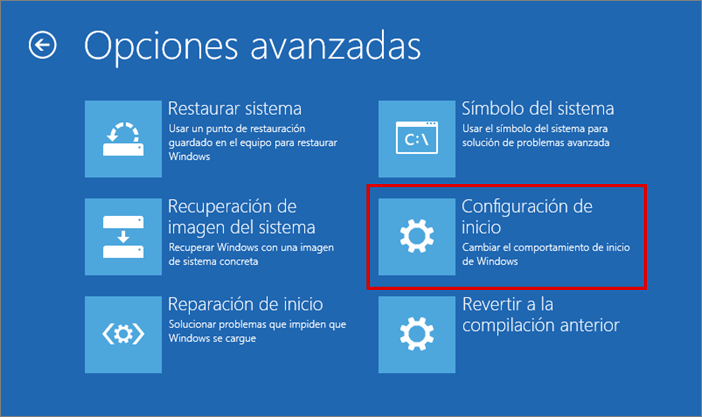
- Apaga completamente el PC y, a continuación, enciéndelo de nuevo. En cuanto veas el logotipo de Windows o del fabricante, mantén pulsado el botón Encendido durante 5-10 segundos para forzar el apagado.
- Repite este ciclo de encendido/apagado forzado tres veces seguidas.
- En el cuarto arranque, Windows debería mostrar la pantalla Reparación automática. Haz clic en Opciones avanzadas > Solucionar problemas > Opciones avanzadas > Configuración de inicio > Reiniciar y, a continuación, pulsa 4 o F4.
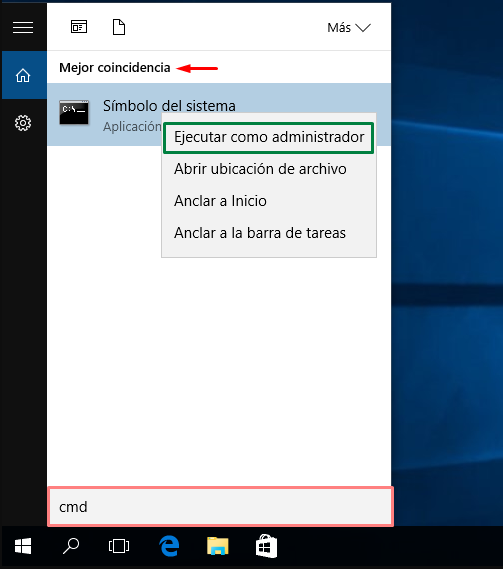
SFC /SCANNOW
DISM /Online /Cleanup-Image /RestoreHealth
CHKDSK /f /r
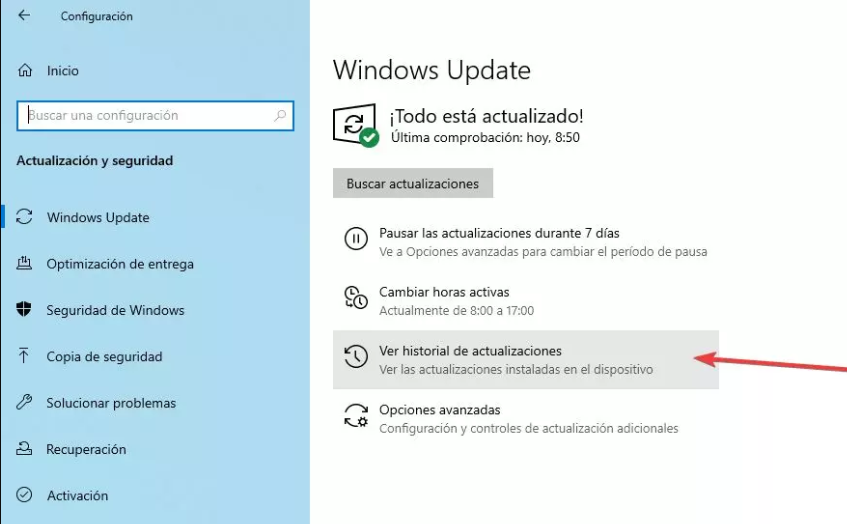
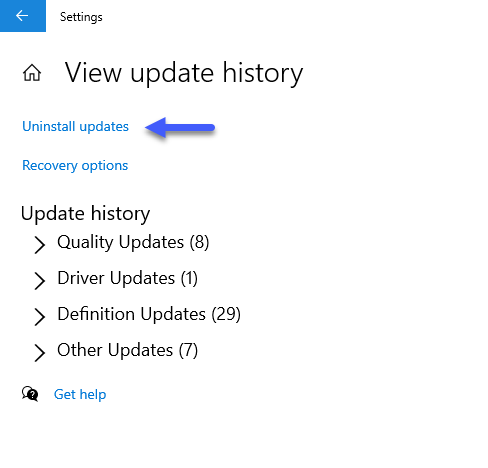
Para actualizaciones de Windows:
Para controladores:
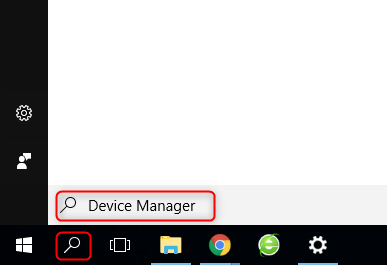
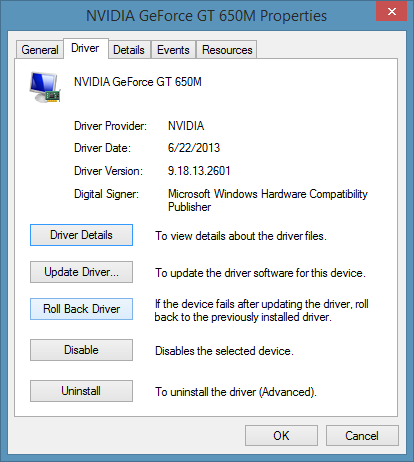
Si tienes un USB/DVD de instalación de Windows

Ejecuta estos comandos en orden:
bootrec /fixmbr
bootrec /fixboot
bootrec /scanos
bootrec /rebuildbcd
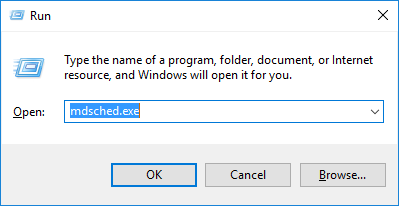
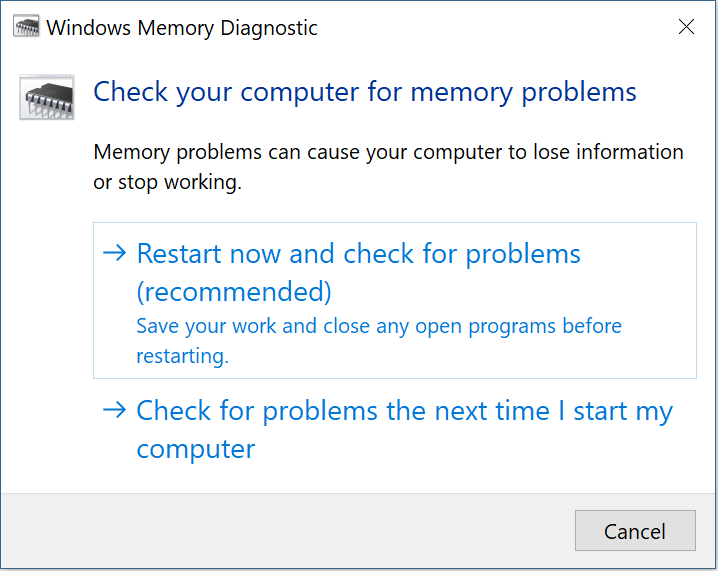
Win + R y escribiendo mdsched.exe en el cuadro de diálogo.
| Opción | Qué hace | Nivel de riesgo para los datos | Tasa de éxito |
|---|---|---|---|
Restaurar sistema |
Revierte la configuración del sistema a un punto anterior; mantiene los archivos personales |
Bajo (requiere un punto de restauración existente) |
Media–Alta |
Restablecer PC – Mantener mis archivos |
Conserva tu carpeta C:\Users pero elimina aplicaciones y configuración |
Moderado (puede fallar y perder datos) |
Media |
Restablecer PC – Quitar todo |
Elimina todos los datos de la unidad del sistema |
Alto (requiere copia de seguridad completa) |
Alta |
Instalación limpia desde USB |
Borrado completo e instalación nueva de Windows |
Muy alto (requiere copia de seguridad completa) |
La más alta |
- Mantén copias de seguridad periódicas de la imagen del sistema: semanalmente o, al menos, antes de cualquier cambio importante.
- Activa Restaurar sistema y crea puntos de restauración manuales antes de actualizaciones de Windows o instalaciones de controladores.
- Actualiza tus controladores, pero evita versiones beta o no oficiales.
- Supervisa el estado de tu unidad con herramientas S.M.A.R.T. cada 3-6 meses.
- Prueba tu RAM con MemTest86 una vez al año (o con más frecuencia si observas bloqueos aleatorios).
- Ten a mano un USB con Renee PassNow para arranque de emergencia y acceso a datos, y actualízalo a la última versión de vez en cuando.
- Ejecuta sfc /scannow y DISM /Online /Cleanup-Image /RestoreHealth trimestralmente, como mantenimiento preventivo.
¿Significa CRITICAL_PROCESS_DIED que mi CPU o disco duro están dañados para siempre?
¿Puedo recuperar archivos sin otro ordenador para crear un USB de arranque?
¿Por qué CHKDSK o SFC funcionan pero el BSOD vuelve a los pocos días?
¿Restablecer Windows con 'Mantener mis archivos' protege mis datos personales?
¿Puede el sobrecalentamiento causar este código de parada?
Activar/crear nueva cuenta Crea nueva cuenta Windows y habilita las cuentas deshabilitadas (incluidas las de administrador, local, etc.) con un solo clic.
Restablecar contraseña de Windows Cinco minutos para restablecer contraseña de Windows sin perder ningún datos, es 100% seguro.
Borrar la contraseña de Windows Soporta para eliminar directamente contraseña de la cuenta local y del administrador de Windows 10 / 8.1 / 8/7 / XP / Vista.
Fácil de operar No se requiere conocimiento profesional ni disco de restablecimiento de contraseña para eliminar contraseña.
Solucionar casi todos los problemas de Windows Clonación de disco, migración de archivos, borrado de disco, problemas de inicio de Windows, detección de disco y más.
Activar/crear nueva cuenta Crea nueva cuenta Windows y habilita las cuentas deshabilitadas (incluidas las de administrador, local, etc.) con un solo clic.
Borrar la contraseña de Windows – Soporta para eliminar directamente contraseña de la cuenta local y del administrador de Windows 10 / 8.1 / 8/7 / XP / Vista.
Restablecar contraseña de Windows Cinco minutos para restablecer contraseña de Windows sin perder ningún datos, es 100% seguro.
Nota: Después de instalar y activar el software, debe descargar el archivo ISO en la interfaz.
Posts Relacionados :
CRITICAL_PROCESS_DIED (ntoskrnl.exe) en Windows 10/11: cómo solucionar la pantalla azul
17-03-2026
Estella González : Analizamos el pantallazo azul CRITICAL_PROCESS_DIED (ntoskrnl.exe) en Windows: cuándo aparece, por qué ocurre y cómo solucionarlo. Verás un...



Comentarios de los usuarios
Dejar un comentario