author avatar
    Gerente de producto
Última actualización por Javier Fernández el 3-2-2026

Resumen
Descubre cómo clonar tu disco duro a un SSD en 2026 sin reinstalar Windows. Te mostramos los pasos clave para migrar tus datos, programas y configuraciones de forma rápida y segura. ¡Mejora el rendimiento de tu equipo desde el primer minuto!


Si tu ordenador se siente lento —con tiempos de arranque largos, ruidos fuertes de giro del viejo disco duro, o congelaciones frecuentes— probablemente sea hora de actualizar a un SSD. Muchos usuarios buscan clonar disco duro a SSD porque quieren mantener todo exactamente como está: configuraciones de Windows, programas instalados, documentos y fotos, sin el lío de empezar de cero. Reinstalar el SO y todo el software puede llevar horas o incluso días, y es fácil olvidar algo importante.

La buena noticia es que puedes solucionar este problema con una clonación completa del disco (también llamada migración). Este proceso copia todo al nuevo SSD para que puedas intercambiar las unidades y arrancar directamente desde él, ofreciendo un rendimiento mucho más rápido mientras preservas tu configuración.

Antes de comenzar a clonar, sigue esta lista rápida de preparación:
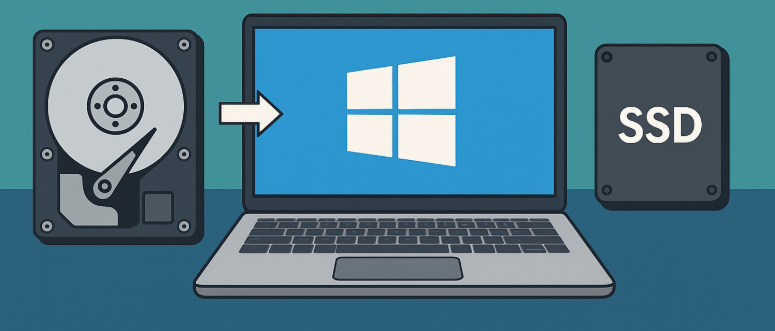
Conecta el SSD correctamente —internamente vía ranura SATA o PCIe, o temporalmente vía adaptador USB/carcasa para portátiles.
Haz una copia de seguridad de datos importantes en otra unidad o servicio en la nube, por si acaso.
Verifica la capacidad: El SSD debe tener suficiente espacio para todos los datos usados en la unidad actual (puedes limpiar archivos basura o reducir particiones si es necesario).
Asegura una alimentación estable y cables fiables para evitar interrupciones durante la clonación.
Ten en cuenta que términos como «clonar», «migrar» y «espejar» se usan a menudo de forma intercambiable; el método recomendado para actualizaciones es clonar.
Clonar disco duro a SSD

Solución recomendada más fácil: Renee Becca

Para la mayoría de la gente, la forma más simple y fiable de clonar disco duro a SSD es con Renee Becca, una herramienta profesional y directa diseñada específicamente para migración de sistemas y clonación de discos. Su interfaz limpia y opciones guiadas la hacen ideal para principiantes que quieren un resultado rápido y exitoso sin complicaciones técnicas.
Renee Becca - Migración segura y rápida del sistema a SSD

Alineación 4K automática Realiza la alineación 4K automáticamente al migrar Windows a SSD.

Compatible con GPT y MBR Se empareja automáticamente al formato de partición adecuado.

Soportar para NTFS y FAT32 Transfiere varios archivos en diferentes sistemas de archivos.

Copia de seguridad simple y rápida La velocidad de la copia de seguridad alcanza a los 3000 MB/s.

Múltiples funciones de respaldo Respaldo de sistema/ partición/ disco duro/ archivos y clonación de disco.


Alineación 4K automática Realiza la alineación 4K automáticamente al migrar Windows a SSD.

Compatible con GPT y MBR Se empareja automáticamente al formato de partición adecuado.

Múltiples funciones de respaldo Respaldo de sistema/ partición/ disco duro/ archivos y clonación de disco.

Prueba gratisPrueba gratis ¡Ya hemos proporcionado a 800 usuarios prueba gratis !
Instala el nuevo SSD: Inserta la unidad en un ángulo de 30 grados, luego presiona hacia abajo y asegúrala con el tornillo proporcionado.
Cómo instalar un SSD M.2
Si estás conectando una unidad externa temporalmente para clonación, usa un adaptador USB a M.2 o carcasa externa para conectar tu nuevo SSD vía USB.
carcasa USB para SSD / disco
Para una actualización completa a SSD que involucre migración del sistema, Renee Becca ofrece la solución más fiable y eficiente. Este software profesional hace que sea increíblemente conveniente migrar tu sistema Windows a un nuevo disco duro, transformándolo en una unidad de sistema completamente funcional.
Paso 1: Descarga e instala Renee Becca en tu PC/portátil.
Paso 2: Usa las funciones adecuadas para transferir tus datos y sistema.
Tienes dos opciones principales:
Nombre de funciónCaracterísticaAdecuada para
Clonación de Disco duro/disco del sistemaCrea una copia exacta del disco seleccionado, soporta ajustar el tamaño de la partición moviendo el límite con el ratón, y permite iniciar el disco duro clonado.Reemplazo completo de SSD
Migración de SistemaSoporta migrar solo la partición del sistema Windows a otro disco duro.Configuración de doble unidad, migración de HDD a SSD
Opción 1: Clona todo el disco usando la función «Clonación de Disco duro/disco del sistema»
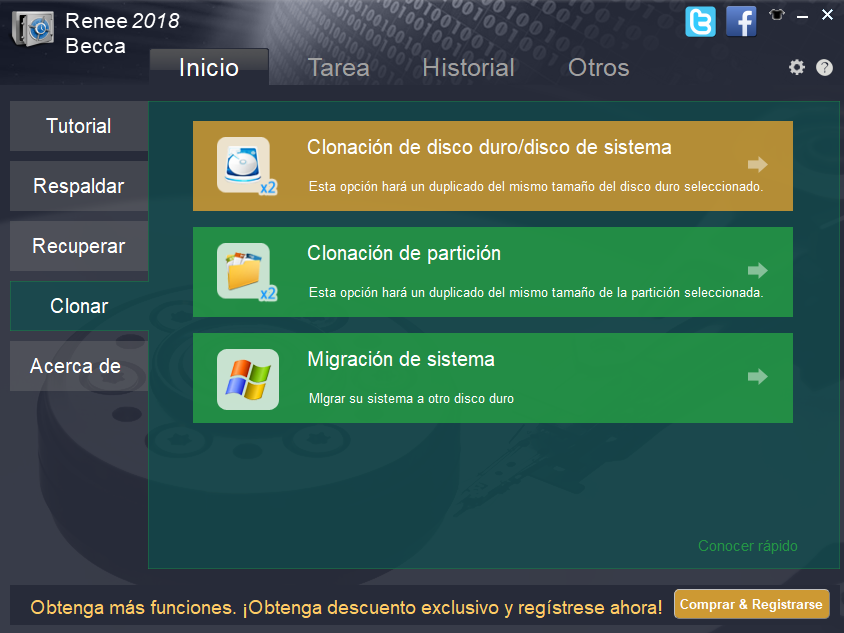
Si tu disco original contiene tanto particiones de sistema como de datos, selecciona  «Clonación de Disco duro/disco del sistema»  bajo la  sección «Clonar» .
clonación de disco con Renee Becca
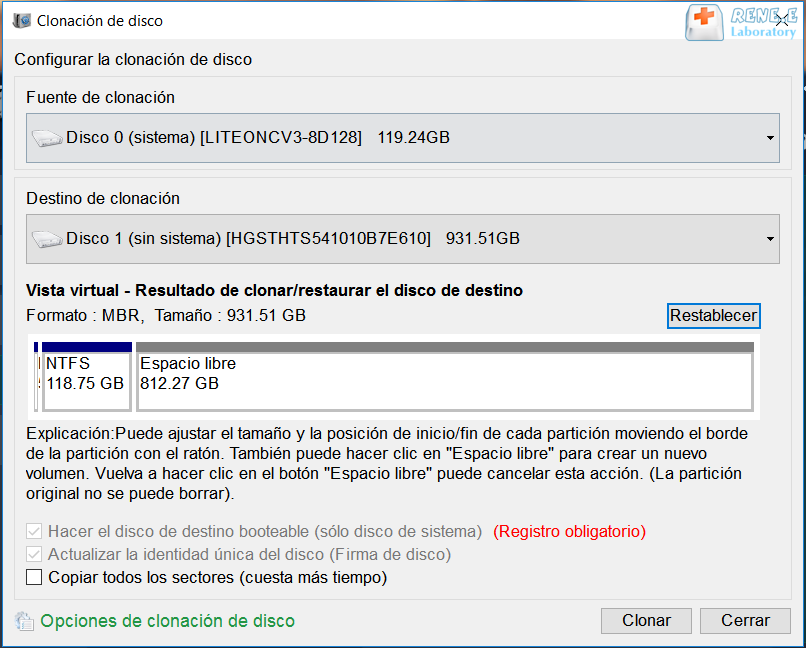
1. Configura las unidades de origen y destino.
Elige tu disco duro actual como origen y el nuevo SSD como destino. Verifícalo dos veces para evitar errores.
clonar el disco duro
2. Configura ajustes avanzados y comienza la clonación. Después de seleccionar la opción deseada, haz clic en Clonar para empezar.
Renee Becca ofrece opciones útiles:
Copia todos los sectores (incluyendo áreas reservadas que pueden contener datos de licencia).
Compatibilidad universal con HDD, SSD y dispositivos USB.
Redimensionamiento de particiones personalizable —arrastra los bordes para ajustar el diseño.
ajustar particiones
Opción 2: Para clonación solo del sistema, usa la función ‘Migración de Sistema’
Este método funciona mejor cuando solo necesitas clonar una única partición. Si tu sistema tiene solo una unidad principal (la unidad C:), o solo quieres clonar la unidad C:, este enfoque te ahorrará una cantidad significativa de tiempo.
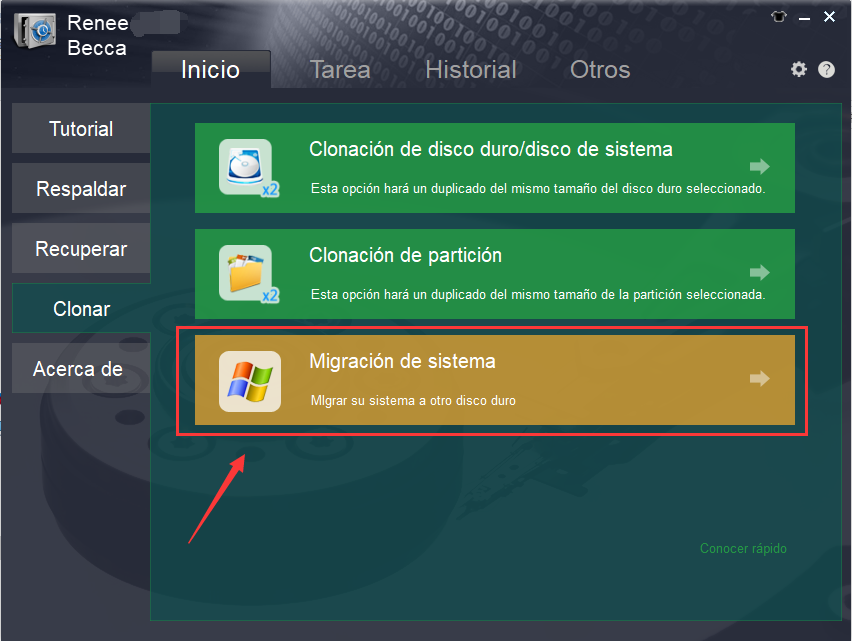
1. Selecciona «Migración de Sistema» bajo la columna «Clonar».
seleccionar función de migración de sistema en clonar
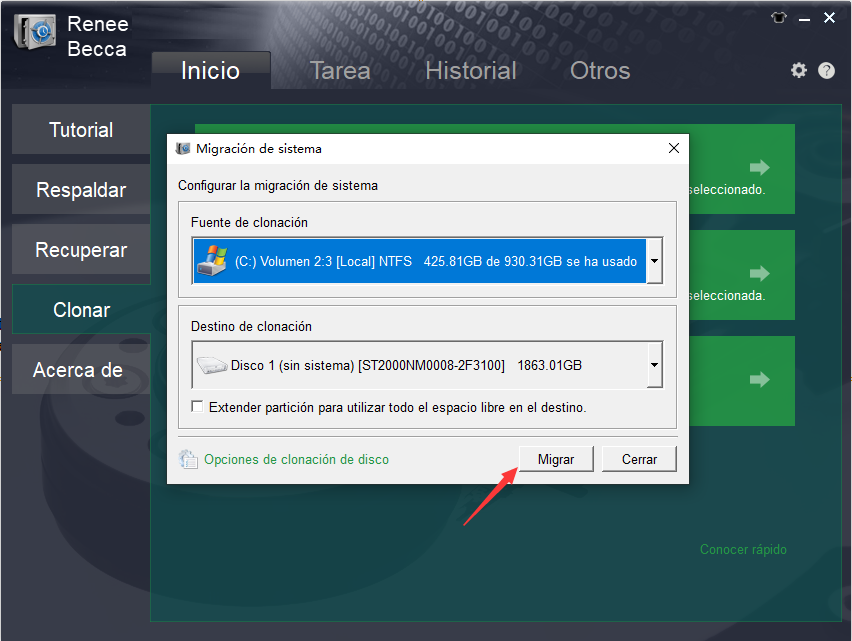
2. Elige el nuevo SSD como destino y la partición de sistema actual como origen. Haz clic en Migrar para comenzar.
seleccionar un destino para migrar sistema con Renee Becca
Paso 3: Espera a que se complete
El proceso puede tardar de 30 minutos a varias horas dependiendo del tamaño de los datos. El nuevo SSD será arrancable una vez terminado.
Nota importante: La capacidad del SSD de destino debe superar el espacio usado en la fuente. Todos los datos en el destino se borrarán; confirma siempre las selecciones y haz una copia de seguridad primero.
Paso 4: Verifica la nueva unidad
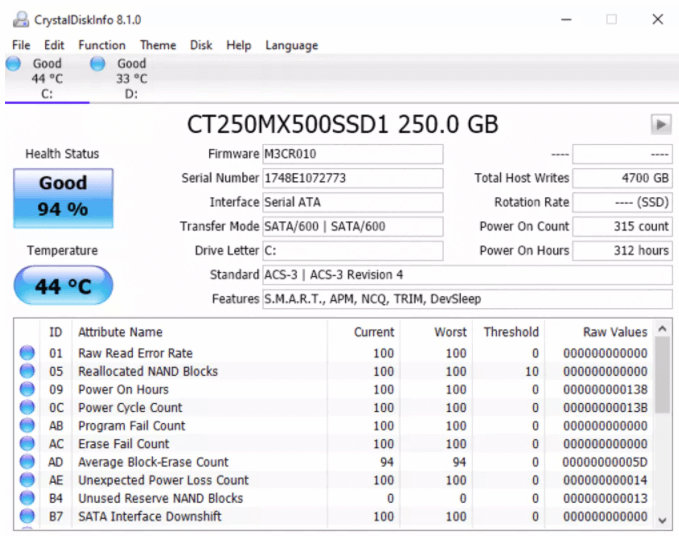
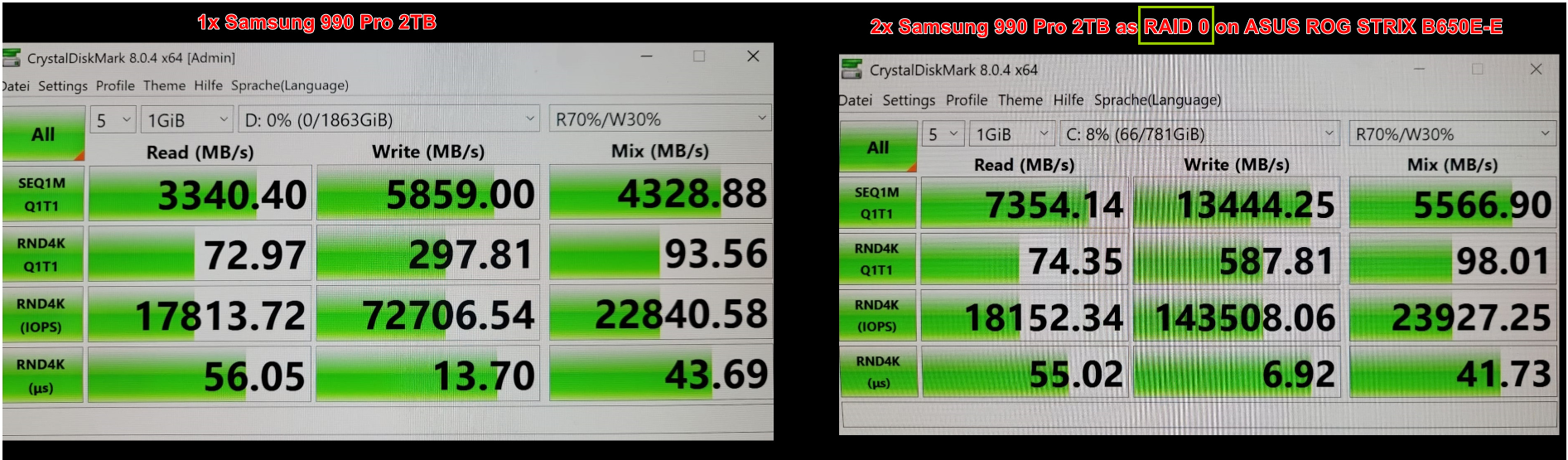
Usa herramientas gratuitas como CrystalDiskInfo para comprobar la salud y CrystalDiskMark para confirmar mejoras en velocidad.
cómo comprobar la salud del SSD con CrystalDiskInfo
velocidad RAID 0

Herramientas de clonación de discos específicas de marca

Después de cubrir la solución todo en uno más fácil (Renee Becca), vale la pena echar un vistazo a las herramientas de clonación de discos específicas de marca. Muchos fabricantes de SSD ofrecen software de migración gratuito diseñado específicamente para sus propias unidades.Si tu nuevo SSD coincide con la marca del software, estas herramientas suelen proporcionar la experiencia de actualización más fluida y segura sin necesidad de reinstalar Windows o aplicaciones.
Las herramientas de clonación específicas de marca solo funcionan cuando tanto la unidad de origen como la de destino son del mismo fabricante. Si necesitas clonar datos entre marcas diferentes, estas herramientas no funcionarán. En ese caso, tendrás que usar una solución de clonación de propósito general como Renee Becca.

Comparación rápida: Herramientas de clonación específicas de marca populares

Marca de SSDHerramienta oficialEnlace de descargaLimitación clave
SamsungSamsung Data Migration / Magicianhttps://www.samsung.com/semiconductor/minisite/ssd/download/tools/Funciona solo cuando la unidad de destino es un SSD Samsung
CrucialStorage Executive (Acronis OEM)https://www.crucial.com/support/storage-executiveRequiere al menos una unidad Crucial
Western Digital / SanDiskAcronis True Image WD Editionhttps://support-en.wd.com/app/products/downloads/softwaredownloadsSolo soporta SSD WD o SanDisk
SeagateDiscWizardhttps://www.seagate.com/support/downloads/discwizard/Requiere una unidad Seagate conectada

Herramientas de migración de SSD Samsung
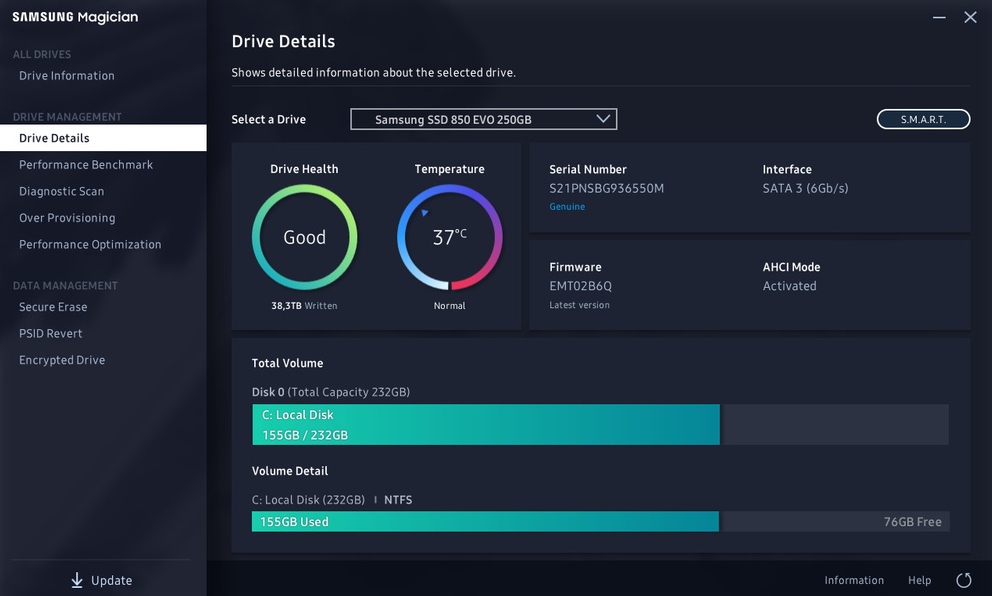
Samsung proporciona Samsung Data Migration y Samsung Magician, ambos optimizados para SSD Samsung.
Mejor para: Actualizar desde HDD o SSD antiguo a un SSD Samsung
Descarga: https://www.samsung.com/semiconductor/minisite/ssd/download/tools/
Limitaciones: El disco de destino debe ser un SSD Samsung
interfaz de Samsung Magician

Crucial Storage Executive

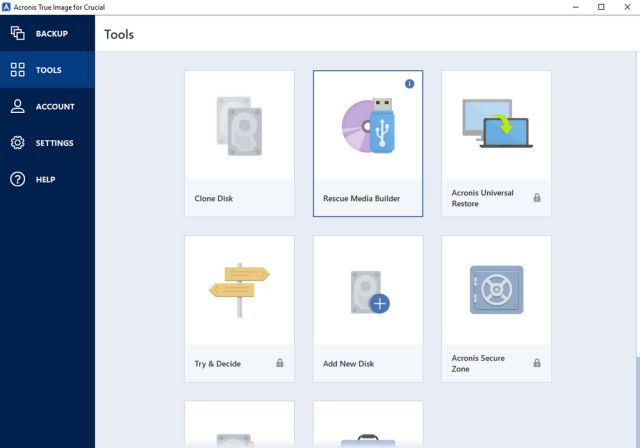
Crucial incluye Acronis True Image for Crucial, ofreciendo clonación fiable con configuración mínima.
Mejor para: Actualizaciones de SSD Crucial
Descarga: https://www.crucial.com/support/storage-executive
Limitaciones: Requiere al menos una unidad Crucial instalada
Acronis True Image para Crucial

Herramientas de Western Digital / SanDisk
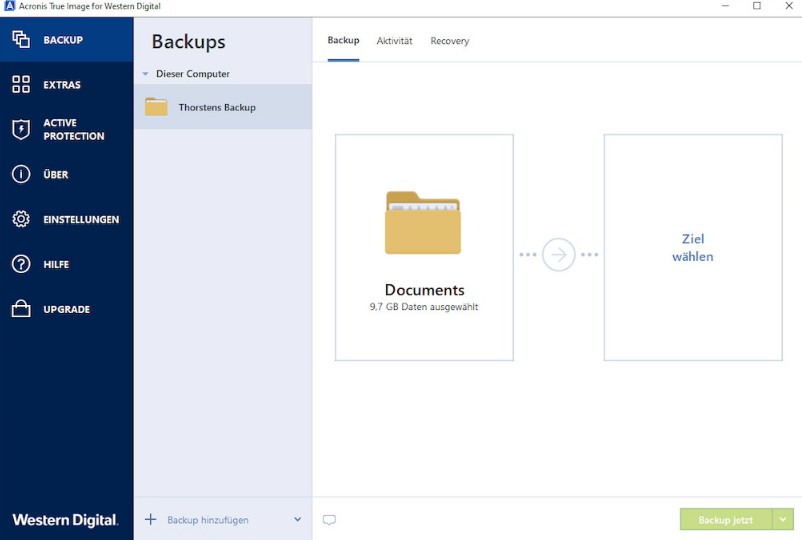
WD y SanDisk proporcionan una Acronis True Image WD Edition personalizada.
Mejor para: Migraciones de SSD WD o SanDisk
Descarga: https://support-en.wd.com/app/products/downloads/softwaredownloads
Limitaciones: No se ejecutará sin una unidad WD o SanDisk
Acronis True Image para Western Digital

Seagate DiscWizard

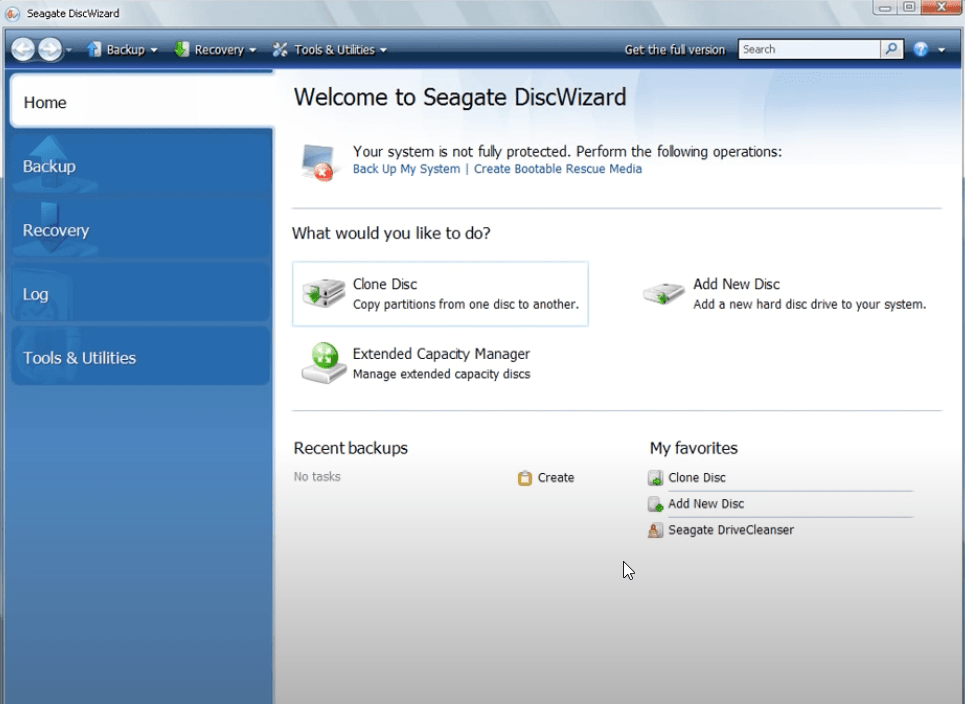
El DiscWizard de Seagate es una herramienta Acronis renombrada adaptada para unidades Seagate.
Mejor para: Actualizaciones de SSD o HDD Seagate
Descarga: https://www.seagate.com/support/downloads/discwizard/
Limitaciones: Requiere una unidad Seagate conectada
Seagate DiscWizard
Pros:
  • Herramientas oficiales gratuitas de fabricantes de SSD
  • Compatibilidad y estabilidad optimizadas
  • Pasos guiados simples ideales para principiantes
  • A menudo incluyen firmware y monitoreo de salud

Cons:

  • Generalmente limitadas a la misma marca de SSD
  • Menos opciones avanzadas de particiones
  • Pueden fallar con diseños de disco complejos o marcas mixtas

Las herramientas de clonación específicas de marca son una excelente elección cuando tu nuevo SSD coincide con el fabricante. Son gratuitas, fiables y amigables para principiantes. Sin embargo, si tus unidades de origen y destino son de marcas diferentes —o necesitas más flexibilidad— herramientas de terceros como Renee Becca siguen siendo la mejor opción.A continuación, exploraremos herramientas de clonación avanzadas y de código abierto para usuarios avanzados y escenarios de respaldo.

Opciones avanzadas / de respaldo: Herramientas de código abierto

En la sección anterior, cubrimos las herramientas de clonación de discos específicas de marca, que suelen ser la elección más segura cuando tu marca de SSD coincide. Sin embargo, hay situaciones en las que esas herramientas no funcionarán —especialmente cuando Windows no arranca, el diseño del disco es inusual, o necesitas una solución completamente gratuita y sin restricciones.Ahí es donde entran las herramientas de clonación de código abierto. Estas herramientas se ejecutan fuera de Windows y son comúnmente usadas por profesionales de TI, administradores de sistemas y usuarios avanzados.

Herramientas comunes de clonación de discos de código abierto (visión general rápida)

Nombre de herramientaCaso de uso típicoMejor para
ClonezillaClonación de disco a disco offlineSistemas no arrancables, migración completa de disco
RescuezillaClonezilla con GUIUsuarios que quieren el poder de Clonezilla con visuales
GParted LiveGestión de particionesRedimensionamiento y reparación manual de particiones
PartimageCopias de seguridad de particiones legacySistemas de archivos Linux antiguos
¿Por qué centrarse en Clonezilla?
Entre estas opciones, Clonezilla sigue siendo la solución de clonación de código abierto más madura, activamente mantenida y ampliamente confiable. Soporta sistemas de archivos modernos, discos grandes y migraciones tanto de HDD a SSD como de SSD a SSD. Aunque carece de interfaz gráfica, su fiabilidad y flexibilidad la convierten en la herramienta de respaldo preferida cuando todo lo demás falla.
dispositivo a dispositivo en Clonezilla

Estado actual de Clonezilla

Clonezilla está activamente mantenida y ampliamente usada en entornos empresariales, escuelas y talleres de reparación en todo el mundo. Soporta hardware moderno, sistemas UEFI, discos GPT y sistemas de archivos populares como NTFS, FAT32, ext4 y más.Aunque su interfaz basada en texto no ha cambiado mucho con los años, su motor de clonación central sigue siendo extremadamente estable y confiable, por lo que aún se recomienda para recuperación y escenarios de emergencia.
Pros:
  • Completamente gratuita y de código abierto
  • Funciona incluso cuando Windows no arranca
  • Soporta muchos sistemas de archivos y escenarios de recuperación avanzados
  • Fiable para clonación completa de discos y por lotes

Cons:

  • Sin interfaz gráfica (solo basada en texto)
  • Requiere crear medios USB arrancables
  • Mayor riesgo de errores si las unidades se seleccionan incorrectamente
  • No amigable para usuarios casuales principiantes

Herramientas de código abierto como Clonezilla son soluciones de respaldo potentes cuando el software de clonación estándar falla o Windows no inicia. Ofrecen flexibilidad y fiabilidad inigualables, pero requieren paciencia y atención cuidadosa.Para la mayoría de las actualizaciones cotidianas, las herramientas gráficas siguen siendo más fáciles. Una vez completada la clonación, el siguiente paso es asegurar que todo funcione correctamente. En la siguiente sección, cubriremos problemas comunes post-clonación y cómo solucionarlos.

Problemas post-clonación y cómo solucionarlos

Incluso cuando el proceso de clonación se completa con éxito, pueden aparecer algunos problemas menores después. Estos son comunes y suelen ser fáciles de resolver. Las secciones a continuación cubren los problemas más frecuentes y soluciones prácticas que funcionan bien para usuarios en España.

El ordenadorno arrancadesde el nuevo SSD

Si el sistema no inicia después de clonar, el problema suele estar relacionado con configuraciones de arranque en lugar del clon en sí.
• Entra en BIOS/UEFI durante el inicio (comúnmente F2, Supr, F10 o Esc, dependiendo del fabricante).
• Establece el nuevo SSD como el primer dispositivo de arranque.
• Confirma que el modo de arranque coincide con la configuración original:
• Sistemas UEFI deberían usar UEFI + GPT
• Sistemas más antiguos pueden requerir Legacy/CSM + MBR
• Verifica las configuraciones de Secure Boot. Desactivar temporalmente Secure Boot puede ayudar durante la resolución de problemas.
• Si Windows aún no carga, arranca desde un USB de recuperación de Windows, abre Símbolo del sistema y ejecuta:

bootrec /fixmbr

bootrec /fixboot

bootrec /rebuildbcd
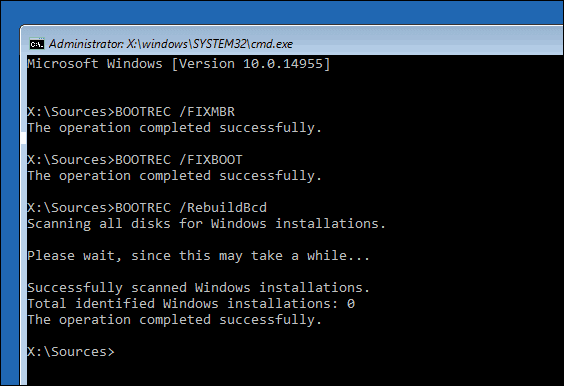
BOOTREC FIXBOOT
Estos comandos reconstruyen los registros de arranque sin afectar datos personales.

El SSD se siente lento o con bajo rendimiento

Un SSD que se siente no más rápido que el viejo disco duro suele indicar problemas de configuración.
• Verifica la alineación de particiones 4K, que es crítica para el rendimiento de SSD. Herramientas de gestión de discos como MiniTool Partition Wizard pueden comprobar esto fácilmente.
• Asegúrate de que TRIM esté habilitado en Windows. Abre un Símbolo del sistema como administrador y ejecuta:

fsutil behavior query DisableDeleteNotify

Un resultado de 0 significa que TRIM ya está habilitado. Si está desactivado, actívalo con:

fsutil behavior set DisableDeleteNotify 0
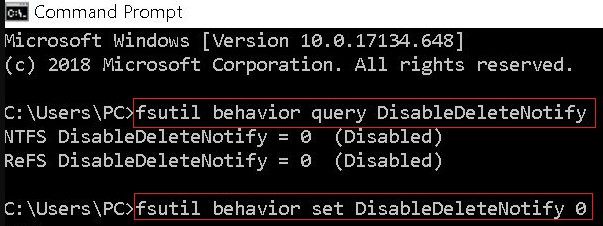
fsutil behavior query DisableDeleteNotify

Problemas al clonar a unSSD más pequeño

Clonar a un SSD más pequeño solo funciona si el espacio usado en la unidad de origen cabe.
• Elimina archivos innecesarios y desinstala programas no usados antes de clonar.
• Usa software de clonación que soporte clonación inteligente o consciente de sectores, que copia solo datos usados en lugar de todo el disco.
• Evita herramientas que requieran una copia estricta sector por sector al reducir tamaño.

Aparece mensaje de activación de Windows

Ver un aviso de activación después de clonar es normal en algunos casos.
• Windows suele reactivarse automáticamente una vez detecta el mismo hardware.
• Si la activación no ocurre sola, ve a: Configuración → Actualización y seguridad → Activación
• Usa el Solucionador de problemas de activación integrado e inicia sesión con la cuenta Microsoft originalmente vinculada a la licencia.

El sistema aún arranca desde la vieja unidad

Si tanto la vieja unidad como el nuevo SSD están conectados, el sistema puede continuar arrancando desde el disco original.
• Apaga el ordenador y desconecta temporalmente el viejo HDD o SSD.
• Arranca usando solo el nuevo SSD para confirmar que todo funciona correctamente.
• Una vez verificado, reconecta la vieja unidad y formatéala para almacenamiento o copias de seguridad.
Estos problemas post-clonación son comunes y raramente indican una migración fallida. Con las verificaciones y ajustes correctos, el nuevo SSD debería arrancar limpiamente y ofrecer la actualización de rendimiento que esperas.
Lista de verificación final:
• Antes: haz copia de seguridad de todo, conecta el SSD correctamente, verifica capacidad.
• Después: confirma éxito de arranque, verifica velocidad y salud, actualiza controladores/firmware.
Una vez que todo funcione, formatea el viejo disco duro y úsalo para almacenamiento extra o copias de seguridad. Elige el método que mejor se adapte a tu nivel de comodidad y equipo; disfrutarás de un rendimiento mucho más rápido en poco tiempo.

Conclusión

Para la mayoría de los usuarios, empieza con una herramienta gráfica simple como Renee Becca o el software oficial de tu marca de SSD; estos ofrecen resultados fiables con mínimo esfuerzo. Solo pasa a opciones avanzadas de código abierto si tienes necesidades específicas o experiencia técnica.

Preguntas frecuentes

¿Cuál es la diferencia entre clonar y espejar en tiempo real?

Clonar es una copia única para reemplazo de unidad. Espejar en tiempo real (RAID 1) mantiene dos unidades sincronizadas continuamente, pero no se recomienda para actualizaciones de HDD a SSD ya que limita la velocidad a la de la unidad más lenta.

¿Puedo clonar un disco duro más grande a un SSD más pequeño?

Sí, siempre que el espacio usado en la vieja unidad sea menor o igual a la capacidad del SSD. Limpia archivos o reduce particiones primero si es necesario.

¿Cuánto tiempo toma el proceso de clonación?

Normalmente de 30 minutos a unas pocas horas, dependiendo del tamaño de los datos y la velocidad de conexión (USB es más lento que SATA interno).

¿Necesito reinstalar Windows después de clonar?

No; ese es el principal beneficio. Un clon adecuado incluye el SO y los registros de arranque.

¿Qué pasa si el clon falla a mitad de camino?

Reinicia el proceso con una conexión fresca. Siempre mantén una copia de seguridad separada de archivos críticos.

¿Es seguro formatear el viejo disco duro después de clonar?

Sí, pero solo después de confirmar que el SSD arranca perfectamente y todos los datos son accesibles.
Renee Becca - Migración segura y rápida del sistema a SSD

Alineación 4K automática Realiza la alineación 4K automáticamente al migrar Windows a SSD.

Compatible con GPT y MBR Se empareja automáticamente al formato de partición adecuado.

Soportar para NTFS y FAT32 Transfiere varios archivos en diferentes sistemas de archivos.

Copia de seguridad simple y rápida La velocidad de la copia de seguridad alcanza a los 3000 MB/s.

Múltiples funciones de respaldo Respaldo de sistema/ partición/ disco duro/ archivos y clonación de disco.

Alineación 4K automática Realiza la alineación 4K automáticamente al migrar Windows a SSD.

Compatible con GPT y MBR Se empareja automáticamente al formato de partición adecuado.

Múltiples funciones de respaldo Respaldo de sistema/ partición/ disco duro/ archivos y clonación de disco.

Prueba gratisPrueba gratis ¡Ya hemos proporcionado a 800 usuarios prueba gratis !

Comentarios de los usuarios

Page 1

Dejar un comentario


Tu comentario ha sido enviado y está pendiente de moderación.