author avatar
    Gerente de producto
Última actualización por Carlos García el 12-10-2026

Resumen
¿Se pueden recuperar los datos de un pendrive online? Te desmontamos los mitos sobre la recuperación web y te explicamos paso a paso cómo usar un programa de escritorio para salvar tus archivos tras un borrado accidental, formateo o error RAW. Descubre cómo hacerlo de forma segura.


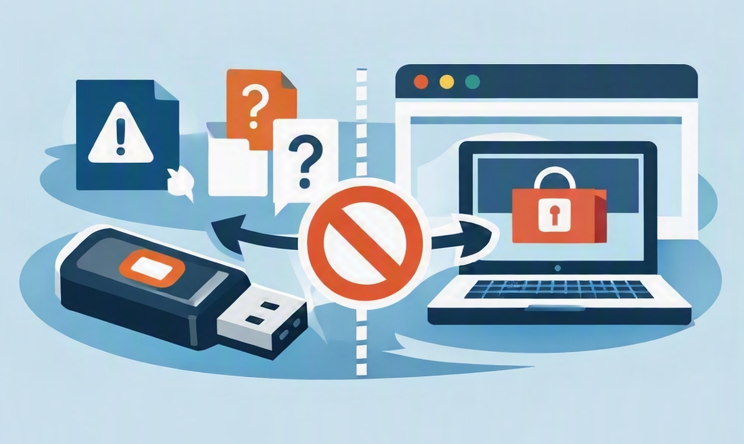
Mucha gente cree que «recuperar datos de pendrive online» significa que una web puede escanear y recuperar archivos directamente de un USB desde el navegador. En realidad, no es así. Los navegadores no pueden acceder al almacenamiento USB a nivel de sector ni escanear por sí mismos el sistema de archivos de una unidad. Cuando se habla de recuperación «online», en realidad se refiere a descargar una herramienta de recuperación de datos de confianza, instalarla en tu ordenador y hacer el escaneo de forma local.
Navegador web bloqueado al acceder a una memoria USB
Estos son los casos más habituales de pérdida de datos en un pendrive:
  • Borrado accidental o Shift+Supr
  • Formateo de la unidad
  • Unidad RAW o el aviso «formatear antes de usar»
  • Archivos ocultos por virus que parecen haber desaparecido
  • Daños físicos que hacen que la unidad sea indetectable
Si el problema es lógico (archivos borrados, formateo accidental, sistemas de archivos RAW o datos ocultos por virus), el primer paso más eficaz suele ser un escaneo de recuperación local. Si el pendrive tiene daños físicos o el ordenador ya no lo detecta, quizá tengas que recurrir a un servicio profesional de recuperación de datos.
Antes de usar cualquier programa de recuperación de datos online para pendrive, evita herramientas de Windows como CHKDSK o la función Comprobar/Reparar unidad sobre el pendrive.

Comprueba el estado del pendrive antes de la recuperación

Antes de usar cualquier programa de recuperación, compara los síntomas de tu pendrive con la tabla siguiente. Así sabrás si puedes recuperarlo tú mismo o si necesitas otro enfoque.
Síntoma Causa probable Primera acción recomendada ¿Recuperación por tu cuenta?

🗑️ Los archivos se borraron o eliminaron permanentemente con Shift + Supr

Borrado accidental

Deja de usar el pendrive de inmediato para que los datos no se sobrescriban

✅ Sí

⚠️ La unidad aparece vacía o te pide que la formatees

Formateo accidental o corrupción del sistema de archivos

No formatees la unidad. Haz un escaneo de recuperación en su lugar

✅ Sí

📂 La unidad aparece como RAW o muestra el mensaje «Formatear antes de usar»

Daño en el sistema de archivos o en la tabla de particiones

Evita escribir datos nuevos. Usa Recuperación de datos formateados o Recuperación de disco duro

✅ Sí

👻 Faltan archivos, pero el espacio de almacenamiento utilizado sigue igual

Archivos ocultos por un virus o malware

Primero intenta restaurar los atributos ocultos con el comando attrib

✅ Sí

🔌 La unidad no aparece en el Explorador de archivos

Problema con el puerto USB, error de controlador o fallo de hardware

Prueba con otro puerto USB u ordenador y luego comprueba el Administrador de discos

⚠️ Quizás

🔒 La unidad cifrada solicita una contraseña

El cifrado impide el acceso

Desbloquea y monta la unidad antes de escanear

✅ Sí (tras desbloquearla)

Requisito de cifrado: Si tu pendrive cifrado está desbloqueado y montado (con BitLocker, VeraCrypt, cifrado por hardware o cualquier otro sistema), Windows puede leer y escribir en sus sectores como en cualquier disco normal. Antes de escanear, comprueba que puedes abrir la unidad y ver los archivos.
Cuando identifiques tu caso, deja de usar el pendrive de inmediato. Cualquier escritura nueva, un formateo o un intento de «reparación» puede sobrescribir los datos que aún se pueden recuperar.

Utiliza Renee Undeleter para recuperar tu pendrive por tu cuenta

Renee Undeleter es la solución «online» ideal para hacerlo tú mismo: lo descargas, lo instalas en tu equipo y escaneas el pendrive por tu cuenta, sin envíos, sin técnicos remotos y sin las limitaciones de un navegador. Recupera archivos perdidos por borrado accidental, formateo, sistemas de archivos RAW o virus en pendrives, tarjetas SD y discos duros.
Recomendación Recuperar datos del pendrive con Renee Undeleter

Creación de archivo de imagen Crea una imagen de respaldo completa de la unidad antes de escanear, para poder restaurarla después si algo sale mal durante la recuperación.

Modos de recuperación Recuperación de archivos, de datos formateados y de disco duro.

Multiples tipos de archivos Imágenes, videos, audios, archivos comprimidos, etc.

Varios dispositivos Aparte de la tarjeta SD, también es compatible con disco duro, PC de Windows, PC Mac y etc.

Sistemas soportados Windows 10, 8.1, 8, 7, Vista, XP, 2000, Mac OS X10.6, 10.7, 10.8.

Fácil de manejar Solo unos simples pasos para recuperar datos.

Modos de recuperación – Recuperación de archivos, recuperación de datos formateados y recuperación de disco duro.

Multiples tipos de archivos Imágenes, videos, audios, archivos comprimidos, etc.

Prueba gratisPrueba gratisPrueba gratis ¡Ya hemos proporcionado a 158841 usuarios prueba gratis !

Características principales:

Escaneo Rápido – para borrados accidentales o papelera de reciclaje vaciada.
Recuperación de datos formateados – recupera datos de particiones formateadas o corruptas.
Recuperación de disco duro – escanea todo el dispositivo, útil si falta la información de la partición.
Creación de archivo de imagen – crea una imagen de respaldo de la partición antes de escanear.
Gestiona archivos borrados, formateados, RAW y ocultos por virus en pendrives.

Cómo recuperar archivos de un pendrive con Renee Undeleter paso a paso

Con la herramienta adecuada, recuperar datos de una unidad USB es sencillo. Te explicamos cómo usar Renee Undeleter para escanear tu pendrive con seguridad y restaurar tus archivos sin riesgo de perder más datos.

Antes de escanear: conecta y desbloquea el pendrive

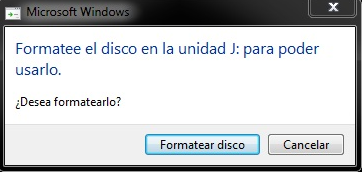
Conecta el pendrive a un puerto USB que funcione. Si está cifrado (BitLocker, VeraCrypt, cifrado por hardware), desbloquéalo y móntalo antes, para que Windows pueda acceder a los archivos y a los sectores. Si te pide formatear, cierra la ventana sin formatear.
Diálogo de Windows pidiendo formatear un pendrive RAW antes de poder usarlo

1. Descarga, instala y abre Renee Undeleter

Instala Renee Undeleter en otra unidad, no en el pendrive del que quieres recuperar los datos, para no sobrescribir la información perdida.
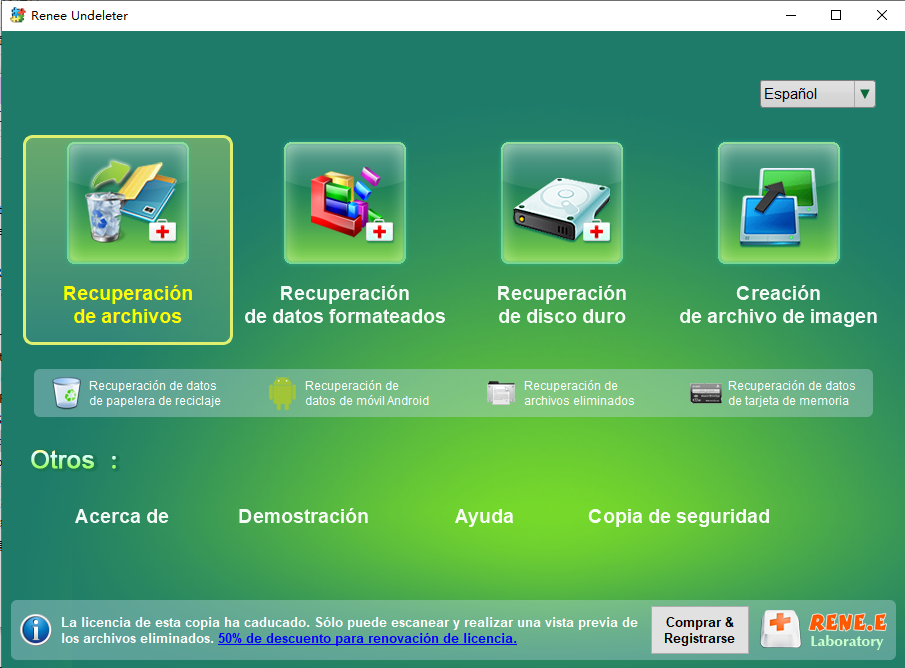
Abre Renee Undeleter. La pantalla principal muestra los cuatro módulos de recuperación.
Interfaz principal de Renee Undeleter
Consejo: Nunca instales Renee Undeleter en el pendrive que estás recuperando.

2. Elige el modo de escaneo adecuado

Selecciona el modo de escaneo que mejor encaje con tu caso:
- Escaneo Rápido – para borrados accidentales o papelera de reciclaje vaciada.
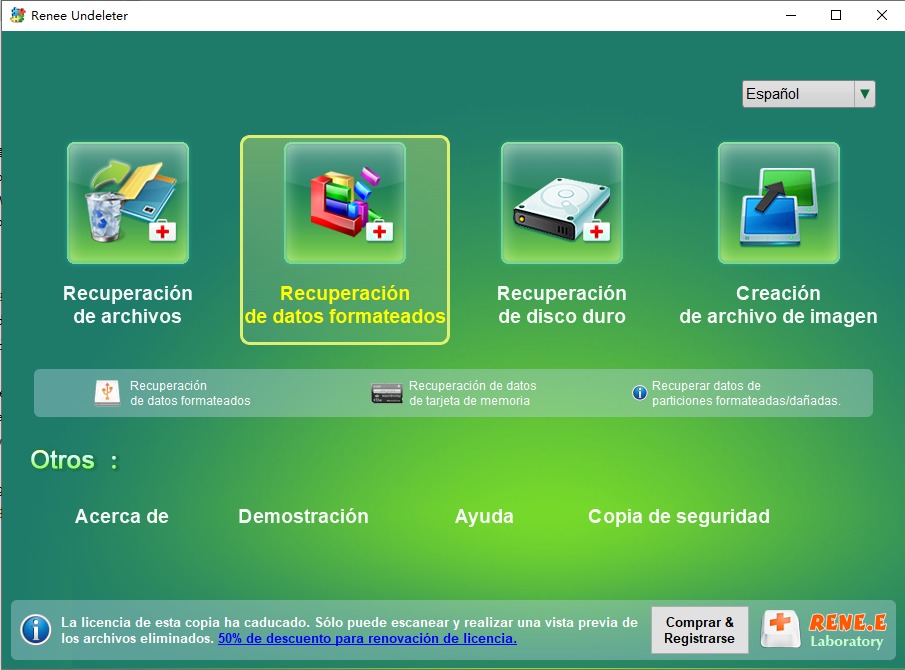
- Recuperación de datos formateados – para unidades formateadas, RAW o inaccesibles.
- Recuperación de disco duro – para información de partición faltante o problemas en todo el dispositivo.
- Creación de archivo de imagen – para crear una imagen de respaldo antes de escanear.
Para la mayoría de los casos de recuperación de pendrives:
- Usa Recuperación de datos formateados si la unidad se formateó o aparece como RAW.
- Usa Escaneo Rápido si los archivos simplemente se borraron.
Seleccionar Recuperación de datos formateados en Renee Undeleter

3. Escanea el pendrive

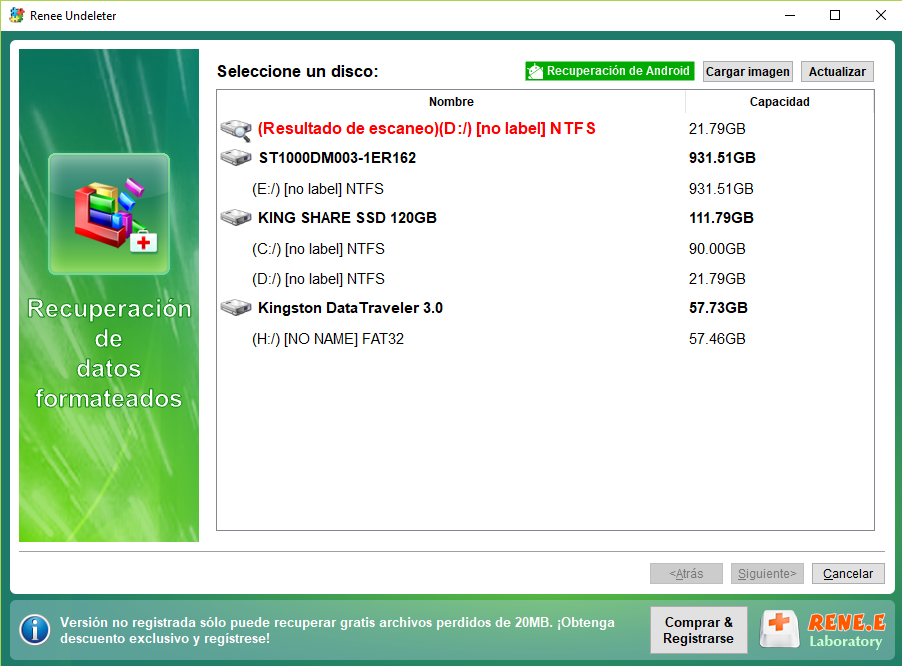
Elige la partición del pendrive en la lista y haz clic en Siguiente.
Seleccionar la partición del pendrive para escanear
Si te pide ajustes de escaneo, mantén la Configuración predeterminada, salvo que necesites especificar tipos de archivos.
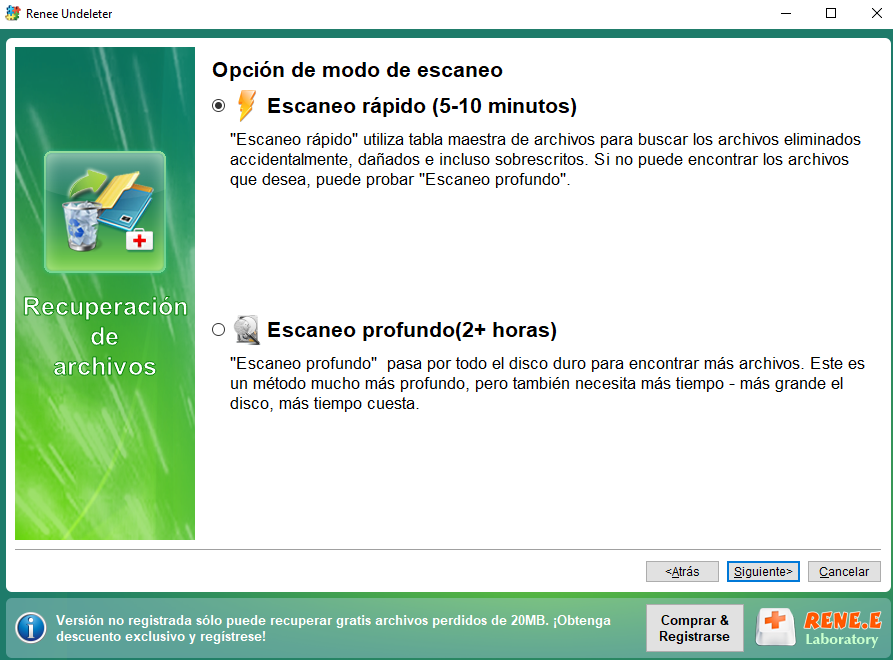
Empieza con el Escaneo Rápido (5-10 min). Si tus archivos no aparecen y Renee Undeleter te lo indica, haz clic en Sí, por favor, haz un Escaneo Completo.
Nota: Un Escaneo Completo puede tardar 3 horas o más.
Elegir Escaneo Rápido o Escaneo Completo

4. Previsualiza y recupera archivos

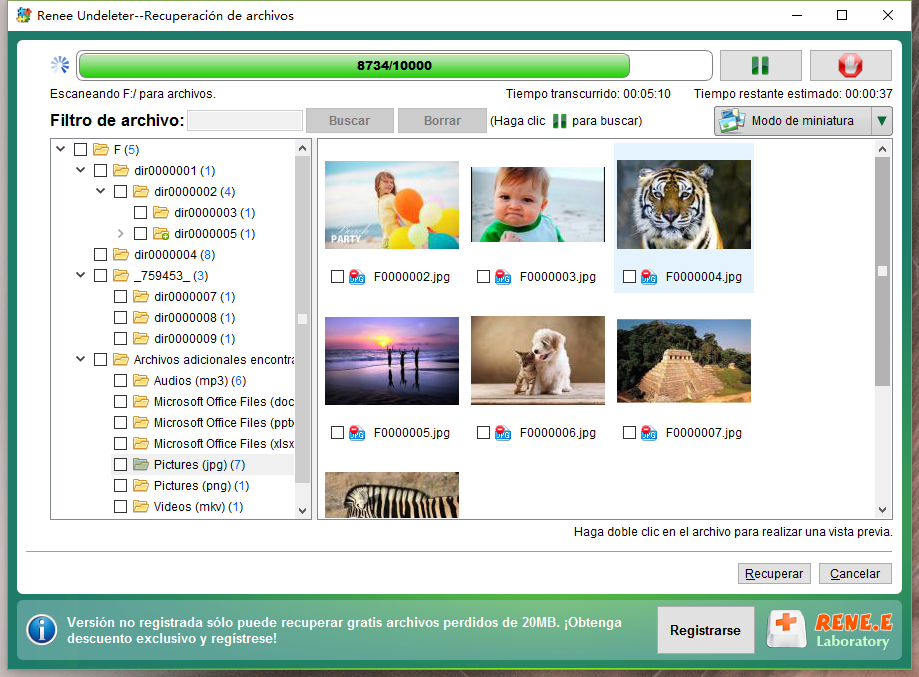
Cuando termine el escaneo, haz doble clic en cualquier archivo de los resultados para previsualizarlo. Selecciona los archivos que quieras recuperar y haz clic en Recuperar.
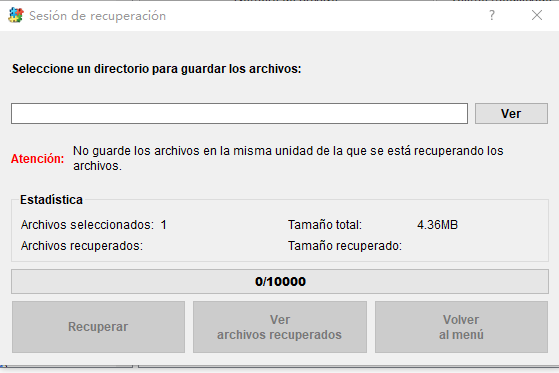
En el cuadro de diálogo de recuperación, haz clic en Examinar para elegir otro disco como destino. Guarda siempre los archivos recuperados en una unidad interna o externa distinta, nunca en el pendrive original.
Previsualizar y seleccionar archivos para recuperar
Recuperar archivos en un disco diferente
Importante: Guarda siempre los archivos recuperados en un disco distinto, no en el pendrive que estás recuperando.

Preguntas frecuentes

¿Puedo recuperar archivos del pendrive directamente en un navegador sin instalar nada?

No. Los navegadores no pueden acceder a los sectores de un USB ni a sistemas de archivos sin formato. «Recuperar datos de pendrive online» significa descargar una herramienta de escritorio y escanear en local. Cualquier web que asegure recuperar un USB desde el navegador te está engañando.

¿Es suficiente el software gratuito de recuperación de pendrives para archivos borrados accidentalmente?

Para borrados accidentales básicos, cuando la unidad no se ha sobrescrito, algunas herramientas gratuitas pueden servir. Ahora bien, las versiones gratuitas suelen limitar el tamaño de los archivos o el número de archivos recuperables, o no incluyen el escaneo por firmas. Renee Undeleter cubre estos aspectos básicos con el Escaneo Rápido y puede hacer un Escaneo Completo (más de 2 horas) si hace falta.

¿Cuándo debo detener la recuperación por mi cuenta y contactar con un servicio profesional?
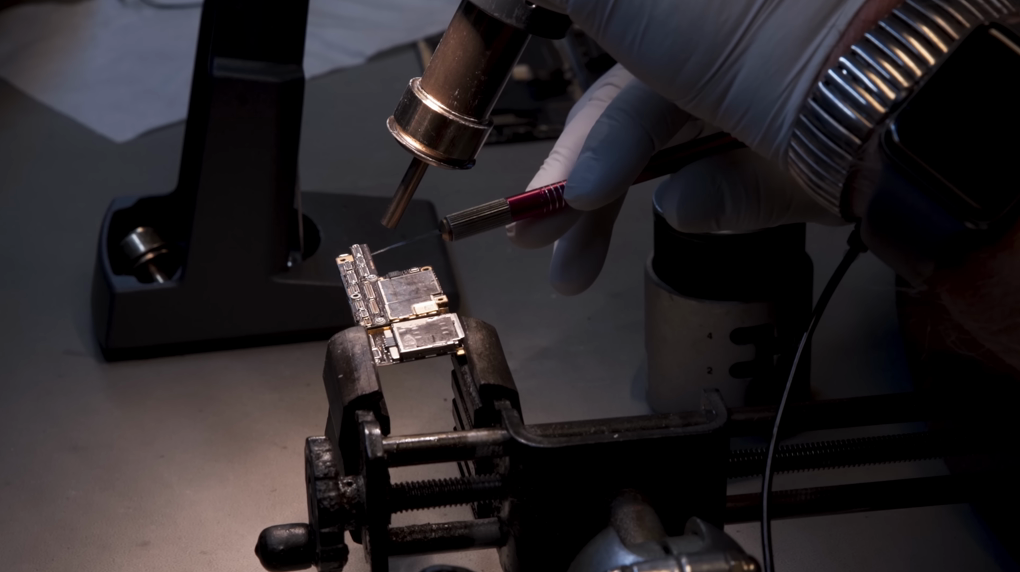
Deja de intentar recuperar los datos por tu cuenta si el pendrive está dañado físicamente, si no lo detecta ningún ordenador ni puerto, o si contiene datos legales o médicos críticos. En esos casos, deja de usar la unidad y busca ayuda profesional. Para problemas lógicos (borrado, formateo, RAW, archivos ocultos por virus), la recuperación por tu cuenta suele ser segura.
Tarjetas de memoria dañadas siendo reparadas en una sala blanca profesional
Recomendación Renee Undeleter - Potente software de recuperación de datos

Fácil de manejar Solo unos simples pasos para recuperar datos.

Modos de recuperación Recuperación de archivos, de datos formateados y de disco duro.

Multiples tipos de archivos Imágenes, videos, audios, archivos comprimidos, etc.

Varios dispositivos Aparte de la tarjeta SD, también es compatible con disco duro, PC de Windows, PC Mac y etc.

Sistemas soportados Windows 10, 8.1, 8, 7, Vista, XP, 2000, Mac OS X10.6, 10.7, 10.8.

Fácil de manejar Solo unos simples pasos para recuperar datos.

Modos de recuperación – Recuperación de archivos, recuperación de datos formateados y recuperación de disco duro.

Multiples tipos de archivos Imágenes, videos, audios, archivos comprimidos, etc.

Prueba gratisPrueba gratisPrueba gratis ¡Ya hemos proporcionado a 158841 usuarios prueba gratis !

Comentarios de los usuarios

Page 1

Dejar un comentario


Tu comentario ha sido enviado y está pendiente de moderación.