author avatar
    Consultor técnico
Última actualización por María López el 14-5-2026

Resumen
En esta guía te explicamos cómo solucionar el error CRITICAL_PROCESS_DIED en Windows 11 paso a paso: desde las herramientas de reparación integradas y la gestión de controladores hasta comprobaciones de hardware. Verás también opciones más avanzadas, como Restaurar sistema o restablecer Windows, para recuperar tu PC cuanto antes.


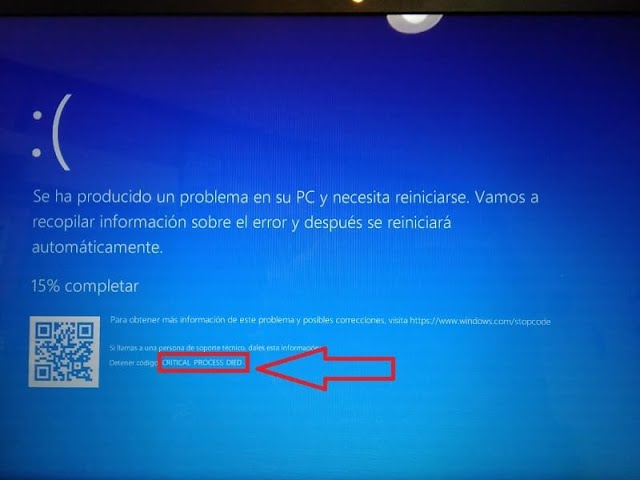
El error CRITICAL_PROCESS_DIED(código de parada 0xEF) aparece cuando un proceso esencial de Windows —como csrss.exe, services.exe o wininit.exe— finaliza sin previo aviso. Cuando esto ocurre, Windows se bloquea de inmediato para proteger tu sistema, lo que suele dejarte atrapado en un bucle de arranque o frente a pantallas azules repetidas.
Pantalla azul de Windows 10, código de parada 0x000000EF CRITICAL_PROCESS_DIED
Los usuarios de Windows 11 han observado un aumento de este error tras ciertos eventos:
  • Fallos en Windows Update — Lanzamientos importantes como la ola de vista previa de Windows 11 24H2 a mediados de 2025 y actualizaciones acumulativas como KB5074109 en enero de 2026 provocaron problemas generalizados de arranque cuando la instalación no se completó correctamente o dejó archivos del sistema en un estado inconsistente.
  • Conflictos de controladores — Los controladores de GPU y chipset distribuidos mediante Windows Update (por ejemplo, el controlador NVIDIA Game Ready lanzado el 12 de octubre de 2025 ) han provocado en ocasiones bucles de reinicio inmediatos o fallos de pantalla negra tras la instalación.
  • Archivos de sistema dañados — Pérdidas repentinas de energía durante tormentas, apagados forzosos o incidentes de malware (especialmente el repunte de ransomware de finales de 2024 ) suelen impedir que Windows cargue componentes esenciales de arranque.
  • Instalaciones recientes de software — Motores antitrampas a nivel de kernel introducidos por varios juegos importantes en el verano de 2025, así como suites antivirus agresivas, se han relacionado con pantallas azules y fallos de arranque justo después de la instalación.
  • Cambios de hardware — Los usuarios notifican con frecuencia este error tras añadir RAM, cambiar SSD o ajustar configuraciones de undervolting/overclocking de la CPU, especialmente después de la actualización de microcódigo de Intel de 12.ª generación a principios de 2025, que hizo que los overclocks inestables fueran más sensibles.
  • Corrupción del sistema de archivos — Errores NTFS o sectores defectuosos en SSD/HDD antiguos suelen aparecer tras operaciones intensivas de escritura, como instalaciones de juegos voluminosos o actualizaciones de características de Windows.
Advertencia prioritaria: NO ejecutes herramientas de reparación automática repetidamente antes de asegurar tus datos.
Si deseas analizar exactamente qué problema provocó este error de pantalla azul, consulta: Comprobación de errores 0x000000EF: CRITICAL_PROCESS_DIED – Causas, rescate de datos y soluciones probadas
Si tu sistema entra en bucle de arranque, céntrate primero en hacer una copia de seguridad de tus datos. Ve a la Sección 2 antes de probar cualquier solución por línea de comandos.

Antes de cualquier reparación: protege tus datos con una herramienta de emergencia booteable

La realidad es esta: todas las operaciones de reparación —SFC, DISM, CHKDSK, Restaurar sistema— conllevan cierto riesgo para los datos. Hacer una copia de seguridad de tus archivos importantes no es opcional, especialmente cuando Windows no arranca con normalidad.
Los métodos de copia de seguridad estándar fallan en estas situaciones:
  • Windows no logra llegar al escritorio o al Modo seguro
  • Las unidades externas no aparecen en el Entorno de recuperación
  • El bucle de fallos te impide iniciar sesión
Renee PassNow te ofrece un entorno booteable para transferir y recuperar datos de forma segura. Sigue los pasos siguientes para crear un USB booteable, arrancar desde él y asegurar tus archivos antes de realizar cualquier reparación del sistema.
Recomendación Renee PassNow – Herramienta de rescate de sistema profesional y potente

Restablecimiento de contraseña de Windows Restablecer/eliminar la contraseña de inicio de sesión de la cuenta en tres sencillos pasos.

Rescate de archivos Rescata archivos perdidos rápidamente sin iniciar el sistema Windows.

Transferencia rápida Los archivos existentes en la computadora se pueden transferir rápidamente sin el sistema de Windows.

Arreglar la falla de arranque de Windows Puede reparar varias fallas o bloqueos de inicio de Windows.

Borrado de disco seguro Borre completamente los archivos del disco, los datos no tienen miedo de ser restaurados.

Restablecimiento de contraseña de Windows Restablecer/eliminar la contraseña de inicio de sesión de la cuenta en tres sencillos pasos.

Rescate de archivos Rescata archivos perdidos rápidamente sin iniciar el sistema Windows.

Transferencia rápida Los archivos existentes en la computadora se pueden transferir rápidamente sin el sistema de Windows.

Prueba gratisPrueba gratis ¡Ya hemos proporcionado a 93801 usuarios prueba gratis !

Nota: Después de instalar y activar el software, debe descargar el archivo ISO en la interfaz.
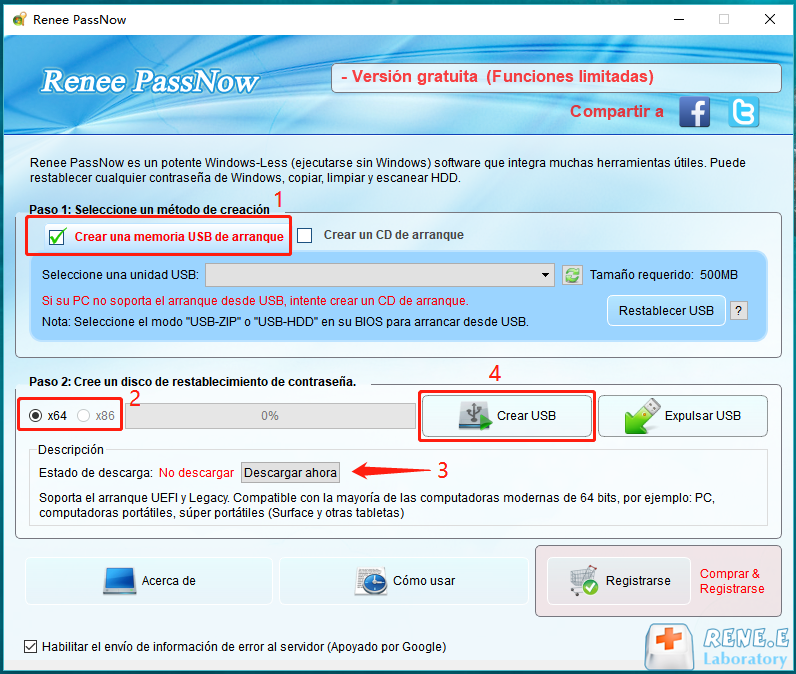
Cómo crear un USB booteable en un equipo funcional

1. Consigue un equipo funcional y descarga Renee PassNow. Inserta una unidad USB (de al menos 8 GB): todo lo que haya en ella se borrará, así que haz antes una copia de seguridad de lo que necesites.
Descargar ahora
2. Inicia Renee PassNow y elige Crear un USB Live.
3. Selecciona la arquitectura adecuada (x64 para la mayoría de sistemas modernos, x86 para los más antiguos), haz clic en Descargar ahora para obtener la ISO, pulsa Crear USB Live y, por último, Expulsar USB.
Usar Renee PassNow para crear un USB y restablecer la contraseña

Arrancar desde la unidad USB

Conecta el USB al equipo afectado y enciéndelo. Comienza inmediatamente a pulsar la tecla de BIOS o del menú de arranque; el mensaje suele aparecer solo durante 1-2 segundos.
Insertar el dispositivo de arranque
Teclas de arranque habituales por marca:
  • Dell: F12
  • HP: F9 o Esc
  • Lenovo: F2 o Fn+F2
  • ASUS/Acer: SUPR o F2
Una vez en la BIOS, establece el USB como primer dispositivo de arranque en el menú Prioridad de arranque, guarda los cambios y reinicia.
Seleccionar orden de arranque

Transferir archivos con Data Transfer

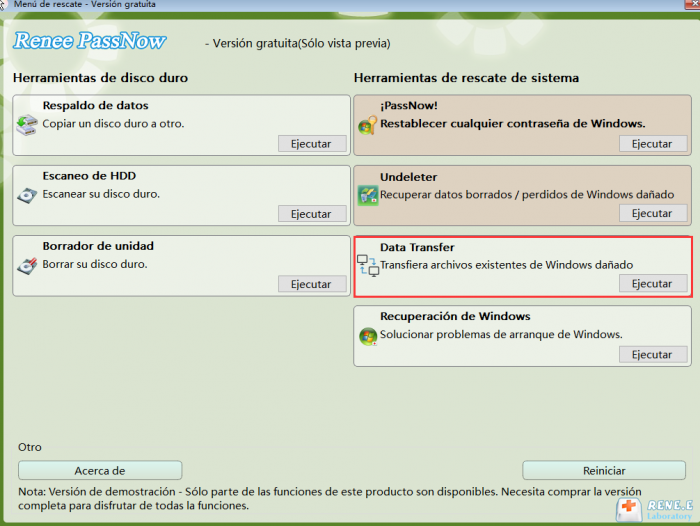
Cuando se cargue Renee PassNow, selecciona Data Transfer en la pantalla principal.
Data Transfer
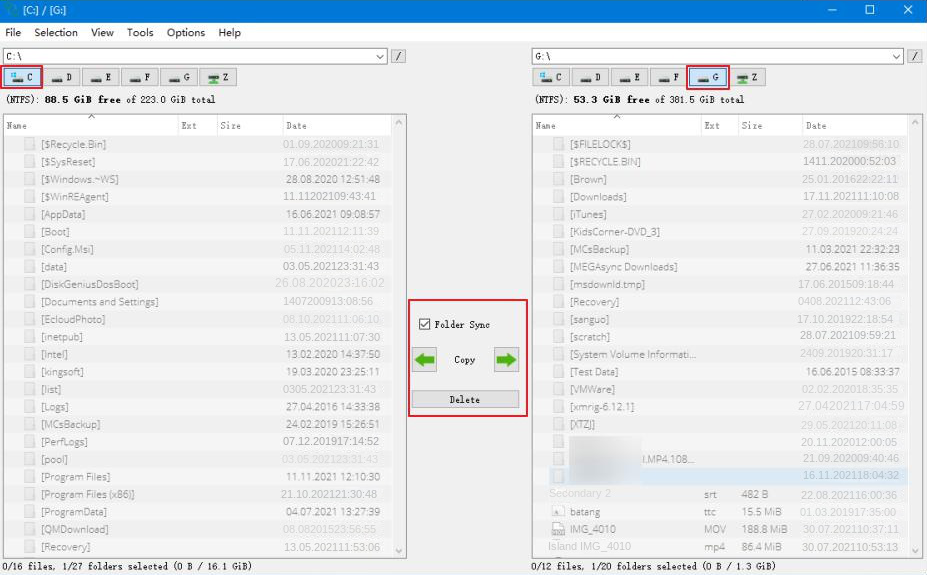
Selecciona tu unidad de sistema (normalmente C:) en el panel izquierdo y una unidad externa en el derecho. Navega por tus carpetas y copia lo que necesites.
Asistente de Data Transfer de Renee PassNow copiando archivos a una unidad externa
Interfaz de Data Transfer
Céntrate en estas ubicaciones clave bajo C:\Users\TuNombreDeUsuario :
  • Escritorio
  • Documentos
  • Imágenes
  • Descargas
  • Vídeos
  • Música

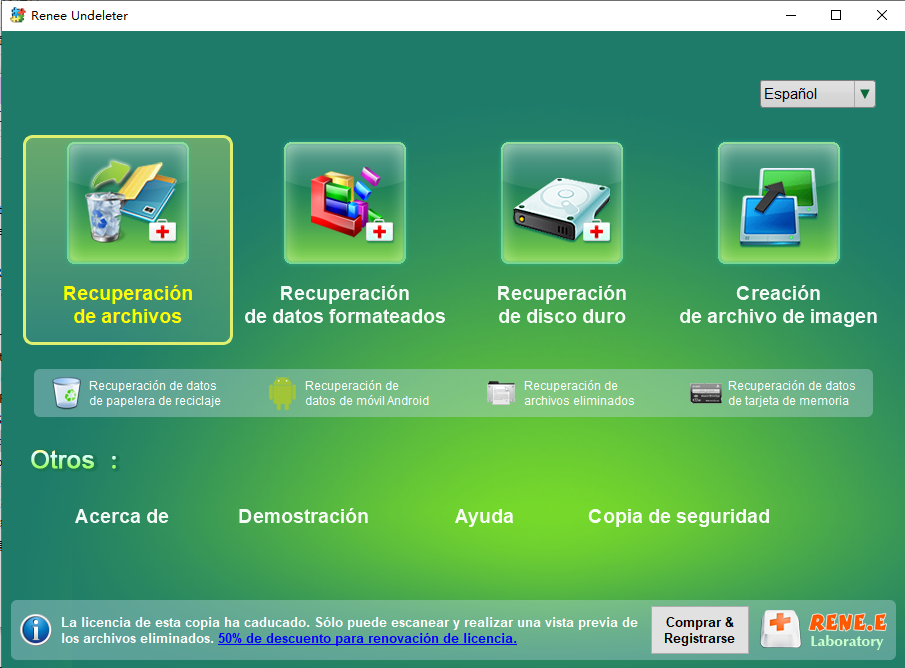
Recuperar archivos perdidos con Undeleter

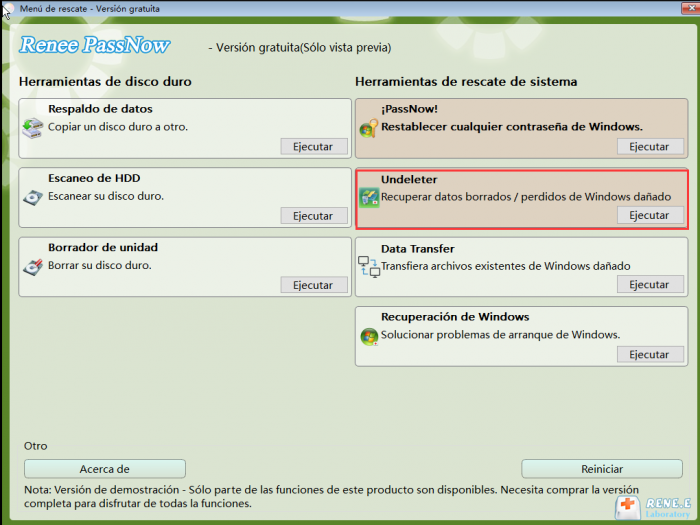
Si los archivos desaparecieron antes del fallo, cambia a la opción Undeleter.
Función de Recuperación de archivos en Renee PassNow
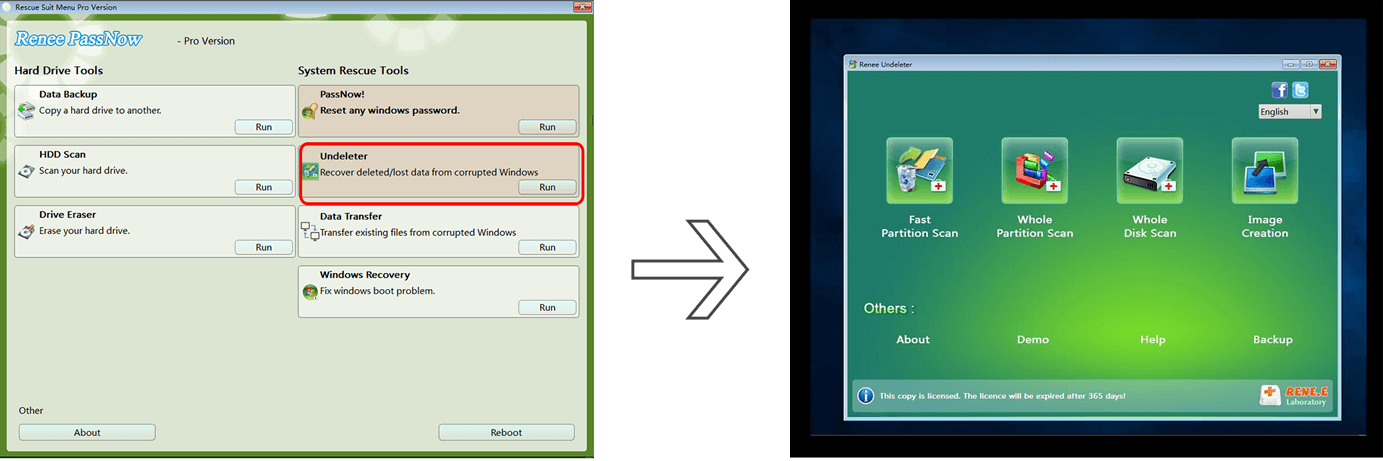
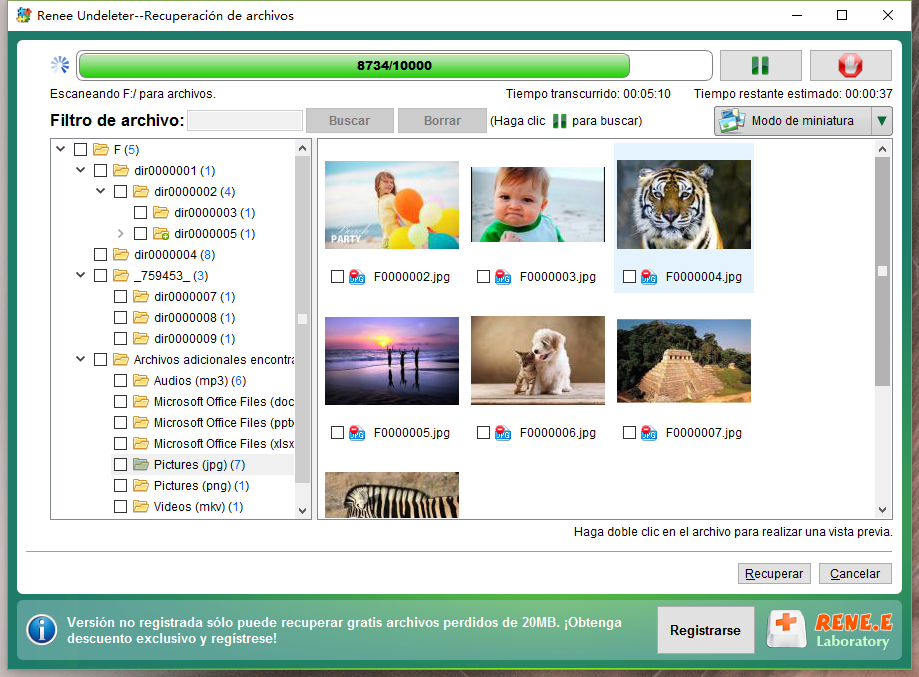
Elige un modo de escaneo (escanear toda la partición funciona mejor), previsualiza los archivos que encuentre, selecciona lo que necesites y haz clic en Recuperar.
Renee PassNow Undeleter recuperando archivos eliminados
Guarda siempre los archivos recuperados en una unidad externa diferente; nunca los guardes en el mismo disco.
Escanear toda la partición con la función de Recuperación de datos formateados de Renee PassNow para reinstalar Windows 7
Vista previa antes de la recuperación
Una vez hayas terminado de hacer una copia de seguridad o recuperar archivos, expulsa el USB de forma segura antes de continuar con las reparaciones del sistema.

Método 1: Reparación por software: herramientas integradas de Windows

Una vez que tus datos estén seguros y puedas acceder al Entorno de recuperación de Windows (WinRE) o al Modo seguro, es el momento de probar las herramientas de reparación integradas.

Acceder al Entorno de recuperación de Windows (WinRE) y al Modo seguro

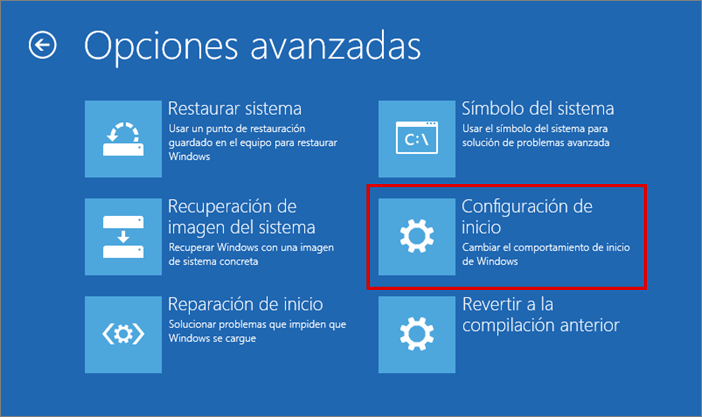
Accede forzosamente a WinRE apagando el equipo durante el arranque tres veces seguidas. Desde la pantalla azul de WinRE, ve a Solucionar problemas → Opciones avanzadas → Configuración de inicio → Reiniciar.
Seleccionar Configuración de inicio en Opciones avanzadas
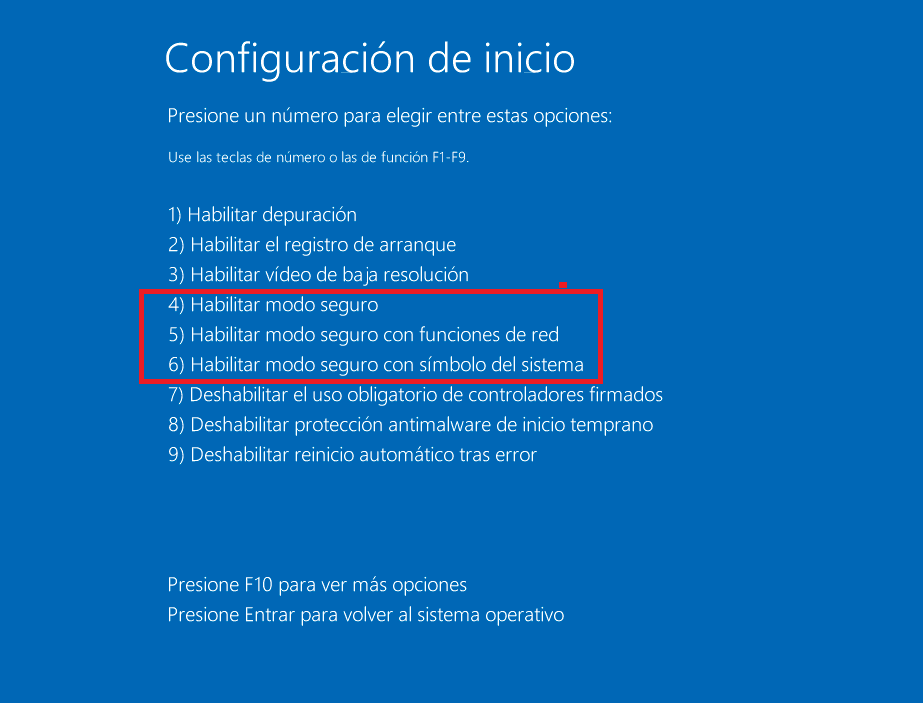
Cuando tu PC se reinicie, pulsa 4 o F4 para entrar en Modo seguro.
Configuración de inicio de Windows 11, Modo seguro
Si el Modo seguro falla con el mismo error CRITICAL_PROCESS_DIED, salta a la Sección 5.

Ejecutar comprobaciones de archivos de sistema en Modo seguro (el orden importa)

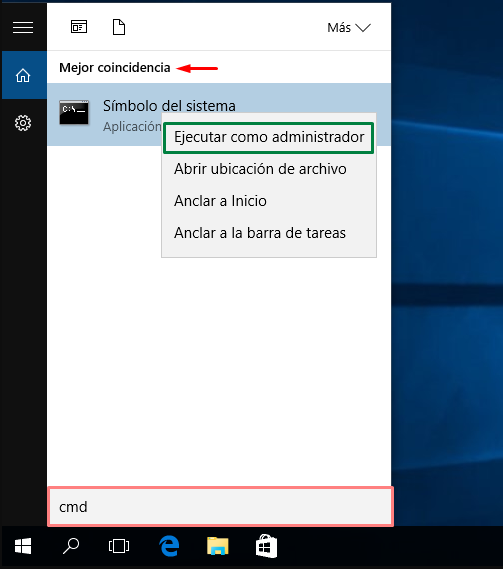
Abre un Símbolo del sistema con privilegios (ejecutar como administrador) y ejecuta estos comandos uno a uno,
Windows 11: ejecutar CMD como administrador
en este orden exacto:

sfc /scannow

DISM /Online /Cleanup-Image /RestoreHealth

chkdsk C: /f /r

Reinicia tu PC tras cada comando y comprueba si el problema ha desaparecido. Ejecutarlos en orden —SFC primero, luego DISM y después CHKDSK— te ofrece la mejor oportunidad de solucionarlo.

Cuando las herramientas integradas no funcionan

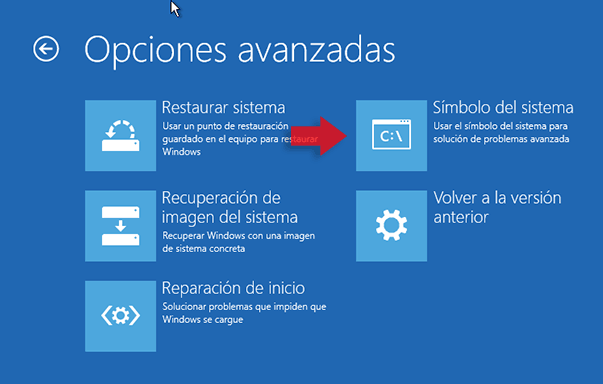
En ocasiones verás un error como \”Windows Resource Protection no pudo realizar la operación solicitada\” .” Cuando ocurra, intenta ejecutar los mismos comandos desde el Símbolo del sistema dentro de WinRE (modo sin conexión) en lugar de en Modo seguro.
Símbolo del sistema en WinRE para el comprobador de archivos de sistema
Si aun así no funciona, probablemente se trate de problemas de controladores o hardware; pasa al Método 2 o 3.

Método 2: Revertir controladores y desinstalar actualizaciones recientes

Si tus fallos comenzaron justo después de una actualización de Windows o de instalar un controlador, esta sección es para ti.

Tipos de controladores que suelen generar conflictos


Tipo de controladorFabricantes habitualesPor qué provoca CRITICAL_PROCESS_DIED

Gráficos

NVIDIA, AMD, Intel

Conflictos de acceso directo a memoria

Red/Wi-Fi

Realtek, Intel, Killer

Fallos de controladores a nivel de kernel

Controlador de almacenamiento/disco

Intel RST, AMD

Controladores de filtro dañados

Audio

Realtek, NVIDIA HDMI

Conflictos de interrupciones

Revertir controladores en Modo seguro

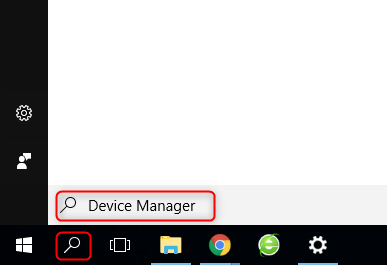
Entra en Modo seguro y abre el Administrador de dispositivos.
Captura de pantalla de la barra de búsqueda de Windows con 'Administrador de dispositivos' escrito
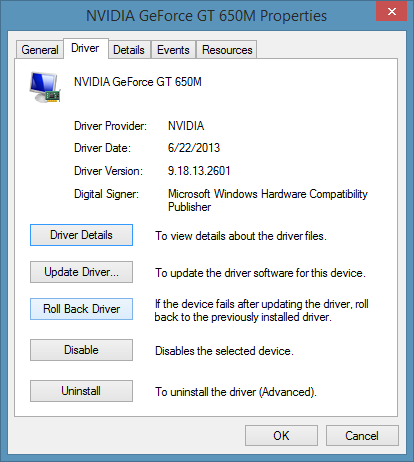
Haz clic derecho en el dispositivo que sospeches (tarjeta gráfica, adaptador de red, etc.), ve a Propiedades → Pestaña Controlador → Revertir controlador.
Ventana de Propiedades del controlador mostrando la opción Revertir controlador
Si ese botón está desactivado, elige Desinstalar dispositivo en su lugar. Windows reinstalará automáticamente un controlador genérico al reiniciar.

Desinstalar actualizaciones recientes de Windows

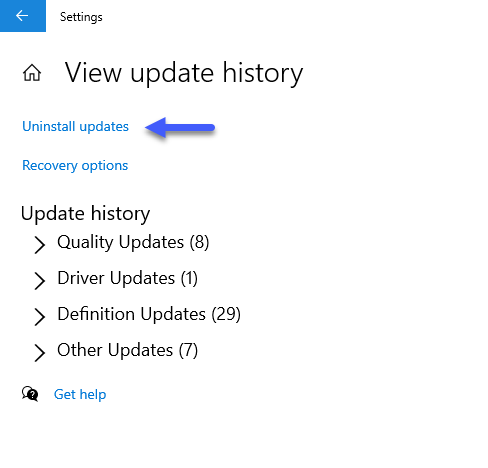
Aún en Modo seguro, ve a Panel de control → Programas y características → Ver actualizaciones instaladas. Ordena por la fecha \”Instalado el\” para que las más recientes aparezcan primero. Selecciona las actualizaciones más recientes (busca los números KB) y haz clic en Desinstalar.
Windows Update: pantalla de Desinstalar actualizaciones
Tras eliminarlas, pausa temporalmente las actualizaciones automáticas para que Windows no las vuelva a instalar inmediatamente antes de que hayas tenido oportunidad de probar.

Método 3: Diagnóstico de hardware: probar la RAM y el almacenamiento

¿Las soluciones por software no funcionaron? ¿Los fallos parecen aleatorios en lugar de predecibles? Podrías estar ante un problema de hardware defectuoso.

Probar la RAM con el Diagnóstico de memoria de Windows

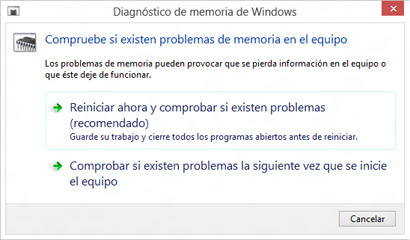
Desde WinRE o un sistema Windows funcional, busca y ejecuta Diagnóstico de memoria de Windows. Elige \”Reiniciar ahora y comprobar si hay problemas\”.
Herramienta Diagnóstico de memoria de Windows: comprobar problemas de memoria
Para obtener resultados precisos, ejecuta la prueba Ampliada y deja que complete al menos 2-3 pasadas completas.
  • No se encuentran errores → la RAM probablemente esté bien, pero aun así prueba a recolocar los módulos o a probar un módulo a la vez
  • Se detectan errores → tienes un módulo de RAM defectuoso. Sustitúyelo.

Comprobar el estado del SSD/HDD

Desde un símbolo del sistema de WinRE, ejecuta de nuevo chkdsk C: /f /r (tratado en el Método 1). Para un análisis más profundo, usa una herramienta de monitorización S.M.A.R.T. como CrystalDiskInfo (solo como opción). Presta atención a dos atributos clave: Reallocated Sectors Count (05) y Current Pending Sectors (C5). Si alguno aparece en amarillo o rojo, tu unidad está fallando.
Nota del producto: Si el diagnóstico de hardware confirma que tu unidad está fallando, usa Renee PassNow Undeleter para intentar recuperar los datos que puedas antes de sustituir la unidad.

Método 4: Opciones avanzadas de recuperación: Restaurar sistema, Reparación de inicio y Restablecer

Cuando nada más ha funcionado y tu hardware pasa las comprobaciones, es el momento de las opciones avanzadas.

Usar Restaurar sistema desde WinRE

Si aún no tienes un disco de instalación de Windows o un USB booteable para ejecutar WinRE, necesitarás crear uno usando la Herramienta de creación de medios de Microsoft en otro equipo funcional. Esta herramienta te permite descargar los archivos oficiales de instalación de Windows y crear una unidad USB booteable que puede usarse para reparar o recuperar el sistema.
Crear medio de instalación de Windows 11 en USB
Puedes descargar esta herramienta desde: https://www.microsoft.com/software-download/windows11
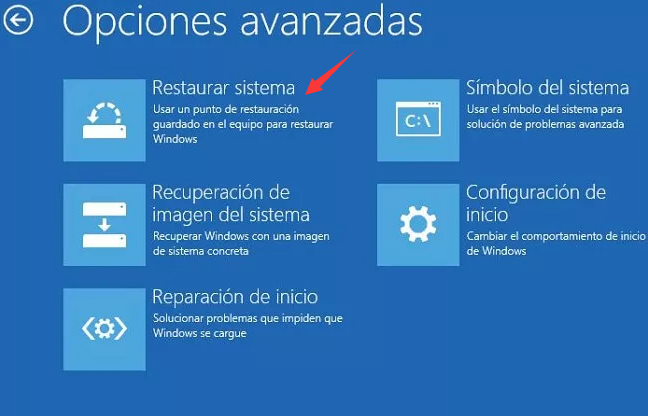
Desde WinRE, ve a Solucionar problemas → Opciones avanzadas → Restaurar sistema. Elige un punto de restauración con fecha anterior al inicio del error CRITICAL_PROCESS_DIED.
Ventana de Restaurar sistema de Windows con un punto de restauración seleccionado
Esto revierte cambios recientes del sistema —controladores, ediciones del registro, aplicaciones instaladas— pero conserva tus archivos personales. La condición: Restaurar sistema debe haber estado activado previamente y necesitas un punto de restauración existente.

Reparación de inicio (eficacia limitada)

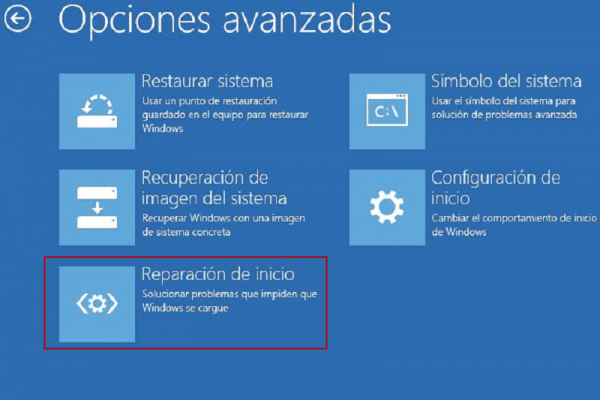
Desde WinRE: Solucionar problemas → Opciones avanzadas → Reparación de inicio. Esta herramienta corrige la corrupción de los datos de configuración de arranque (BCD) y la falta de archivos de arranque.
Reparación de inicio en Windows
Pero, siendo sinceros: rara vez soluciona CRITICAL_PROCESS_DIED por sí sola, ya que ese error suele deberse a un fallo de proceso en tiempo de ejecución, no a un fallo de arranque. Solo vale la pena probar esto después de que hayan fallado otras opciones.

Restablecer este equipo (opción Conservar mis archivos)

Desde WinRE: Solucionar problemas → Restablecer este equipo → Conservar mis archivos. Esto reinstala Windows intentando preservar tus datos personales en C:\Users .
Seleccionar Solucionar problemas y luego Restablecer este equipo
Todo lo demás se elimina: todas tus aplicaciones instaladas, controladores y configuraciones personalizadas se borrarán. Advertencia crítica: incluso con \”Conservar mis archivos\” seleccionado, haz antes una copia de seguridad completa usando Renee PassNow Data Transfer (Sección 2). No te saltes este paso.

Cuándo plantearse una instalación limpia

Si todas las soluciones por software han fallado, tu hardware pasa todos los diagnósticos y tus datos están respaldados de forma segura, una instalación limpia de Windows 11 es tu último recurso.

Preguntas frecuentes

¿Es CRITICAL_PROCESS_DIED igual que otros códigos de pantalla azul como PAGE_FAULT_IN_NONPAGED_AREA o SYSTEM_SERVICE_EXCEPTION?

No exactamente, pero están relacionados. Proceso crítico finalizado (CRITICAL_PROCESS_DIED) significa específicamente que un proceso crítico del sistema ha finalizado. Los otros códigos apuntan a problemas de gestión de memoria o de servicios. Dicho esto, los mismos pasos de diagnóstico —comprobar controladores, ejecutar SFC/DISM, probar la RAM— suelen solucionar todos ellos porque las causas subyacentes se solapan.

¿Por qué aparece este error tras actualizar Windows 11 y cómo evitar que vuelva a ocurrir?

Las actualizaciones de características y las acumulativas pueden causar problemas cuando entran en conflicto con controladores existentes o dañan archivos durante la instalación. Para evitar que vuelva a ocurrir: crea puntos de restauración antes de actualizaciones importantes, mantén tus controladores actualizados descargándolos directamente desde los sitios del fabricante (no solo mediante Windows Update) y aléjate de versiones beta o Insider a menos que realmente las necesites.

¿Puede un firmware BIOS/UEFI desactualizado provocar CRITICAL_PROCESS_DIED en portátiles de marcas concretas (HP, Dell, Lenovo)?

Sí, especialmente en hardware más reciente o tras actualizaciones de Windows 11 que modifican cómo el sistema operativo se comunica con el firmware. Consulta la página de soporte del fabricante de tu portátil para obtener la última versión de BIOS y actualízala con cuidado siguiendo sus instrucciones.

¿Cómo recupero mis datos si Renee PassNow no logra crear un USB booteable en mi equipo funcional (por ejemplo, error al descargar la ISO o USB no reconocido)?

Primero, prueba con otra unidad USB y asegúrate de que esté formateada correctamente. Ejecuta el programa como administrador y desactiva temporalmente tu antivirus durante el proceso de creación. Si la descarga de la ISO sigue fallando, comprueba tu conexión a Internet o descarga la ISO en otro equipo y luego indica a Renee PassNow la ruta del archivo local.
Renee PassNow – Rescate de sistema

Activar/crear nueva cuenta Crea nueva cuenta Windows y habilita las cuentas deshabilitadas (incluidas las de administrador, local, etc.) con un solo clic.

Restablecar contraseña de Windows Cinco minutos para restablecer contraseña de Windows sin perder ningún datos, es 100% seguro.

Borrar la contraseña de Windows Soporta para eliminar directamente contraseña de la cuenta local y del administrador de Windows 10 / 8.1 / 8/7 / XP / Vista.

Fácil de operar No se requiere conocimiento profesional ni disco de restablecimiento de contraseña para eliminar contraseña.

Solucionar casi todos los problemas de Windows Clonación de disco, migración de archivos, borrado de disco, problemas de inicio de Windows, detección de disco y más.

Activar/crear nueva cuenta Crea nueva cuenta Windows y habilita las cuentas deshabilitadas (incluidas las de administrador, local, etc.) con un solo clic.

Borrar la contraseña de Windows – Soporta para eliminar directamente contraseña de la cuenta local y del administrador de Windows 10 / 8.1 / 8/7 / XP / Vista.

Restablecar contraseña de Windows Cinco minutos para restablecer contraseña de Windows sin perder ningún datos, es 100% seguro.

Prueba gratisPrueba gratis ¡Ya hemos proporcionado a 91800 usuarios prueba gratis !

Nota: Después de instalar y activar el software, debe descargar el archivo ISO en la interfaz.


Comentarios de los usuarios

Page 1

Dejar un comentario


Tu comentario ha sido enviado y está pendiente de moderación.