author avatar
    Consultor técnico
Última actualización por María López el 8-5-2026

Resumen
Este artículo explica de forma clara y técnica el error «volumen de arranque no montable» en Windows: por qué aparece (corrupción del sistema de archivos, daños en el arranque o fallos de hardware) y cómo solucionarlo. Verás opciones para recuperar datos, usar la reparación automática, aplicar comandos de recuperación y comprobar el equipo, con pasos válidos para distintas versiones de Windows.


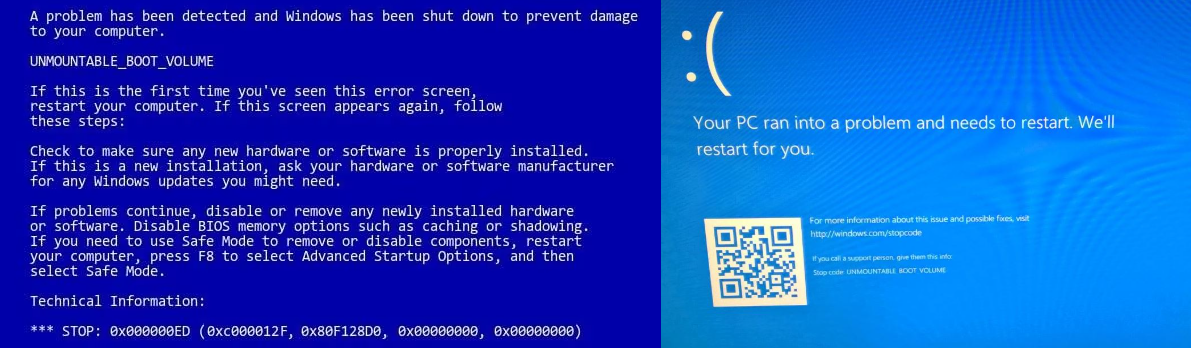
El error de volumen de arranque no montable con código de parada 0x000000ED es un fallo crítico de inicio de Windows que impide al sistema montar la unidad de arranque. Esta guía completa explica las causas más comunes—como cortes de energía repentinos, actualizaciones o actualizaciones de Windows, corrupción de disco o fallos en HDD/SSD, y cambios en la BIOS o en el controlador de almacenamiento—junto con soluciones prácticas que incluyen la recuperación segura de datos con Renee PassNow, la reparación automática integrada, correcciones avanzadas por línea de comandos y comprobaciones de hardware/BIOS.
0x000000ED VOLUMEN DE ARRANQUE NO MONTABLE
Se ofrecen instrucciones específicas para Windows XP, Windows 7, Windows 10 y Windows 11, para que puedas aplicar el enfoque correcto según tu sistema. Sigue leyendo para encontrar pasos claros que te ayudarán a proteger tus archivos y restaurar el acceso de forma eficiente.

Precauciones inmediatas antes de intentar cualquier solución

Ver aparecer el error volumen de arranque no montable puede resultar urgente, especialmente cuando tu ordenador no arranca y necesitas acceder a tus archivos de inmediato. Muchos usuarios lo experimentan tras un corte de luz repentino, una actualización de Windows fallida o cuando un disco antiguo empieza a fallar. Lo fundamental es detenerse y evitar reinicios repetidos, ya que cada intento de arranque puede agravar el daño en el disco y reducir tus posibilidades de una recuperación completa. Deja de encender y apagar el sistema inmediatamente. Desconecta todos los dispositivos externos, como unidades USB, impresoras o monitores adicionales, para eliminar posibles conflictos. Si te sientes cómodo abriendo la carcasa, comprueba suavemente que los cables del disco duro o SSD estén bien conectados. Tus datos normalmente siguen en el disco, pero están en riesgo, así que haz primero una copia de seguridad de los archivos importantes antes de probar cualquier herramienta o comando de reparación que pueda escribir en el disco. Esta sección es imprescindible leerla antes de pasar a cualquier solución, ya que omitir estos pasos suele provocar la pérdida permanente de datos.

Comparación de causas de fallo de arranque y resultados de recuperación

La tabla siguiente destaca cómo difieren las causas habituales de fallo de arranque, los síntomas y las tasas de éxito en la recuperación entre las versiones antiguas y modernas de Windows. La comparación se basa en la documentación de Microsoft, casos de soporte y escenarios reales de recuperación.
Versión de WindowsCausas comunesSíntomas típicosProbabilidad de recuperación de datosProbabilidad de reparación del sistema

Windows XP / 7

• Corrupción del sistema de archivos
• Conexión incorrecta del cable IDE/SATA
• Incompatibilidad del controlador o controlador de almacenamiento

• Pantalla azul de la muerte (BSOD)
• Error "Volumen de arranque no montable" durante el inicio

Alta al usar medios de recuperación arrancables o acceso a disco externo

Moderada — La Consola de recuperación o la reparación manual pueden tener éxito

Windows 10 / 11

• Sectores defectuosos en la unidad del sistema
• Cambios en el modo SATA (AHCI ↔ RAID)
• Actualizaciones de Windows fallidas o interrumpidas

• Bucle de Reparación automática
• Fallo de inicio en el Entorno de recuperación de Windows (WinRE)
• BSOD ocasional

Muy alta usando herramientas gráficas modernas o software basado en WinPE

Alta si la corrupción de archivos del sistema es limitada y el hardware está en buen estado


Usar Renee PassNow para recuperar datos antes de reparar el sistema

Cuando el error volumen de arranque no montable bloquea el inicio normal, Renee PassNow es una solución principal y fácil de usar porque arranca tu ordenador desde una unidad USB y te ofrece un entorno gráfico sencillo en lugar de obligarte a escribir comandos. Funciona incluso cuando Windows no puede cargarse, ayudándote a transferir o recuperar archivos sin el riesgo de pasos manuales incorrectos. Esto lo hace especialmente adecuado en la etapa inicial para usuarios de Windows XP a Windows 11 que quieran proteger sus datos antes que nada.
Recomendación Renee PassNow – Herramienta de rescate de sistema profesional y potente

Restablecimiento de contraseña de Windows Restablecer/eliminar la contraseña de inicio de sesión de la cuenta en tres sencillos pasos.

Rescate de archivos Rescata archivos perdidos rápidamente sin iniciar el sistema Windows.

Transferencia rápida Los archivos existentes en la computadora se pueden transferir rápidamente sin el sistema de Windows.

Arreglar la falla de arranque de Windows Puede reparar varias fallas o bloqueos de inicio de Windows.

Borrado de disco seguro Borre completamente los archivos del disco, los datos no tienen miedo de ser restaurados.

Restablecimiento de contraseña de Windows Restablecer/eliminar la contraseña de inicio de sesión de la cuenta en tres sencillos pasos.

Rescate de archivos Rescata archivos perdidos rápidamente sin iniciar el sistema Windows.

Transferencia rápida Los archivos existentes en la computadora se pueden transferir rápidamente sin el sistema de Windows.

Prueba gratisPrueba gratis ¡Ya hemos proporcionado a 93801 usuarios prueba gratis !

Nota: Después de instalar y activar el software, debe descargar el archivo ISO en la interfaz.

Renee PassNow es una herramienta versátil de recuperación para Windows que simplifica el acceso a los datos cuando tu sistema no arranca debido a problemas como el error de volumen de arranque no montable. Con su función integrada Data Transfer, puedes mover archivos entre discos o particiones de forma segura. Es totalmente compatible con Windows 11, 10, 8.1, 8, 7, Vista y XP, admite varios idiomas e incluye utilidades adicionales como vista previa segura de archivos y borrado de disco. Si tu sistema Windows no arranca por el error de volumen de arranque no montable, es esencial un software de recuperación de datos arrancable. Herramientas como Renee PassNow te permiten crear un USB arrancable para acceder y recuperar datos. Arranca tu ordenador desde este disco y utiliza las funciones del software para transferir o restaurar archivos.

Sigue estos pasos:

Paso 1: Instala Renee PassNow en un ordenador que funcione.
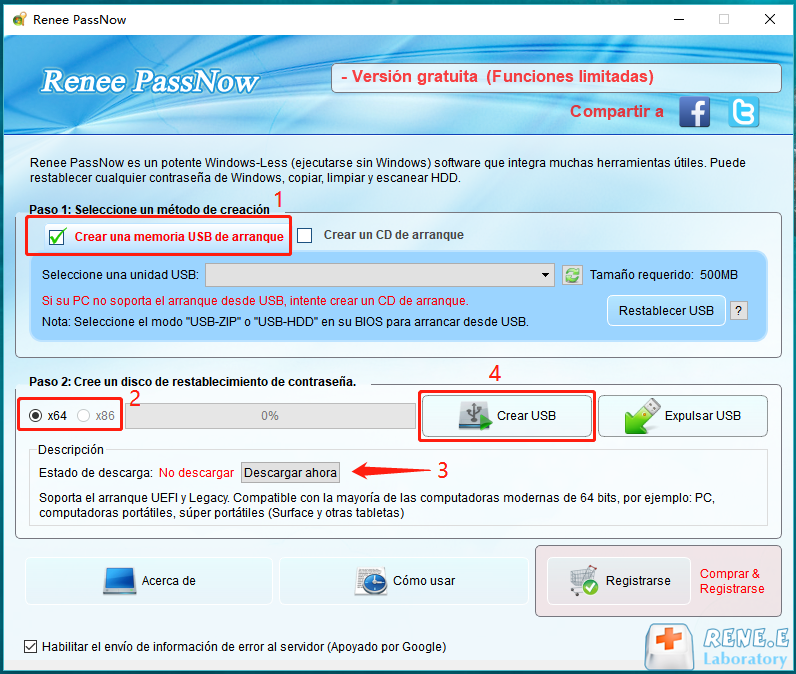
Conecta una unidad USB a este PC, inicia Renee PassNow y selecciona “Create a Live USB” en “ Paso 1: Select Creation Method”. Asegúrate de tener una copia de seguridad de todos los archivos importantes de la unidad USB en otro lugar, ya que este proceso borrará todo su contenido.
Paso 2: A continuación, selecciona (x64) o (x86) según el tipo de sistema, haz clic en el botón Download Now para descargar el archivo ISO, haz clic en el botón Create USB tras finalizar la descarga y, por último, pulsa el botón Eject USB.
usa renee passnow para crear usb y restablecer contraseña
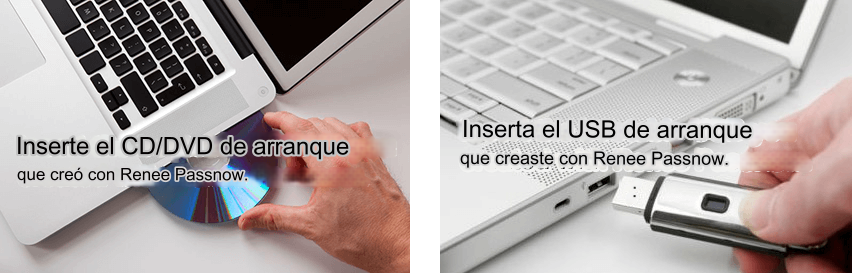
Paso 3: Inserta el dispositivo de arranque en el ordenador de destino, enciéndelo e inmediatamente presiona la tecla de acceso a la BIOS que se muestre en pantalla (nota: el aviso puede aparecer solo durante 1-2 segundos).
Insertar el dispositivo de arranque
Pulsa repetidamente esta tecla para entrar en la configuración de la BIOS. En el menú de prioridad de arranque, establece la unidad USB como dispositivo de arranque principal, guarda los cambios y reinicia el ordenador.
seleccionar orden de arranque
Las teclas de acceso rápido que aparecen a continuación pueden variar según el modelo específico y la versión del firmware. Si no puedes acceder a la BIOS con estas teclas, busca en la pantalla de inicio la combinación correcta, que normalmente se muestra en la parte inferior. Como esta pantalla puede aparecer solo durante uno o dos segundos, es recomendable grabar un vídeo para poder revisarlo después.
Servidores comunes:
Tipo de servidorMétodo para acceder al menú de arranque

DELL

Pulsa repetidamente la tecla F12 antes de que aparezca el logotipo de Dell en la pantalla.

HP

Pulsa varias veces la tecla F9 cuando se muestre el logotipo de HP.

Ordenadores comunes:
Nombre de la BIOSMétodo para acceder al menú de arranque

ASRock

SUPR o F2

ASUS

SUPR o F2 para PCs/ SUPR o F2 para placas base

Acer

SUPR o F2

Dell

F12 o F2

ECS

SUPR

Gigabyte / Aorus

SUPR o F2

Lenovo (Portátiles de consumo)

F2 o Fn + F2

Lenovo (Sobremesas)

F1

Lenovo (ThinkPads)

Intro y luego F1

MSI

SUPR

Tabletas Microsoft Surface

Mantén pulsados los botones de encendido y subir volumen

Origin PC

F2

Samsung

F2

Toshiba

F2

Zotac

SUPR

HP

Esc/ F9 para Menú de arranque/ Esc/ F10/ Pestaña Almacenamiento/ Orden de arranque/ Fuentes de arranque heredadas

INTEL

F10

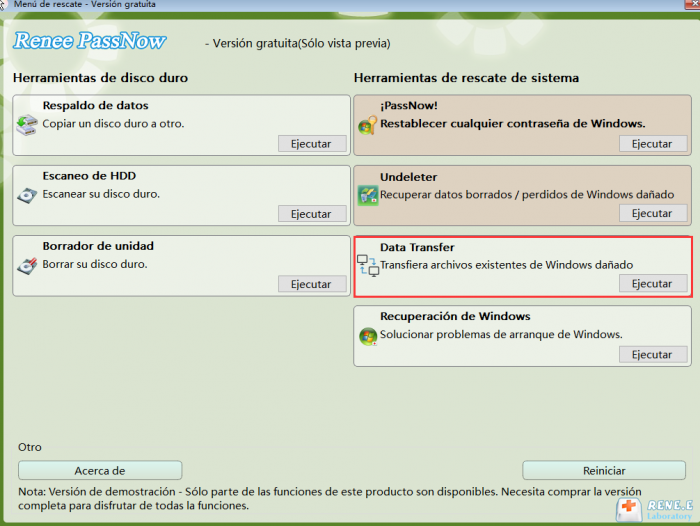
Paso 4: Espera un momento; una vez cargado Renee PassNow, selecciona “Data Transfer”. Si necesitas transferir o hacer una copia de seguridad de todos los datos del disco duro, puedes elegir la opción Data Respaldar.
transferencia de datos
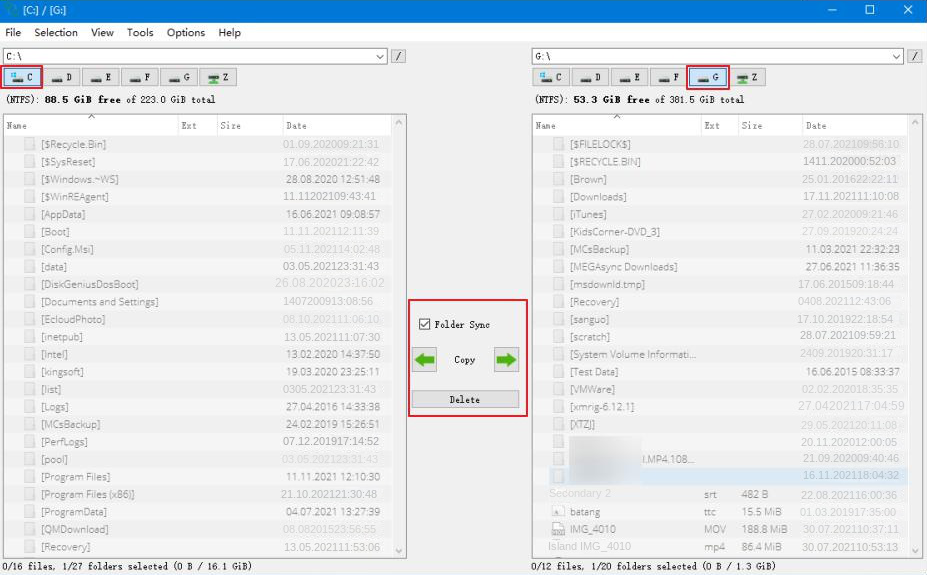
Paso 5: Haz clic en cada letra de unidad de disco (C/D/E/F, etc.) para verificar que no falten archivos importantes. Si todos los archivos están presentes, transfiérelos a un disco externo para mayor seguridad. Para mover datos, selecciona la unidad de origen (p. ej., C) en la parte superior izquierda y la unidad de destino (p. ej., G) en la parte superior derecha. Elige los archivos de la unidad de origen y haz clic en el botón “Copy” del centro para iniciar la transferencia. Para eliminar un archivo, selecciónalo y pulsa el botón “Delete”, pero recuerda que esta acción es irreversible, así que procede con precaución.
interfaz de transferencia de datos
📁 Dónde se almacenan los archivos personales del usuario en la unidad C
UbicaciónQué almacenaPor qué es importante

C:\Users\TuNombreDeUsuario

Todos los datos personales y la configuración del perfil

Este es el directorio personal del usuario; aquí reside casi todo lo relacionado con la cuenta.

C:\Users\TuNombreDeUsuario\Documents

Documentos personales (Word, PDF, hojas de cálculo)

Ubicación predeterminada de guardado para la mayoría de las aplicaciones; lugar principal para los archivos creados por el usuario.

C:\Users\TuNombreDeUsuario\Pictures

Capturas de pantalla, fotos, bibliotecas de imágenes

Windows y muchas aplicaciones usan esta carpeta como ubicación predeterminada para imágenes.

C:\Users\TuNombreDeUsuario\Downloads

Descargas de navegadores y aplicaciones

Lugar central para los archivos descargados, a menos que el usuario cambie la ruta predeterminada.

C:\Users\TuNombreDeUsuario\Desktop

Elementos que se muestran en el escritorio

Los archivos aparecen visualmente en el escritorio, pero se almacenan aquí.

C:\Users\TuNombreDeUsuario\Videos

Vídeos, grabaciones de pantalla, exportaciones de editores

Ubicación predeterminada para aplicaciones y herramientas de grabación relacionadas con vídeo.

C:\Users\TuNombreDeUsuario\Music

Archivos de música, proyectos de audio

Reproductores multimedia y aplicaciones de audio guardan aquí su contenido.

C:\Users\TuNombreDeUsuario\AppData

Datos de aplicaciones específicos del usuario, cachés, perfiles de navegador

Carpeta oculta que almacena archivos temporales y de configuración esenciales.

C:\Users\Public

Archivos compartidos accesibles para todos los usuarios

Útil para documentos o medios destinados a compartirse entre cuentas.

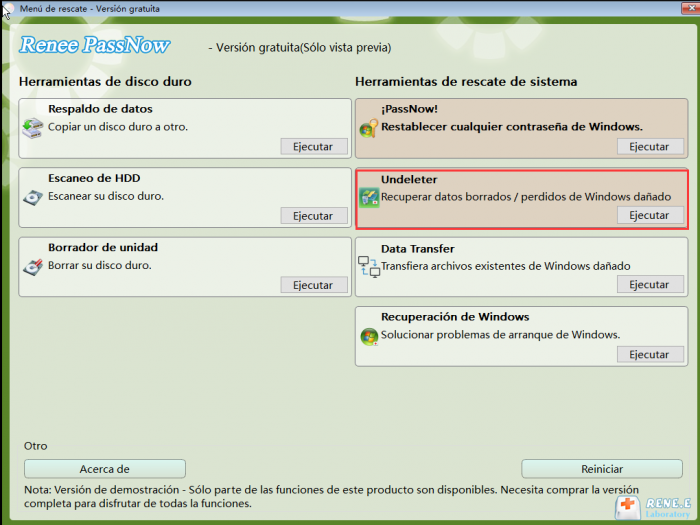
Paso 6: Si detectas pérdida de datos, selecciona la opción “Undeleter” en la interfaz principal de la función y haz clic en el botón Run.
función de recuperación de datos en Renee PassNow
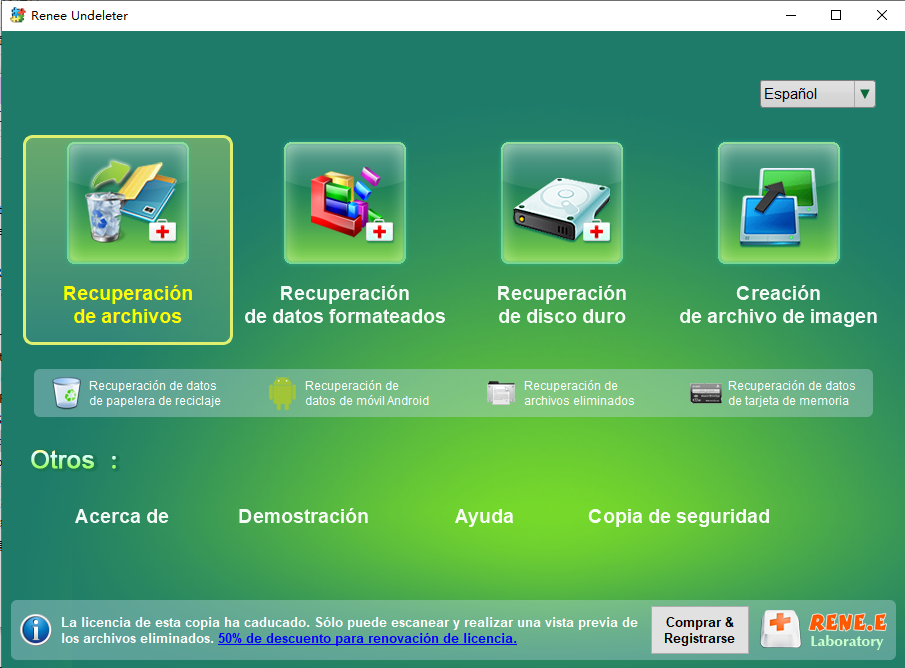
Paso 7: Selecciona una función en el menú para escanear el disco duro de destino.
escanear toda la partición con la función de recuperación de renee passnow para reinstalar windows 7
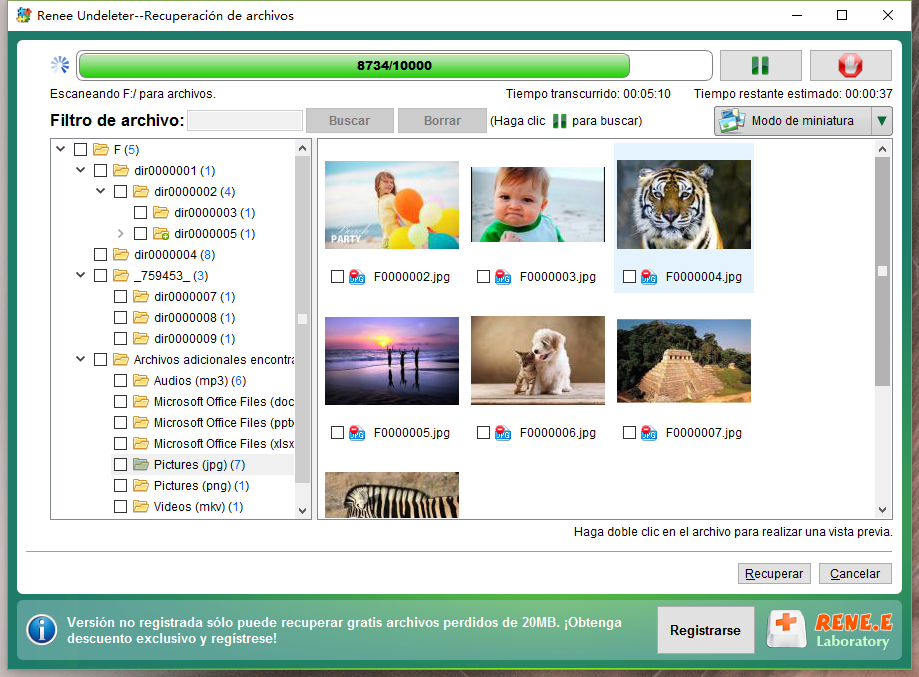
Paso 8: Tras completar el escaneo, selecciona el archivo que deseas recuperar y haz clic en “Recover” para iniciar la restauración. Asegúrate de guardar el archivo recuperado en un disco externo distinto. Una vez finalizada la recuperación con éxito, extrae la unidad USB de forma segura antes de continuar con otras reparaciones del ordenador.
vista previa antes de la recuperación
Después de transferir o restaurar los datos importantes del equipo, podrás reparar o reinstalar tu sistema con total tranquilidad.

Método 1: Corregir VOLUMEN_DE_ARRANQUE_NO_MONTABLE con la Reparación de inicio de Windows

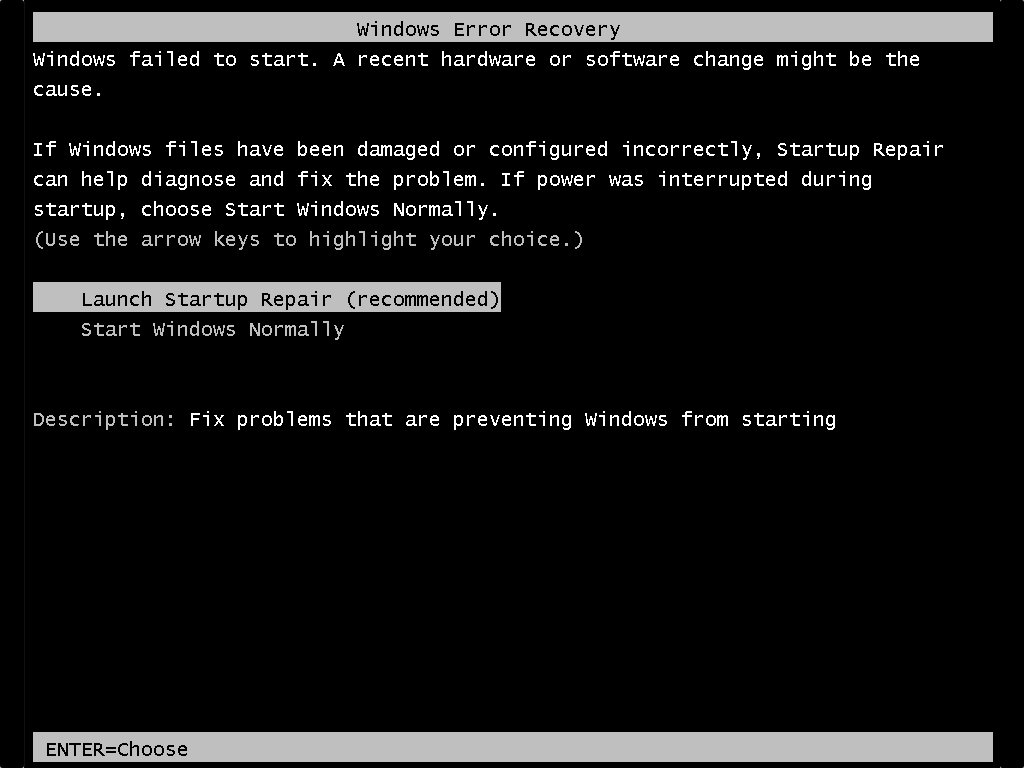
La herramienta integrada Reparación de inicio de Windows es el primer intento más sencillo en muchos casos de volumen de arranque no montable, ya que escanea y corrige automáticamente problemas comunes de arranque sin necesidad de software adicional. Microsoft la diseñó para gestionar errores del sistema de archivos, archivos de arranque faltantes y corrupciones menores que suelen provocar el error 0x000000ED. En Windows XP y 7, se arranca desde el CD o DVD original de instalación y se elige la Consola de recuperación u opción de reparación.
reparar windows 7 cuando el portátil no se enciende
reparación de inicio de Windows 7 8 vista
En Windows 10 y 11, el sistema suele entrar automáticamente en el Entorno de recuperación de Windows (WinRE) tras varios arranques fallidos, ofreciendo un botón de “Reparación automática” o “Reparación de inicio” que funciona mediante un asistente gráfico. Este método es más eficaz para problemas recientes de software o actualizaciones y no requiere conocimientos técnicos más allá de seguir las indicaciones en pantalla. Sus limitaciones incluyen la incapacidad para solucionar fallos graves de hardware o incompatibilidades profundas de controladores, y podría no funcionar si la partición de recuperación también está dañada.
reparación de inicio en Windows
Pros:
  • Totalmente gratuito e integrado
  • No requiere descargas adicionales
  • Interfaz sencilla de clicar y señalar
  • Funciona sin conexión
  • Incluye herramientas de recuperación específicas por versión

Cons:

  • Puede fallar con problemas de hardware
  • Requiere medios de instalación para sistemas antiguos
  • Éxito limitado en corrupciones graves
  • Puede requerir varios intentos
  • Sin vista previa directa de datos

A continuación se muestran dos formas de acceder a la Reparación de inicio. Cada método se divide entre Windows XP/7 y Windows 10/11, ya que las pantallas y los pasos son diferentes.

Parte 1: Usar un disco de instalación o USB arrancable

Si aún no dispones de un disco de instalación de Windows o de una unidad USB arrancable, deberás crear uno utilizando la Herramienta de creación de medios de Microsoft en otro ordenador que funcione. Esta herramienta te permite descargar los archivos oficiales de instalación de Windows y crear una unidad USB arrancable que se puede utilizar para reparar o recuperar el sistema.
crear medios de instalación de windows 11 en USB
Puedes descargar esta herramienta desde:
Windows 10: https://www.microsoft.com/software-download/windows10
Windows 11: https://www.microsoft.com/software-download/windows11
Microsoft ya no proporciona archivos ISO oficiales de instalación para Windows XP ni Windows 7 en su sitio web. Dado que ambos sistemas operativos han alcanzado el fin de su soporte, Microsoft ha eliminado sus enlaces de descarga y ya no los ofrece a través de la Herramienta de creación de medios ni de ningún canal oficial.

Para Windows 10/11

  1. Crear o insertar medio de arranque: usa una unidad USB de instalación de Windows 10/11 (o una USB de recuperación).
  2. Arrancar desde la USB Reinicia el PC y arranca desde la USB (es posible que debas seleccionarla en el menú de arranque o cambiar el orden de arranque en la BIOS/UEFI).
  3. Abrir opciones de reparación En la pantalla de instalación de Windows, elige tu idioma/teclado y luego haz clic en Siguiente. Haz clic en Reparar el equipo (abajo a la izquierda).
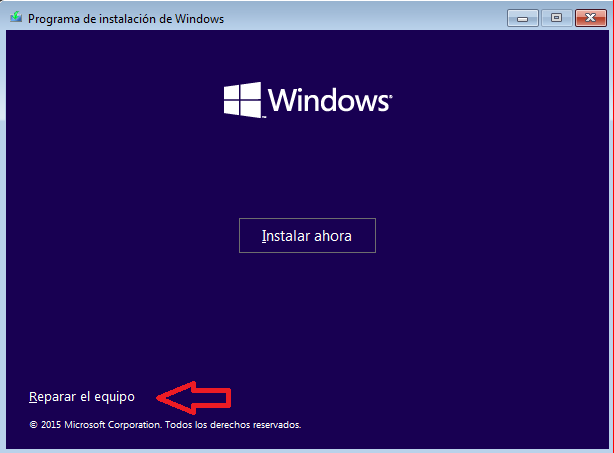
instalación de windows reparar el equipo
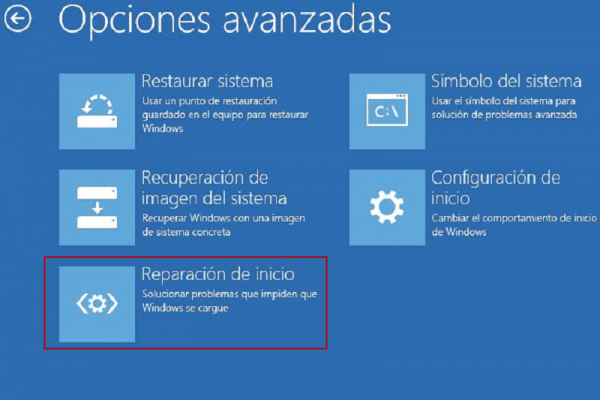
4. Ejecutar Reparación de inicio Ve a Solucionar problemas → Opciones avanzadas → Reparación de inicio. Selecciona tu instalación de Windows e inicia sesión si se te solicita.
reparación de inicio en Windows

Para Windows XP/7

Si necesitas medios de instalación para Windows XP o Windows 7, debes utilizar un CD/DVD original de instalación o un disco de recuperación creado previamente que viniera con el ordenador.
  1. Inserta el disco
    • Windows 7: Usa el DVD de instalación de Windows 7 o un Disco de reparación del sistema.
    • Windows XP: Usa el CD de instalación de Windows XP (nota: XP no tiene el mismo asistente de “Reparación de inicio” que las versiones más recientes de Windows).
  2. Arranca desde el disco Reinicia y arranca desde el CD/DVD (es posible que debas cambiar el orden de arranque en la BIOS).
  3. Elige la ruta de reparación correcta

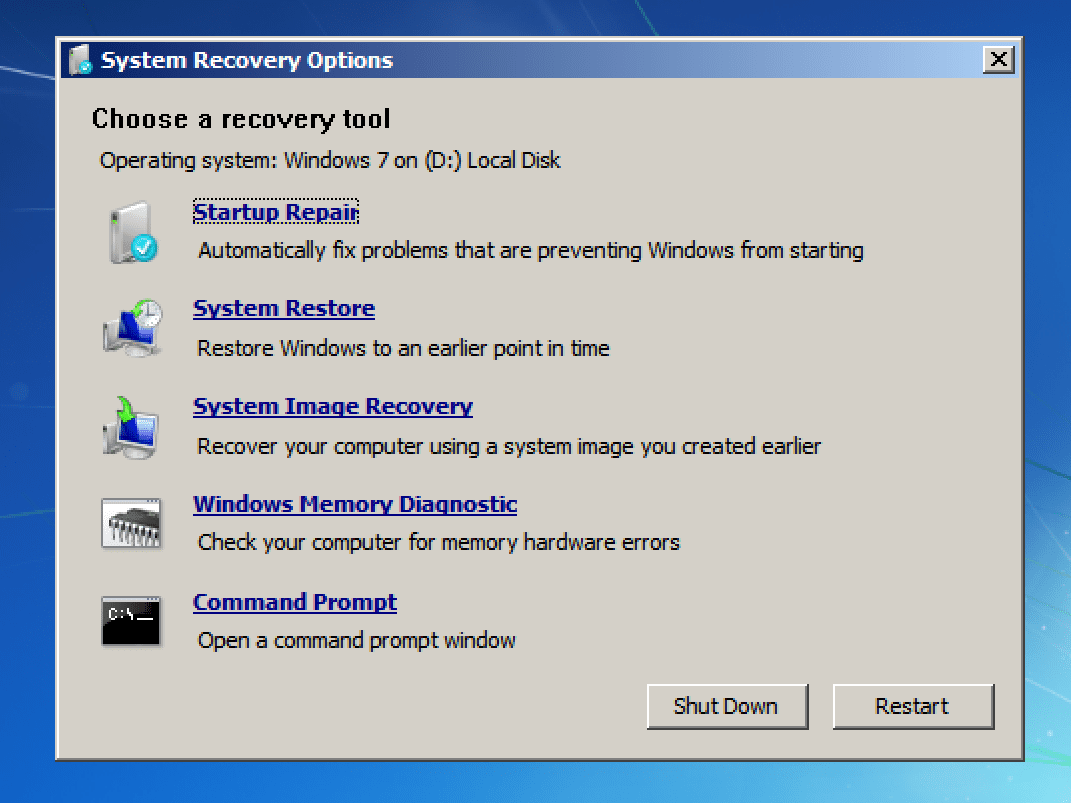
- Windows 7: Haz clic en Reparar el equipo y luego selecciona la instalación de Windows.
reparar windows 7 cuando el portátil no se enciende
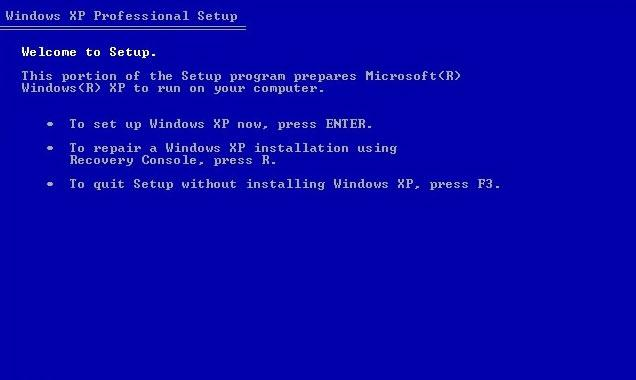
- Windows XP: En la pantalla de instalación, pulsa R para abrir la Consola de recuperación (este es el entorno de reparación equivalente en XP).
Consola de recuperación de Windows XP
4. Iniciar la reparación
  • Windows 7: Selecciona Reparación de inicio en la lista de Opciones de recuperación del sistema.
  • Windows XP: Usa comandos de la Consola de recuperación (tratados en el siguiente método/sección si los tienes).
Tras completar los pasos de reparación con el disco de instalación o la consola de recuperación, la siguiente opción consiste en activar directamente desde el mismo PC las herramientas de recuperación integradas del sistema. Este método es especialmente útil cuando no dispones de medios externos o prefieres confiar en el entorno de recuperación nativo de Windows.

Parte 2: Forzar a Windows a cargar el entorno de recuperación integrado

Utilizar medios de instalación es sin duda una opción sólida, pero si no tienes una USB/DVD a mano—o simplemente no es conveniente usarla—aún puedes intentar forzar a Windows a cargar su entorno de recuperación integrado. Aunque el error VOLUMEN_DE_ARRANQUE_NO_MONTABLE pueda impedir que Windows arranque normalmente, merece la pena intentarlo, ya que a veces logra activar con éxito las herramientas de recuperación.

Windows 10/11

En dispositivos con Windows 10 y Windows 11, puedes forzar la aparición del entorno de recuperación interrumpiendo el proceso normal de arranque varias veces.
  1. Activar WinRE Enciende el PC y, en cuanto Windows comience a cargarse, mantén pulsado el botón de encendido para apagarlo. Repite esta acción 2–3 veces.
  2. Acceder a los menús de recuperación Deberías ver Preparando reparación automática o Reparación automática. Selecciona Opciones avanzadas.
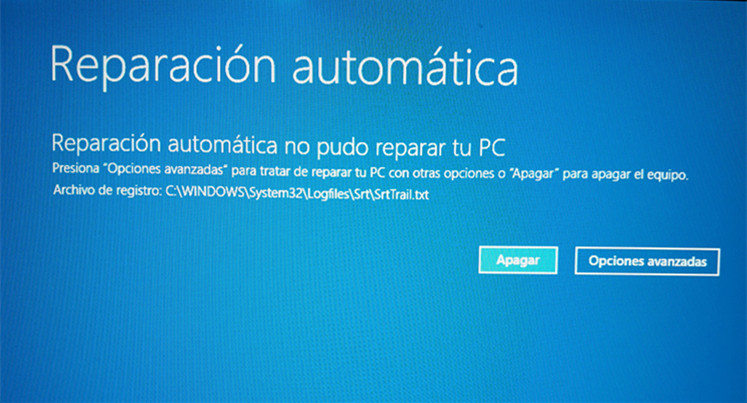
Reparación automática
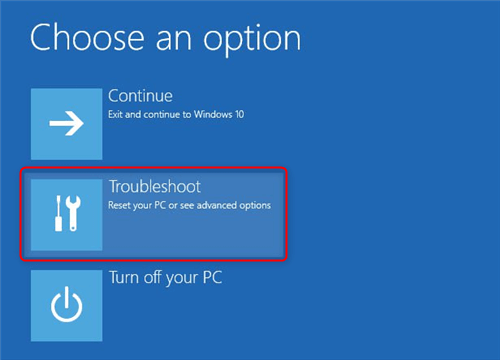
3. Ejecutar Reparación de inicio Ve a Solucionar problemas → Opciones avanzadas → Reparación de inicio.
seleccionar solucionar problemas

Windows XP/7

Windows 7: A veces puedes acceder a la recuperación pulsando F8 durante el arranque y eligiendo Reparar el equipo (si la partición de recuperación está presente).
En Windows XP, no existe WinRE ni un bucle integrado de “fuerza recuperación” como en Windows 10/11. Normalmente necesitas el CD de instalación de XP para acceder a la Consola de recuperación.

Si la Reparación de inicio entra en bucle

Si vuelves continuamente a Reparación de inicio / Reparación automática tras un “fallo”:
Deja de reiniciar repetidamente. Los arranques fallidos continuos pueden empeorar el daño del sistema de archivos en un disco que está fallando.

Captura los detalles del error

Puedes usar la función Data Transfer de Renee PassNow para copiar los archivos de registro que se mencionan a continuación. Una vez los tengas, podrás subirlos en línea o compartirlos con otras personas para obtener ayuda más específica.
Windows 10/11: Toma una foto del mensaje (a menudo incluye una ruta de registro como SrtTrail.txt) y cualquier código de error.
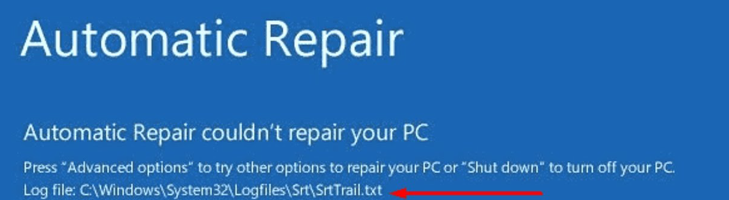
SrtTrail.txt
Windows 7: Anota cualquier detalle de “La Reparación de inicio no puede reparar este equipo automáticamente” .” Este enfoque integrado suele resolver rápidamente el error de volumen de arranque no montable cuando el problema es de software, por lo que es un buen punto de partida antes de pasar a pasos más avanzados.

Método 2: Métodos avanzados de reparación por línea de comandos para VOLUMEN_DE_ARRANQUE_NO_MONTABLE

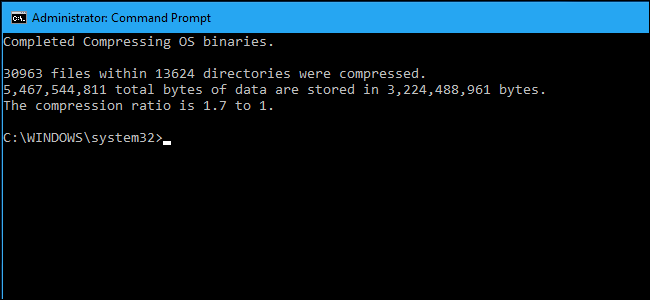
Los métodos avanzados de reparación por línea de comandos te dan control directo sobre el disco y los archivos de arranque mediante herramientas como CHKDSK y Bootrec, que son muy eficaces para solucionar el error de volumen de arranque no montable cuando la reparación integrada no basta. CHKDSK escanea y repara errores del sistema de archivos y sectores defectuosos, mientras que Bootrec reconstruye el Registro de arranque maestro, el sector de arranque y los Datos de configuración de arranque.
Estos comandos requieren un nivel técnico moderado, ya que debes escribirlos con precisión en un entorno de recuperación. Para las versiones antiguas de Windows XP y 7, se utiliza la Consola de recuperación desde el CD de instalación. Las versiones modernas de Windows 10 y 11 usan el Símbolo del sistema dentro de WinRE, con consideraciones adicionales para UEFI y Secure Boot.
Haz siempre una copia de seguridad de los datos primero (como se mostró anteriormente con Renee PassNow), ya que los escaneos agresivos a veces pueden mover datos en un disco que está fallando. A continuación encontrarás ejemplos de comandos en los pasos.
relación de compresión en símbolo del sistema
Pros:
  • Muy eficaz contra la corrupción
  • Gratis e integrado
  • Control preciso sobre las correcciones
  • Funciona tanto en sistemas antiguos como modernos
  • Puede reparar directamente los archivos de arranque

Cons:

  • Requiere escribir comandos con precisión
  • Riesgo de pérdida de datos en discos que fallan
  • Más complejo para principiantes
  • Puede necesitar varios comandos
  • No es ideal para fallos de hardware

Instrucciones paso a paso:

  1. Arranca en el entorno de recuperación (WinRE para 10/11 o Consola de recuperación para XP/7). Usa los medios de instalación que creaste en el capítulo anterior.
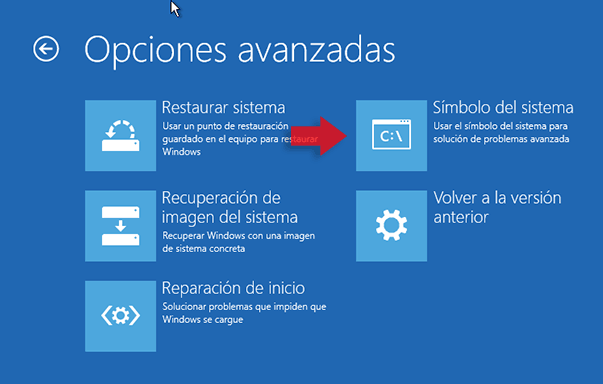
  2. Abre el Símbolo del sistema.
símbolo del sistema
3. Ejecuta chkdsk C: /f /r (sustituye C: por tu unidad del sistema) y espera a que finalice.
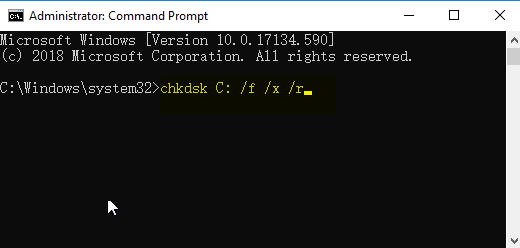
chkdsk
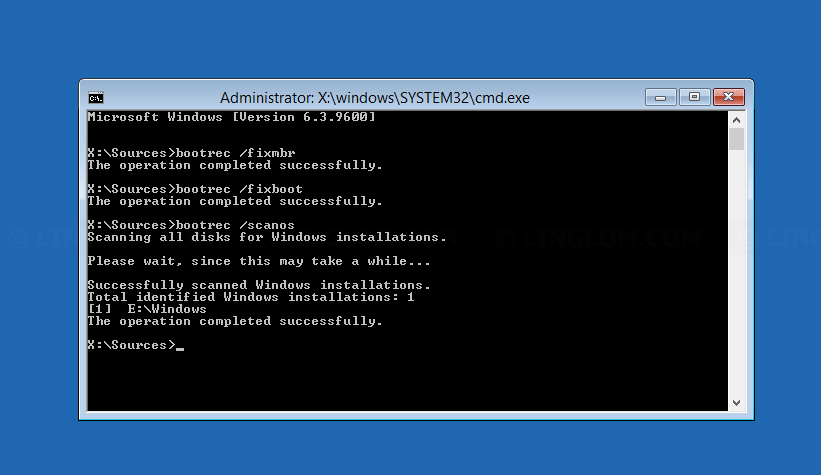
4. Para los archivos de arranque: ejecuta los siguientes comandos en secuencia.
bootrec /fixmbr
bootrec /fixboot
bootrec /scanos
bootrec /rebuildbcd
usar bootrec para reparar el sistema
5. Escribe exit y reinicia. Estos comandos suelen devolver el sistema a la normalidad cuando el problema de volumen de arranque no montable se debe a registros de arranque corruptos o problemas del sistema de archivos.

Comprobaciones de hardware y BIOS

Las comprobaciones de hardware y BIOS abordan causas físicas o de firmware del error de volumen de arranque no montable que las soluciones de software no pueden resolver. Los cables SATA sueltos, un disco que falla o un modo SATA incorrecto (AHCI frente a RAID) en la BIOS son culpables frecuentes, especialmente tras actualizaciones o cambios en la placa base. Los sistemas antiguos XP/7 son más sensibles a los tipos de cable (80 hilos para UDMA), mientras que Windows 10/11 puede mostrar el error tras una actualización de la BIOS que restablece la configuración.

Usa esta lista de verificación:

  • Apaga y vuelve a conectar todos los cables del disco.
  • Accede a la BIOS (normalmente con Supr o F2) y confirma que el modo SATA coincida con tu instalación de Windows.
  • Prueba el disco en otro ordenador si es posible.
  • Restablece la BIOS a los valores predeterminados si se realizaron cambios recientes.
Si estas comprobaciones no ayudan, el problema podría requerir un diagnóstico profesional de hardware.

Cuando las reparaciones fallan

Cuando las reparaciones fallan, el error de volumen de arranque no montable suele indicar un fallo de hardware más grave, como un HDD/SSD que se está muriendo o un daño severo en el controlador. Los síntomas incluyen bucles de arranque infinitos, bloqueos tras una reparación parcial o la reaparición del mismo error tras ejecutar chkdsk y Bootrec. Windows XP/7 puede quedarse atascado en la Consola de recuperación, mientras que Windows 10/11 puede entrar en un bucle continuo de Reparación automática. En esta fase, la recuperación de datos con Renee PassNow (como se explicó anteriormente) sigue siendo la primera acción más segura. Considera servicios profesionales de recuperación de datos o sustituir el disco por completo. En muchos casos, clonar el disco a un SSD nuevo con herramientas fiables es la solución más limpia a largo plazo. Decide siempre sobre la seguridad de los datos antes de intentar una reinstalación completa.

Comparación de enfoques de reparación

Elegir el método adecuado depende de tu nivel de comodidad y de la gravedad del problema de volumen de arranque no montable. La tabla siguiente compara las principales opciones:
EnfoqueNivel de dificultadRiesgo para los datosTiempo necesarioIdeal para

Reparación de inicio integrada

Principiante

Bajo

15–30 min

Problemas menores de software

Línea de comandos (CHKDSK/Bootrec)

Intermedio

Medio

30–60 min

Archivos de arranque corruptos

Renee PassNow (Recuperación de datos)

Principiante

Muy bajo

20–45 min

Proteger primero los archivos

Comprobaciones de hardware/BIOS

Intermedio

Bajo

10–20 min

Problemas de controladores o cables

Esta visión general te ayuda a elegir el camino más seguro según tu situación.

Preguntas frecuentes

¿Qué causa exactamente el error de volumen de arranque no montable 0x000000ED?

El error ocurre cuando Windows no puede montar el volumen de arranque, normalmente debido a corrupción del sistema de archivos, sectores defectuosos, ajustes incorrectos del SATA en la BIOS o problemas de controladores. Los cortes de energía repentinos y las actualizaciones recientes de Windows son los desencadenantes más comunes desde XP hasta Windows 11.

¿Puedo recuperar mis archivos si el sistema muestra volumen de arranque no montable ?

Sí, en la mayoría de los casos. Usar una herramienta arrancable como Renee PassNow para transferir los datos antes de las reparaciones ofrece una tasa de éxito muy alta, incluso en discos corruptos. Prioriza siempre este paso.

¿Varía la solución entre Windows 7 y Windows 11?

Sí. Windows 7 utiliza la Consola de recuperación desde un disco, mientras que Windows 11 se basa en WinRE y la Reparación automática. Las herramientas de línea de comandos son similares, pero las teclas del menú de arranque y el entorno difieren.

¿Borrará chkdsk mis datos?

Normalmente, no. Chkdsk está diseñado para reparar errores del sistema de archivos sin eliminar los archivos del usuario. Sin embargo, si el disco está fallando físicamente, ejecutar chkdsk podría complicar la recuperación. Por eso se recomienda encarecidamente crear una copia de seguridad con una herramienta como Renee PassNow antes de intentar reparaciones.
Recomendación Renee PassNow – Herramienta de rescate de sistema profesional y potente

Restablecimiento de contraseña de Windows Restablecer/eliminar la contraseña de inicio de sesión de la cuenta en tres sencillos pasos.

Rescate de archivos Rescata archivos perdidos rápidamente sin iniciar el sistema Windows.

Transferencia rápida Los archivos existentes en la computadora se pueden transferir rápidamente sin el sistema de Windows.

Arreglar la falla de arranque de Windows Puede reparar varias fallas o bloqueos de inicio de Windows.

Borrado de disco seguro Borre completamente los archivos del disco, los datos no tienen miedo de ser restaurados.

Restablecimiento de contraseña de Windows Restablecer/eliminar la contraseña de inicio de sesión de la cuenta en tres sencillos pasos.

Rescate de archivos Rescata archivos perdidos rápidamente sin iniciar el sistema Windows.

Transferencia rápida Los archivos existentes en la computadora se pueden transferir rápidamente sin el sistema de Windows.

Prueba gratisPrueba gratis ¡Ya hemos proporcionado a 93801 usuarios prueba gratis !

Nota: Después de instalar y activar el software, debe descargar el archivo ISO en la interfaz.

¿Cómo puedo prevenir el error de volumen de arranque no montable en el futuro?

Usa un SAI para proteger contra cortes de energía, actualiza Windows y los controladores con cuidado, realiza comprobaciones periódicas del disco y mantén una copia de seguridad actualizada. Evita apagados forzados y revisa la configuración de la BIOS tras cualquier cambio de hardware.

¿Es seguro cambiar el modo SATA en la BIOS para solucionar este error?

Sí, cambiar entre AHCI y RAID (o IDE) suele resolver el error, pero solo después de hacer una copia de seguridad de los datos y confirmar el modo correcto para tu instalación de Windows. Cambios incorrectos pueden provocar el mismo bucle de arranque.
Renee PassNow – Rescate de sistema

Activar/crear nueva cuenta Crea nueva cuenta Windows y habilita las cuentas deshabilitadas (incluidas las de administrador, local, etc.) con un solo clic.

Restablecar contraseña de Windows Cinco minutos para restablecer contraseña de Windows sin perder ningún datos, es 100% seguro.

Borrar la contraseña de Windows Soporta para eliminar directamente contraseña de la cuenta local y del administrador de Windows 10 / 8.1 / 8/7 / XP / Vista.

Fácil de operar No se requiere conocimiento profesional ni disco de restablecimiento de contraseña para eliminar contraseña.

Solucionar casi todos los problemas de Windows Clonación de disco, migración de archivos, borrado de disco, problemas de inicio de Windows, detección de disco y más.

Activar/crear nueva cuenta Crea nueva cuenta Windows y habilita las cuentas deshabilitadas (incluidas las de administrador, local, etc.) con un solo clic.

Borrar la contraseña de Windows – Soporta para eliminar directamente contraseña de la cuenta local y del administrador de Windows 10 / 8.1 / 8/7 / XP / Vista.

Restablecar contraseña de Windows Cinco minutos para restablecer contraseña de Windows sin perder ningún datos, es 100% seguro.

Prueba gratisPrueba gratis ¡Ya hemos proporcionado a 91800 usuarios prueba gratis !

Nota: Después de instalar y activar el software, debe descargar el archivo ISO en la interfaz.


Comentarios de los usuarios

Page 1

Dejar un comentario


Tu comentario ha sido enviado y está pendiente de moderación.