author avatar
    Gerente de producto
Última actualización por Carlos García el 27-7-2026

Resumen
¿Tu disco duro aparece en RAW? Te explicamos cómo reparar un disco duro RAW sin formatear y sin poner en riesgo tus archivos. Con herramientas de recuperación arrancables, TestDisk y pasos de diagnóstico claros, podrás solucionar la corrupción lógica y recuperar tus datos de forma segura.


Si tu portátil no arranca y no puedes extraer el disco interno para conectarlo a otro equipo, una herramienta de diagnóstico puede mostrar el disco como RAW en lugar de NTFS o FAT32. En estos casos, Windows suele sugerir formatear la unidad, pero hacerlo eliminaría la estructura de archivos y complicaría mucho más reparar el disco duro RAW y recuperar la información.
No formatees la unidad. Un sistema de archivos RAW no significa que tus datos hayan desaparecido; significa que la estructura está dañada.
Como el portátil no inicia y el disco ya está inestable, cualquier lectura o escritura adicional puede agravar el daño. Por eso, la prioridad es recuperar primero tus archivos y después reparar la partición RAW. La forma más segura de reparar un disco duro RAW es utilizar un entorno de recuperación arrancable, que permite acceder al disco sin cargar Windows ni escribir nuevos datos.
Disco duro de portátil con una herramienta de recuperación escaneando en busca de archivos perdidos

Usa Renee PassNow para acceder a un disco duro RAW de forma segura antes de reparaciones arriesgadas

Renee PassNow es un entorno de rescate dedicado para Windows que arranca desde una unidad USB, evitando el sistema de archivos dañado de tu sistema operativo principal. En lugar de forzar a Windows a acceder a la partición RAW, Renee PassNow te permite acceder al almacenamiento de forma segura en un entorno aislado enfocado únicamente en la extracción de datos.
Por qué empezar con Renee PassNow para discos duros RAW:
- Arranca de forma independiente desde USB: Inicia un sistema operativo autónomo con acceso directo y de solo lectura al disco duro RAW, evitando la instalación de Windows corrupta.
- Módulos especializados para datos inaccesibles: Undeleter escanea las particiones RAW sector por sector para reconstruir archivos perdidos, mientras que Data Transfer te permite copiar carpetas y archivos si la unidad aún es parcialmente legible.
- Amplia compatibilidad: Funciona con todas las ediciones modernas de Windows (11, 10, 8.1, 8, 7, Vista, XP) y recupera cientos de tipos de archivos, sin necesidad de conocimientos de la línea de comandos.
Usar Renee PassNow primero ofrece una capa de protección adicional. Una vez que tus documentos, fotos y archivos importantes estén a salvo en otro disco, puedes intentar reparaciones o incluso un formateo completo sin arriesgarte a una pérdida permanente.
Recomendación Recuperar datos de discos duros RAW con Renee PassNow

Recuperación de particiones RAW Extrae y restaura de forma segura archivos de particiones RAW, corruptas o no asignadas sin modificar el sistema de archivos dañado.

Rescate de archivos Rescata archivos perdidos rápidamente sin iniciar el sistema Windows.

Transferencia rápida Los archivos existentes en la computadora se pueden transferir rápidamente sin el sistema de Windows.

Arreglar la falla de arranque de Windows Puede reparar varias fallas o bloqueos de inicio de Windows.

Borrado de disco seguro Borre completamente los archivos del disco, los datos no tienen miedo de ser restaurados.

Restablecimiento de contraseña de Windows Restablecer/eliminar la contraseña de inicio de sesión de la cuenta en tres sencillos pasos.

Rescate de archivos Rescata archivos perdidos rápidamente sin iniciar el sistema Windows.

Transferencia rápida Los archivos existentes en la computadora se pueden transferir rápidamente sin el sistema de Windows.

Prueba gratisPrueba gratis ¡Ya hemos proporcionado a 93801 usuarios prueba gratis !

Nota: Después de instalar y activar el software, debe descargar el archivo ISO en la interfaz.

Paso a paso: reparar disco duro RAW sin formatear ni perder datos

Comprobación previa: Entender el sistema de archivos RAW y sus causas comunes

Una unidad “RAW” significa que Windows no puede reconocer los metadatos del sistema de archivos que le indican cómo se organizan los archivos. La tabla de particiones o el registro de arranque del volumen están corruptos o faltan, lo que hace que el sistema operativo trate el disco como si no estuviera formateado, de ahí el aviso para formatear.
Estas son las causas más comunes:
CausaQué ocurre

Expulsión incorrecta

Extraer una unidad USB mientras se están escribiendo datos puede corromper las tablas de archivos.

Pérdida repentina de energía

Un apagado inesperado durante un ciclo de escritura puede dejar el sistema de archivos en un estado inconsistente.

Sectores defectuosos

Los defectos físicos donde residen los metadatos críticos hacen que el volumen sea ilegible.

Virus o malware

El código malicioso puede dañar la tabla de particiones o el sector de arranque.

Daño en la tabla de particiones

La eliminación accidental, un cambio de tamaño fallido o la corrupción del MBR/GPT convierte una partición en RAW.

Fuente: Documentación de Microsoft Windows IT Pro

Paso 1: Crear un USB Live de Renee PassNow en un ordenador que funcione

En un PC en buen estado, instala Renee PassNow.
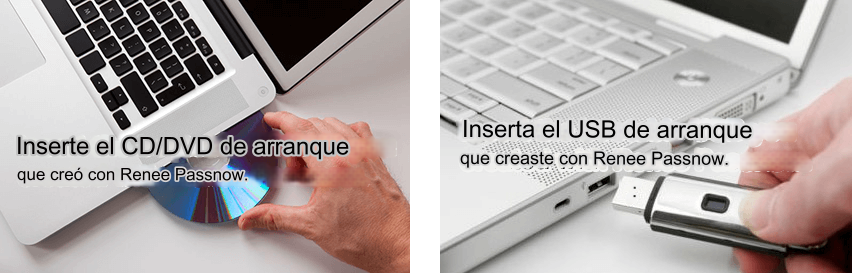
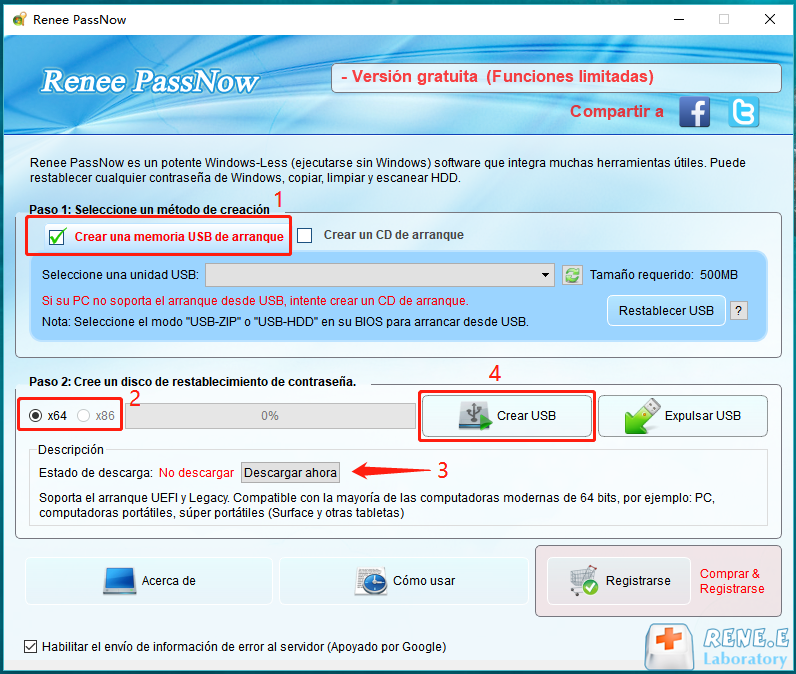
Abre el programa y, en “Paso 1: Elige el método de creación”, selecciona “Crear un USB Live”. Inserta una unidad flash USB o CD (nota: todos los datos en ella serán borrados).
Insertar el dispositivo de arranque
Elige (x64) o (x86) para que coincida con la arquitectura del ordenador afectado, luego haz clic en Descargar ahora para obtener la ISO. Después de la descarga, haz clic en Crear USB Live, espera a que termine el proceso y finalmente haz clic en Expulsar USB.
Creando el USB Live de Renee PassNow

Paso 2: Arrancar el PC afectado desde el USB/CD Live

Inserta el USB/CD recién creado en el ordenador afectado por el error RAW y enciéndelo. Inmediatamente, empieza a pulsar la tecla de menú de arranque de la BIOS/UEFI (el aviso aparece solo durante un segundo o dos).
Teclas comunes:
BIOS / Marca del ordenadorTecla del menú de arranqueTecla de configuración de la BIOS

DELL

F12

F2

HP

F9 (menú de arranque) / Esc → F9

Esc → F10 (en algunos modelos F10 directo)

ASUS

Esc (portátiles) / F8 (sobremesas)

F2 o Supr

Acer

F12 (debe estar habilitado en la BIOS)

F2 o Supr

Lenovo (portátiles de consumo)

F12 (en algunos modelos, botón Novo)

F2

Lenovo (sobremesas)

F12

F1

Lenovo (ThinkPads)

F12

F1

MSI

F11

Supr

Samsung

F10 o F11 (varía según el modelo)

F2

Gigabyte / Aorus

F12

Supr

Intel (NUC / Placas base)

F10

F2

Tabletas Microsoft Surface

Mantener Volumen Abajo + Encendido (menú de arranque)

Mantener Volumen Arriba + Encendido (UEFI)

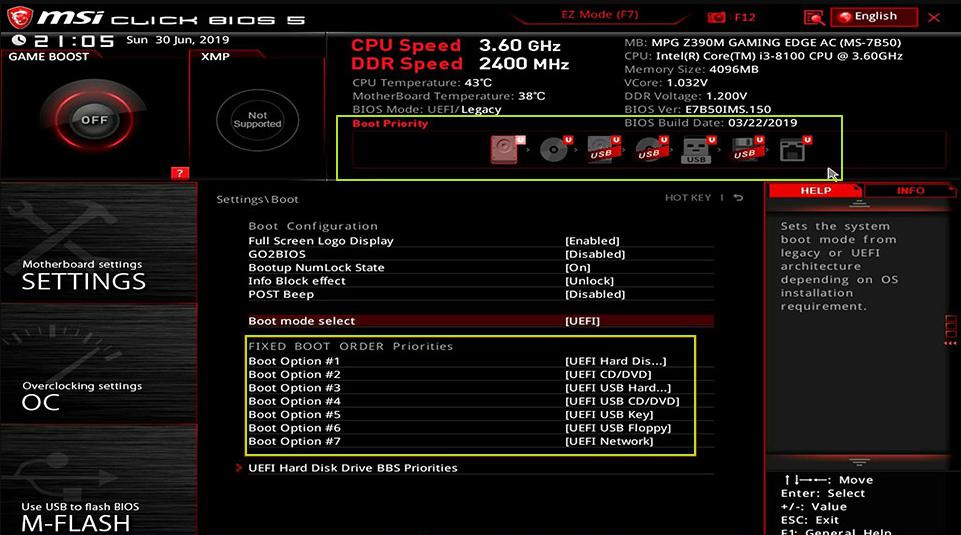
Una vez que estés en el menú de arranque, configura la unidad USB como dispositivo de arranque principal, guarda los cambios y reinicia.
Ajustando el orden de arranque en la BIOS

Paso 3: Recuperar archivos del disco duro RAW con Undeleter o Data Transfer

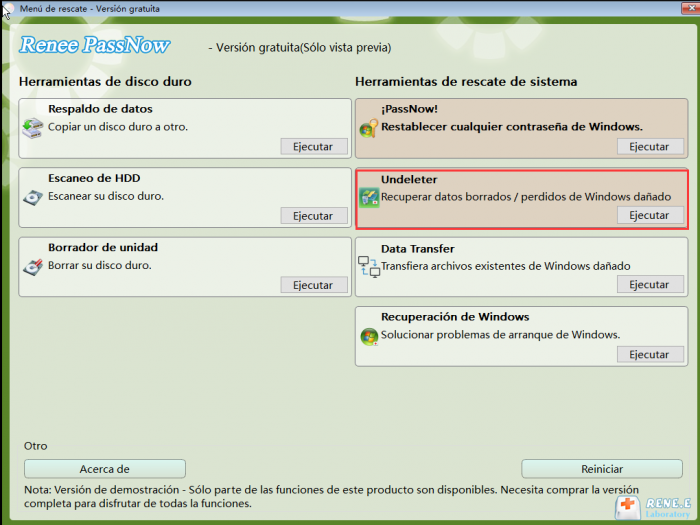
Una vez que se cargue el escritorio de Renee PassNow, haz clic en “Undeleter” en la interfaz principal y luego en Ejecutar.
Iniciando Undeleter en Renee PassNow
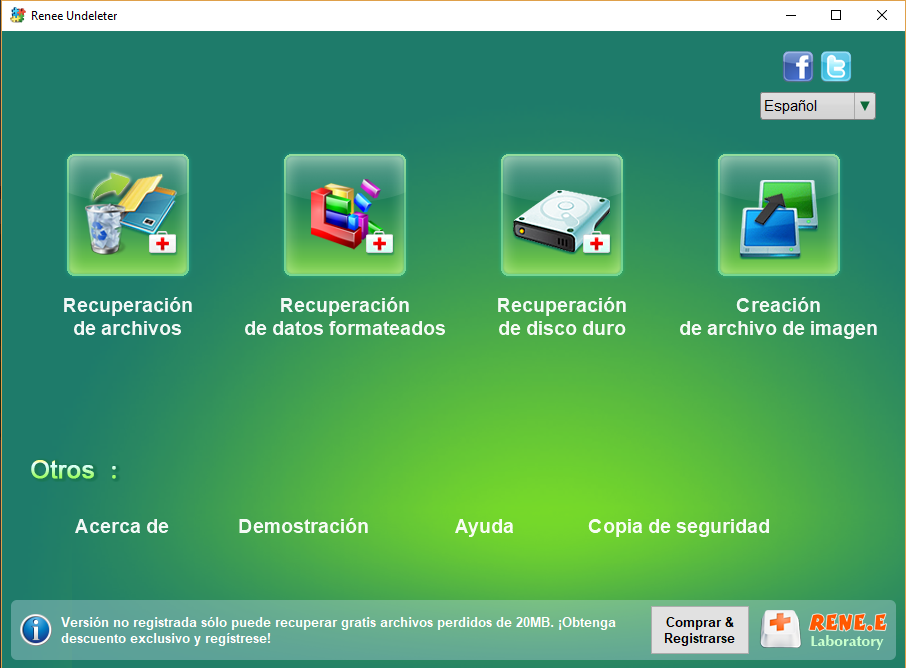
Selecciona “Recuperación de datos formateados” ; esto indica a la herramienta que ignore el sistema de archivos roto y escanee el almacenamiento en bruto en busca de firmas de archivos reconocibles.
Elegiendo Recuperación de datos formateados
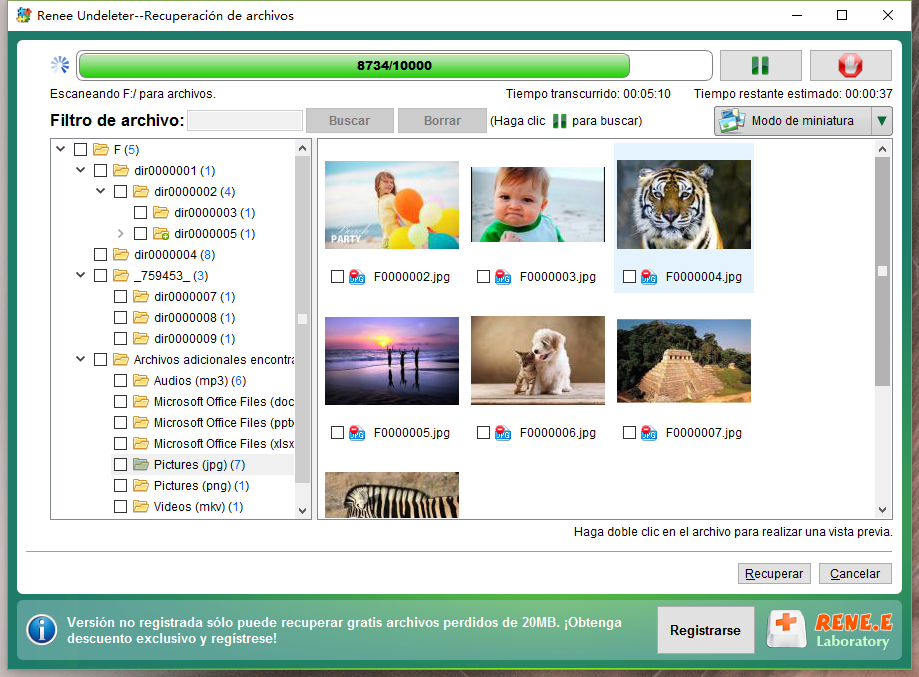
Cuando termine el escaneo, previsualiza los elementos recuperables. Selecciona los archivos que necesitas, haz clic en “Recuperar” y guárdalos en un disco externo diferente, nunca en el propio disco duro RAW.
Previsualizar y recuperar archivos
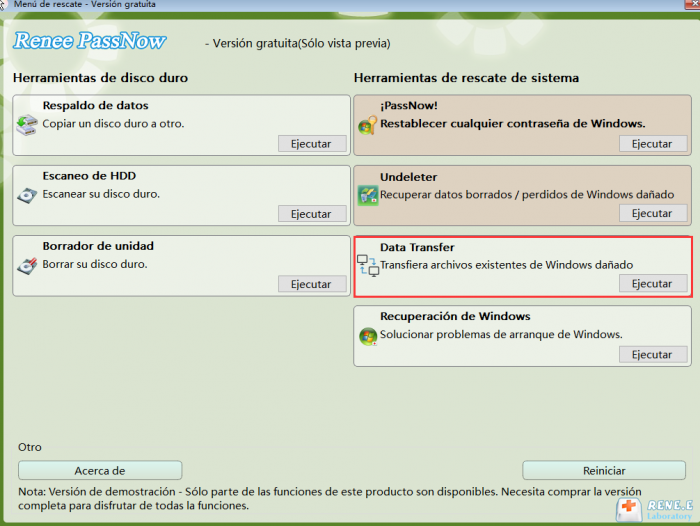
Si la unidad es parcialmente accesible, también puedes usar el módulo “Data Transfer”. Muestra el árbol de carpetas de la unidad a la izquierda; selecciona tu origen, elige un disco de destino a la derecha y haz clic en Copiar.
Interfaz de Data Transfer
Guarda siempre los archivos recuperados en un disco externo diferente. No escribas de nuevo en el volumen RAW mientras esté en un estado frágil.
Una vez que estés seguro de que todos los datos vitales están a salvo, expulsa de forma segura el USB de Renee PassNow antes de intentar cualquier reparación de la unidad.
Recomendación Recuperar datos de discos duros RAW con Renee PassNow

Recuperación de particiones RAW Extrae y restaura de forma segura archivos de particiones RAW, corruptas o no asignadas sin modificar el sistema de archivos dañado.

Rescate de archivos Rescata archivos perdidos rápidamente sin iniciar el sistema Windows.

Transferencia rápida Los archivos existentes en la computadora se pueden transferir rápidamente sin el sistema de Windows.

Arreglar la falla de arranque de Windows Puede reparar varias fallas o bloqueos de inicio de Windows.

Borrado de disco seguro Borre completamente los archivos del disco, los datos no tienen miedo de ser restaurados.

Restablecimiento de contraseña de Windows Restablecer/eliminar la contraseña de inicio de sesión de la cuenta en tres sencillos pasos.

Rescate de archivos Rescata archivos perdidos rápidamente sin iniciar el sistema Windows.

Transferencia rápida Los archivos existentes en la computadora se pueden transferir rápidamente sin el sistema de Windows.

Prueba gratisPrueba gratis ¡Ya hemos proporcionado a 93801 usuarios prueba gratis !

Nota: Después de instalar y activar el software, debe descargar el archivo ISO en la interfaz.

Paso 4: Intentar una reparación segura con CHKDSK (después de la recuperación)

Si tu portátil no arranca, aún puedes acceder al Entorno de Recuperación de Windows iniciando desde un USB/DVD de instalación de Windows :
Puedes crear un USB o DVD de instalación de Windows usando la herramienta oficial de Microsoft. Descárgala desde la página de descarga de software de Windows 10 o Windows 11 y sigue las indicaciones para crear un medio de arranque para la recuperación.
1. Inserta el medio de instalación y enciende el ordenador.
2. Pulsa la tecla de arranque adecuada (por ejemplo, F12, Esc o F9 según la marca) para abrir el menú de arranque.
3. Selecciona la unidad USB/DVD para arrancar.
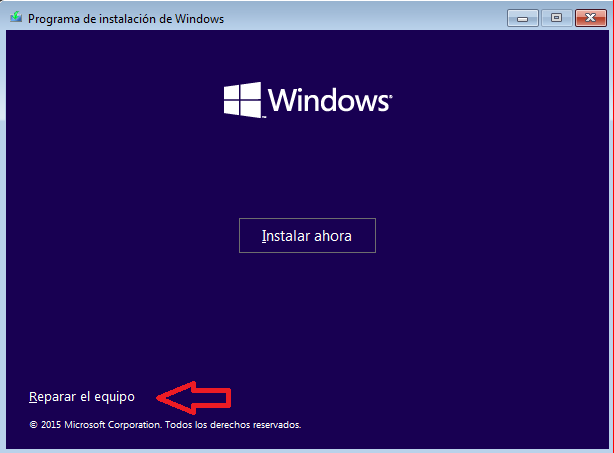
4. Cuando aparezca la pantalla de configuración de Windows, elige Reparar tu equipo en lugar de Instalar.
Instalación de Windows reparar tu equipo
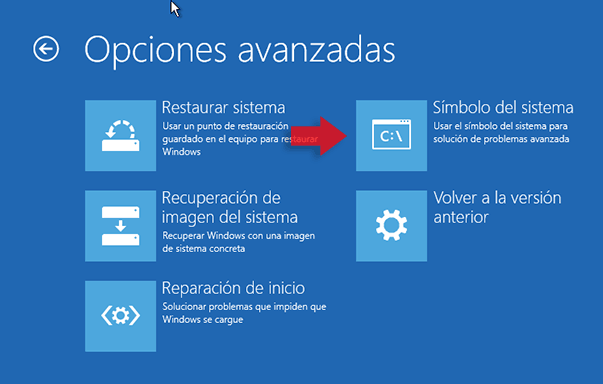
5. Navega hasta Solucionar problemas > Opciones avanzadas > Símbolo del sistema.
Abrir el símbolo del sistema en el Entorno de recuperación de Windows
Una vez que estés en el Símbolo del sistema, escribe:

chkdsk X: /f

chkdsk X: /f

Reemplaza X: con la letra de la unidad de la partición RAW. La opción /f indica a CHKDSK que corrija los errores del sistema de archivos.

Notas importantes

Asegura tus datos primero. CHKDSK se usa mejor después de haber recuperado ya los archivos, porque puede realizar cambios que compliquen la recuperación posterior.
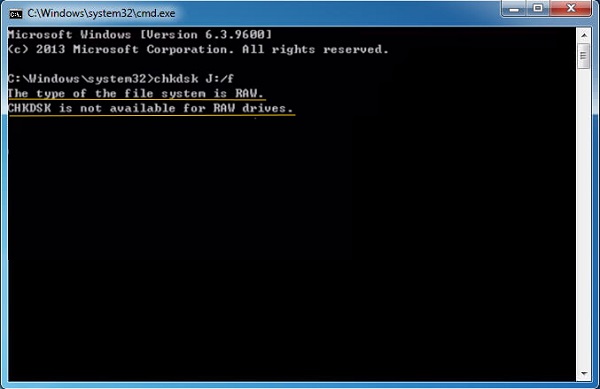
Limitación de RAW. En muchos volúmenes RAW, CHKDSK devolverá un error como “CHKDSK no está disponible para unidades RAW”. Esto significa que la herramienta no puede reparar la partición en su estado actual.
chkdsk no está disponible para unidades RAW o no se puede usar en una unidad RAW
Rendimiento. En discos en buen estado, CHKDSK se ejecuta rápidamente, pero en discos dañados puede tardar horas o colgarse si hay muchos sectores defectuosos.
AtributoDetalles de CHKDSK

Versiones de Windows compatibles

Desde Windows XP hasta Windows 11

Requisitos previos

La unidad debe aparecer en Administración de discos; ejecutar desde la consola del Entorno de recuperación

Limitaciones de ejecución

A menudo informa del error "unidad RAW" en volúmenes gravemente dañados

Características de rendimiento

Rápido en discos en buen estado; lento o inestable en discos con sectores defectuosos

Paso 5: Formatear la unidad solo cuando los datos estén totalmente seguros
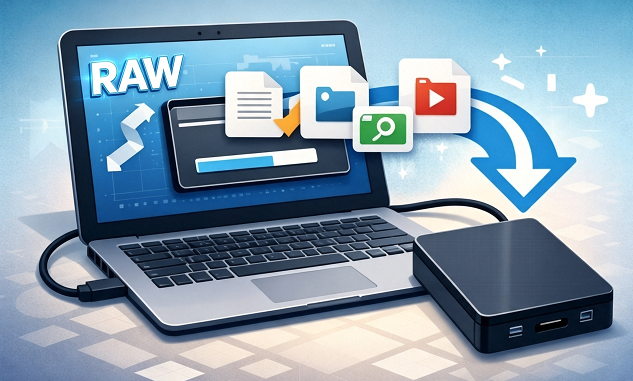
Si CHKDSK no logra restaurar el sistema de archivos, la unidad seguirá estando en RAW e inutilizable para el trabajo diario. En este punto, formatear es tu último recurso. Haz clic derecho en el volumen RAW en Administración de discos, selecciona Formatear y elige NTFS o exFAT.
Asegúrate doblemente de que todos los archivos importantes estén respaldados y verificados en otro disco antes de formatear. Una vez que se complete el formato, recuperar cualquier cosa del volumen vacío se vuelve exponencialmente más difícil.

Preguntas frecuentes

¿Funciona CHKDSK en un disco duro RAW?

A menudo, CHKDSK devuelve un error como “CHKDSK no está disponible para unidades RAW” porque espera un sistema de archivos reconocible. En casos raros en los que el sistema de archivos solo está parcialmente dañado, CHKDSK aún podría ejecutarse y corregir errores. Siendo realistas, recupera tus archivos primero y luego usa TestDisk para reparar la estructura de la partición antes de intentar usar CHKDSK.

¿Qué causa que un disco duro se vuelva RAW?

Las causas más comunes son la expulsión incorrecta, la pérdida repentina de energía, los ataques de virus o malware, los sectores defectuosos en áreas críticas y los cambios accidentales en la tabla de particiones. A menudo, las estructuras del sistema de archivos siguen intactas; Windows simplemente no puede interpretarlas, por eso los discos duros RAW aparecen como no formateados.

¿Es un disco duro RAW señal de un daño físico permanente?

No siempre. Muchos casos de RAW son el resultado de una corrupción lógica que puede repararse por completo. Es más probable que haya daño físico si la unidad hace ruidos de clic o de molienda, no se detecta en la BIOS o se desconecta repetidamente. En esos casos, detén todos los intentos de software y consulta a un profesional.
Recomendación Recuperar datos de discos duros RAW con Renee PassNow

Recuperación de particiones RAW Extrae y restaura de forma segura archivos de particiones RAW, corruptas o no asignadas sin modificar el sistema de archivos dañado.

Rescate de archivos Rescata archivos perdidos rápidamente sin iniciar el sistema Windows.

Transferencia rápida Los archivos existentes en la computadora se pueden transferir rápidamente sin el sistema de Windows.

Arreglar la falla de arranque de Windows Puede reparar varias fallas o bloqueos de inicio de Windows.

Borrado de disco seguro Borre completamente los archivos del disco, los datos no tienen miedo de ser restaurados.

Restablecimiento de contraseña de Windows Restablecer/eliminar la contraseña de inicio de sesión de la cuenta en tres sencillos pasos.

Rescate de archivos Rescata archivos perdidos rápidamente sin iniciar el sistema Windows.

Transferencia rápida Los archivos existentes en la computadora se pueden transferir rápidamente sin el sistema de Windows.

Prueba gratisPrueba gratis ¡Ya hemos proporcionado a 93801 usuarios prueba gratis !

Nota: Después de instalar y activar el software, debe descargar el archivo ISO en la interfaz.
Comentarios de los usuarios

Page 1

Dejar un comentario


Tu comentario ha sido enviado y está pendiente de moderación.