author avatar
    Gerente de producto
Última actualización por Javier Fernández el 17-7-2026

Resumen
¿Vas a cambiar de disco duro? Aprende a clonarlo paso a paso. Te explicamos la diferencia entre copiar archivos y clonar sector por sector, qué software usar y cómo asegurar que Windows siga arrancando sin problemas al sustituir la unidad. ¡Guía completa para un clonado perfecto!


Quizás tu ordenador se está ralentizando, el disco duro hace ruidos extraños o acabas de comprar un nuevo SSD/HDD y quieres transferir todo. El primer impulso suele ser “copiar disco duro”, quizás seleccionando todos los archivos y arrastrándolos al nuevo disco. Aunque parezca sencillo, casi siempre resulta en un sistema que no arranca.
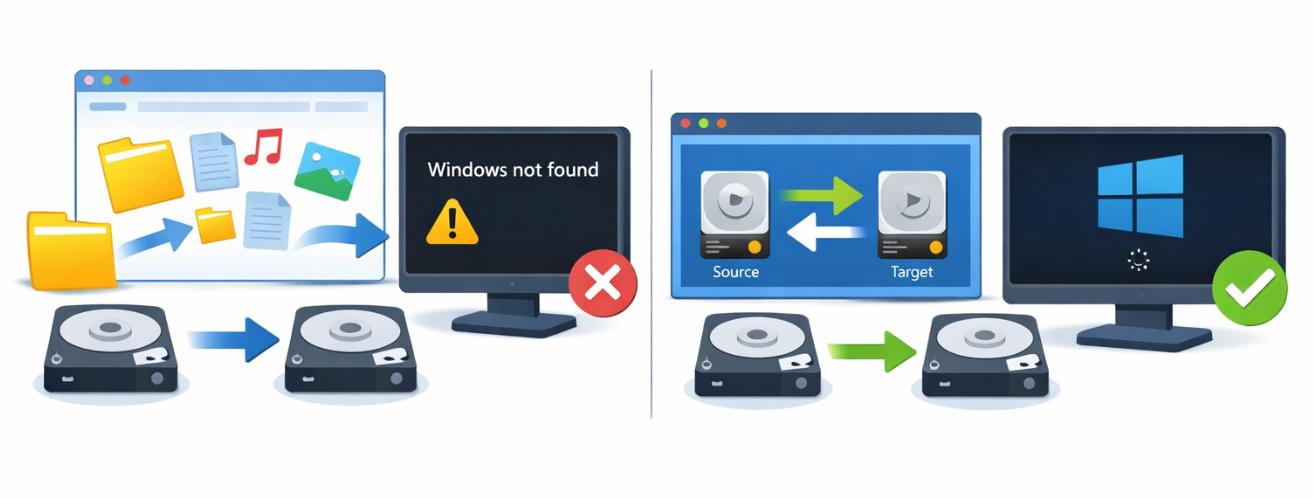
copia a nivel de archivo frente a clonación de disco
La diferencia clave está entre la copia a nivel de archivos y la clonación de disco. Copiar archivos con el Explorador de Windows solo mueve tus documentos, fotos y carpetas personales. No duplica las particiones de arranque ocultas, el registro de arranque maestro ni las áreas reservadas del sistema que indican al ordenador cómo iniciar Windows. Al reemplazar una unidad de sistema, necesitas una copia exacta sector por sector, o al menos un clon que conserve el sistema operativo, las aplicaciones y la disposición de las particiones. En realidad, la mayoría de quienes buscan “copiar disco duro” necesitan en realidad clonación de disco, el único método que crea un reemplazo arrancable real.

Comprobaciones clave antes de empezar

Antes de conectar cables o iniciar el software de clonación, hay algunos detalles técnicos que determinarán si tu disco clonado arranca correctamente. Pasar por alto cualquiera de ellos puede convertir una simple actualización en una pantalla negra y una búsqueda desesperada de medios de recuperación. La tabla siguiente resume las comprobaciones más importantes.

Verificaciones comunes de hardware y firmware antes de clonar

1. Modo de dispositivo en la BIOS

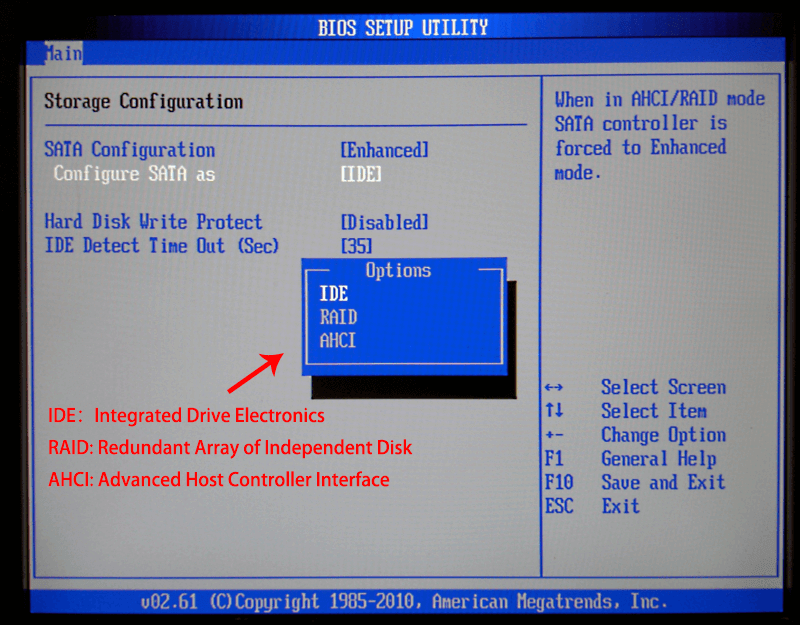
Que una unidad se reconozca correctamente en la BIOS/UEFI depende de si el modo controlador de la placa base coincide con el protocolo de interfaz de la unidad. Si no coinciden, los problemas habituales incluyen que la nueva unidad no se detecte o que Windows no arranque después de la clonación.
ModoDispositivos aplicablesProtocolo requeridoPosibles problemas tras la clonación

IDE

Discos duros mecánicos heredados

ATA / Transferencia en paralelo

La clonación a un SSD (SATA o NVMe) puede provocar que Windows no arranque, ya que los SSD requieren al menos el protocolo AHCI.

AHCI

SSD SATA y unidades mecánicas

AHCI / Transferencia en serie

Si el sistema de origen funcionaba en modo IDE y los controladores AHCI no están activados, Windows no arrancará después de la clonación.

NVMe

SSD M.2 NVMe

Carriles PCIe + protocolo NVMe, requiere arranque UEFI

Si la BIOS no habilita el soporte UEFI o NVMe, la unidad no se reconocerá y Windows no arrancará después de la clonación.

tres modos del controlador SATA
Por lo tanto, antes de iniciar el proceso de clonación, confirma siempre que la unidad de destino sea visible en la BIOS/UEFI y que el sistema actual admita el protocolo de interfaz de la unidad. Si la BIOS no detecta la unidad, ningún software de clonación podrá acceder a ella.

2. Estilo de tabla de particiones

El estilo de tabla de particiones es igual de importante. Si clonas un disco MBR a un sistema que arranca en UEFI y espera GPT, el equipo se detendrá al principio del proceso de arranque. Por el contrario, un clon GPT no se reconocerá como arrancable en un sistema con BIOS heredada. Este desajuste es una de las causas más comunes por las que un disco clonado se niega a arrancar.
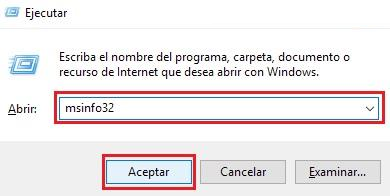
1. Pulsa Win + R y escribe msinfo32 .
escribe msinfo32
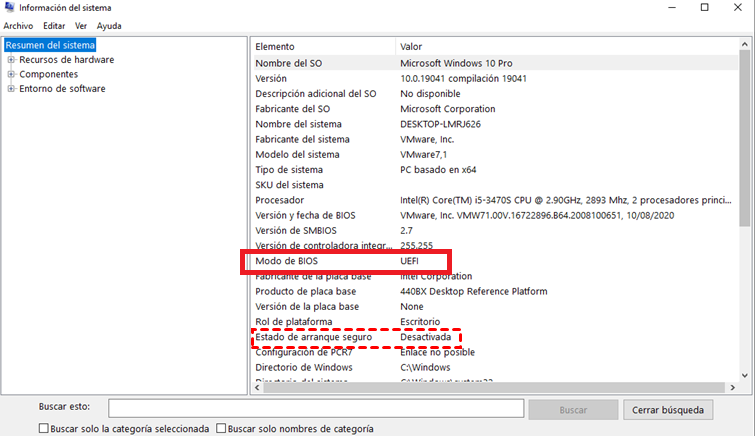
2. Comprueba el Modo BIOS y el Estado de arranque seguro para confirmar si tu sistema funciona en modo heredado o UEFI.
msinfo32 UEFI y arranque seguro

3. Solucionar posibles problemas del sistema de archivos

Antes de clonar, ejecuta el siguiente comando en tu volumen de origen C: o D: para reparar cualquier error del sistema de archivos. De lo contrario, esos problemas podrían copiarse directamente a la nueva unidad. Para ejecutar la comprobación:
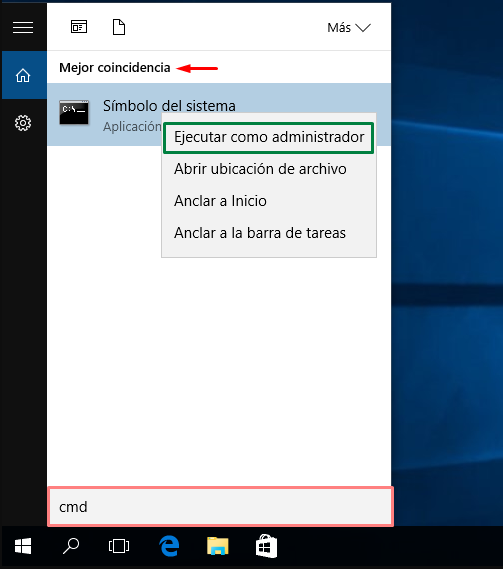
1. Abre el menú Inicio, escribe cmd, luego haz clic derecho en Símbolo del sistema y selecciona Ejecutar como administrador
Windows 11, ejecutar cmd como administrador
2. En la ventana del Símbolo del sistema, introduce el siguiente comando. Es posible que Windows te pida reiniciar para completar el análisis:

chkdsk /f /r

Qué debes gestionar para el arranque moderno de Windows

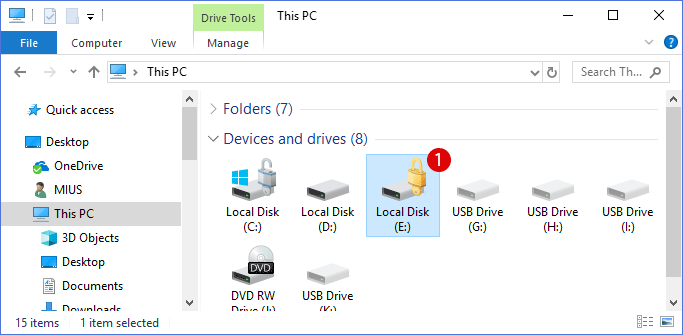
Debes comprobar si tu instalación de Windows está protegida por BitLocker. Como se muestra a continuación, una unidad de sistema protegida con BitLocker muestra un icono de candado (bloqueado o desbloqueado). Si el cifrado está activado, debes completar los pasos necesarios antes de clonar el disco.
Aproximadamente la mitad de los nuevos dispositivos con Windows 11 vienen con el cifrado activado, ya sea mediante BitLocker o Cifrado de dispositivo.
cómo desbloquear BitLocker sin contraseña ni clave de recuperación

Suspender BitLocker antes de clonar

El arranque seguro rara vez interfiere con la clonación en sí, pero puede impedir que el disco clonado arranque si cambia la firma de arranque. Deshabilitar temporalmente el arranque seguro en el firmware UEFI es un paso de diagnóstico seguro y se puede volver a activar después.
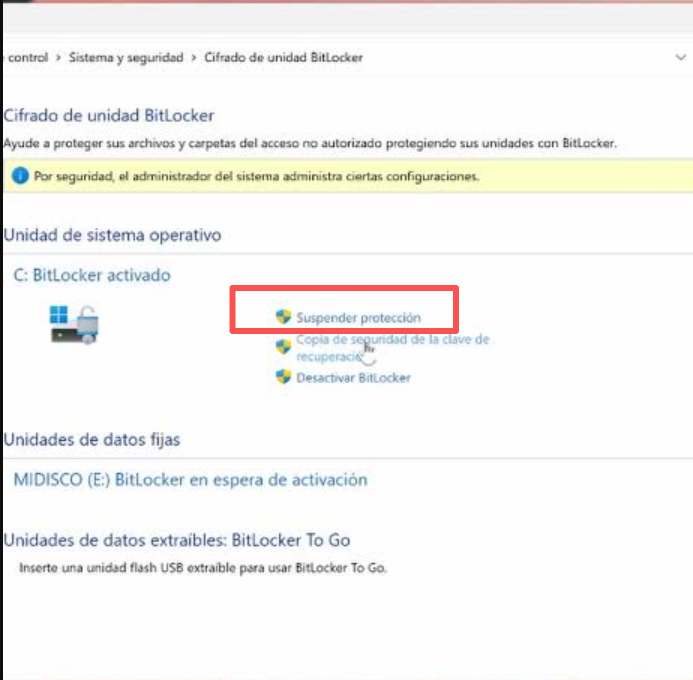
El paso que no debes omitir es suspender la protección de BitLocker:
- Abre Panel de control → Sistema y seguridad → Cifrado de unidad BitLocker.
- Junto a la unidad de sistema (normalmente C: ), haz clic en Suspender protección y confirma con .
Importante: No reinicies antes de clonar. Un reinicio podría reanudar automáticamente la protección de BitLocker.
Si tu PC ya no arranca y necesitas clonar una unidad defectuosa, consulta la sección Qué hacer si el disco clonado no arranca para instrucciones orientadas a la recuperación.
Botón Suspender protección de BitLocker en el Panel de control

Importante: Haz una copia de seguridad de tu clave de recuperación de BitLocker
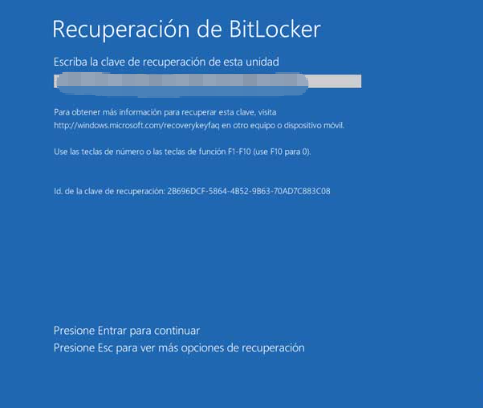
También es recomendable hacer clic en Hacer copia de seguridad de la clave de recuperación (también en el diálogo “Cifrado de unidad BitLocker”). Cuando Windows detecta que el sistema operativo se ha movido a un disco diferente, BitLocker puede solicitar la clave de recuperación durante el primer arranque.
introducir clave de recuperación de BitLocker
Si omites este paso y BitLocker solicita la clave más tarde, podrías quedarte bloqueado del sistema por completo. Hacer una copia ahora garantiza poder desbloquear la unidad si Windows activa mecanismos de protección adicionales tras la clonación.

3 formas comunes de copiar un disco duro

Existen tres métodos principales para “copiar disco duro”, cada uno adecuado para diferentes situaciones:
MétodoMejores casos de usoCopia SO y aplicaciones instaladasArrancableCaracterísticas clave

Copia simple de archivos

Mover documentos, fotos, vídeos, bibliotecas de juegos entre unidades de datos

❌ No

❌ No

El método más fácil; solo arrastrar y soltar; adecuado únicamente para unidades que nunca necesitarán arrancar Windows

Clonación de disco

Migración de sistema, actualizaciones de HDD a SSD, sustitución de un disco defectuoso, trasladar Windows a un nuevo PC

✔️ Sí

✔️ Sí

Crea un duplicado completo byte a byte, incluidas particiones y registros de arranque; admite clonación sector por sector o inteligente; recomendado para la mayoría de las actualizaciones de sistema

Imagen de copia de seguridad + restaurar

Copias de seguridad completas periódicas del sistema, restaurar posteriormente en una unidad nueva

✔️ Sí

✔️ Sí (puede requerir correcciones manuales)

Crea primero una imagen comprimida y luego la restaura; flexible pero más lento; algunas herramientas de Windows requieren reparación manual del arranque tras la restauración

Las utilidades gratuitas e integradas de Windows a menudo no pueden redimensionar particiones automáticamente, no gestionan bien las diferencias de tamaño entre discos o requieren una reparación manual del arranque. Clonar con software especializado simplifica estas tareas. Renee Becca combina clonación de disco, migración de sistema y sólidas opciones de copia de seguridad en una sola interfaz, lo que la convierte en una práctica solución todo en uno para una copia segura y arrancable.

Por qué usar Renee Becca para copiar un disco duro de forma segura

Renee Becca está diseñada específicamente para los desafíos que la copia de archivos y las herramientas integradas limitadas no pueden manejar. Ofrece clonación de disco y migración de sistema con gestión inteligente de sectores, para que no tengas que preocuparte por redimensionar particiones o reparar el gestor de arranque después. Su motor de copia de seguridad ofrece cinco modos flexibles (cadena de versiones, versión única, completa, incremental y diferencial), dándote control sobre tus datos tanto antes como después de la clonación.
Descarga Renee Becca para una clonación segura de disco duro y migración del sistema

Gestión inteligente de sectores Omite los sectores defectuosos y garantiza una copia totalmente arrancable.

Compatible con GPT y MBR Se empareja automáticamente al formato de partición adecuado.

Soportar para NTFS y FAT32 Transfiere varios archivos en diferentes sistemas de archivos.

Copia de seguridad simple y rápida La velocidad de la copia de seguridad alcanza a los 3000 MB/s.

Múltiples funciones de respaldo Respaldo de sistema/ partición/ disco duro/ archivos y clonación de disco.

Alineación 4K automática Realiza la alineación 4K automáticamente al migrar Windows a SSD.

Compatible con GPT y MBR Se empareja automáticamente al formato de partición adecuado.

Múltiples funciones de respaldo Respaldo de sistema/ partición/ disco duro/ archivos y clonación de disco.

Prueba gratisPrueba gratis ¡Ya hemos proporcionado a 800 usuarios prueba gratis !
Pros:
  • Gestión inteligente de sectores
  • Redimensionamiento automático de particiones para diferentes tamaños de unidad
  • Admite 5 esquemas de copia de seguridad flexibles
  • Una interfaz fácil de usar tanto para actualizaciones de HDD a SSD
  • Sustitución de unidades defectuosas.

Cons:

  • Requiere descargar e instalar software de terceros
  • Algunas funciones avanzadas de clonación o migración pueden requerir una versión con licencia.
Cómo copiar un disco duro con Renee Becca paso a paso

Preparación: Descarga, instala y conecta tus unidades

Empieza descargando e instalando Renee Becca en un PC con Windows que funcione. El ordenador que uses para clonar debe ser estable y capaz de conectar ambas unidades, origen y destino, al mismo tiempo. Para la migración del sistema operativo, es mejor ejecutar el software desde tu entorno Windows actual para garantizar que todos los controladores estén activos.
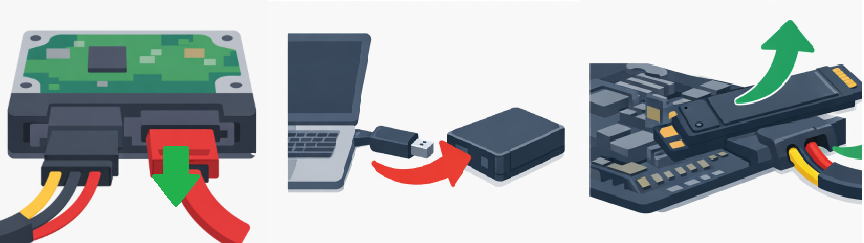
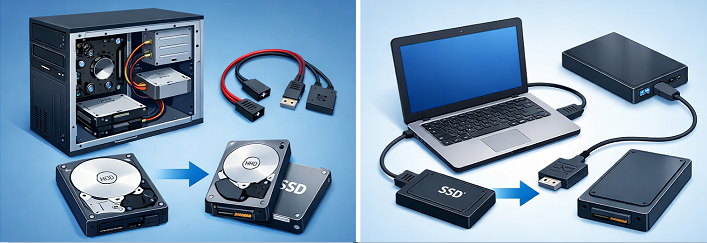
Antes de abrir Renee Becca, suspende BitLocker en la unidad de sistema de origen (consulta las indicaciones anteriores). Conecta físicamente el disco duro de destino (por SATA, carcasa USB o adaptador NVMe) y asegúrate de que Windows lo reconoce en Administración de discos. Si el disco aparece como “no asignado” o “desconectado”, no importa; la herramienta de clonación se encargará de la distribución.
Ejemplos de conexión de unidades internas en sobremesa y portátil

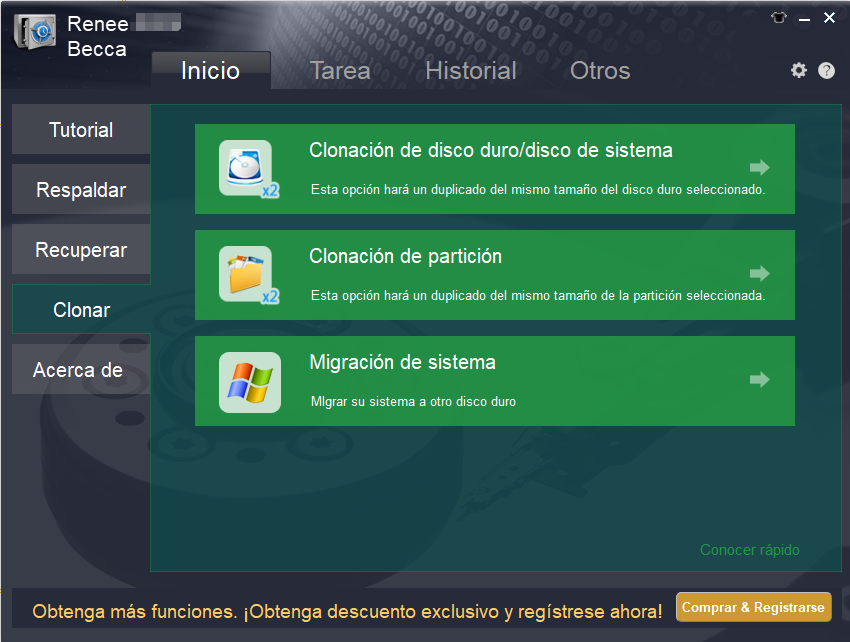
1. Inicia Renee Becca y selecciona la función de clonación/respaldo

Abre Renee Becca. En la interfaz principal, localiza la columna Clon. Selecciona Clonación de Disco duro/disco del sistema para crear una copia exacta de todo el disco elegido, incluidas las particiones de sistema y datos.
usar la función de clonación en Renee Becca

2. Elige el disco duro de origen y el destino

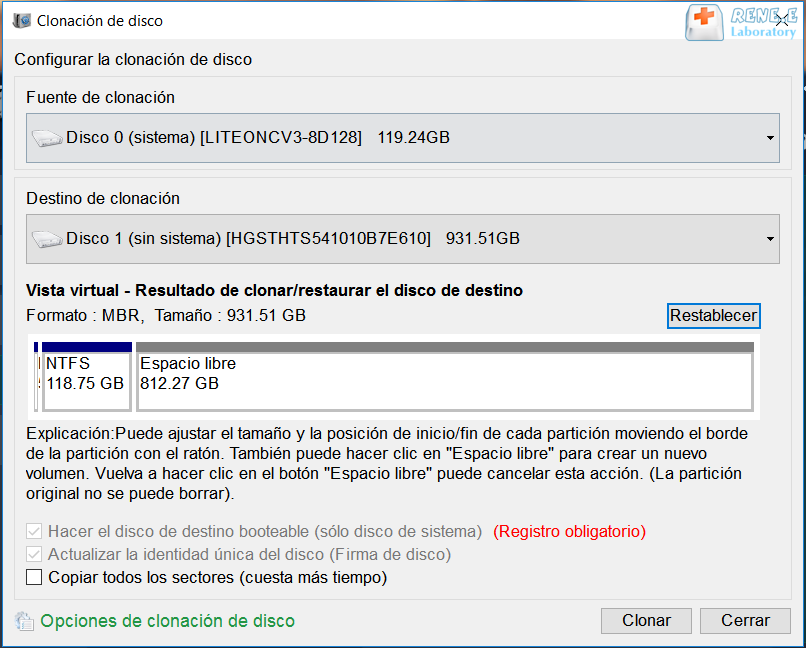
Tras seleccionar la opción de clonación, aparecerá un mensaje para que elijas el origen (el disco que quieres copiar) y el destino (el disco que recibirá el clon). Vuelve a comprobar los modelos y capacidades para no sobrescribir la unidad equivocada.
clonar el disco duro
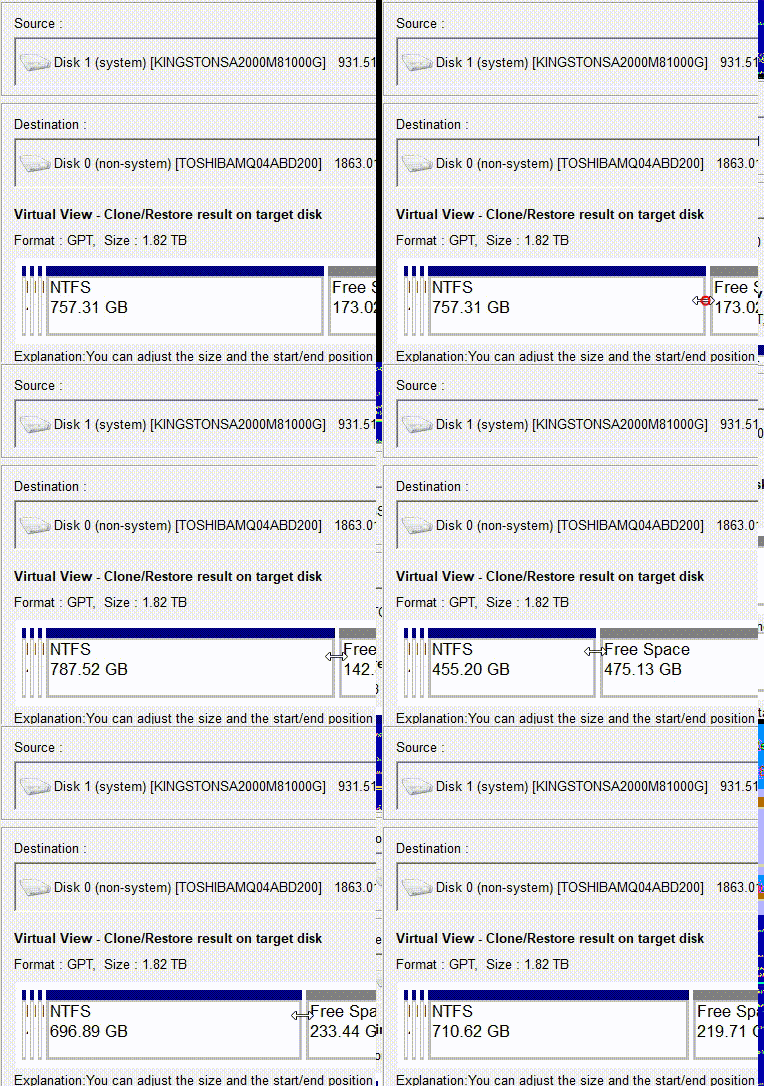
Si la unidad de destino es más grande que la de origen, puedes redimensionar las particiones durante la clonación. Simplemente arrastra el límite de la partición con el ratón antes de empezar; es perfecto para aprovechar al máximo un SSD más grande.
ajustar particiones
Si la unidad de origen tiene sectores defectuosos, activa la opción “Ignorar bloques de datos defectuosos” si está disponible para que la clonación no se detenga. Para una copia forense exacta (incluidas las áreas ocultas de licencia), selecciona Copiar todos los sectores ; de lo contrario, la copia inteligente predeterminada es más rápida y suficiente para la mayoría de las migraciones.

3. Ejecuta la clonación y completa el proceso

Una vez lista la configuración, haz clic en el botón Clonar. Observa la barra de progreso y espera a que termine; interrumpir el proceso puede dejar el disco de destino en un estado inconsistente.
Cuando termine la clonación, apaga el PC por completo. Desconecta la unidad de origen antigua (o intercambia las unidades en un portátil) y asegúrate de que el disco clonado esté conectado como dispositivo de arranque principal. Enciende, entra en la BIOS/UEFI y establece el disco clonado como primera opción de arranque. Guarda y sal.
Desconectar el cable SATA de un disco duro
En cuanto Windows se inicie desde el disco clonado, vuelve inmediatamente a Panel de control → Sistema y seguridad → Cifrado de unidad BitLocker y haz clic en Reanudar protección para volver a activar el cifrado.
Si Windows solicita una clave de recuperación de BitLocker, usa la clave que guardaste cuando se activó BitLocker por primera vez. Si no se solicita ninguna clave, simplemente vuelve a activar BitLocker con normalidad.

Problemas de arranque del disco clonado: tabla resumen

Incluso con una clonación cuidadosa, pueden producirse fallos de arranque. La tabla siguiente te ayuda a identificar los problemas por sus síntomas y a encontrar rápidamente la solución adecuada.
Haz una copia de seguridad de tu clave de recuperación de BitLocker antes de clonar el disco.
SíntomasPosibles causasPosibles códigos BSODSoluciones típicas

El sistema se detiene al principio del arranque y muestra una pantalla azul relacionada con un dispositivo

Modo de arranque incorrecto (UEFI vs heredado) o falta de controladores de almacenamiento

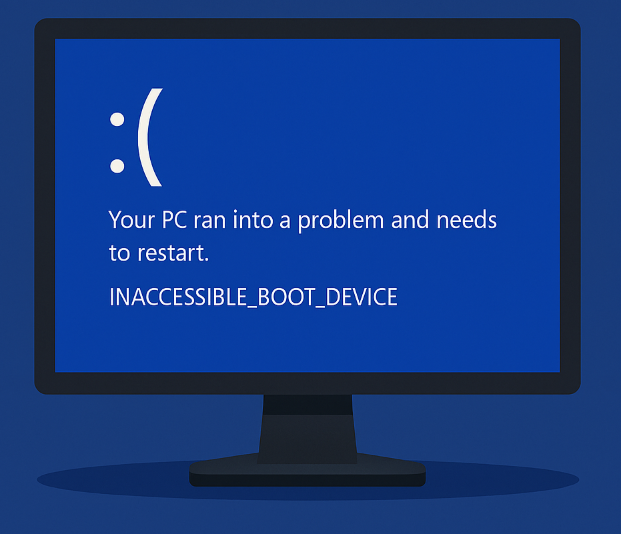
INACCESSIBLE_BOOT_DEVICE

Entra en la BIOS y alterna UEFI/CSM; reconstruye BCD desde el entorno de recuperación de Windows

Pantalla negra con "Falta Bootmgr" o "Reinicie y seleccione un dispositivo de arranque adecuado"

Falta la partición activa, MBR/gestor de arranque dañado o indicador de arranque no establecido

(sin BSOD)

Marca la partición del sistema como activa, ejecuta bootrec /fixmbr y bootrec /fixboot desde el medio de instalación

Pantalla azul justo después de que aparezca el logotipo de Windows

Incompatibilidad del controlador de almacenamiento (p. ej., AHCI frente a RAID, o falta el controlador NVMe)

CRITICAL_PROCESS_DIED, DRIVER_IRQL_NOT_LESS_OR_EQUAL

Cambia el modo de funcionamiento SATA en la BIOS (AHCI), inyecta controladores Intel/NVMe sin conexión, o deja que la reparación de inicio de Windows se configure automáticamente

Windows se inicia pero muestra constantemente una solicitud de recuperación de BitLocker

BitLocker no se suspendió antes de la clonación o la firma de arranque cambió

(sin BSOD)

Introduce la clave de recuperación de 48 dígitos y, a continuación, desactiva y vuelve a activar BitLocker

El disco clonado no aparece en el menú de arranque

El disco de destino no está marcado como arrancable o el firmware no admite su sistema de archivos

(sin BSOD)

Usa una herramienta de particiones para confirmar la presencia de la partición EFI; reconstruye la configuración de arranque con bcdboot


Qué hacer si el disco clonado no arranca

Empieza por lo básico: desconecta la unidad original si aún no lo has hecho. Tener dos unidades idénticas conectadas puede confundir al gestor de arranque. A continuación, restablece la configuración de la BIOS/UEFI a los valores predeterminados y luego establece la nueva unidad como única opción de arranque.
error INACCESSIBLE BOOT DEVICE
Si el sistema sigue sin arrancar, usa el Entorno de recuperación de Windows (WinRE) o arranca desde el medio de instalación de Windows para reparar los archivos de arranque. Así se hace:
1. En un PC que funcione, descarga la Herramienta de creación de medios para Windows 10 u 11 desde el sitio web oficial de Microsoft.
2. Ejecuta la herramienta, selecciona Crear medio de instalación para otro PC y elige una memoria USB (de al menos 8 GB).
3. Una vez finalizado, expulsa la memoria USB de forma segura e insértala en el ordenador problemático.
4. Reinicia y accede al menú de arranque (normalmente F12, Esc o F2). Selecciona la memoria USB como dispositivo de arranque.
5. En la pantalla de configuración, elige tu idioma y haz clic en Siguiente ; luego selecciona Reparar el equipo.
6. Ve a Solucionar problemas → Opciones avanzadas → Símbolo del sistema.
7. Introduce estos comandos uno por uno:

bootrec /fixmbr
bootrec /fixboot
bootrec /scanos
bootrec /rebuildbcd
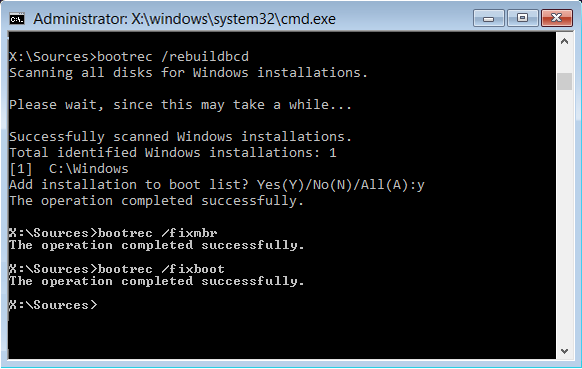
8. Cierra el Símbolo del sistema y reinicia, retirando la memoria USB.
Si el BCD falta o está dañado, reconstruirlo con bcdboot C:\Windows /s S: (donde S: es la partición del sistema EFI) puede restaurar la capacidad de arranque. Después, vuelve a activar el arranque seguro y reanuda BitLocker si los habías desactivado.
Salida del Símbolo del sistema de bootrec /rebuildbcd con cero instalaciones de Windows encontradas
Consigue Renee Becca para una migración de sistema y clonación fiables

Garantía de clon arrancable Garantiza que el disco clonado sea inmediatamente arrancable

Compatible con GPT y MBR Se empareja automáticamente al formato de partición adecuado.

Soportar para NTFS y FAT32 Transfiere varios archivos en diferentes sistemas de archivos.

Copia de seguridad simple y rápida La velocidad de la copia de seguridad alcanza a los 3000 MB/s.

Múltiples funciones de respaldo Respaldo de sistema/ partición/ disco duro/ archivos y clonación de disco.

Alineación 4K automática Realiza la alineación 4K automáticamente al migrar Windows a SSD.

Compatible con GPT y MBR Se empareja automáticamente al formato de partición adecuado.

Múltiples funciones de respaldo Respaldo de sistema/ partición/ disco duro/ archivos y clonación de disco.

Prueba gratisPrueba gratis ¡Ya hemos proporcionado a 800 usuarios prueba gratis !

Cómo confirmar que el disco clonado funciona y qué optimizar después

Una vez que el clon arranca después de copiar un disco duro, realiza algunas comprobaciones rápidas para asegurarte de que todo ha migrado correctamente. Abre varias aplicaciones y archivos para confirmar que se cargan sin errores. Comprueba el estado de activación de Windows; a veces un cambio de hardware puede solicitar una reactivación, pero una licencia digital vinculada a tu cuenta de Microsoft suele reactivarse automáticamente.
Abre el menú Inicio, escribe diskmgmt.msc y pulsa Intro para abrir Administración de discos.
Abre Administración de discos ( diskmgmt.msc ) para verificar que están presentes todas las particiones esperadas: una partición del sistema EFI (si es UEFI), una partición de recuperación y la unidad principal C:. Si la unidad de destino es más grande que la de origen, es posible que veas espacio sin asignar al final; haz clic derecho en la partición C: y selecciona Extender volumen para usar el espacio adicional.
Para SSDs, usa el Símbolo del sistema para comprobar que TRIM está activado. Abre un Símbolo del sistema elevado y ejecuta:

fsutil behavior query DisableDeleteNotify
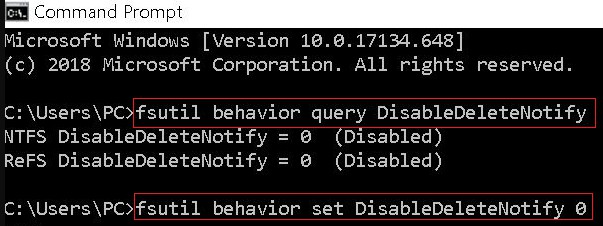
Ventana del Símbolo del sistema que muestra la salida de fsutil behavior query DisableDeleteNotify, con resultado 0 indicando que TRIM está activado.
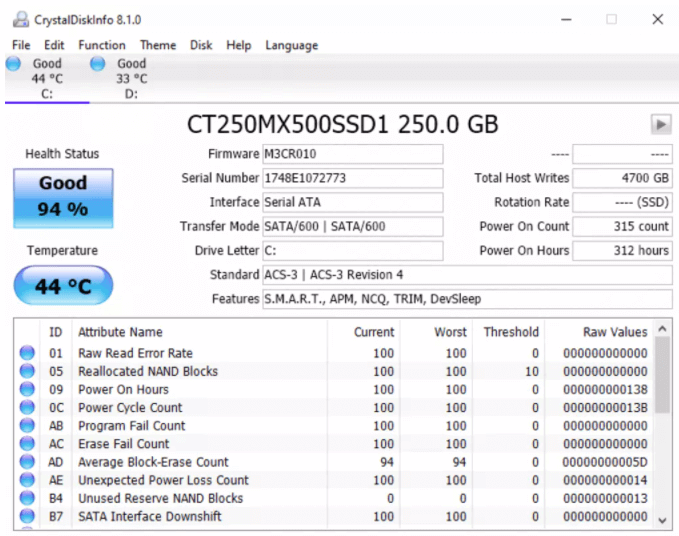
Un resultado de 0 significa que TRIM está activo. La alineación de particiones suele gestionarse automáticamente durante la clonación, pero si sospechas de algún problema, usa CrystalDiskInfo para comprobar el estado de salud y rendimiento del disco. Es recomendable conservar la unidad antigua intacta durante unos días como respaldo mientras verificas la estabilidad de la nueva.
cómo comprobar la salud del SSD con CrystalDiskInfo

Preguntas frecuentes

¿Puedo clonar un disco duro más grande a un SSD más pequeño y cuáles son los requisitos?

Sí, pero solo si el total de datos usados en la unidad de origen cabe en el SSD más pequeño. La clonación sector por sector requiere una capacidad igual o mayor, mientras que las herramientas de clonación inteligente pueden reducir particiones y omitir sectores no utilizados. Confirma siempre que tu software de clonación admita el redimensionamiento automático de particiones antes de intentarlo.

¿Puedo clonar un disco que ya tiene sectores defectuosos y qué precauciones debo tomar?

Sí, pero debes activar la opción de la herramienta de clonación para ignorar bloques de datos defectuosos. Esto evita que el proceso se detenga. Para copias forenses o exactas, usa el modo sector por sector, pero ten en cuenta que tardará más. Ejecuta siempre chkdsk /f /r de antemano para reparar errores del sistema de archivos que podrían replicarse.

¿Por qué mi disco clonado muestra una capacidad incorrecta después del proceso?

Si la unidad de destino es más grande, el espacio adicional puede aparecer como no asignado. Abre Administración de discos, haz clic derecho en la partición principal (normalmente C:) y selecciona Extender volumen para usar toda la capacidad. Si la unidad de destino es más pequeña, asegúrate de haber usado la clonación inteligente; de lo contrario, el clon podría fallar o informar mal del tamaño.

¿Qué hago si mi PC no reconoce la nueva unidad en la BIOS tras cambiarla?

Esto suele indicar un problema de conexión o de incompatibilidad de firmware. Comprueba que:
- La unidad está correctamente conectada (SATA/NVMe/carcasa USB).
- La BIOS/UEFI está configurada en el modo correcto (AHCI para SATA, UEFI para NVMe).
- El estilo de partición (GPT frente a MBR) coincide con el modo de arranque del sistema. Si la unidad sigue sin aparecer, prueba con otro puerto o adaptador; ningún software puede ayudar si la BIOS no detecta el hardware.
Renee Becca - Migración segura y rápida del sistema a SSD

Alineación 4K automática Realiza la alineación 4K automáticamente al migrar Windows a SSD.

Compatible con GPT y MBR Se empareja automáticamente al formato de partición adecuado.

Soportar para NTFS y FAT32 Transfiere varios archivos en diferentes sistemas de archivos.

Copia de seguridad simple y rápida La velocidad de la copia de seguridad alcanza a los 3000 MB/s.

Múltiples funciones de respaldo Respaldo de sistema/ partición/ disco duro/ archivos y clonación de disco.

Alineación 4K automática Realiza la alineación 4K automáticamente al migrar Windows a SSD.

Compatible con GPT y MBR Se empareja automáticamente al formato de partición adecuado.

Múltiples funciones de respaldo Respaldo de sistema/ partición/ disco duro/ archivos y clonación de disco.

Prueba gratisPrueba gratis ¡Ya hemos proporcionado a 800 usuarios prueba gratis !

Comentarios de los usuarios

Page 1

Dejar un comentario


Tu comentario ha sido enviado y está pendiente de moderación.