author avatar
    Consultor técnico
Última actualización por Javier Fernández el 10-8-2026

Resumen
¿Has perdido un archivo sin rastrear en Git tras una limpieza accidental? No te preocupes, tiene solución. Descubre cómo recuperarlo paso a paso, desde el historial local de tu IDE hasta técnicas de escaneo del sistema de archivos. ¡Sigue leyendo y salva tu código!


Recuperar archivos no rastreados eliminados que Git nunca confirmó
Puede que estuvieras resolviendo un conflicto de fusión, cambiando de rama a toda prisa o ejecutando un comando de limpieza sin comprobar bien qué se borraría. De repente, un archivo en el que llevabas días trabajando desaparece. Git no muestra nada: ni confirmaciones, ni stashes, ni historial. Acabas de perder un archivo no rastreado. La primera pregunta siempre es: ¿puede Git recuperarlo? La respuesta corta es no, pero eso no significa que no tengas opciones. Esta guía te explicará qué comprobar antes de entrar en pánico, por qué Git no puede ayudarte con archivos realmente no rastreados y cómo una herramienta como Renee Undeleter puede recuperar los datos eliminados directamente de tu disco.

¿Puede Git recuperar un archivo no rastreado eliminado? Qué es posible y qué no

Respuesta breve: Git no puede recuperar un archivo que nunca rastreó, preparó o almacenó como objeto.

Límites de recuperación

Archivos rastreados: Totalmente recuperables usando git restore o git checkout porque Git tiene su historial.
Archivos no rastreados: Git no tiene registro de estos archivos. La recuperación debe hacerse fuera de Git, por ejemplo, a través del Historial de archivos de Windows o herramientas de recuperación de datos de terceros.

Causas habituales de pérdida

- Ejecutar git clean -fd
- Cambiar de rama
- Eliminación manual
- Usar git reset --hard

Comprueba esto primero: ¿el archivo se confirmó, se preparó, se guardó en stash o solo era local?

Antes de concluir que el archivo está realmente perdido, revisa la siguiente tabla. Muchos usuarios asumen que “no lo he confirmado” significa “Git no sabe nada de él”, pero Git podría tener un registro si el archivo se preparó alguna vez o si el historial local de tu IDE lo capturó.
Estado del archivoRecuperabilidad en GitSiguiente acción (Equivalente en TortoiseGit)

Nunca confirmado y nunca preparado (verdaderamente no rastreado)

No recuperable a través de Git

Comprueba el historial local de tu IDE o usa herramientas de recuperación a nivel de sistema operativo.

TortoiseGit: No hay opción de recuperación; usa software de recuperación externo.

Preparado (git add) pero no confirmado

Potencialmente recuperable

Ejecuta git fsck --lost-found para localizar blobs colgantes.

TortoiseGit: Usa Repositorio → Buscar commits/blobs perdidos o Mostrar registro → Recuperar commits perdidos.

Confirmado y eliminado posteriormente

Totalmente recuperable

Usa git restore o git checkout para recuperar el archivo.

TortoiseGit: Clic derecho → Mostrar registro → Revertir cambios del commit o Restaurar archivo desde revisión.

Guardado en stash

Recuperable

Ejecuta git stash list y aplica o extrae el stash.

TortoiseGit: Clic derecho → Stash → Mostrar stashes → Aplicar/Extraer stash.

Listado en .gitignore

No recuperable a través de Git

Tratar como no rastreado; usa herramientas de recuperación del IDE o del sistema operativo.

Historial local del IDE disponible

Recuperable a través del editor

Comprueba el panel de historial local de tu IDE (por ejemplo, VS Code o IntelliJ).

TortoiseGit: No aplicable; usa el visor de historial integrado del IDE.


Comandos rápidos de diagnóstico

- git status: Comprueba el estado actual del árbol de trabajo.
- git stash list: Busca trabajo guardado en stash.
- git fsck --lost-found: Busca objetos preparados pero no confirmados.
Si ninguno de estos revela tu archivo, te enfrentas a la pérdida definitiva de un archivo no rastreado. En este punto, tendrás que buscar fuera de Git.

Opciones de recuperación antes de usar software de recuperación de archivos

Al intentar recuperar un archivo eliminado no rastreado en Git, lo primero y más seguro que debes hacer es comprobar las copias de seguridad locales. Antes de instalar cualquier herramienta de terceros, descarta las opciones más sencillas:
1. Papelera de reciclaje: Si eliminaste el archivo a través de la interfaz gráfica de tu sistema operativo, busca el archivo en la Papelera de reciclaje.
2. Historial local del IDE / Editor: Editores como VS Code (Timeline), IntelliJ/Android Studio (Historial local) y Eclipse guardan instantáneas de los cambios en los archivos. Haz clic derecho en la carpeta principal y busca una opción de historial o historial local; esta suele ser la forma más rápida de restaurar ediciones recientes.
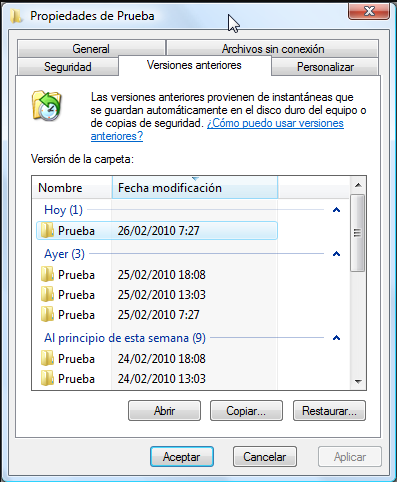
3. Copias de seguridad del sistema operativo: El Historial de archivos de Windows (Versiones anteriores en el archivo o carpeta) y Time Machine de macOS pueden restaurar copias antiguas si estaban activados antes de la eliminación.
Ventana de propiedades de carpeta con la pestaña Versiones anteriores
4. Control de versiones en la nube: Si tu archivo estaba en una carpeta de Dropbox, OneDrive, Google Drive o iCloud Drive, consulta el historial de versiones del servicio a través de la interfaz web.
Importante: Deja de usar el disco inmediatamente. Cada nueva escritura aumenta el riesgo de sobrescribir los datos del archivo eliminado y reduce tus posibilidades de recuperación.
Si ninguna de estas opciones recupera tu archivo, es hora de realizar un escaneo a nivel de sistema de archivos. Aquí es donde entra Renee Undeleter.

Cuándo usar Renee Undeleter como método de recuperación

Por qué Git y las comprobaciones rápidas pueden fallar

Los archivos verdaderamente no rastreados no dejan rastro en Git, y las copias de seguridad del IDE o del sistema operativo no siempre están activadas. En estos casos, escanear el disco en busca de firmas de archivos es la alternativa más fiable.

Cómo Renee Undeleter resuelve el problema de los archivos no rastreados

Renee Undeleter es una herramienta profesional de recuperación de datos diseñada para recuperar archivos perdidos de discos duros, SSD, unidades USB y tarjetas de memoria. Funciona directamente con el sistema de archivos subyacente y los datos brutos del disco, lo que hace posible recuperar un archivo eliminado no rastreado en Git en casos donde el propio Git no puede ayudar. El software puede:
- Reconocer más de 400 formatos de archivo mediante el escaneo de firmas, incluso cuando la tabla del sistema de archivos ya no hace referencia al archivo.
- Recuperar datos de sistemas de archivos NTFS, FAT, exFAT, macOS (HFS+) y Linux (ext).
Te guía por un sencillo flujo de trabajo de tres pasos: Elegir modo de escaneo → Previsualizar archivos → Recuperar en una ubicación segura.
Recomendación Recupera archivos eliminados al instante con Renee Undeleter

Fácil de manejar Solo unos simples pasos para recuperar datos.

Modos de recuperación Recuperación de archivos, de datos formateados y de disco duro.

Multiples tipos de archivos Imágenes, videos, audios, archivos comprimidos, etc.

Varios dispositivos Aparte de la tarjeta SD, también es compatible con disco duro, PC de Windows, PC Mac y etc.

Sistemas soportados Windows 10, 8.1, 8, 7, Vista, XP, 2000, Mac OS X10.6, 10.7, 10.8.

Fácil de manejar Solo unos simples pasos para recuperar datos.

Modos de recuperación – Recuperación de archivos, recuperación de datos formateados y recuperación de disco duro.

Multiples tipos de archivos Imágenes, videos, audios, archivos comprimidos, etc.

Prueba gratisPrueba gratisPrueba gratis ¡Ya hemos proporcionado a 158841 usuarios prueba gratis !

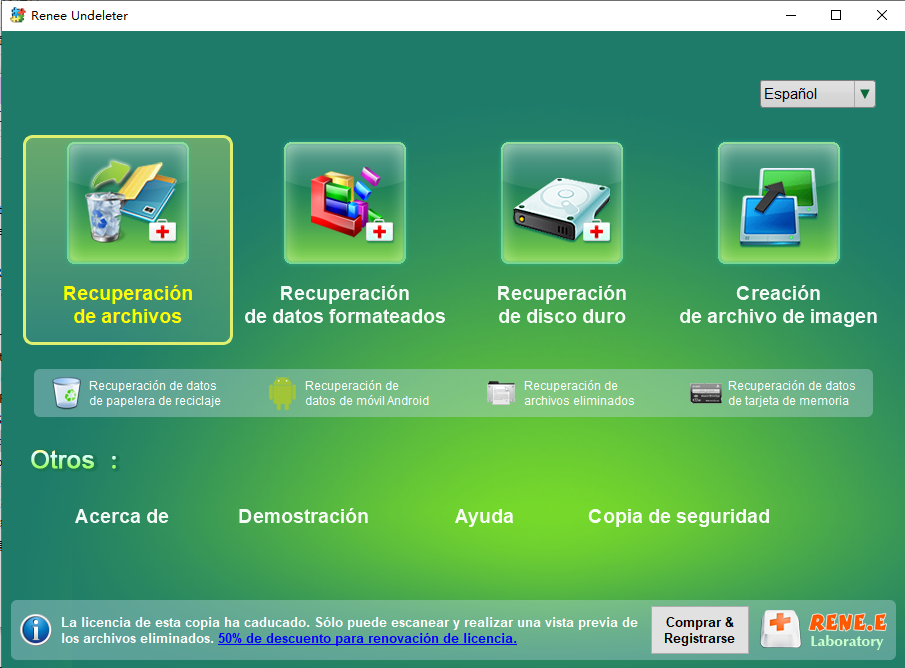
Módulos de escaneo integrados

- Escaneo Rápido: Recupera archivos perdidos por eliminación accidental o vaciado de la Papelera de reciclaje.
- Recuperación de datos formateados: Recupera archivos de particiones inaccesibles o formateadas.
- Recuperación de disco duro: Realiza un análisis completo del disco cuando la información de la partición falta o está dañada.
- Creación de archivo de imagen : Crea una copia de seguridad byte a byte de una partición para que puedas intentar la recuperación desde la imagen en lugar de desde una unidad defectuosa.
Advertencia: Nunca instales el software en la unidad que contiene los datos perdidos. Instalarlo en la misma unidad puede sobrescribir los mismos sectores que intentas recuperar.

Cómo recuperar el archivo eliminado con Renee Undeleter paso a paso

El siguiente flujo de trabajo utiliza el módulo de Escaneo Rápido, ideal para archivos eliminados de un sistema de archivos que funciona normalmente. Si tu unidad ha sido formateada o es inaccesible, cambia a Recuperación de datos formateados o Recuperación de disco duro después del Paso 1:

1. Instalación segura y selección del modo de escaneo

Descarga Renee Undeleter en un ordenador o unidad USB externa que no contenga los datos perdidos.
Ejecuta el software. En la interfaz principal, selecciona Escaneo Rápido.
Renee Undeleter, seleccionar el modo Escaneo Rápido

2. Seleccionar la partición objetivo e iniciar el escaneo

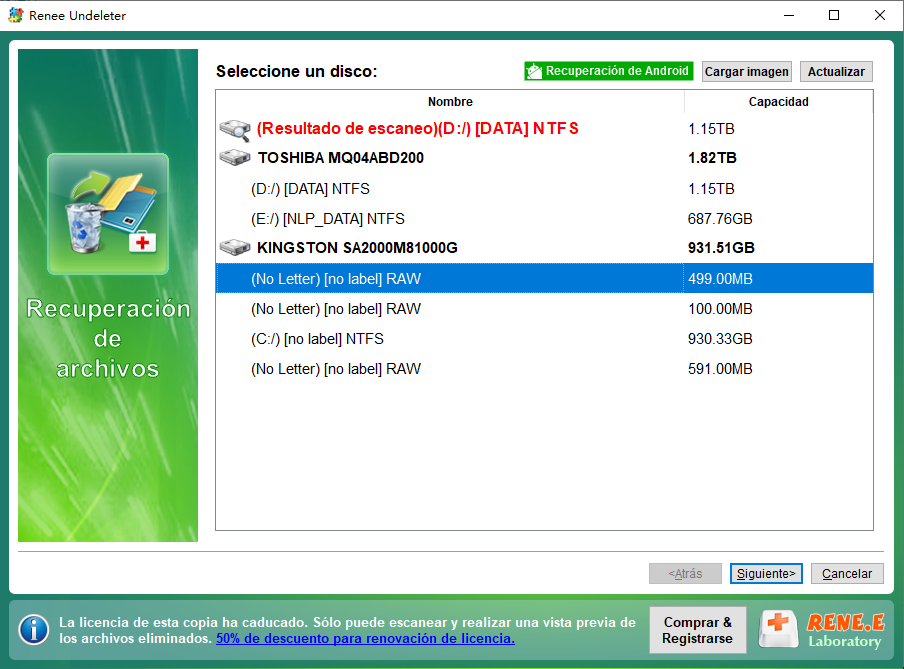
- En la siguiente ventana, selecciona la letra de la unidad o la partición donde se encontraba el archivo no rastreado y haz clic en Siguiente.
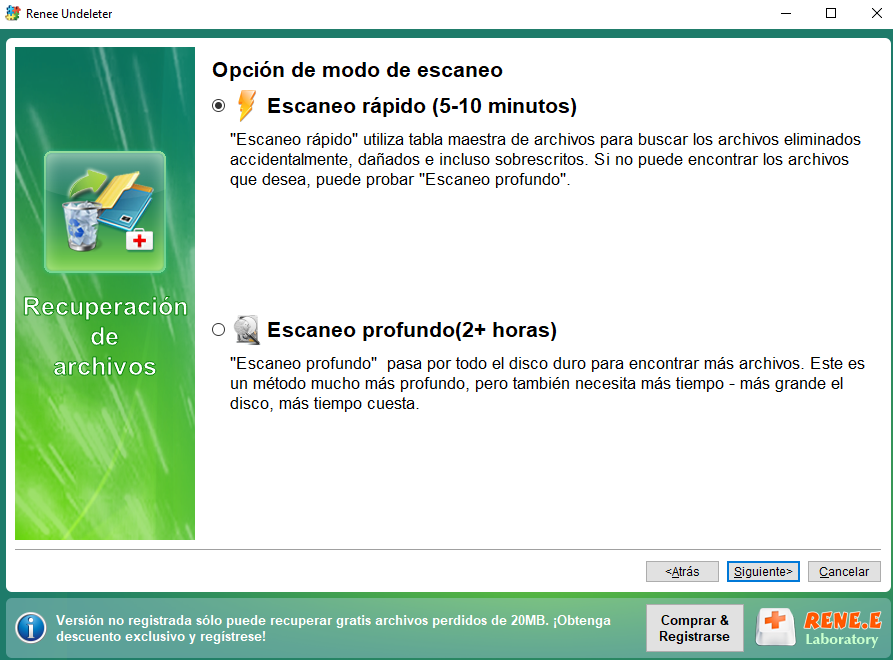
- Elige la opción de Escaneo Rápido (cubre los primeros 30 GB de la partición). Si no se encuentra el archivo, vuelve a ejecutar el escaneo con Escaneo profundo para una búsqueda más exhaustiva; esto examinará cada sector, aunque tardará más.
Seleccionar la partición para escanear en el escaneo rápido
Seleccionar el modo Escaneo Rápido

3. Previsualizar y seleccionar archivos

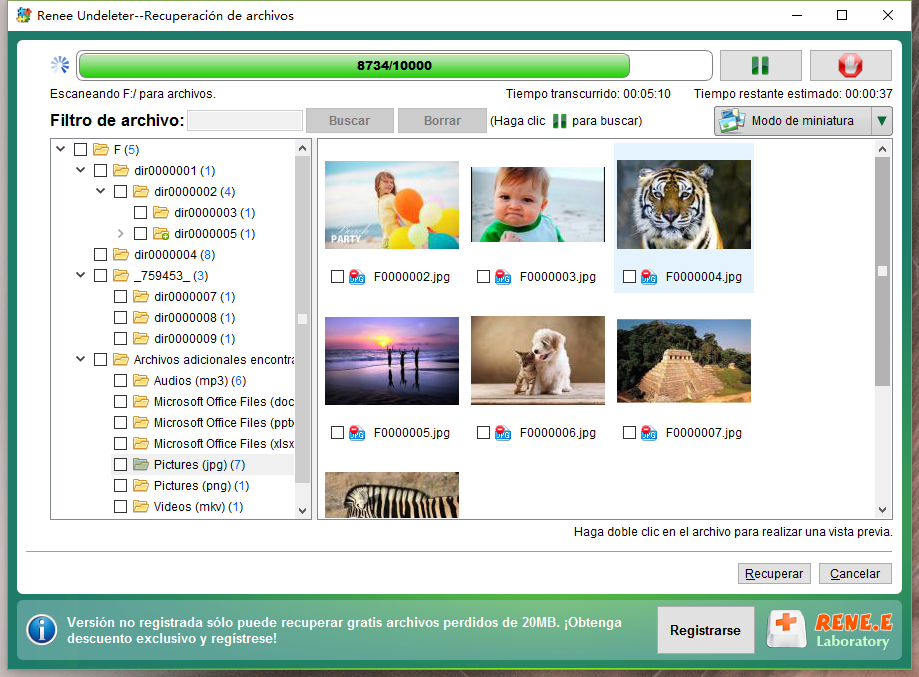
- Espera a que termine el escaneo. Renee Undeleter mostrará una lista de archivos y carpetas recuperables.
- Haz doble clic en cualquier archivo para previsualizar su contenido; se admiten código, texto, imágenes y muchos otros formatos.
- Marca las casillas junto a los archivos que deseas recuperar.
Previsualización antes de la recuperación

4. Recuperar en una ubicación segura

- Haz clic en el botón Recuperar en la esquina inferior derecha.
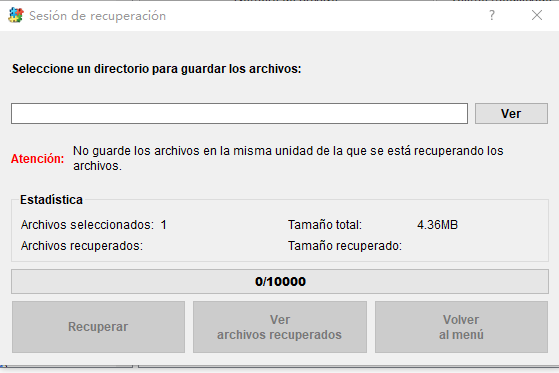
- Haz clic en Examinar y elige una unidad diferente como destino de guardado. Nunca recuperes archivos en la misma unidad desde la que se perdieron.
- Espera a que se complete el proceso de recuperación. Tu archivo debería estar ahora restaurado y listo para usar.
Recuperar todos los datos del disco
Tras la recuperación, abre el archivo, comprueba su tamaño y fecha de modificación y, si es código, compílalo o ejecuta una comprobación rápida de sintaxis para confirmar su integridad.

Preguntas frecuentes

¿Puedo recuperar un archivo eliminado con git clean -fd?

No, Git nunca almacenó el archivo. Tendrás que usar herramientas de recuperación a nivel de sistema operativo o software de recuperación de archivos como Renee Undeleter que pueda leer datos brutos del disco.

¿Y si el archivo se preparó pero nunca se confirmó? ¿Puede Git encontrarlo?

Posiblemente. Ejecuta git fsck --lost-found de inmediato. Si un blob colgante coincide con el contenido de tu archivo, puedes recuperarlo desde el directorio .git/lost-found/other/.

¿Puede Git recuperar archivos ignorados (.gitignore)?

No. Git ignora por completo estos archivos y no guarda ningún registro de ellos. Trátalos como no rastreados y usa una herramienta de recuperación para escanear el disco.

Mi IDE tiene historial local: ¿es mejor que el software de recuperación de archivos?

Para cambios recientes, el historial local del IDE suele ser más rápido y fiable. Compruébalo primero. Si el historial no retrocede lo suficiente, el software de recuperación de archivos es tu siguiente mejor opción.
Recomendación Renee Undeleter - Potente software de recuperación de datos

Fácil de manejar Solo unos simples pasos para recuperar datos.

Modos de recuperación Recuperación de archivos, de datos formateados y de disco duro.

Multiples tipos de archivos Imágenes, videos, audios, archivos comprimidos, etc.

Varios dispositivos Aparte de la tarjeta SD, también es compatible con disco duro, PC de Windows, PC Mac y etc.

Sistemas soportados Windows 10, 8.1, 8, 7, Vista, XP, 2000, Mac OS X10.6, 10.7, 10.8.

Fácil de manejar Solo unos simples pasos para recuperar datos.

Modos de recuperación – Recuperación de archivos, recuperación de datos formateados y recuperación de disco duro.

Multiples tipos de archivos Imágenes, videos, audios, archivos comprimidos, etc.

Prueba gratisPrueba gratisPrueba gratis ¡Ya hemos proporcionado a 158841 usuarios prueba gratis !

Comentarios de los usuarios

Page 1

Dejar un comentario


Tu comentario ha sido enviado y está pendiente de moderación.