author avatar
    Consultor técnico
Última actualización por Carlos García el 2-6-2026

Resumen
¿Te has quedado sin acceso a tu portátil HP? En esta guía te mostramos las mejores alternativas al disco de restablecimiento de contraseña y las utilidades de arranque más eficaces para recuperar el acceso a Windows en minutos. Aprende métodos profesionales y trucos avanzados para volver a entrar sin poner en riesgo tus archivos. Sigue leyendo y retoma el control de tu equipo.


disco de restablecimiento de contraseña para ordenador y portátil HP
Que la pantalla de inicio de sesión no acepte tu contraseña y te deje fuera es pura frustración. Tus archivos están ahí mismo, tus aplicaciones instaladas, pero una contraseña olvidada —o una actualización de Windows que de repente rechaza lo que creías que era correcto— te bloquea por completo. Cuando buscas un disco de restablecimiento de contraseña HP, lo que realmente estás preguntando es: “¿Cómo vuelvo a entrar en mi portátil HP sin perderlo todo?”
Antes de que cunda el pánico, ayuda separar dos situaciones muy diferentes:
- Usuario preventivo: Aún puedes iniciar sesión y quieres preparar una red de seguridad para el futuro. Crear un disco de restablecimiento de contraseña ahora puede salvarte más adelante.
- Usuario en emergencia (enfoque principal): Ya estás bloqueado, mirando fijamente la pantalla de inicio de sesión, y por mucho que lo intentes adivinar, no hay forma. Este es el caso más común y es el que abordaremos principalmente.
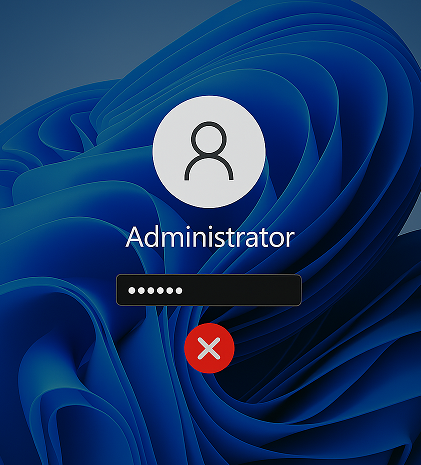
Error de inicio de sesión en Windows 11
Tus opciones de recuperación también dependen del tipo de cuenta que utilizas para iniciar sesión. La siguiente tabla te ayuda a identificar la tuya, porque el camino a seguir es completamente diferente para una cuenta local frente a una cuenta vinculada a Microsoft.
Lo que ves en la pantalla de inicio de sesiónTipo de cuentaQué significa para la recuperación de la contraseña

Solo un nombre de usuario (sin dirección de correo electrónico)

Cuenta local

El restablecimiento en línea de Microsoft no ayudará; necesitas una solución de restablecimiento de contraseña local.

Una dirección de correo electrónico o número de teléfono

Cuenta de Microsoft

Es posible que puedas restablecerla en línea desde otro dispositivo; pero si eso falla, seguirás necesitando una herramienta de omisión local.

Mucha gente también asume que el propio HP proporciona un disco de restablecimiento de contraseña HP mágico de fábrica. Sin embargo, la mayoría de los portátiles de consumo y empresariales de HP se envían sin ningún medio de instalación físico o disco de restablecimiento prediseñado. La siguiente tabla muestra lo que realmente obtienes con las líneas comunes de HP.
Serie de modelos HP¿Medio de instalación original incluido?¿Disco de restablecimiento de contraseña preconfigurado?Contraseña de administrador predeterminada

HP Pavilion

Por lo general no (solo partición de recuperación)

No

Ninguna (sin configurar, cuenta deshabilitada)

HP Envy

Sin medios; recuperación digital a través de la herramienta HP Cloud Recovery

No

Ninguno

HP Spectre

Sin medios; partición de recuperación

No

Ninguno

HP EliteBook (empresarial)

A veces incluye medios de Windows para pedidos empresariales específicos

No

Ninguna (a menudo gestionado por TI)

HP ProBook

Medios raramente incluidos; partición de recuperación

No

Ninguno

HP OMEN (gaming)

Sin medios; partición de recuperación

No

Ninguno

HP Stream (orientado a la nube)

Sin medios; opciones de recuperación mínimas

No

Ninguno

HP Chromebook

No aplicable (Chrome OS, proceso diferente)

No

Ninguno

La buena noticia: la ausencia de un disco de restablecimiento de contraseña HP dedicado no significa que te hayas quedado sin opciones. Casi cualquier bloqueo puede resolverse sin un restablecimiento de fábrica, lo que borraría todos tus datos. Los métodos que se detallan a continuación te ayudarán a recuperar el acceso de forma limpia.

Por qué el Disco de restablecimiento de contraseña integrado en Windows se queda corto para los propietarios de HP

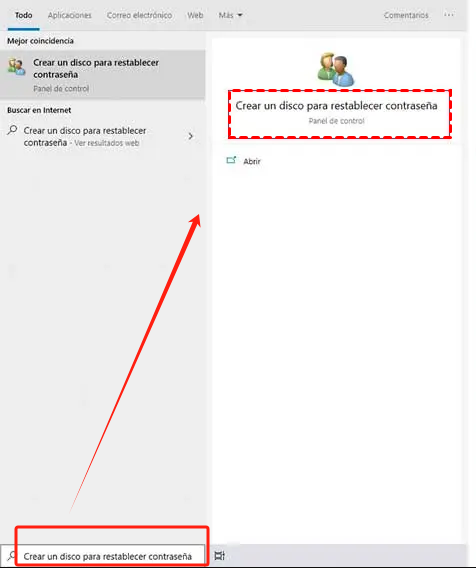
Windows incluye un asistente para crear un disco de restablecimiento de contraseña en el Panel de Control, pero tiene un inconveniente crítico: debes crear el memoria USB mientras estás conectado exactamente a la cuenta que quieres proteger. Esto lo convierte en puramente una medida preventiva. Si ya estás bloqueado y nunca creaste uno, esta función no te sirve de nada.
buscar "Crear disco de restablecimiento de contraseña de Windows"
La siguiente tabla contrasta el enfoque integrado con la situación real de un usuario bloqueado.
MétodoCuándo funcionaSeguridad de los datos¿Útil para usuarios bloqueados?

Disco de restablecimiento de contraseña integrado de Windows (preventivo)

Solo si se crea con antelación mientras se ha iniciado sesión

Seguro (no toca los archivos)

No – no se puede usar después del bloqueo si no se ha creado previamente

Si estás bloqueado y no tienes un disco de restablecimiento, no se puede utilizar el asistente integrado de Windows. En este caso, necesitarás una herramienta de recuperación de arranque u otro método sin conexión para recuperar el acceso.
Una vez que tu portátil HP rechaza tu contraseña, necesitas una herramienta que se ejecute desde fuera (sin conexión) del Windows instalado; algo que restablezca las credenciales de la cuenta sin tocar tus documentos, fotos o aplicaciones. Ahí es donde un entorno de recuperación de arranque profesional se vuelve invaluable.

Solución recomendada: Renee PassNow – Restablecimiento profesional de contraseñas para portátiles HP

Cuando no tienes un disco de restablecimiento de contraseña y necesitas una forma fiable y segura de volver a acceder a tu portátil HP, Renee PassNow es la opción más práctica. Creas una unidad USB de arranque en un ordenador funcional independiente, luego arrancas tu equipo HP bloqueado desde ese USB y restableces o eliminas la contraseña en solo unos clics, sin modificar ningún archivo personal.
Recomendación Renee PassNow – Herramienta de rescate de sistema profesional y potente

Restablecimiento de contraseña de Windows Restablecer/eliminar la contraseña de inicio de sesión de la cuenta en tres sencillos pasos.

Rescate de archivos Rescata archivos perdidos rápidamente sin iniciar el sistema Windows.

Transferencia rápida Los archivos existentes en la computadora se pueden transferir rápidamente sin el sistema de Windows.

Arreglar la falla de arranque de Windows Puede reparar varias fallas o bloqueos de inicio de Windows.

Borrado de disco seguro Borre completamente los archivos del disco, los datos no tienen miedo de ser restaurados.

Restablecimiento de contraseña de Windows Restablecer/eliminar la contraseña de inicio de sesión de la cuenta en tres sencillos pasos.

Rescate de archivos Rescata archivos perdidos rápidamente sin iniciar el sistema Windows.

Transferencia rápida Los archivos existentes en la computadora se pueden transferir rápidamente sin el sistema de Windows.

Prueba gratisPrueba gratis ¡Ya hemos proporcionado a 93801 usuarios prueba gratis !

Nota: Después de instalar y activar el software, debe descargar el archivo ISO en la interfaz.
Tres razones por las que esto encaja exactamente con lo que busca alguien que necesita un disco de restablecimiento de contraseña HP :
- Funciona desde un USB de arranque sin iniciar sesión en Windows: La herramienta se ejecuta en un entorno en vivo, eludiendo la necesidad de iniciar sesión. Es compatible con cuentas locales, cuentas de administrador y perfiles vinculados a Microsoft.
- Cero pérdida de datos: Restablecer o eliminar la contraseña no afecta a tus documentos, imágenes o software instalado. Tus datos permanecen intactos.
- Plan de respaldo integrado: Si el restablecimiento directo de la contraseña falla por cualquier motivo, la misma herramienta incluye la función “Crear un nuevo usuario” para añadir una cuenta de administrador nueva, permitiéndote acceder a tus archivos y seguir trabajando.
Necesitarás un segundo PC funcional para preparar el USB de arranque; esto es así para cualquier solución de recuperación sin conexión. Renee PassNow es una herramienta profesional de pago, pero ofrece una prueba gratuita que te permite confirmar que detecta tu sistema y cuentas HP antes de comprometerte.
Asegúrate de hacer una copia de seguridad de cualquier archivo importante en la unidad USB que planeas utilizar; el proceso de creación la formateará.

1. Paso a paso: Creación de un USB de arranque en un PC funcional

Antes de poder desbloquear tu portátil HP, necesitas preparar el USB de rescate. Este proceso utiliza un ordenador Windows independiente y funcional; pregúntale a un amigo o familiar si no tienes uno disponible.

Requisitos previos

- Un segundo PC con Windows donde puedas instalar software
- Una unidad flash USB (de 8 GB o más; todos los datos en ella serán borrados)
Recomendación Renee PassNow – Herramienta de rescate de sistema profesional y potente

Restablecimiento de contraseña de Windows Restablecer/eliminar la contraseña de inicio de sesión de la cuenta en tres sencillos pasos.

Rescate de archivos Rescata archivos perdidos rápidamente sin iniciar el sistema Windows.

Transferencia rápida Los archivos existentes en la computadora se pueden transferir rápidamente sin el sistema de Windows.

Arreglar la falla de arranque de Windows Puede reparar varias fallas o bloqueos de inicio de Windows.

Borrado de disco seguro Borre completamente los archivos del disco, los datos no tienen miedo de ser restaurados.

Restablecimiento de contraseña de Windows Restablecer/eliminar la contraseña de inicio de sesión de la cuenta en tres sencillos pasos.

Rescate de archivos Rescata archivos perdidos rápidamente sin iniciar el sistema Windows.

Transferencia rápida Los archivos existentes en la computadora se pueden transferir rápidamente sin el sistema de Windows.

Prueba gratisPrueba gratis ¡Ya hemos proporcionado a 93801 usuarios prueba gratis !

Nota: Después de instalar y activar el software, debe descargar el archivo ISO en la interfaz.

Pasos de creación

1. Descarga e instala Renee PassNow en el ordenador funcional. Inicia la aplicación.
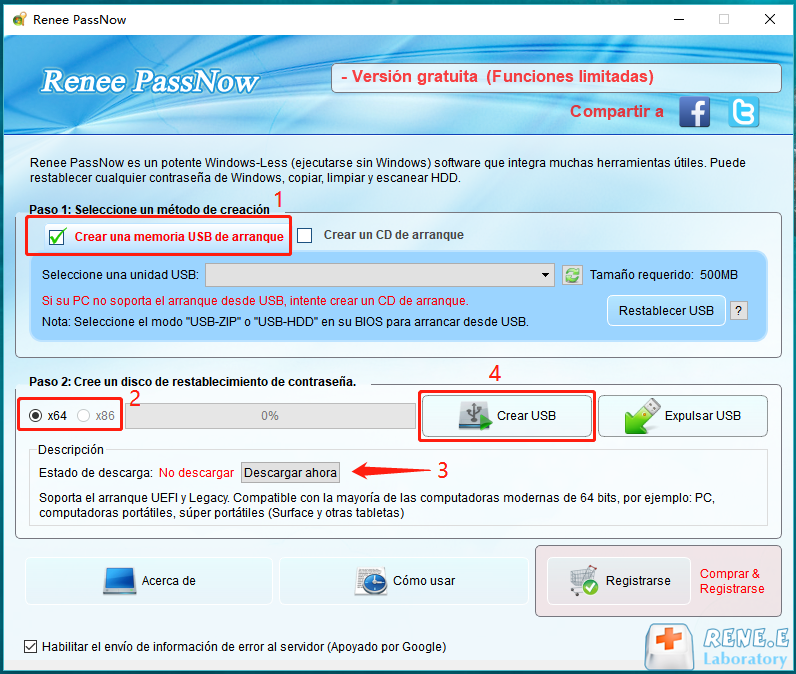
2. Conecta tu unidad flash USB. Dentro de Renee PassNow, en Paso 1: Elegir el método de creación, selecciona “Crear un USB en vivo”.
usar Renee PassNow para crear USB y restablecer contraseña
3. Elige la arquitectura del sistema que coincida con tu portátil HP bloqueado: selecciona (x64) para sistemas modernos de 64 bits, o (x86) para modelos más antiguos de 32 bits.
4. Haz clic en el botón “Descargar ahora” para obtener el archivo ISO requerido. Espera hasta que finalice la descarga.
5. Una vez completada la descarga, haz clic en “Crear USB en vivo”. El software escribe un entorno de recuperación de arranque en la unidad flash, formateando el USB en el proceso.
6. Una vez que la creación haya terminado con éxito, haz clic en “Expulsar USB” y retira la unidad de forma segura.
Ahora tienes un disco de restablecimiento de contraseña HP portátil que puede arrancar incluso un ordenador o portátil HP que no responde.
El disco de restablecimiento de contraseña creado no solo funciona para ordenadores y portátiles HP, sino que también es compatible con otras marcas (DELL, ThinkPad, IdeaPad, Acer, ASUS…).

2. Arrancar tu portátil HP desde el USB de Renee PassNow (BIOS / Menú de arranque)

Ahora que tu disco de restablecimiento de contraseña HP —el USB de arranque que acabas de crear con Renee PassNow— está listo, pasa al portátil HP bloqueado. Inserta la unidad USB, reinicia el ordenador y comienza a presionar inmediatamente la tecla correcta para acceder al menú de arranque o a la configuración de la BIOS.

Referencia rápida de teclas de arranque de HP


AcciónTecla(s)Notas

Menú de arranque único

F9

Presionar repetidamente justo después de encender

Menú de inicio → Menú de arranque

Esc, luego F9

Presionar Esc al inicio, luego elegir Menú de arranque

Configuración de la BIOS (cambiar el orden de arranque persistente)

F10

Usar las teclas de flecha para navegar a la pestaña de Arranque

Dos formas de arrancar desde USB
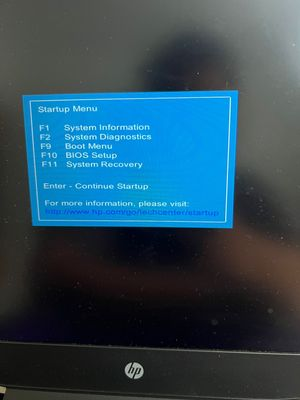
Menú de arranque único (más rápido): Presiona F9 inmediatamente después de pulsar el botón de encendido. Cuando aparezca el Menú de Arranque, resalta tu unidad USB usando las teclas de flecha y presiona Enter . El portátil arrancará desde el USB solo esta vez.
Menú de inicio de HP
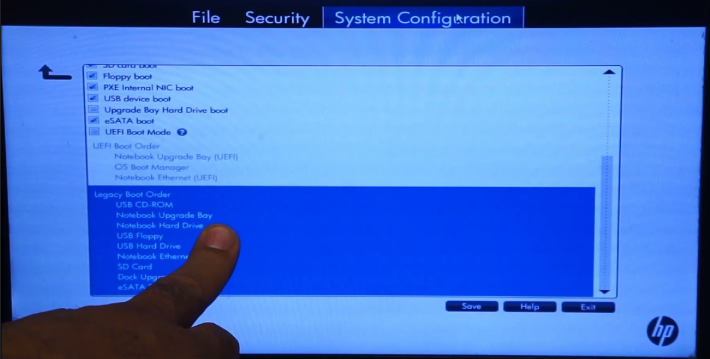
Cambio de orden de arranque persistente: Presiona F10 para entrar en la BIOS, ve a la pestaña Configuración del sistema o Arranque, y mueve el dispositivo USB a la parte superior de la lista de orden de arranque. Guarda los cambios y sal. El sistema intentará arrancar desde el USB primero en cada reinicio hasta que cambies el orden de nuevo.
Configuración de arranque de la BIOS de HP
Si la unidad USB no aparece, prueba estas comprobaciones rápidas:
- Desactiva temporalmente el Arranque seguro y habilita el Arranque heredado / CSM en la BIOS (en las pestañas de Seguridad o Arranque).
- Prueba con un puerto USB diferente, preferiblemente un puerto USB 2.0 si está disponible. Algunos puertos USB 3.0 causan problemas de reconocimiento de arranque en modelos antiguos de HP.
Una vez que el portátil arranca desde el USB, Renee PassNow se carga automáticamente y presenta su menú principal.

3. Usar Renee PassNow para restablecer o eliminar la contraseña de Windows en HP

Proceso de restablecimiento de contraseña

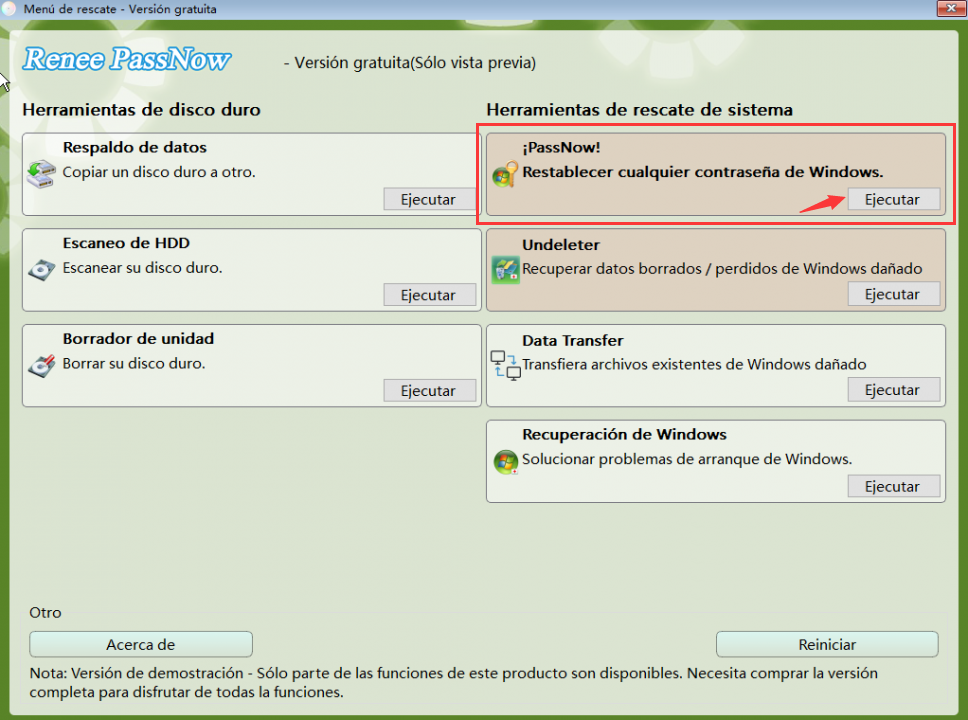
Una vez que tu disco de restablecimiento de contraseña HP ha arrancado y Renee PassNow se carga, verás varias opciones de recuperación. La función PassNow! se encarga del restablecimiento y eliminación de contraseñas.
1. Desde la interfaz principal, selecciona “PassNow!” y haz clic en Ejecutar.
Después de cargar la interfaz principal, selecciona la función "PassNow!".
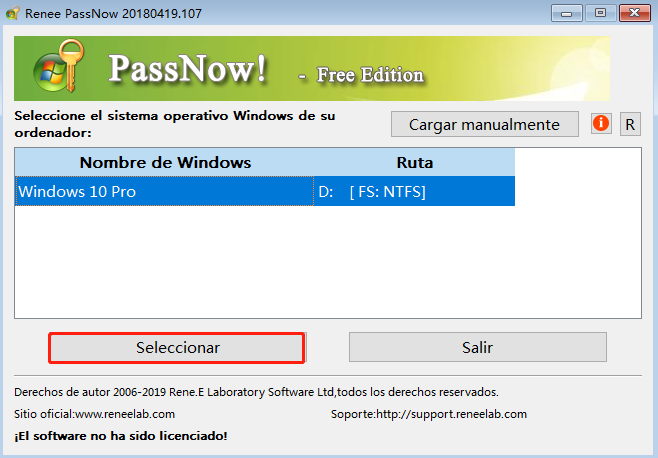
2. La herramienta detecta las instalaciones de Windows presentes en tu portátil HP. Elige la correcta (normalmente la unidad del sistema, etiquetada como C: o System ).
Selecciona el sistema Windows de destino en la lista
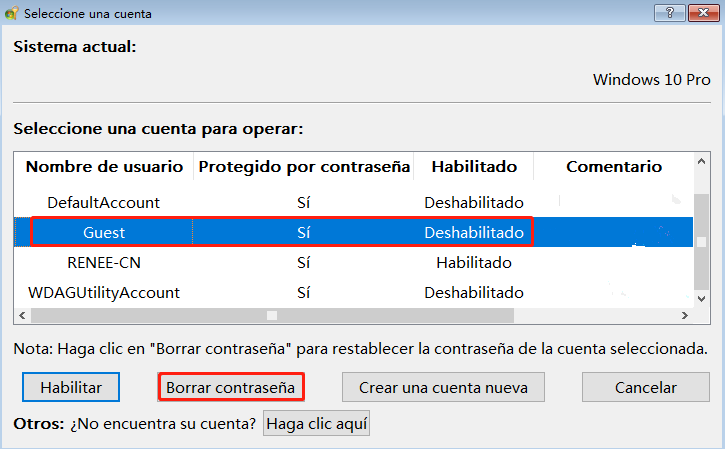
3. Selecciona la cuenta de usuario de la que estás bloqueado. Aparecen tanto las cuentas locales como las vinculadas a Microsoft.
4. Haz clic en “Borrar contraseña” (para establecer una contraseña en blanco) o “Restablecer contraseña” (para definir una nueva). Confirma la acción; el cambio surte efecto inmediatamente.
Selecciona la cuenta de usuario de destino en la lista
5. Apaga el PC/portátil, retira la unidad USB e inicia Windows con normalidad. La cuenta seleccionada ahora inicia sesión sin contraseña (o con la nueva contraseña que hayas establecido).
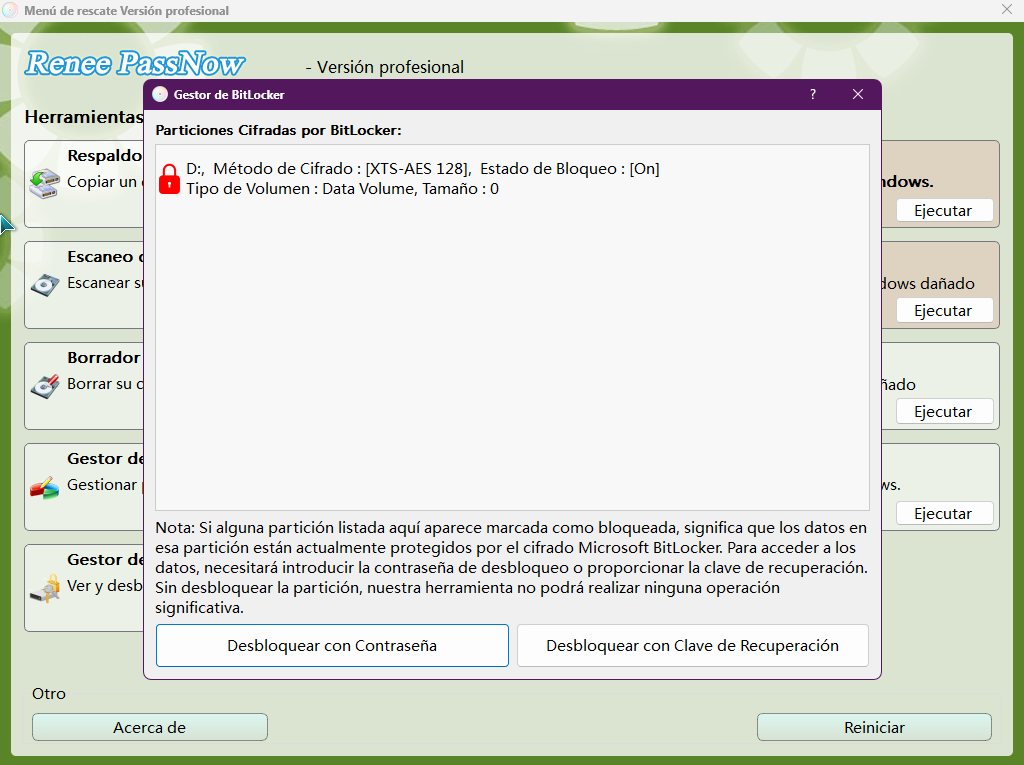
Si BitLocker está activo, Renee PassNow te pedirá que desbloquees la unidad antes de continuar. Introduce la contraseña de BitLocker (la que configuraste al habilitar el cifrado) o la clave de recuperación, que puedes obtener de tu cuenta de Microsoft si tu dispositivo está vinculado. La edición Basic no es compatible con BitLocker; se requiere una edición superior en tales casos.
Desbloquea el sistema usando el administrador de BitLocker proporcionado por PassNow

Alternativa: Crear un nuevo usuario

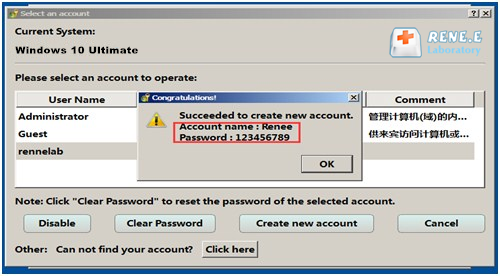
Si el restablecimiento de la contraseña no surte efecto, o simplemente quieres una segunda cuenta de administrador, utiliza la opción “Crear un nuevo usuario” desde el menú principal. Configura una cuenta de administrador local con el nombre de usuario Renee y la contraseña 123456789. Puedes cambiar la contraseña después de iniciar sesión.
Crear un nuevo usuario
Todos tus archivos personales —documentos, fotos, descargas— permanecen exactamente donde estaban. Solo se altera la credencial. Después del primer inicio de sesión exitoso, ten en cuenta estos puntos:
- El inicio inicial puede tardar un poco más, ya que Windows vuelve a preparar tu perfil.
- El sistema puede pedirte que crees una nueva contraseña o PIN; esto es normal.
- Si estabas usando una cuenta de Microsoft, tendrás que volver a conectarla a través de Configuración → Cuentas → Tu información.

Transferir datos importantes en su lugar

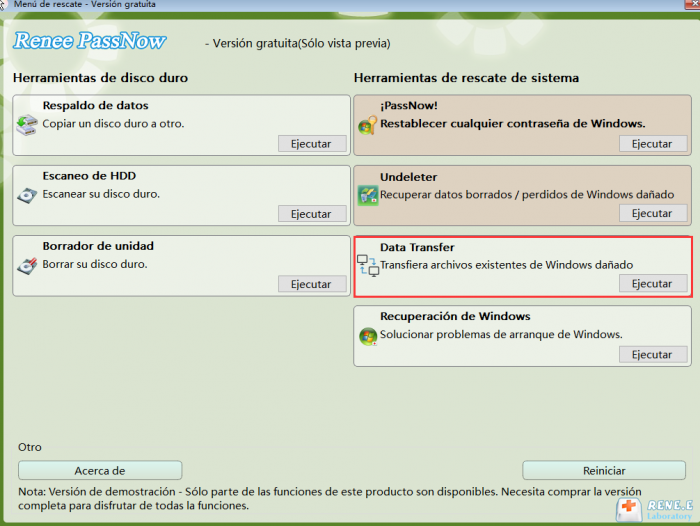
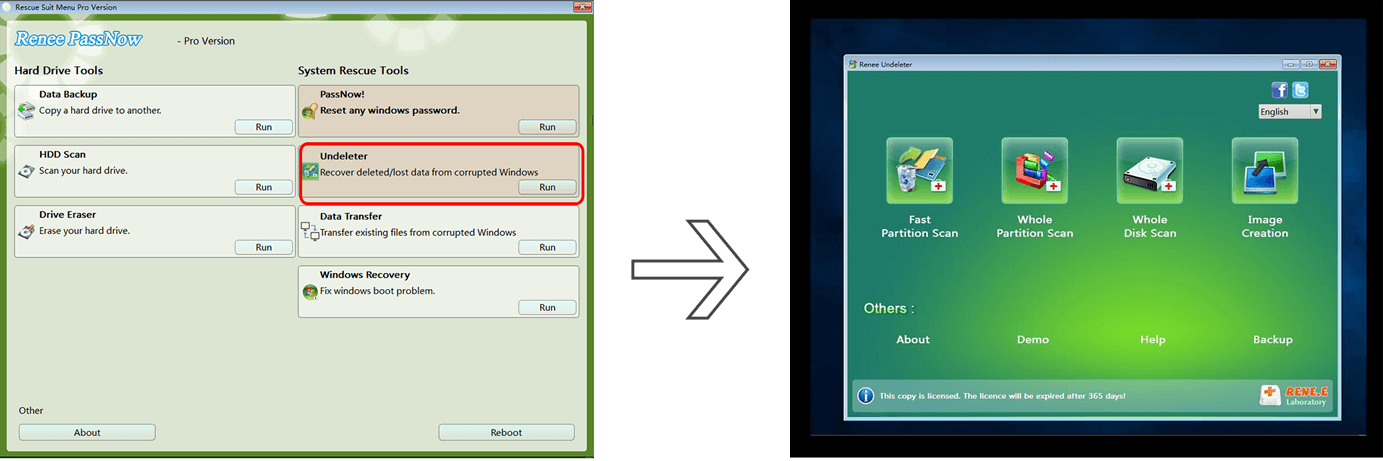
Si necesitas recuperar datos importantes, puedes usar la función Data Transfer para copiar archivos, o la herramienta Undeleter para restaurar archivos eliminados sin conexión.
Función de transferencia de datos de Renee PassNow
Usando “Undeleter” para recuperar archivos eliminados sin conexión.
Using

Preguntas frecuentes (FAQ)

¿Puedo crear un disco de restablecimiento de contraseña directamente desde la pantalla bloqueada de mi HP?

No. La creación del Disco de restablecimiento de contraseña de Windows requiere que hayas iniciado sesión en la cuenta de destino. Si ya estás bloqueado y nunca creaste uno con antelación, no puedes crearlo desde la pantalla de bloqueo. Necesitas una solución de arranque como Renee PassNow o uno de los métodos gratuitos de entorno de recuperación descritos anteriormente.

¿Funciona Renee PassNow con Windows 11 en los modelos recientes de HP?

Sí. Renee PassNow es totalmente compatible con Windows 11, 10, 8.1, 8, 7, Vista y XP, incluidos los portátiles de consumo y empresariales más recientes de HP. El entorno en vivo de la herramienta se carga independientemente de la versión del sistema operativo instalado, por lo que puedes restablecer tu contraseña en máquinas HP nuevas sin ningún problema.

¿Eliminar la contraseña borrará mis archivos personales?

No. Ya sea que uses Renee PassNow o los métodos manuales de línea de comandos, restablecer la contraseña solo modifica la credencial de la cuenta almacenada en la base de datos de seguridad del sistema. Tus documentos, fotos, vídeos y aplicaciones instaladas permanecen intactos. Solo el restablecimiento de fábrica (HP Recovery Manager) borra tus datos.

¿Funciona Renee PassNow si mi cuenta de HP está vinculada a Microsoft en línea?

Por supuesto. Renee PassNow puede restablecer o eliminar contraseñas tanto para cuentas locales como para cuentas conectadas a Microsoft. Cuando restableces una cuenta vinculada a Microsoft, la herramienta la convierte en una cuenta local; después de iniciar sesión, puedes volver a conectarla a tu cuenta de Microsoft en la Configuración de Windows.

¿Puedo usar Renee PassNow para transferir archivos antes de restablecer la contraseña?

Sí. La función integrada de Data Transfer te permite copiar archivos desde el portátil HP bloqueado a una unidad externa incluso cuando Windows no arranca. Esto es especialmente útil si necesitas rescatar documentos importantes antes de realizar un restablecimiento, o si simplemente quieres una copia de seguridad preventiva. La interfaz funciona como un explorador de archivos, permitiéndote seleccionar las unidades de origen y destino y copiar archivos directamente.
Renee PassNow – Rescate de sistema

Activar/crear nueva cuenta Crea nueva cuenta Windows y habilita las cuentas deshabilitadas (incluidas las de administrador, local, etc.) con un solo clic.

Restablecar contraseña de Windows Cinco minutos para restablecer contraseña de Windows sin perder ningún datos, es 100% seguro.

Borrar la contraseña de Windows Soporta para eliminar directamente contraseña de la cuenta local y del administrador de Windows 10 / 8.1 / 8/7 / XP / Vista.

Fácil de operar No se requiere conocimiento profesional ni disco de restablecimiento de contraseña para eliminar contraseña.

Solucionar casi todos los problemas de Windows Clonación de disco, migración de archivos, borrado de disco, problemas de inicio de Windows, detección de disco y más.

Activar/crear nueva cuenta Crea nueva cuenta Windows y habilita las cuentas deshabilitadas (incluidas las de administrador, local, etc.) con un solo clic.

Borrar la contraseña de Windows – Soporta para eliminar directamente contraseña de la cuenta local y del administrador de Windows 10 / 8.1 / 8/7 / XP / Vista.

Restablecar contraseña de Windows Cinco minutos para restablecer contraseña de Windows sin perder ningún datos, es 100% seguro.

Prueba gratisPrueba gratis ¡Ya hemos proporcionado a 91800 usuarios prueba gratis !

Nota: Después de instalar y activar el software, debe descargar el archivo ISO en la interfaz.


Comentarios de los usuarios

Page 1

Dejar un comentario


Tu comentario ha sido enviado y está pendiente de moderación.