author avatar
    Consultor técnico
Última actualización por Javier Fernández el 3-9-2026

Resumen
¿Vas a clonar tu SSD? Elegir la carcasa USB M.2 NVMe adecuada es clave para hacerlo sin riesgos. Te contamos qué mirar en cuanto a compatibilidad, el paso a paso para migrar y ajustar particiones, y los trucos de expertos para verificar que todo funciona a la perfección. ¡Sigue leyendo y asegura el éxito de tu actualización!


Elegir la carcasa USB M.2 NVMe adecuada puede resultar confuso, sobre todo por la gran cantidad de velocidades, funciones y diseños para distintos casos de uso. Para ayudarte, la siguiente tabla compara los tipos de carcasa más comunes, para qué son más adecuados y lo que debes tener en cuenta.

Cuando ya sepas qué tipo se adapta a tu caso, repasa los puntos de compatibilidad esenciales para asegurarte de que tu SSD encaje y funcione bien.

Tipo de carcasa Mejor uso Velocidad Compatibilidad Ventajas Desventajas

Bahía única de 10 Gbps

Actualización única y uso posterior como SSD portátil

USB 3.2 Gen 2 (~1000 MB/s)

NVMe con conector M, tamaños habituales

Económica, fácil de usar y compatible con la mayoría de los PC

No es tan rápida como un SSD de gama alta y necesita un PC

Bahía única de 20 Gbps/40 Gbps

Unidades de gran capacidad, preparadas para el futuro

USB 3.2 Gen 2x2 / USB4 / Thunderbolt

NVMe con conector M, tamaños habituales

Muy rápida, con buenas transferencias sostenidas

Más cara y requiere un puerto host rápido

Clonador sin PC de doble bahía

Uso profesional en TI, clonar sin PC

Suele soportar USB de 10 Gbps o más

Dos ranuras para NVMe con conector M

Clonación con un solo botón; no necesita PC

Cara; el disco de destino debe ser igual o mayor que el de origen

Carcasa mixta para NVMe + SATA

Banco de trabajo, reutilizar unidades antiguas

5-10 Gbps por ranura

NVMe + SATA (M.2 B+M/M)

Compatible con varios tipos de SSD

Más voluminosa y menor velocidad por ranura

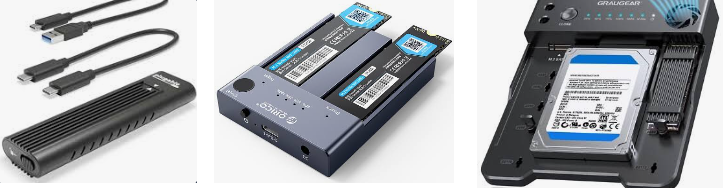
distintos tipos de carcasa para NVMe

Comprobaciones clave de compatibilidad antes de comprar

Cuando ya sepas qué carcasa necesitas, asegúrate de que tu SSD encaje y funcione bien. Utiliza esta lista rápida antes de hacer clic en «Comprar».

Tipo de unidad

Asegúrate de que la carcasa sea para SSD M.2 NVMe PCIe. Los SSD NVMe y los SATA se parecen, pero no son intercambiables. Si eliges por error una carcasa solo para SATA, tu unidad NVMe no funcionará.
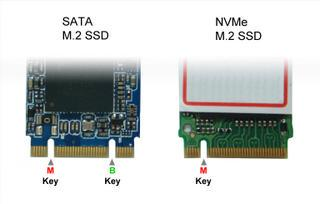
M.2 SATA frente a M.2 NVMe
Observa bien el conector de tu SSD. Las unidades NVMe usan una muesca M-key, mientras que las que son B+M key suelen ser SATA. Si la muesca de tu SSD no es la correcta, no encajará bien en la carcasa.

Tamaño físico (longitud)

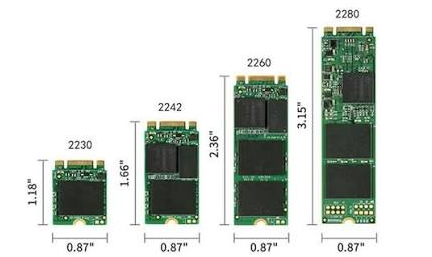
Los SSD vienen en varias longitudes: el más común es el 2280, pero también encontrarás 2230, 2242 y 2260. Comprueba que la carcasa acepte la longitud de tu unidad. La mayoría de las carcasas incluyen separadores o tornillos para fijar las unidades más cortas, pero conviene confirmarlo.
M.2 NVMe 2280, 2230, 2242 y 2260
Grosor / Disipador de calor: Si tu SSD tiene disipador integrado o es más grueso de lo normal, asegúrate de que la carcasa tenga espacio suficiente. Si no, la tapa podría no cerrar o la unidad podría sobrecalentarse.

Interfaz USB

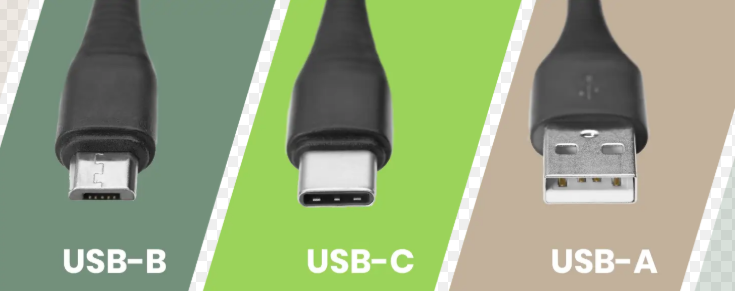
Antes de elegir carcasa, consulta qué puertos USB tiene tu ordenador o portátil. Lo más habitual es encontrar Tipo-A, Tipo-B y Tipo-C. Si el conector de la carcasa coincide con el puerto de tu equipo, tendrás buena compatibilidad y el mejor rendimiento.
Interfaz USB: tipo A, tipo B y tipo C

Clonación sin PC: de una o dos bahías

Una sola bahía: requiere un PC y software de clonación. Es ideal para actualizar un disco puntualmente y para usar después como disco externo.
Doble bahía sin PC: no necesita ordenador y clona con solo un botón. Está pensada para profesionales de TI o trabajos por lotes.
En los clonadores sin PC de doble bahía, el disco de destino debe tener al menos la misma capacidad que el de origen.

Velocidad USB, refrigeración y alimentación

Hay carcasas de 10, 20 y 40 Gbps. La velocidad real depende del puerto, el cable y el SSD. Para la mayoría de los SSD NVMe PCIe 3.0, 10 Gbps es suficiente. Las velocidades superiores solo se notan si el SSD y el ordenador las admiten.
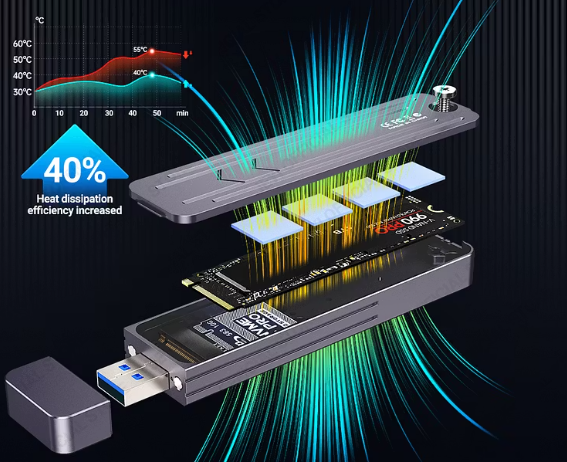
Busca una carcasa compatible con UASP/TRIM y de aluminio. Así se refrigera mejor durante clonaciones largas.
sistema de refrigeración para M.2 NVMe
Una buena refrigeración es clave en una carcasa USB, sobre todo al clonar SSD durante mucho tiempo. La lectura y escritura intensas generan calor; sin refrigeración adecuada, la carcasa puede sobrecalentarse y provocar bloqueos o clonaciones incompletas.

Resumen rápido para decidir

Después de revisar los tipos de carcasa y la compatibilidad, esta tabla te ayudará a encontrar la carcasa adecuada para tu caso. Está pensada para que decidas rápido, sin profundizar en los detalles técnicos.
Elección de carcasa Mejor caso de uso Recordatorio clave antes de comprar

Bahía única de 10 Gbps

Clonación puntual con software y luego SSD externo

Confirmar el tipo de unidad y la muesca M-key

Clonador sin PC de doble bahía

Trabajo de TI y clonación por lotes sin PC

Elegir entre una o dos bahías; destino ≥ origen

USB4 / 40 Gbps con una sola bahía

Unidades NVMe de gran capacidad, de alto rendimiento y preparadas para el futuro

Comprueba que tu puerto sea compatible con USB4/Thunderbolt

Usar Renee Becca para clonar tu SSD con más seguridad

La carcasa hace que Windows vea tu SSD como una unidad USB normal. Renee Becca se encarga de la clonación: mantiene alineadas las particiones de arranque y deja la nueva unidad lista para usar. No hace falta crear imágenes intermedias ni copiar particiones a mano; Renee Becca reconoce el disco interno de origen y el USB de destino como discos normales.
Clona tu sistema en un SSD M.2 NVMe con Renee Becca

Alineación 4K automática Realiza la alineación 4K automáticamente al migrar Windows a SSD.

Compatible con GPT y MBR Se empareja automáticamente al formato de partición adecuado.

Soportar para NTFS y FAT32 Transfiere varios archivos en diferentes sistemas de archivos.

Copia de seguridad simple y rápida La velocidad de la copia de seguridad alcanza a los 3000 MB/s.

Múltiples funciones de respaldo Respaldo de sistema/ partición/ disco duro/ archivos y clonación de disco.

Alineación 4K automática Realiza la alineación 4K automáticamente al migrar Windows a SSD.

Compatible con GPT y MBR Se empareja automáticamente al formato de partición adecuado.

Múltiples funciones de respaldo Respaldo de sistema/ partición/ disco duro/ archivos y clonación de disco.

Prueba gratisPrueba gratis ¡Ya hemos proporcionado a 800 usuarios prueba gratis !
Funciones clave de clonación:
Clonación de disco duro : copia toda la unidad de origen, con todas sus particiones y archivos de arranque.
Migración del sistema: migra solo Windows y las particiones de arranque necesarias.
Ajuste del tamaño de las particiones: redimensiona automáticamente las particiones al clonar en una unidad de mayor capacidad.
Gratis para la clonación de discos de datos.
Pros:
  • Interfaz sencilla y clara
  • Clonación de disco duro y migración del sistema, para distintas necesidades de migración
  • Ajuste del tamaño de las particiones para discos de destino más grandes
  • Compatibilidad con copias de seguridad incrementales o diferenciales
  • Gratis para la clonación de discos de datos

Cons:

  • Herramienta exclusiva para Windows
  • Las funciones avanzadas pueden requerir la versión completa
  • Los datos de la unidad de destino se borran durante la clonación
Cómo clonar un SSD M.2 NVMe con una carcasa USB y Renee Becca

Si ya has confirmado que tu carcasa es para NVMe con conector M y que Windows reconoce el SSD de destino, sigue estos pasos:

1. Preparación antes de la clonación

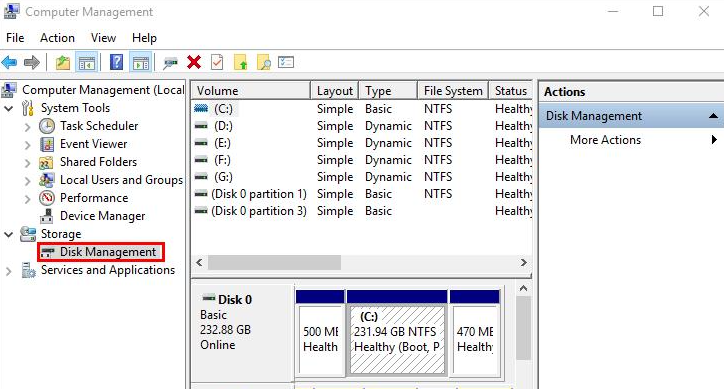
Ventana de Administración de discos de Windows
- Instala el nuevo SSD en la carcasa y conéctalo directamente a un puerto USB estable. Evita los concentradores (hubs) y los cables largos.
- Haz una copia de seguridad de todos los datos importantes que haya en la unidad de destino.
La unidad de destino se borrará por completo durante la clonación. Asegúrate de mover antes cualquier información importante.
Si Windows detecta la carcasa pero no ve el SSD, abre la Administración de discos. Busca un disco marcado como No inicializado, inicialízalo como GPT y no crees un volumen. Si el disco no aparece, comprueba que la carcasa, el cable y el puerto sean compatibles.

2. Elegir el modo de clonación

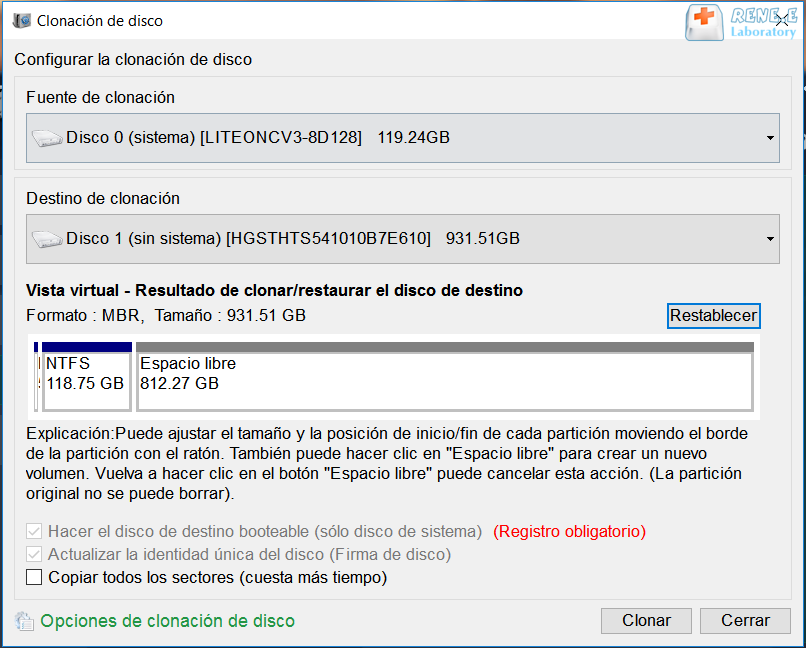
Clonación de disco duro

Usa este modo para un reemplazo completo del disco 1:1, incluidas todas las particiones, archivos de arranque y datos.
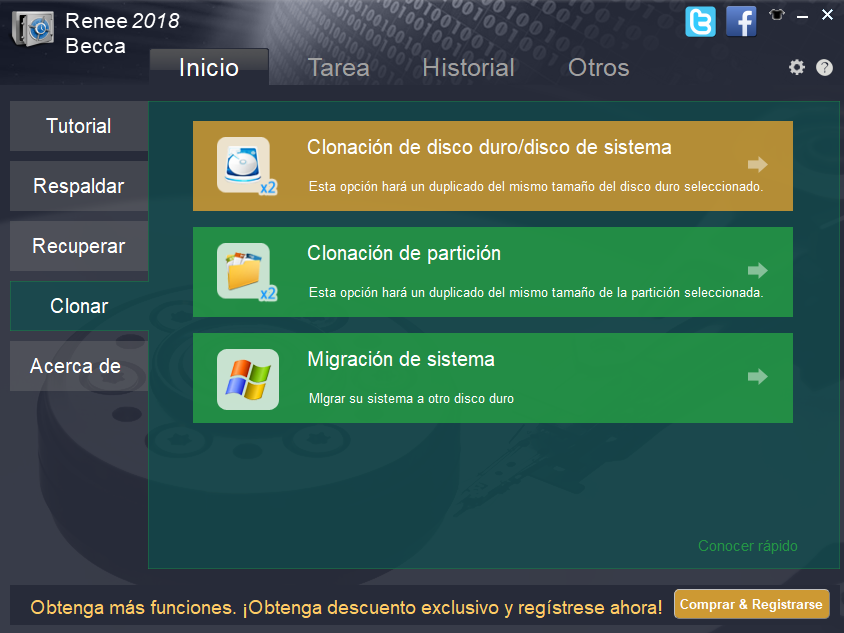
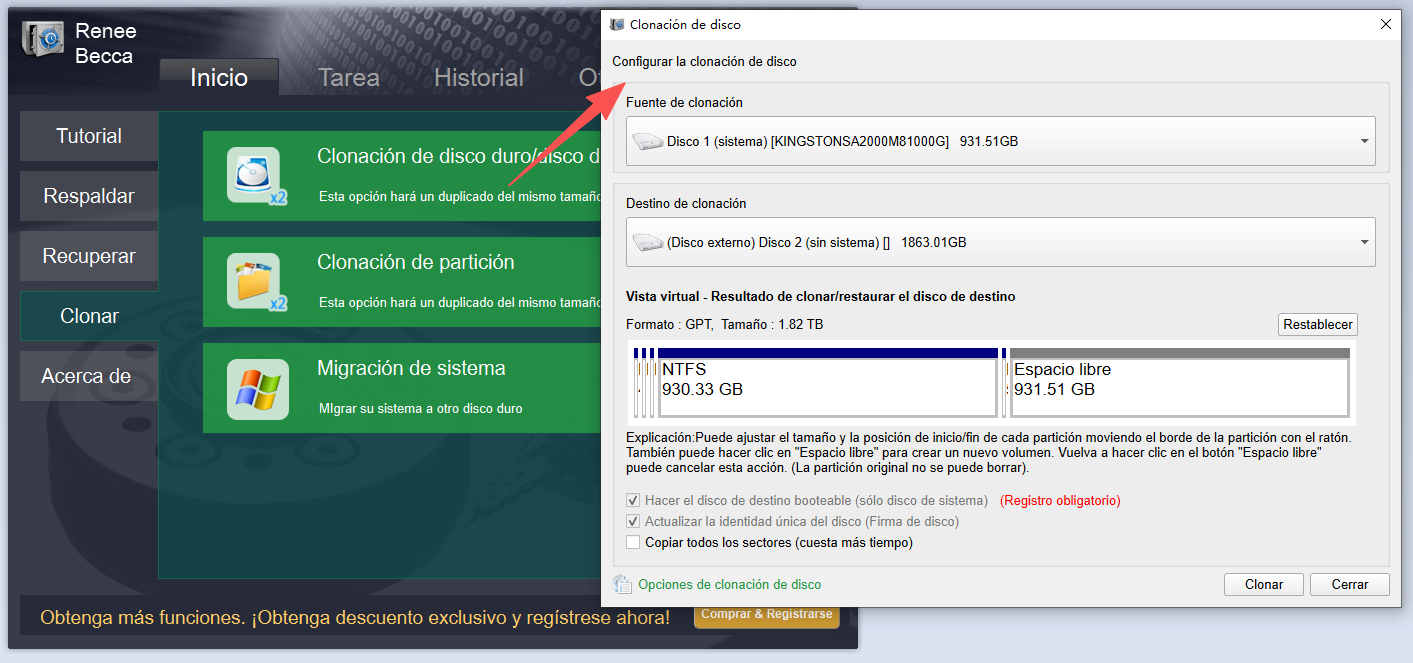
Menú de clonación de Renee Becca con las opciones Clonación de disco duro y Clonar disco del sistema resaltadas, y la selección de origen y destino.
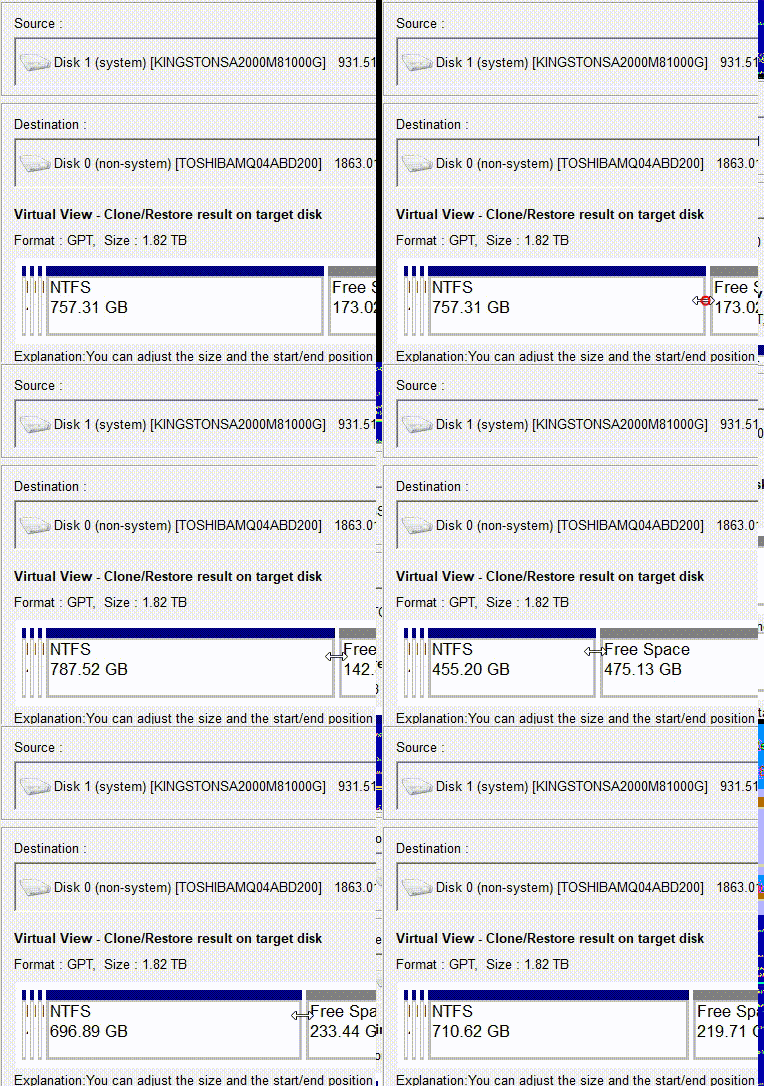
clonar datos en un disco nuevo cuando no hay suficiente espacio en el SSD
Si la unidad de destino es más grande, arrastra los límites de las particiones para ajustar su tamaño.
Ajustar particiones

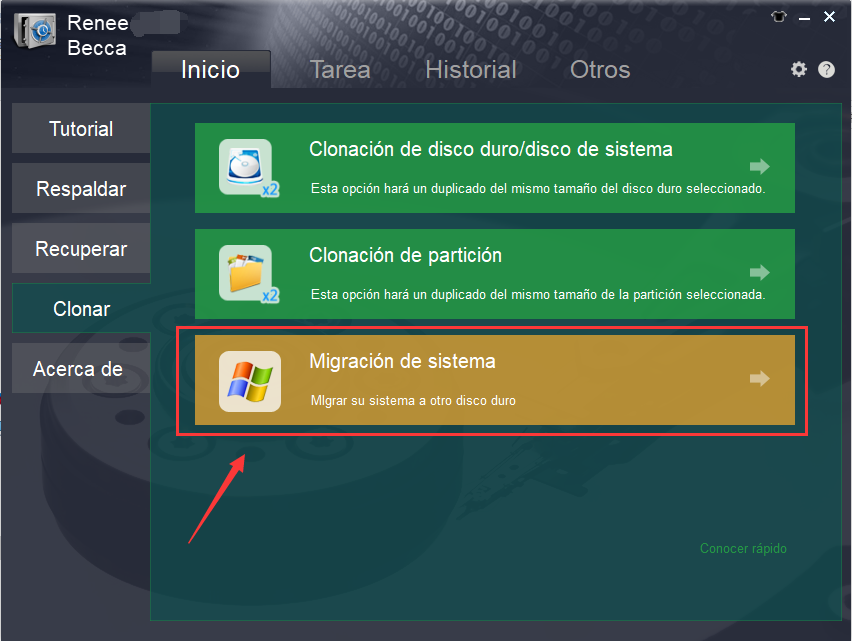
Migración del sistema

Úsala para una migración limpia del sistema operativo, sin incluir las particiones de datos innecesarias.
migrar el sistema con Renee Becca
clonar el disco duro

3. Ejecutar la clonación y cambiar la unidad

Mantén el portátil enchufado y no desconectes el USB durante el proceso.
Cuando termine la clonación, apaga el PC. Reemplaza la unidad interna original por el SSD recién clonado.

Preguntas frecuentes

¿Puedo clonar un SSD grande en uno más pequeño con una carcasa?

Una clonación completa funciona mejor si el disco de destino es del mismo tamaño o mayor que el de origen. Solo podrás clonar en un disco más pequeño si los datos del origen caben y el software de clonación permite reducir particiones. Los clonadores sin PC no suelen permitir clonar de un disco grande a uno pequeño. Para un SSD de arranque, asegúrate de que el nuevo disco pueda albergar tu instalación actual o usa un modo de migración que ajuste el tamaño de las particiones.

¿Es necesario que la carcasa sea compatible con UASP o TRIM para clonar?

No, la clonación funcionará sin UASP ni TRIM. Sin embargo, UASP mejora la velocidad y reduce la carga de la CPU, mientras que TRIM ayuda a mantener el rendimiento del SSD después de la clonación. Mejor elige una carcasa con ambas funciones si es posible.

¿Qué hago si mi portátil solo tiene USB-C y no USB-A?

Usa una carcasa USB-C o un adaptador de buena calidad. Asegúrate de que la velocidad nominal de la carcasa coincida con la del puerto; un adaptador puede reducir la velocidad de transferencia. Siempre es preferible un cable USB-C directo.

¿Puedo usar la carcasa como almacenamiento externo después de clonar?

Sí. Cuando tu nuevo SSD esté instalado y funcionando, puedes meter el SSD antiguo en la carcasa y utilizarlo como almacenamiento externo. Solo borra las antiguas particiones de arranque cuando estés seguro de que todo funciona en el nuevo disco.
Renee Becca - Migración segura y rápida del sistema a SSD

Alineación 4K automática Realiza la alineación 4K automáticamente al migrar Windows a SSD.

Compatible con GPT y MBR Se empareja automáticamente al formato de partición adecuado.

Soportar para NTFS y FAT32 Transfiere varios archivos en diferentes sistemas de archivos.

Copia de seguridad simple y rápida La velocidad de la copia de seguridad alcanza a los 3000 MB/s.

Múltiples funciones de respaldo Respaldo de sistema/ partición/ disco duro/ archivos y clonación de disco.

Alineación 4K automática Realiza la alineación 4K automáticamente al migrar Windows a SSD.

Compatible con GPT y MBR Se empareja automáticamente al formato de partición adecuado.

Múltiples funciones de respaldo Respaldo de sistema/ partición/ disco duro/ archivos y clonación de disco.

Prueba gratisPrueba gratis ¡Ya hemos proporcionado a 800 usuarios prueba gratis !

Comentarios de los usuarios

Page 1

Dejar un comentario


Tu comentario ha sido enviado y está pendiente de moderación.