
¿No consigues recuperar los datos de tu pendrive? Descubre cómo el formato (FAT32, exFAT o NTFS) es la clave para salvarlos

Resumen
¿Tu pendrive se ha formateado o es inaccesible? El éxito de la recuperación depende de si usa FAT32, exFAT o NTFS. Descubre cómo influye cada sistema de archivos en el rescate de tu información y sigue nuestra guía paso a paso: analizamos los metadatos, te mostramos un flujo de trabajo eficaz y te recomendamos el mejor software para devolver la vida a tu dispositivo con total garantía.


Compatibilidad del sistema de archivos Específicamente optimizado para recuperar datos de unidades formateadas en FAT32, exFAT y NTFS tras una eliminación accidental o formateo.
Modos de recuperación Recuperación de archivos, de datos formateados y de disco duro.
Multiples tipos de archivos Imágenes, videos, audios, archivos comprimidos, etc.
Varios dispositivos Aparte de la tarjeta SD, también es compatible con disco duro, PC de Windows, PC Mac y etc.
Sistemas soportados Windows 10, 8.1, 8, 7, Vista, XP, 2000, Mac OS X10.6, 10.7, 10.8.
Fácil de manejar Solo unos simples pasos para recuperar datos.
Modos de recuperación – Recuperación de archivos, recuperación de datos formateados y recuperación de disco duro.
Multiples tipos de archivos Imágenes, videos, audios, archivos comprimidos, etc.
Prueba gratisPrueba gratisPrueba gratis ¡Ya hemos proporcionado a 158841 usuarios prueba gratis !| 📌 Aspecto | 🏆 NTFS | ⚠️ FAT32 | 🔍 exFAT |
|---|---|---|---|
Diseño de metadatos |
Utiliza una detallada Tabla Maestra de Archivos (MFT) para cada archivo |
Utiliza una sencilla Tabla de Asignación de Archivos |
Utiliza una tabla de asignación ligera con metadatos limitados |
Soporte de registro (journaling) |
✅ Sí |
❌ No |
❌ No |
Recuperación de nombres de archivos y carpetas |
🟢 Excelente Los nombres y la estructura de carpetas a menudo sobreviven a un formato rápido |
🟡 Moderado A menudo se pueden recuperar los nombres inicialmente, pero se dañan fácilmente con nuevas escrituras |
🔴 Limitado Los nombres y la estructura de carpetas se pierden frecuentemente después del formateo |
Efecto del formato rápido |
✅ La mayoría de los metadatos permanecen intactos |
⚠️ Quedan algunos rastros, pero pueden sobrescribirse rápidamente |
❌ Normalmente sobreviven mínimos metadatos |
Comportamiento tras la corrupción |
🟢 A menudo recuperable usando la MFT y la información del registro |
🟡 Sin autocuración; puede volverse RAW después de un daño |
🔴 El daño en el directorio puede resultar rápidamente en un volumen RAW |
Mejor estrategia de recuperación |
⭐ Recuperación de datos formateados para preservar los nombres y carpetas originales |
⚡ Deja de usar la unidad inmediatamente, luego ejecuta el Escaneo Rápido o la Recuperación de datos formateados |
🔍 Se recomienda Recuperación de datos formateados + Escaneo de firmas |
Facilidad general de recuperación |
🏆 La mejor |
🥈 Media |
🥉 La más difícil |
Clasificación de facilidad de recuperación
Fácil de manejar Solo unos simples pasos para recuperar datos.
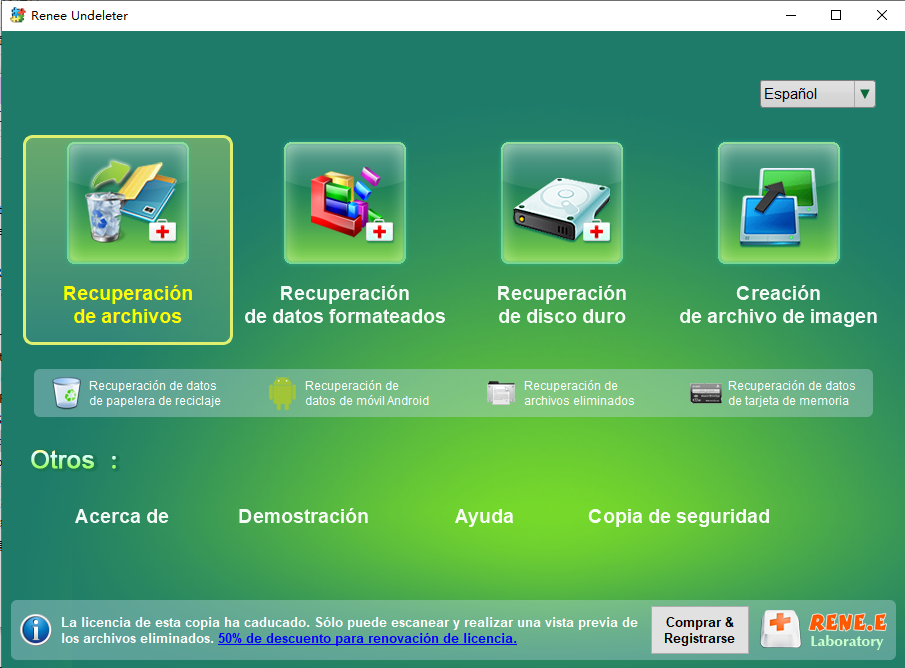
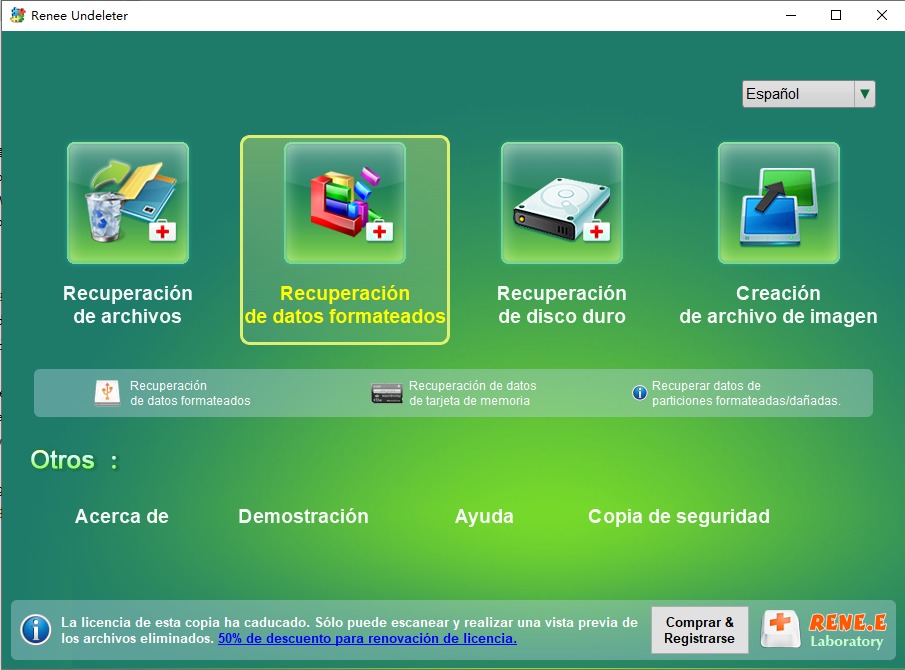
Modos de recuperación Recuperación de archivos, de datos formateados y de disco duro.
Multiples tipos de archivos Imágenes, videos, audios, archivos comprimidos, etc.
Varios dispositivos Aparte de la tarjeta SD, también es compatible con disco duro, PC de Windows, PC Mac y etc.
Sistemas soportados Windows 10, 8.1, 8, 7, Vista, XP, 2000, Mac OS X10.6, 10.7, 10.8.
Fácil de manejar Solo unos simples pasos para recuperar datos.
Modos de recuperación – Recuperación de archivos, recuperación de datos formateados y recuperación de disco duro.
Multiples tipos de archivos Imágenes, videos, audios, archivos comprimidos, etc.
Prueba gratisPrueba gratisPrueba gratis ¡Ya hemos proporcionado a 158841 usuarios prueba gratis !- Soporta pendrives NTFS, FAT32 y exFAT
- Escaneo de firmas para más de 400 formatos de archivo
- Vista previa de archivos y Creación de archivo de imagen
Cons:
- Debe instalarse en una unidad diferente para evitar sobrescrituras
- El escaneo profundo puede llevar tiempo


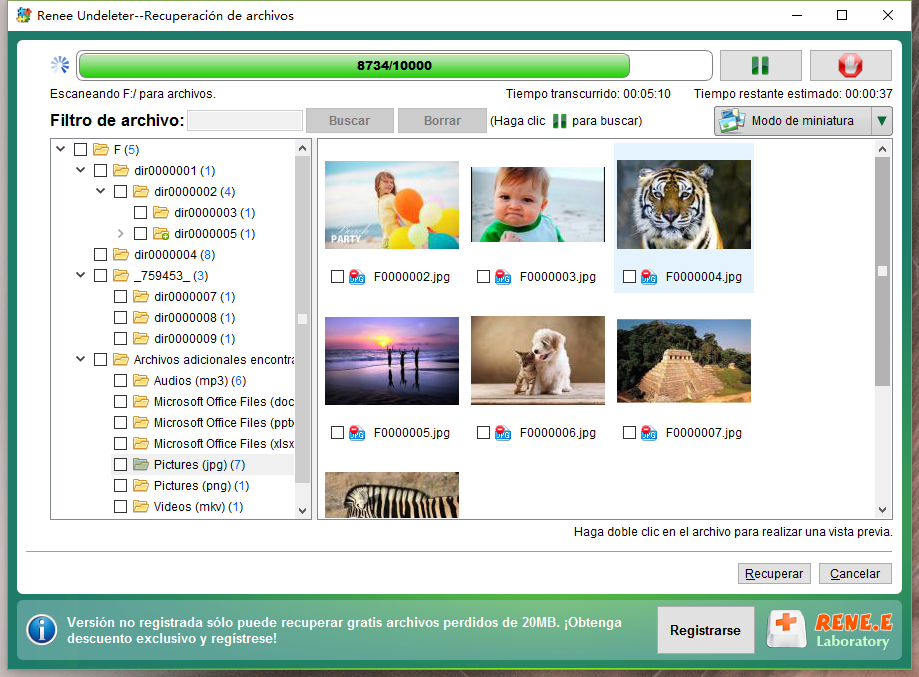
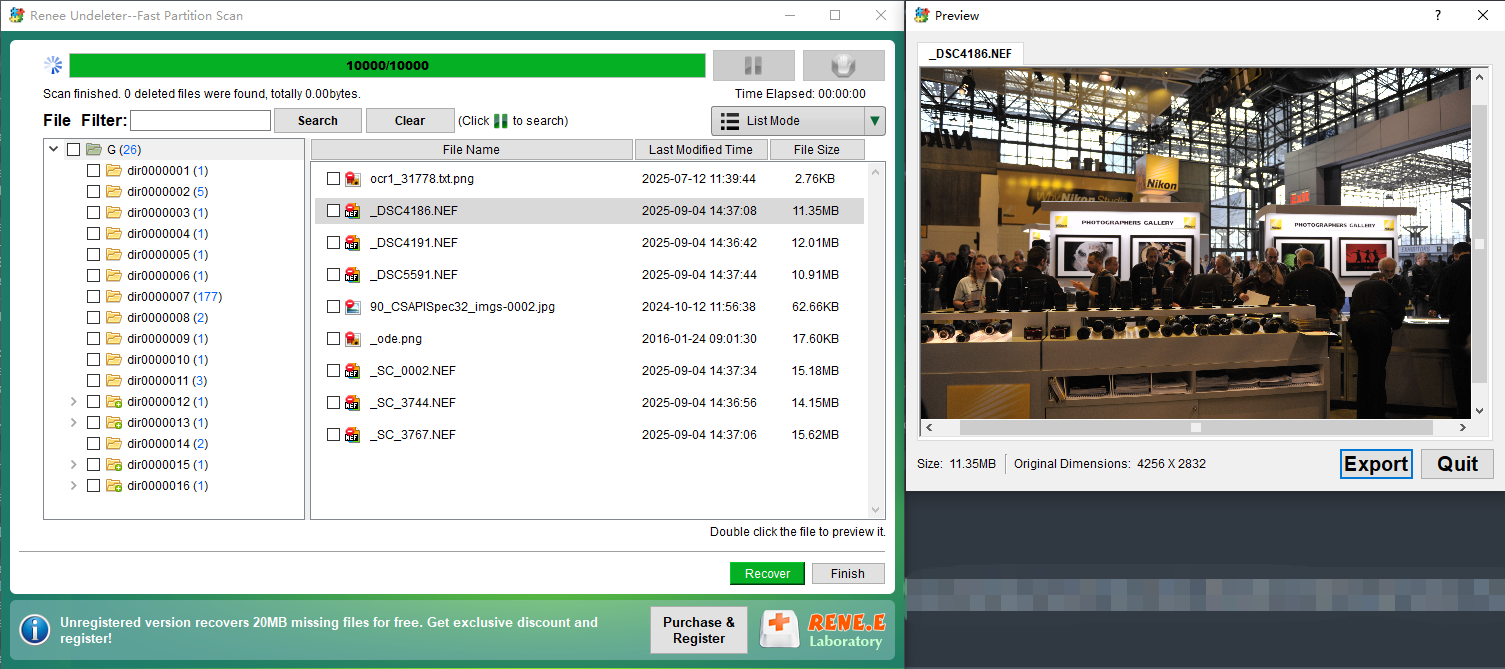
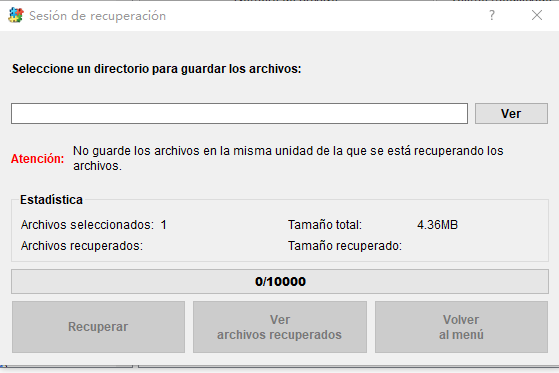
D:\Recuperacion).
¿Puedo recuperar archivos de un pendrive exFAT formateado?
¿Por qué la recuperación en NTFS suele tener más éxito que en FAT32 o exFAT?
¿Debo ejecutar CHKDSK antes o después de intentar la recuperación de datos?
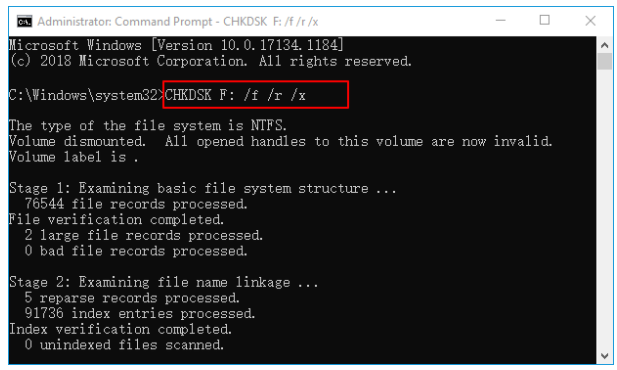
¿Los archivos borrados de un pendrive evitan la Papelera de reciclaje?
Fácil de manejar Solo unos simples pasos para recuperar datos.
Modos de recuperación Recuperación de archivos, de datos formateados y de disco duro.
Multiples tipos de archivos Imágenes, videos, audios, archivos comprimidos, etc.
Varios dispositivos Aparte de la tarjeta SD, también es compatible con disco duro, PC de Windows, PC Mac y etc.
Sistemas soportados Windows 10, 8.1, 8, 7, Vista, XP, 2000, Mac OS X10.6, 10.7, 10.8.
Fácil de manejar Solo unos simples pasos para recuperar datos.
Modos de recuperación – Recuperación de archivos, recuperación de datos formateados y recuperación de disco duro.
Multiples tipos de archivos Imágenes, videos, audios, archivos comprimidos, etc.
Prueba gratisPrueba gratisPrueba gratis ¡Ya hemos proporcionado a 158841 usuarios prueba gratis !Posts Relacionados :

08-10-2026
Camila Arellano : ¿Cuándo es imprescindible llevar tu pendrive a un laboratorio y cuándo basta con un software? Descubre cómo detectar...
¿No puedes extender la unidad C: tras clonar? Mueve la partición de recuperación y amplía tu disco

02-09-2026
Hernán Giménez : ¿No puedes ampliar el disco C: porque la partición de recuperación bloquea el espacio sin asignar? Te explicamos...
¿La partición de recuperación OEM te pide contraseña? Así puedes saltártela en Windows

24-08-2026
Estella González : ¿La partición de recuperación OEM te pide contraseña? Descubre cómo comprobar tus credenciales, contactar con el fabricante y...
Recuperación disco duro averiado: cómo salvar tus archivos cuando la unidad deja de funcionar
28-07-2026
Camila Arellano : La recuperación disco duro averiado empieza por identificar si el fallo es lógico o físico, un paso esencial...



Comentarios de los usuarios
Dejar un comentario