
¿No puedes extender la unidad C: tras clonar? Mueve la partición de recuperación y amplía tu disco

Resumen
¿No puedes ampliar el disco C: porque la partición de recuperación bloquea el espacio sin asignar? Te explicamos cómo moverla. Descubre los métodos nativos de Windows y las mejores herramientas de terceros para reorganizar tu disco sin complicaciones.

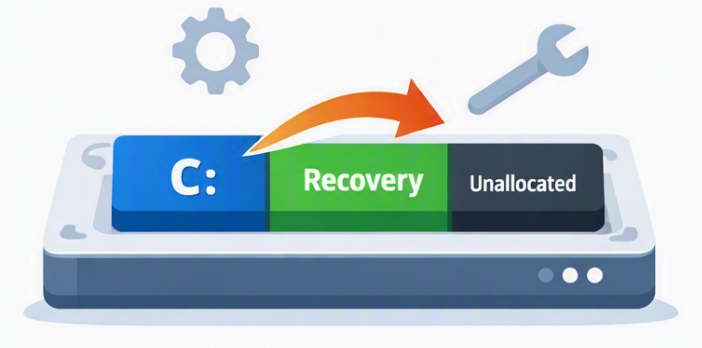
Esta guía te ayudará a comprender qué está causando el problema, a identificar la partición de recuperación correcta y te acompañará, paso a paso (cuando proceda, bastará con pulsar Enter), por dos soluciones :
- Usar las herramientas de Windows para deshabilitar temporalmente y eliminar la partición de recuperación.
- Usar una herramienta de terceros como Renee Becca para clonar de nuevo y aprovechar todo el espacio libre.
Además, te mostraremos cómo verificar los resultados y cómo proteger tus datos antes de empezar.
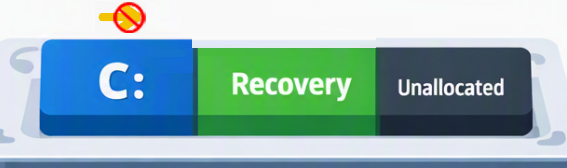
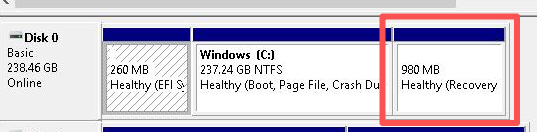
| Método | Nivel de riesgo | Ventajas | Desventajas | Ideal para |
|---|---|---|---|---|
Usar una herramienta de particiones de terceros |
🟢 Riesgo bajo |
✅ Seguro y fácil para principiantes ✅ Mantiene las funciones de recuperación intactas ✅ Pasos manuales mínimos |
⚠️ Requiere instalar software adicional ⚠️ Algunas herramientas pueden requerir una licencia de pago |
Discos clonados donde deseas mantener la funcionalidad de recuperación |
Desactivar WinRE y eliminar la partición |
🟠 Riesgo medio |
✅ Libera espacio rápidamente ✅ Funciona bien con distribuciones de disco sencillas |
⚠️ Entorno de recuperación perdido temporalmente ⚠️ Debes reactivar WinRE manualmente más tarde |
Sistemas con estructuras de particiones sencillas y suficiente espacio libre |
Eliminar y recrear manualmente la partición |
🔴 Riesgo alto |
✅ Control total sobre la distribución de particiones ✅ Puede reparar particiones de recuperación dañadas |
⚠️ Complejo y consume mucho tiempo ⚠️ Riesgo de pérdida de datos si se hace incorrectamente |
Usuarios avanzados o aquellos que reparan particiones de recuperación dañadas |

Alineación 4K automática Realiza la alineación 4K automáticamente al migrar Windows a SSD.
Compatible con GPT y MBR Se empareja automáticamente al formato de partición adecuado.
Soportar para NTFS y FAT32 Transfiere varios archivos en diferentes sistemas de archivos.
Copia de seguridad simple y rápida La velocidad de la copia de seguridad alcanza a los 3000 MB/s.
Múltiples funciones de respaldo Respaldo de sistema/ partición/ disco duro/ archivos y clonación de disco.
Alineación 4K automática Realiza la alineación 4K automáticamente al migrar Windows a SSD.
Compatible con GPT y MBR Se empareja automáticamente al formato de partición adecuado.
Múltiples funciones de respaldo Respaldo de sistema/ partición/ disco duro/ archivos y clonación de disco.
- Usa las herramientas integradas de Windows
- Se recomienda software de respaldo
- Rápido para distribuciones sencillas
Cons:
- Windows RE se desactiva temporalmente
- La partición de recuperación se elimina
- Riesgo de seleccionar la partición incorrecta
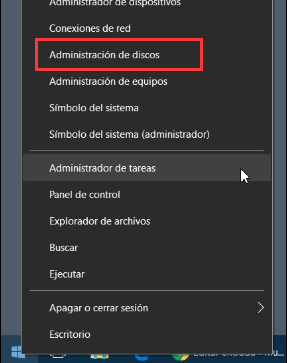
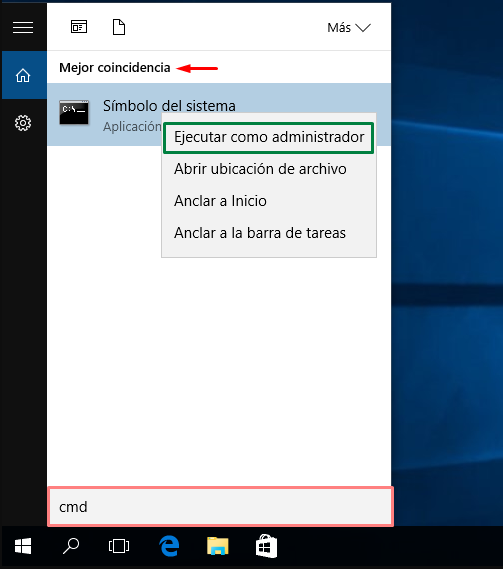
cmd.
reagentc /disable
/disable desactiva Windows RE y elimina el registro del entorno de recuperación. Espera a recibir un mensaje de confirmación. Si Windows RE ya está desactivado, puedes continuar.

diskpart, sigue estos pasos:
diskpart
list disk
select disk X
list part
select partition Y
set id=EBD0A0A2-B9E5-4433-87C0-68B6B72699C7
set id=07
delete partition override
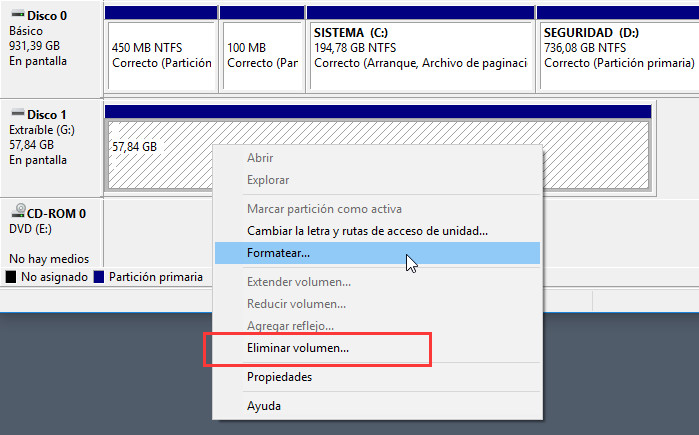
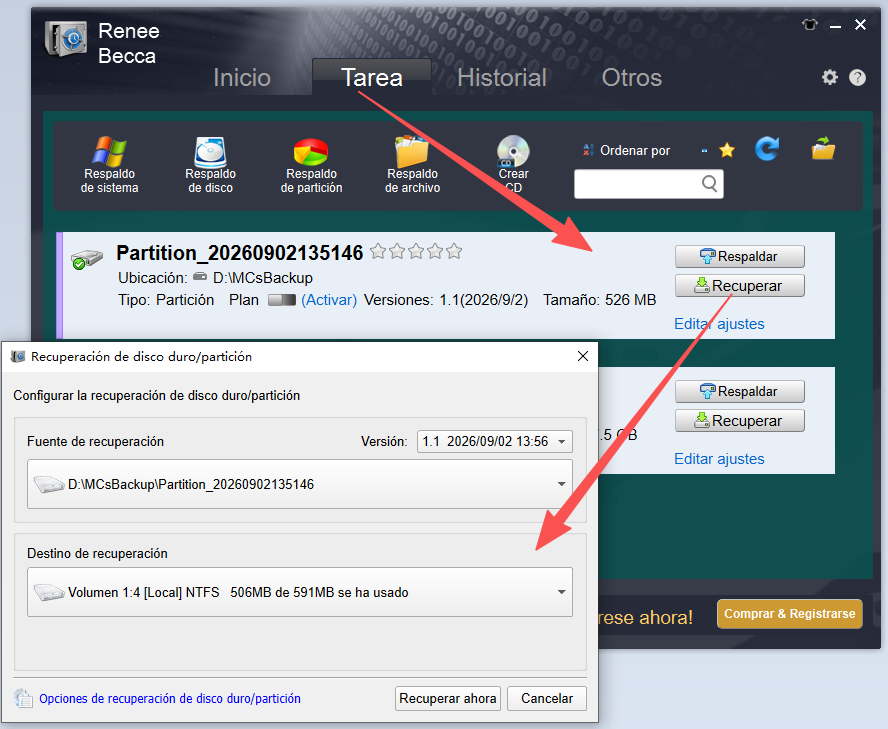
reagentc /setreimage /path \?\GLOBALROOT\device\harddisk1\partition5\Recovery\WindowsRE y reagentc /enable desde un Símbolo del sistema de administrador. Como los pasos exactos pueden variar, consulta los medios de recuperación oficiales de Windows o tu copia de seguridad para obtener instrucciones.
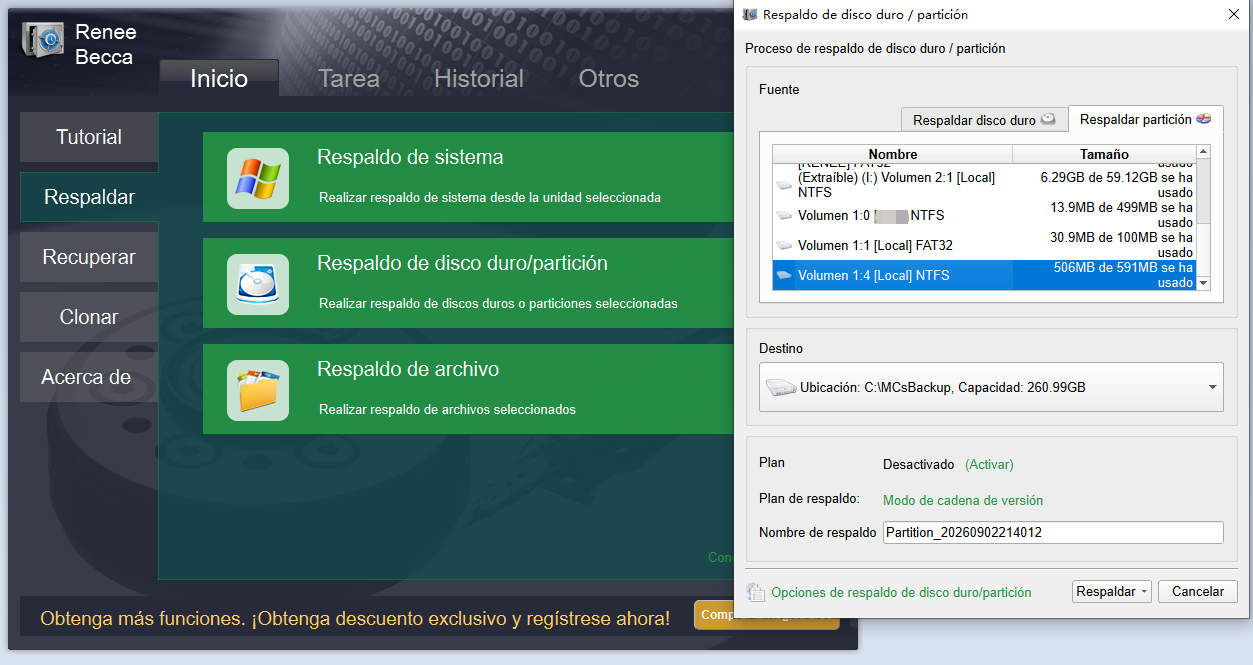
Renee Becca ofrece una función de disk clone que permite migrar a la vez la partición del sistema y la partición de recuperación de Windows, ayudándote a evitar este diseño de particiones en clones futuros.
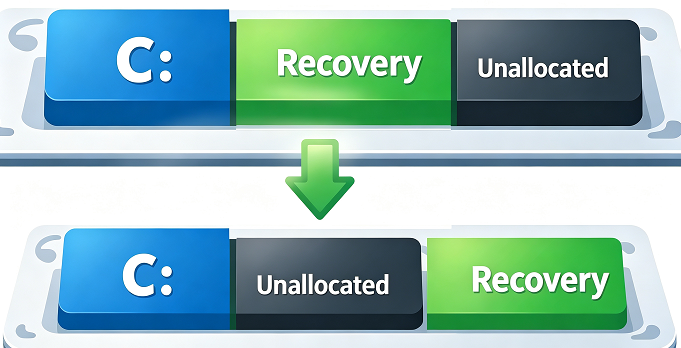
En lugar de eliminar la partición de recuperación, puedes usar la función de clonación de disco para redimensionar y reorganizar las particiones durante el proceso de clonado, y colocar la partición de recuperación al final de la unidad.
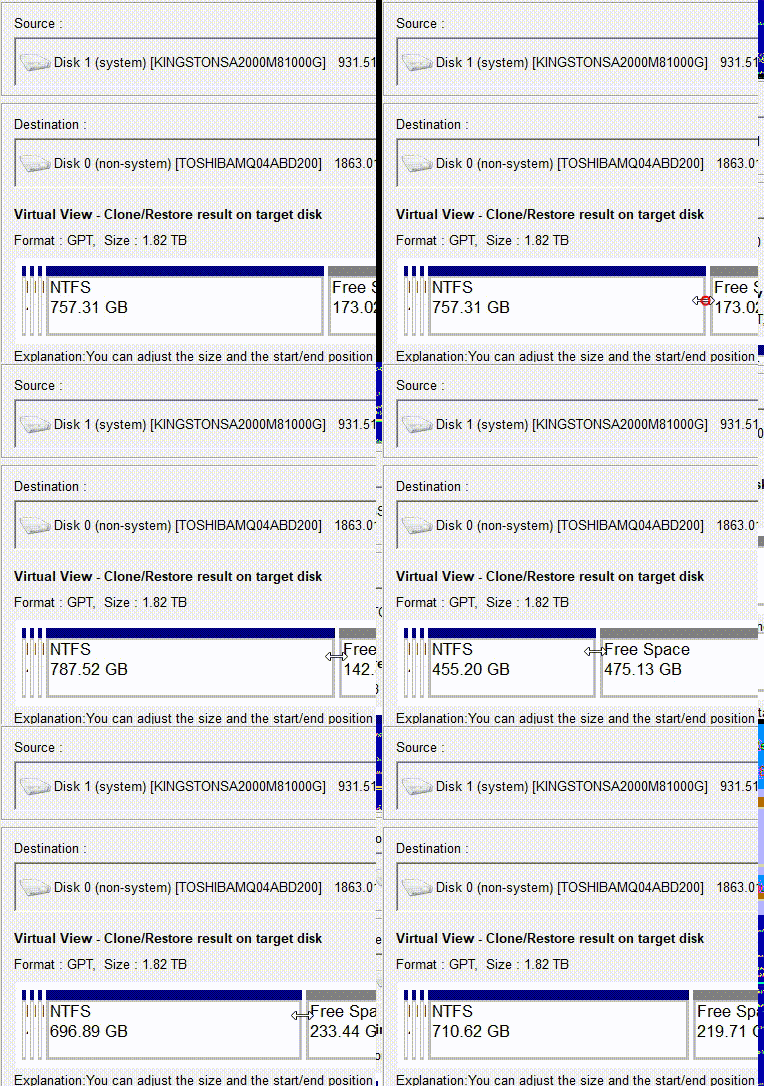
Alineación 4K automática Realiza la alineación 4K automáticamente al migrar Windows a SSD.
Compatible con GPT y MBR Se empareja automáticamente al formato de partición adecuado.
Soportar para NTFS y FAT32 Transfiere varios archivos en diferentes sistemas de archivos.
Copia de seguridad simple y rápida La velocidad de la copia de seguridad alcanza a los 3000 MB/s.
Múltiples funciones de respaldo Respaldo de sistema/ partición/ disco duro/ archivos y clonación de disco.
Alineación 4K automática Realiza la alineación 4K automáticamente al migrar Windows a SSD.
Compatible con GPT y MBR Se empareja automáticamente al formato de partición adecuado.
Múltiples funciones de respaldo Respaldo de sistema/ partición/ disco duro/ archivos y clonación de disco.
reagentc /info
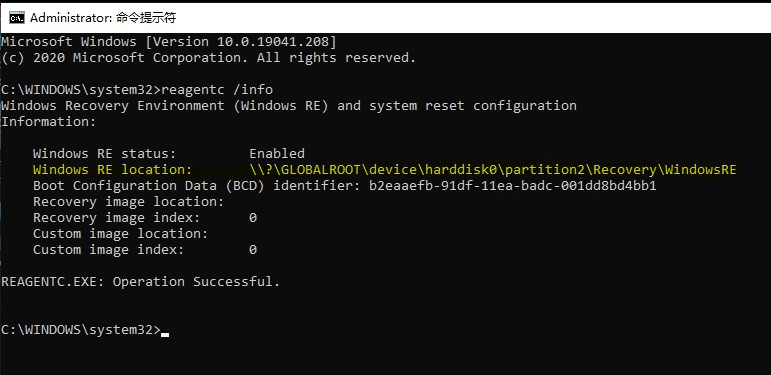
/info muestra la configuración actual de Windows RE. Si usaste el método de movimiento con herramientas de terceros, Windows RE debería seguir estando activado. Si usaste el método nativo de eliminación, puede aparecer como desactivado hasta que recrees WinRE.
¿Qué ocurre con la opción de restablecimiento de fábrica si elimino WinRE?
¿Es seguro usar herramientas de terceros para mover la partición de recuperación?
¿Por qué sigue apareciendo en gris la opción Extender volumen después de eliminar la partición de recuperación?
Alineación 4K automática Realiza la alineación 4K automáticamente al migrar Windows a SSD.
Compatible con GPT y MBR Se empareja automáticamente al formato de partición adecuado.
Soportar para NTFS y FAT32 Transfiere varios archivos en diferentes sistemas de archivos.
Copia de seguridad simple y rápida La velocidad de la copia de seguridad alcanza a los 3000 MB/s.
Múltiples funciones de respaldo Respaldo de sistema/ partición/ disco duro/ archivos y clonación de disco.
Alineación 4K automática Realiza la alineación 4K automáticamente al migrar Windows a SSD.
Compatible con GPT y MBR Se empareja automáticamente al formato de partición adecuado.
Múltiples funciones de respaldo Respaldo de sistema/ partición/ disco duro/ archivos y clonación de disco.
Posts Relacionados :
Cómo Ampliar/Reducir Particiones de Disco en Windows 10/11: Guía Definitiva
05-08-2024
Hernán Giménez : Gestionar las particiones del disco es fundamental para optimizar el almacenamiento y el rendimiento de tu computadora. Windows...
Recomendación de programas para ampliar video

11-12-2019
Camila Arellano : Cuando quiere destacar un detalle en un video durante la edición posterior, debe hacer zoom al video parcialmente....
CRITICAL_PROCESS_DIED (ntoskrnl.exe) en Windows 10/11: cómo solucionar la pantalla azul

17-03-2026
Estella González : Analizamos el pantallazo azul CRITICAL_PROCESS_DIED (ntoskrnl.exe) en Windows: cuándo aparece, por qué ocurre y cómo solucionarlo. Verás un...
Cómo actualizar el SSD de tu Lenovo Legion 2025 y mejorar el rendimiento gaming

06-07-2025
Alberte Vázquez : Descubre cómo actualizar el SSD de tu Lenovo Legion en 2025 con esta guía fácil y rápida. Amplía...



Comentarios de los usuarios
Dejar un comentario