
¿Tu ordenador no arranca desde el USB? Cómo entrar en la BIOS y cambiar el orden de arranque paso a paso

Resumen
¿Necesitas entrar en la BIOS o cambiar el orden de arranque? Te explicamos cómo hacerlo paso a paso. Descubre las teclas de acceso rápido y las instrucciones exactas para cada marca de ordenador. Ideal para cambiar el disco duro o migrar tu sistema sin complicaciones.

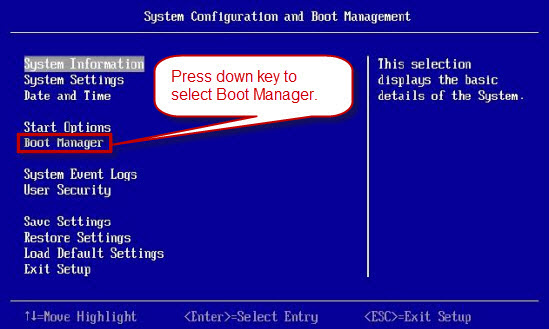
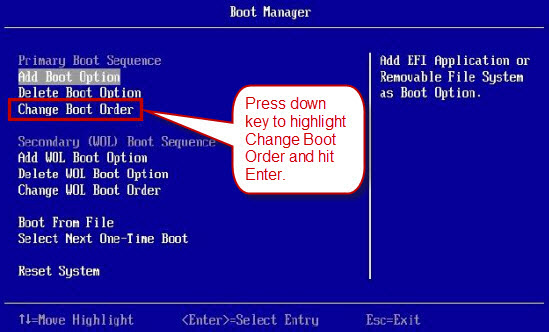
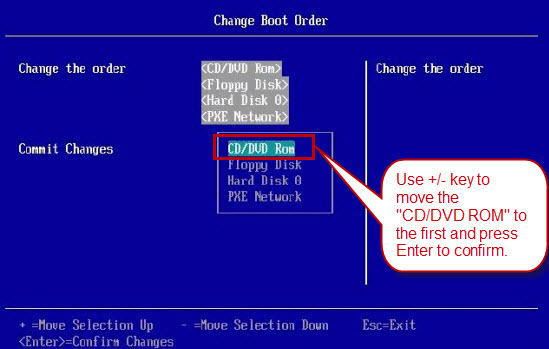
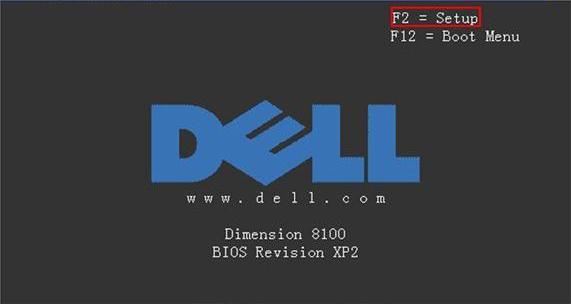
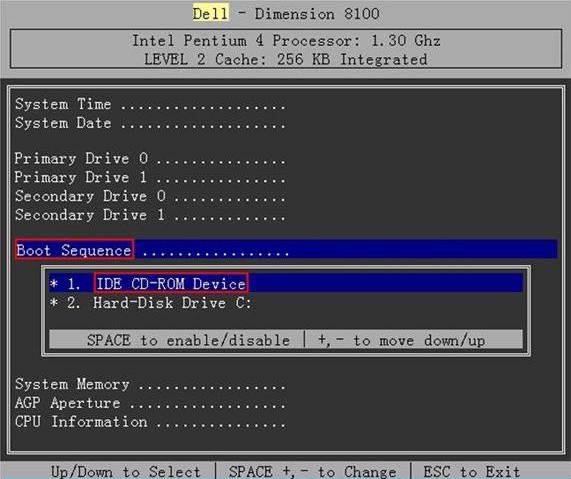
1. Usa las teclas de flecha izquierda y derecha para seleccionar el menú Boot (Arranque) y cambia la secuencia de arranque en la interfaz de Boot.
2. Pulsa F10 en el teclado para guardar y salir de la BIOS.
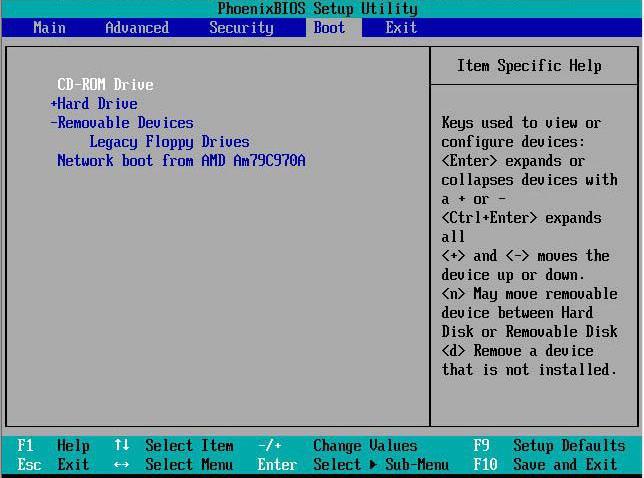
1. Usa las flechas izquierda y derecha para seleccionar el menú Inicio, las flechas arriba y abajo para elegir Secuencia de arranque primaria y pulsa la tecla Intro.
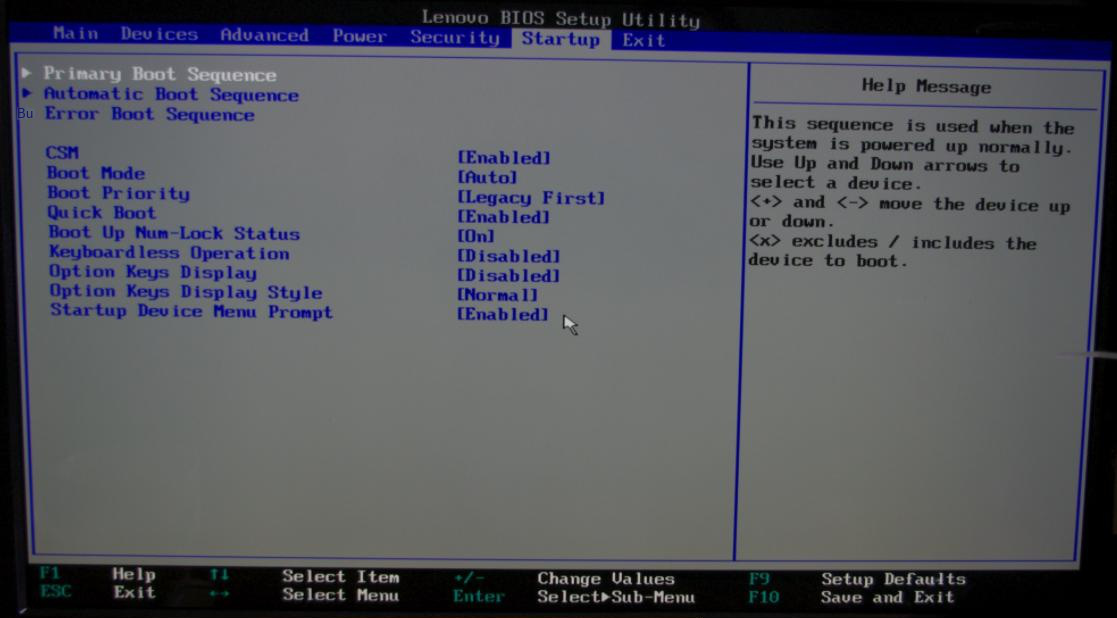
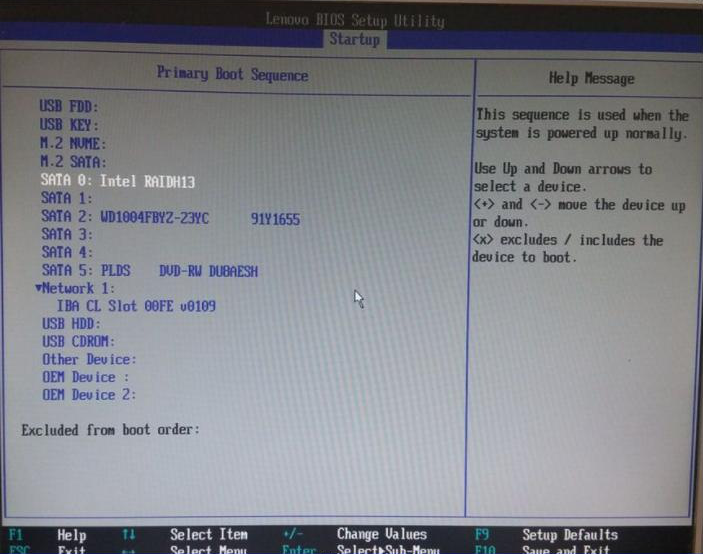
Arrancar desde USB: selecciona el memoria USB correspondiente en Orden de arranque.
3. Pulsa F10 para guardar y salir de la BIOS.
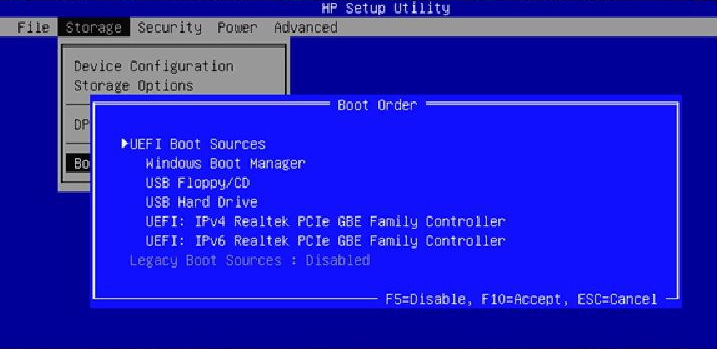
1. Cambia el estado de Arranque de dispositivo externo, en Configuración de arranque, a Habilitado.
2. En Prioridad de arranque, usa la flecha ↑↓ para seleccionar Dispositivo externo y, a continuación, pulsa la tecla F5 para moverlo a la posición de arranque principal.
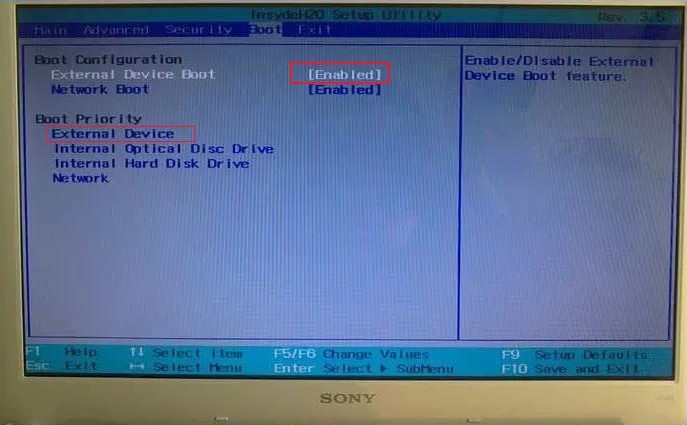
1. Usa las teclas de flecha izquierda y derecha para seleccionar el menú Boot (Arranque).
2. Establece el Primer dispositivo de arranque como CDROM o memoria USB en Prioridad de dispositivo de arranque.
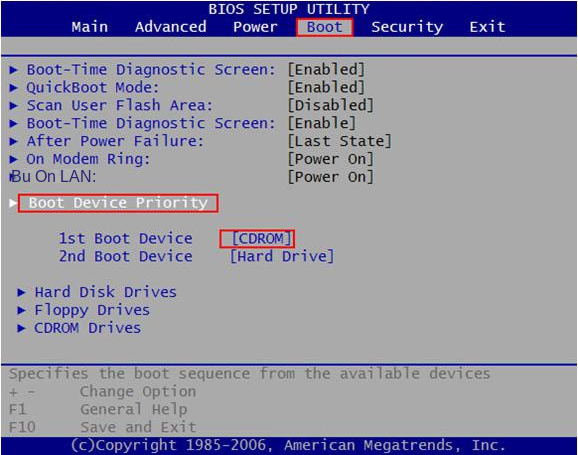
1. Usa las teclas de flecha izquierda y derecha para seleccionar el menú Boot (Arranque).
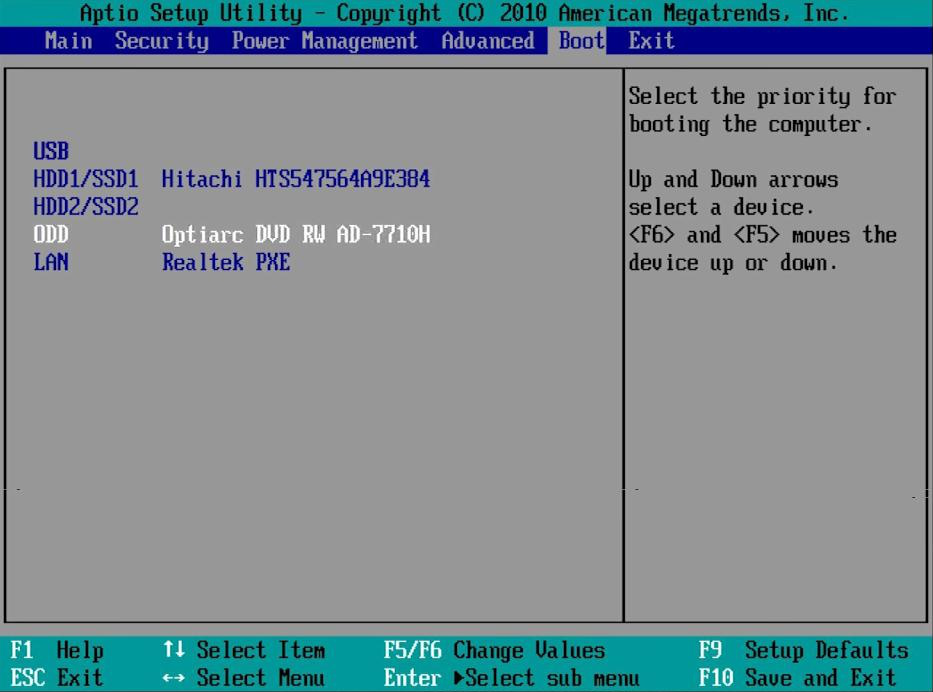
1. Usa las teclas de flecha izquierda y derecha para seleccionar el menú Boot (Arranque)
3. Guarda y sal de la BIOS.
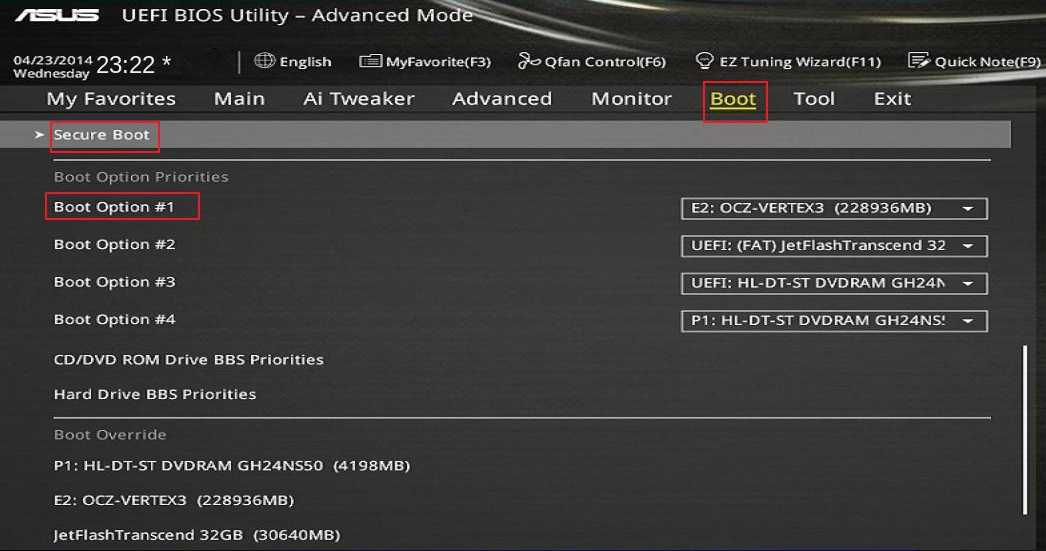
1. Usa las teclas de flecha izquierda y derecha para seleccionar el menú Opciones de arranque.
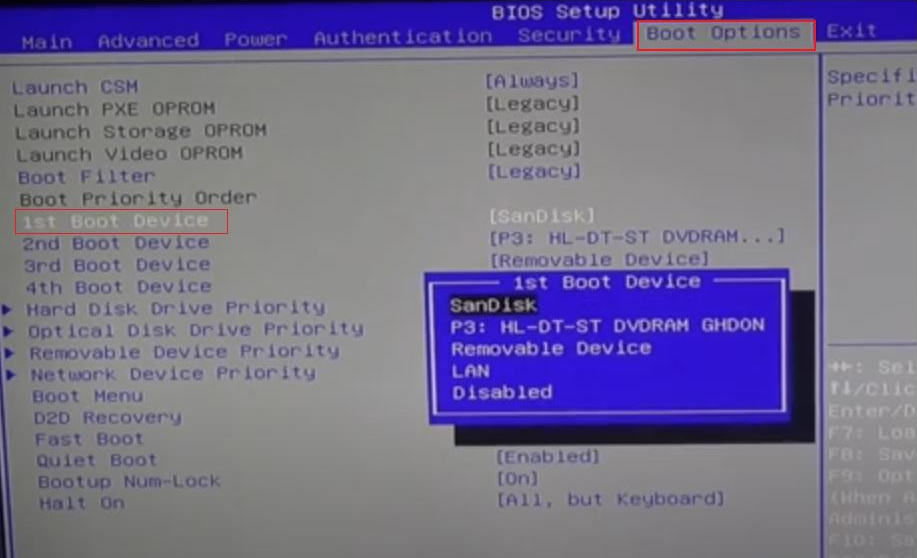
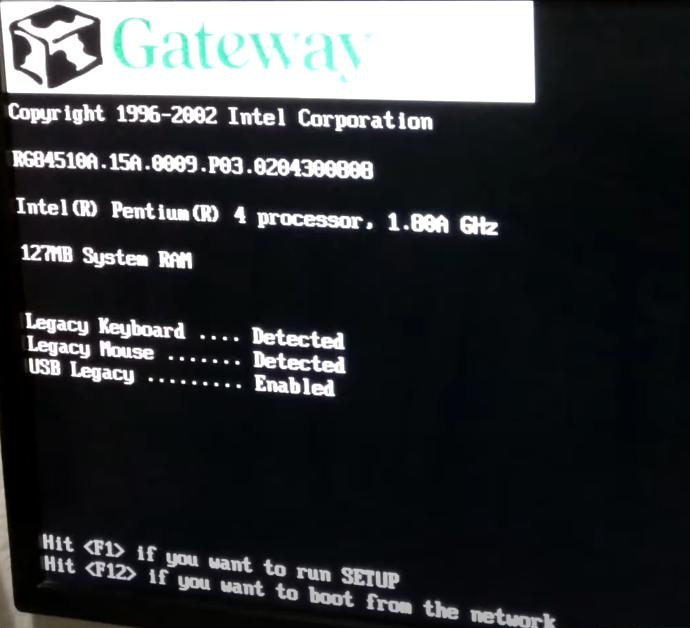
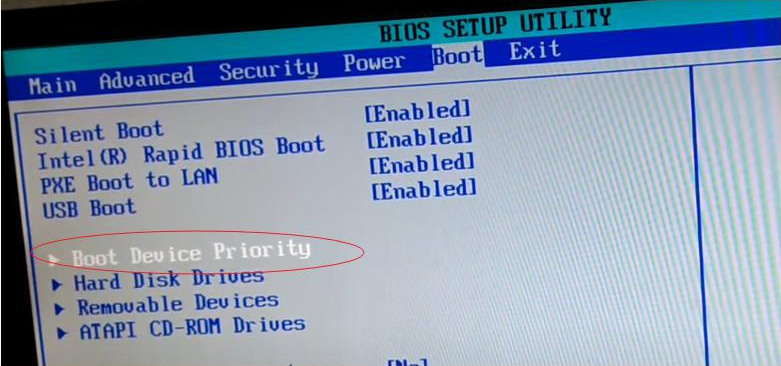
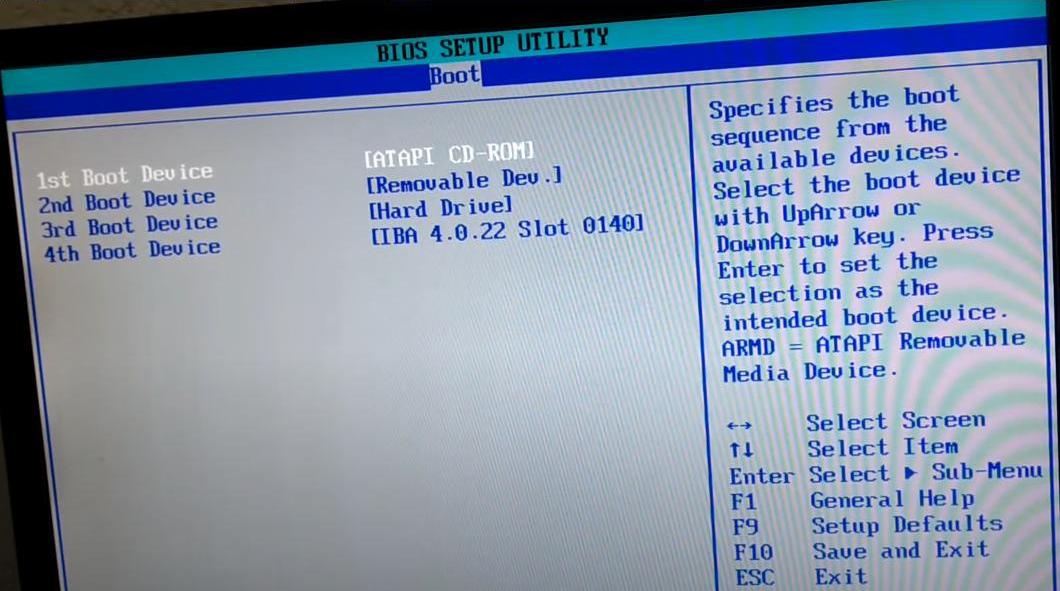
- Si la lista de dispositivos de arranque de la BIOS no incluye una opción USB, puede que tu dispositivo no sea compatible con el arranque desde USB. Para solucionarlo, puedes pasar los archivos del USB a un CD/DVD y cambiar el primer elemento de arranque en la BIOS de USB a CD/DVD.
- Asegúrate de guardar los cambios antes de salir de la BIOS. Sigue con atención las instrucciones en pantalla para guardar y salir, ya que el proceso puede variar según el sistema operativo y la placa base.
| Pulsa la tecla “F10″ una vez por segundo hasta que se abra la pantalla de la utilidad de configuración de la BIOS. | |
| Ordenador de sobremesa HP Compaq (instalado antes de 2006 (Windows XP o anterior)). | Pulsa la tecla “F1″ una vez por segundo hasta que se abra la pantalla de la utilidad de configuración de la BIOS. |
| Portátil HP: | Pulsa “F10″ repetidamente hasta que se abra la pantalla de la utilidad de configuración de la BIOS, o pulsa “F1″ para obtener ayuda. |
| ordenador dell | |
| Dell 400 | F1, F3 |
| Dell 4400 | F12 |
| Dell XPS, Dell Inspiron, Dell Vostro, Dell Dimension, Dell Precision, Dell Optiplex | F2 |
| Dell Latitude | Fn + F1 |
| Lenovo | F2 |
| T60/p, T61/p, X60/s, X61, X61 Tablet, Z60m/t, Z61e/m/p/t, Reserve, T400, T400s, T410, T410i, T410s, T410si, T500, T510i, X200, X200s, X200si, X200 Tablet, X201, X201i, X201s, X201 Tablet, X300, X301, W500, W510, W700, W700ds, W701, W701ds, R51e, R60/e/i, R61/e/i y modelos superiores. | Cuando aparezca el mensaje “Para interrumpir el inicio normal, pulse el botón ThinkVantage”, pulsa el botón “ThinkVantage”, entra en el Centro de Productividad ThinkVantage y selecciona “Iniciar utilidad de configuración” para abrir la BIOS. |
| R40, R40e, R50/e/p, R51, R52, G40, G41, T40/p, T41/p, T42/p, T43/p, X40, X41, X41 tablet | Cuando aparezca el mensaje “Para interrumpir el inicio normal, pulse el botón Access IBM”, pulsa el botón “Access IBM” para entrar en el Centro de Productividad ThinkVantage y, a continuación, selecciona “Iniciar utilidad de configuración” para abrir la utilidad de configuración de la BIOS. |
| i-series 1200, i-series 1300, i-series 1400, i-series 1500, i-series 172x, serie 240, serie 390, serie 570, A20, A21, A22, A30, A31, R30, R31, R32, S30, S31, X20, X21, X22, X23, X24, X30, X31, T20, T21, T22, T23, T30, TransNote | F1 |
| 310, 315, 310E/ED, 315ED | |
| 365X/XD, 360, serie 355, 380, serie 385, serie 560, serie 600, 701C/CS, serie 75x, serie 76x, serie 770 | |
| 365C/CS, 365CD/CSD, 65E/ED | |
| 500, 510 | |
| 700/C, 720/C | |
| 710T, 730T | Mientras enciendes el ordenador, mantén pulsado el interruptor Suspend/Resume (Suspender/Reanudar). |
| Aspire, Veriton, Power, Extensa, Ferrari, TravelMate, Altos | “Del” o “F2″ |
| Acer Altos 600 | Ctrl + Alt + Esc |
| Acer antiguo | “F1″ o “Ctrl+Alt+Esc” |
| DX, FX, One, GM, GT, GX, Profile, Astro | F1 |
| Ordenador antiguo | F2 |
| Portégé, Satellite, Tecra, Equium | “F1″ o “Esc” |
| Toshiba Equium | F12 |
| LifeBook, Esprimo, Amilo, Tablet, DeskPower | F2 |
| PowerMate, Versa, W-Series | F2 |
| Portátiles Notebook, Actius UltraLite | F2 |
| Glamor G-Series, Prima P2-Series, Workstation, D’vo, X Mini XPC, Surveillance | “F2″ o “Del” |
| ALR Advanced Logic Research, Inc. ® PC / PCI | F2 |
| BIOS AMD | F1 |

Eliminar/restablecer contraseña de Windows 3 pasos simples, sin dañar la información en la cuenta.
Habilitar/Crear nueva cuenta Un clic para crear una nueva cuenta y habilitar la cuenta deshabilitada.
Fácil de usar No hace falta ningún conocimiento profesional o un disco de restablecimiento de contraseña.
Multifuncional Realiza migración de archivos, recuperación de archivos, reparación de inicio sin sistema.
Compatibilidad Perfectamente compatible con Windows 10, 8.1, 8, 7, Vista et XP.
Eliminar/restablecer contraseña de Windows 3 pasos simples, sin dañar la información en la cuenta.
Habilitar/Crear nueva cuenta Un clic para crear una nueva cuenta y habilitar la cuenta deshabilitada.
Fácil de usar No hace falta ningún conocimiento profesional o un disco de restablecimiento de contraseña.
Prueba gratisPrueba gratis ¡Ya hemos proporcionado a 800 usuarios prueba gratis !Nota: Después de instalar y activar el software, debe descargar el archivo ISO en la interfaz.
Posts Relacionados :
¿Has olvidado el PIN de Windows 10? Recupera el acceso a tu ordenador en minutos

29-10-2026
Estella González : ¿Has olvidado el PIN de Windows 10 y no puedes acceder a tu equipo? No te preocupes, tiene...
Error «El PIN del TPM no está disponible» en Windows 10: cómo solucionarlo
26-10-2026
Camila Arellano : ¿Te ha salido el error «PIN de TPM no disponible» en Windows 10? Te explicamos por qué ocurre...
¿No puedes iniciar sesión en Windows 10/11? Elimina la carpeta NGC desde CMD y recupera el acceso
16-10-2026
Estella González : ¿No puedes iniciar sesión por un error con el PIN de Windows Hello? Descubre cómo eliminar la carpeta...
Error «PIN de Windows Hello no disponible»: cómo solucionarlo en Windows 11 y 10 sin perder datos

14-10-2026
Hernán Giménez : ¿Te aparece el error «PIN de Windows Hello no disponible»? Te explicamos cómo solucionarlo paso a paso con...