author avatar
    Gerente de producto
Última actualización por Lucía Rodríguez el 29-10-2026

Resumen
¿Has olvidado el PIN de Windows 10 y no puedes acceder a tu equipo? No te preocupes, tiene solución. Te explicamos paso a paso cómo recuperarlo, ya sea con cuenta de Microsoft o local. Y si los métodos habituales fallan, te enseñamos a desbloquearlo con un USB de arranque. Sigue leyendo y vuelve a tener el control de tu PC en minutos.


¿Bloqueado porque has olvidado el PIN de Windows 10? Esta guía explica las vías de restablecimiento integradas más rápidas y cómo Renee PassNow puede ayudarte si las opciones estándar no están disponibles. Aprenderás a recuperar el acceso desde la pantalla de bloqueo, a través de Ajustes o con un USB de arranque, sin perder tus archivos. Sigue estos métodos paso a paso para dar con la solución más segura para tu tipo de cuenta.

¿Has olvidado tu PIN en Windows 10? Empieza por la vía de restablecimiento más rápida

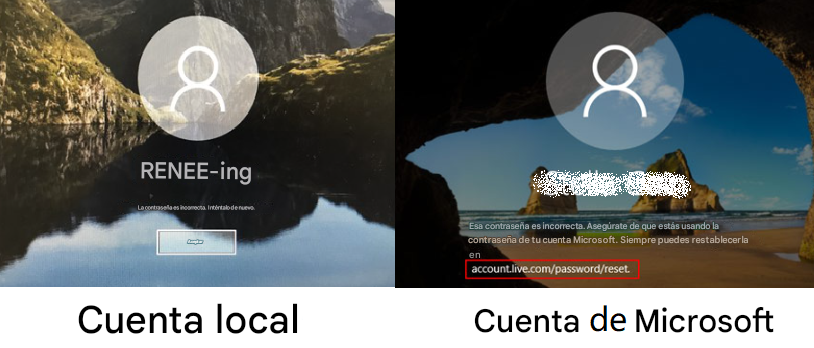
Antes de empezar, comprueba si usas una cuenta de Microsoft o una cuenta local, ya que los métodos de recuperación del PIN disponibles dependen del tipo de cuenta.
cuenta local vs cuenta de Microsoft)
Situación Acción más rápida

🌐 Cuenta de Microsoft + acceso a internet

Haz clic en Olvidé mi PIN en la pantalla de inicio de sesión.

🔑 Cuenta local + contraseña disponible

Inicia sesión con tu contraseña y restablece después el PIN en Ajustes.

Sin internet + PIN y contraseña olvidados

Utiliza una herramienta de recuperación con USB de arranque (por ejemplo, Renee PassNow).

⚠️ Opción Olvidé mi PIN no disponible

Inicia sesión con tu contraseña o utiliza un USB de recuperación (por ejemplo, Renee PassNow).

En la mayoría de los casos, restablecer el PIN a través de tu cuenta de Microsoft es la solución más rápida y sencilla. Si esa opción no está disponible, tendrás que iniciar sesión con la contraseña de tu cuenta o utilizar una herramienta de recuperación para volver a entrar.
Para saber más sobre el restablecimiento del PIN en la pantalla de bloqueo y las diferencias entre cuentas, consulta el Soporte de Microsoft.

Métodos estándar para restablecer un PIN de Windows 10 olvidado

Si has olvidado tu PIN en Windows 10, prueba primero estos métodos integrados estándar: empieza por el más sencillo y recurre a herramientas de terceros solo si las opciones estándar fallan.

1. Restablecer desde la pantalla de bloqueo (cuenta de Microsoft)

Utiliza esta opción si ves “Olvidé mi PIN” debajo del cuadro del PIN en la pantalla de bloqueo de Windows 10. El sistema enviará un código de seguridad al correo o al teléfono asociados a tu cuenta de Microsoft.
1. En la pantalla de bloqueo, haz clic en Olvidé mi PIN.
2. Elige tu correo o teléfono de recuperación, introduce el código de verificación y confirma tu identidad.
3. Establece un nuevo PIN y confírmalo.
Si el enlace no aparece, no sigas probando PINes. Pasa al Método 2 o al Método 3.
Si tienes problemas después de hacer clic en “Olvidé mi PIN”, consulta: Cómo solucionar el error ‘Algo salió mal’ al restablecer el PIN de la cuenta de Microsoft en Windows 10
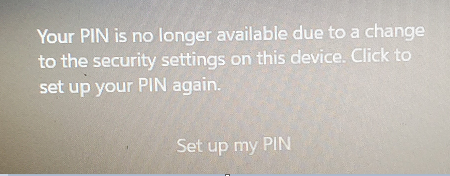
mensaje de error de que el PIN de Windows Hello ya no está disponible

2. Iniciar sesión con contraseña y restablecer luego el PIN en Ajustes

Utiliza esta opción si recuerdas tu contraseña pero no tu PIN. Funciona tanto con cuentas de Microsoft como con cuentas locales.
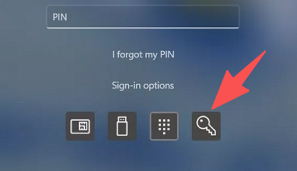
opción de inicio de sesión con contraseña en la pantalla de bloqueo de Windows
1. En la pantalla de bloqueo, haz clic en Opciones de inicio de sesión y selecciona el icono de contraseña.
2. Introduce tu contraseña para iniciar sesión.
Si no aparece el PIN de Windows Hello, puede que tu dispositivo esté gestionado por una política de trabajo o del centro educativo. En ese caso, contacta con tu administrador o utiliza el Método 3.

Cuando fallan las opciones estándar de restablecimiento del PIN, utiliza Renee PassNow para recuperar el acceso

Si ha desaparecido el enlace de restablecimiento de la pantalla de bloqueo, no recuerdas tu contraseña o el PC está sin conexión, un USB de recuperación de arranque es el siguiente mejor paso. Renee PassNow te permite crear ese medio de arranque en otro PC y utilizarlo directamente en el dispositivo bloqueado.
Renee PassNow: tu solución sin conexión para bloqueos de PIN en Windows 10

Recuperación de PIN sin conexión Restablece un PIN de Windows 10 olvidado sin conexión a internet ni recuperación de la cuenta de Microsoft.

Restablecar contraseña de Windows Cinco minutos para restablecer contraseña de Windows sin perder ningún datos, es 100% seguro.

Borrar la contraseña de Windows Soporta para eliminar directamente contraseña de la cuenta local y del administrador de Windows 10 / 8.1 / 8/7 / XP / Vista.

Fácil de operar No se requiere conocimiento profesional ni disco de restablecimiento de contraseña para eliminar contraseña.

Solucionar casi todos los problemas de Windows Clonación de disco, migración de archivos, borrado de disco, problemas de inicio de Windows, detección de disco y más.

Activar/crear nueva cuenta Crea nueva cuenta Windows y habilita las cuentas deshabilitadas (incluidas las de administrador, local, etc.) con un solo clic.

Borrar la contraseña de Windows – Soporta para eliminar directamente contraseña de la cuenta local y del administrador de Windows 10 / 8.1 / 8/7 / XP / Vista.

Restablecar contraseña de Windows Cinco minutos para restablecer contraseña de Windows sin perder ningún datos, es 100% seguro.

Prueba gratisPrueba gratis ¡Ya hemos proporcionado a 91800 usuarios prueba gratis !

Nota: Después de instalar y activar el software, debe descargar el archivo ISO en la interfaz.

Ventajas clave

- No necesitas pistas de contraseña ni datos de inicio de sesión previos.
- Crea un USB de arranque para la recuperación sin conexión, incluso con cuentas locales y bloqueos de cuentas de Microsoft.
- Incluye Data Transfer y Renee Undeleter para ayudarte a hacer una copia de seguridad o recuperar archivos antes de hacer cambios.
- Compatible con Windows 11, 10, 8.1, 8, 7, Vista y XP.
Requisito: necesitarás un PC que funcione correctamente y una unidad USB que se pueda formatear.

Renee PassNow frente a los métodos integrados de Windows


Método Ideal para Requiere internet Facilidad de uso Riesgo de pérdida de datos

🔓 Restablecimiento del PIN en la pantalla de bloqueo

Opción más rápida para cuentas de Microsoft

✅ Sí

👍 Muy fácil

✅ Ninguno (solo restablecimiento de PIN)

🔑 Contraseña + Ajustes

Usuarios que aún recuerdan su contraseña

❌ No

👍 Fácil

✅ Ninguno

🛠️ Renee PassNow

Recuperación de emergencia cuando el PIN, la contraseña y las opciones integradas de restablecimiento no están disponibles

❌ No

⚙️ Moderada

⚠️ Bajo; haz primero una copia de seguridad de los archivos

Siempre que puedas, empieza por las opciones de recuperación integradas de Windows. Ahora bien, si has perdido el acceso tanto al PIN como a la contraseña, no puedes usar las herramientas de restablecimiento de Microsoft o estás completamente bloqueado, Renee PassNow actúa como una solución de recuperación de último recurso fiable y te ayuda a recuperar el acceso cuando las vías estándar ya no sirven.

Métodos paso a paso para restablecer un PIN de Windows 10 olvidado con Renee PassNow

Este método sirve para cuando no puedes iniciar sesión ni con el PIN ni con la contraseña, falta el enlace de la pantalla de bloqueo o el PC está sin conexión. Crearás un USB de arranque con otro ordenador para borrar el PIN o la contraseña.

Paso 1: en un PC que funcione, instala Renee PassNow, inserta una unidad USB y haz clic en Crear USB
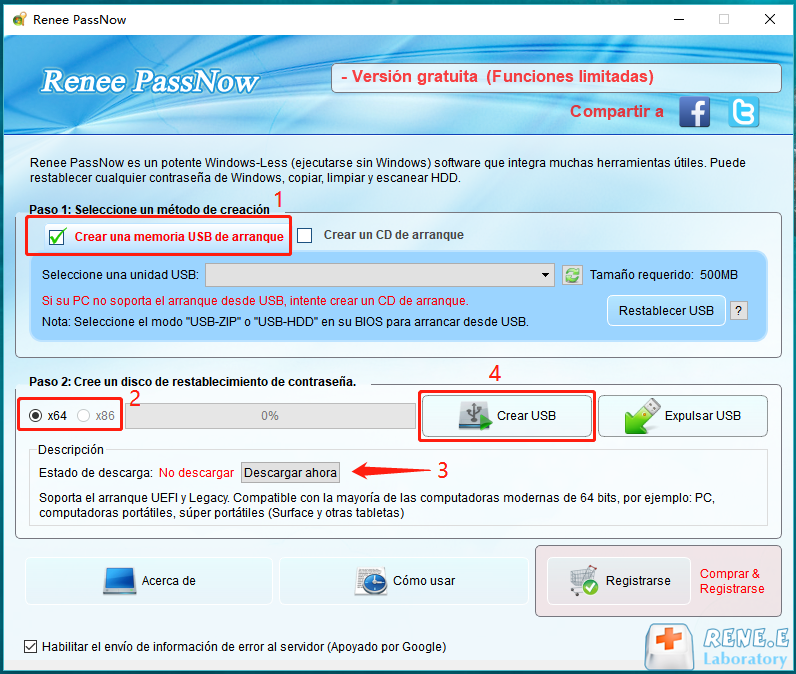
Abre Renee PassNow en un PC con Windows que funcione bien. Inserta una unidad flash USB y selecciona Crear USB.
Importante: al crear el USB de arranque se borrarán todos los datos de esa unidad.
- Elige x64 o x86 según el tipo de sistema del PC bloqueado.
- Haz clic en descargar ahora para obtener el archivo ISO.
- Una vez descargado, haz clic en Crear USB.
- Cuando el USB esté listo, haz clic en Expulsar USB.
usar Renee PassNow para crear un USB y restablecer la contraseña

Paso 2: inserta el USB en el PC bloqueado, arranca desde él y entra en la BIOS o en el menú de arranque
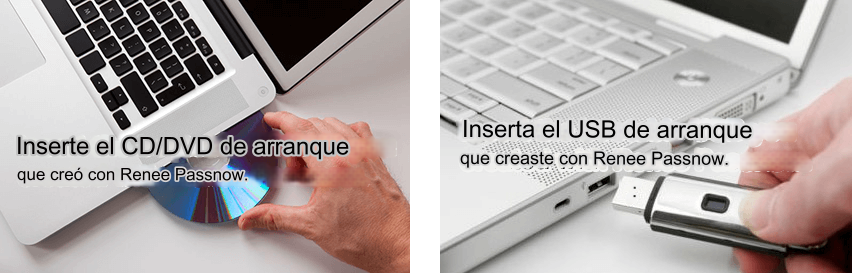
Conecta el USB de arranque al PC con Windows 10 bloqueado. Enciéndelo y pulsa enseguida la tecla correcta para el menú de arranque o la BIOS (la tecla varía según la marca).
Insertar el dispositivo de arranque
Teclas de arranque más habituales:
BIOS / Marca Tecla del menú de arranque Tecla de configuración de la BIOS

DELL

F12

F2

HP

F9 o Esc → F9

Esc → F10

ASUS

Esc o F8

F2 o Supr

Acer

F12

F2 o Supr

Lenovo

F12

F2 o F1

MSI

F11

Supr

Samsung

F10 o F11

F2

Gigabyte / Aorus

F12

Supr

Intel NUC / Placas base

F10

F2

Microsoft Surface

Bajar volumen + Encendido

Subir volumen + Encendido

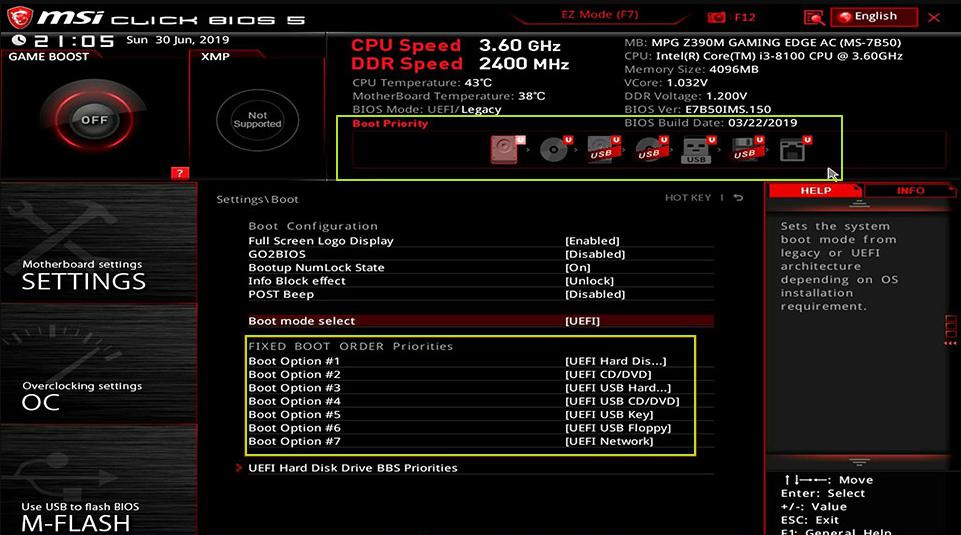
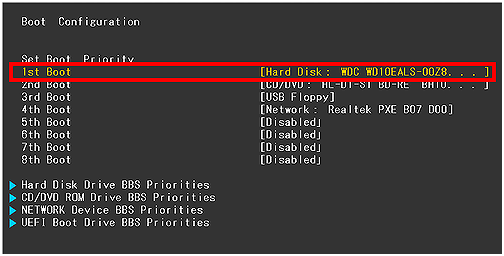
El aviso de arranque puede aparecer solo durante un segundo o dos. En el menú de Prioridad de arranque, pon tu unidad USB como primer dispositivo de arranque, guarda los cambios y reinicia.
seleccionar el orden de arranque
cambiar el orden de arranque del disco duro en la configuración de arranque de la BIOS

Paso 3: si se te solicita, utiliza el Administrador de BitLocker para desbloquear la unidad del sistema
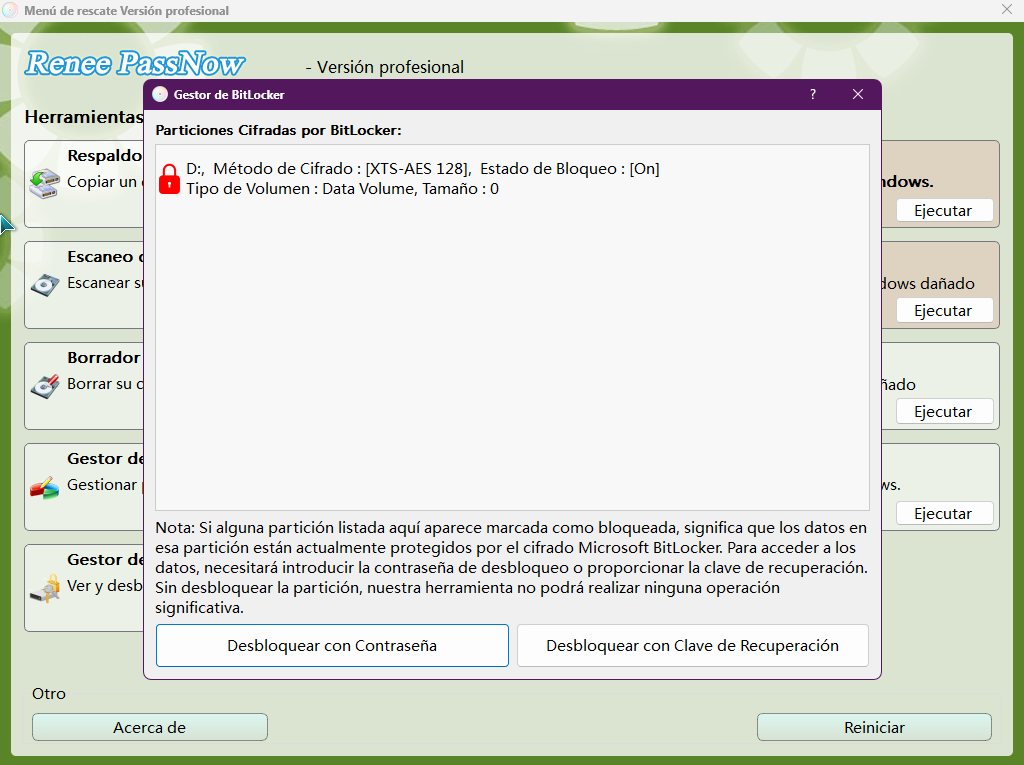
Si la unidad de tu sistema utiliza el cifrado BitLocker, Renee PassNow te lo indicará. Selecciona Administrador de BitLocker e introduce la contraseña o la clave de recuperación de BitLocker.
Desbloquear el sistema con el administrador de BitLocker que ofrece PassNow
Nota: la edición Basic no es compatible con BitLocker.
Si no tienes la clave de recuperación de BitLocker, búscala en la copia de seguridad de tu cuenta de Microsoft o de tu organización.

Paso 4: selecciona Borrar todas las contraseñas/PIN o Habilitar cuenta de administrador
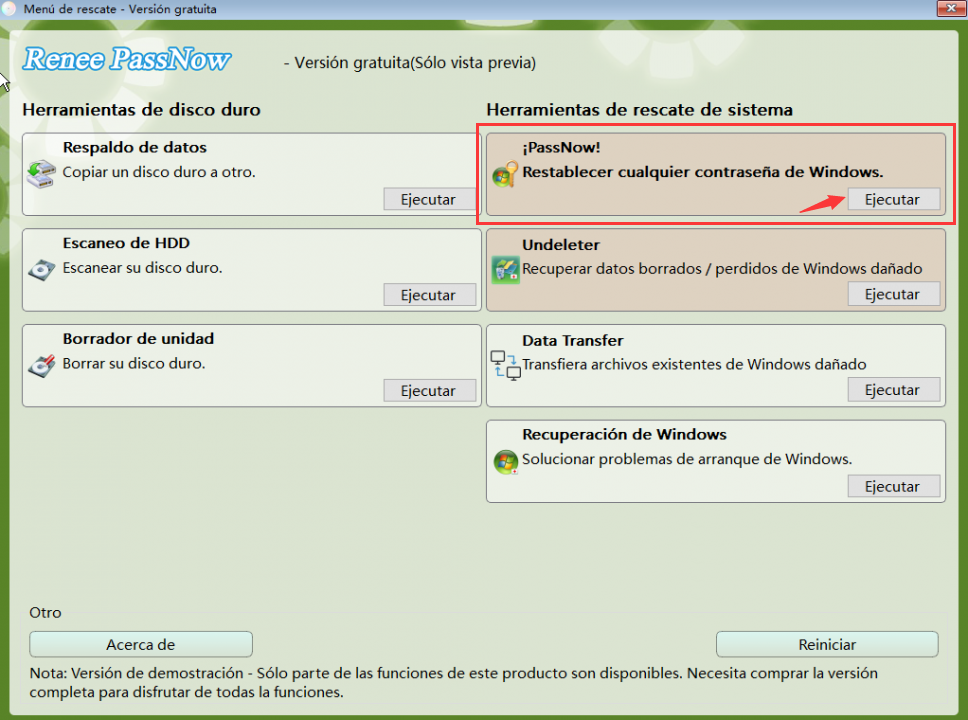
Después de arrancar con Renee PassNow, haz clic en PassNow! en el menú principal.
Después de cargar la interfaz principal, selecciona la función "PassNow!".
Elige tu sistema Windows bloqueado y la cuenta de usuario.
Seleccionar el sistema Windows de destino en la lista
Seleccionar la cuenta de usuario de destino en la lista
Para eliminar el PIN o la contraseña bloqueados, elige Borrar todas las contraseñas/PIN. Si prefieres crear una cuenta de administrador aparte, selecciona Crear nueva cuenta.
Nota: con las cuentas de Microsoft, Renee PassNow convertirá la cuenta en una cuenta local durante este proceso.

Paso 5: haz clic en Aplicar cambios y luego en Reiniciar para entrar en Windows

Después de elegir la acción, haz clic en Aplicar cambios. Extrae el USB de arranque y haz clic en Reiniciar.
Tu PC debería arrancar ya con normalidad. Inicia sesión sin el PIN ni la contraseña anteriores. Si utilizaste una cuenta de Microsoft, puedes volver a vincularla más tarde en Ajustes > Cuentas > Tu información.
Renee PassNow: tu solución sin conexión para bloqueos de PIN en Windows 10

Recuperación de PIN sin conexión Restablece un PIN de Windows 10 olvidado sin conexión a internet ni recuperación de la cuenta de Microsoft.

Restablecar contraseña de Windows Cinco minutos para restablecer contraseña de Windows sin perder ningún datos, es 100% seguro.

Borrar la contraseña de Windows Soporta para eliminar directamente contraseña de la cuenta local y del administrador de Windows 10 / 8.1 / 8/7 / XP / Vista.

Fácil de operar No se requiere conocimiento profesional ni disco de restablecimiento de contraseña para eliminar contraseña.

Solucionar casi todos los problemas de Windows Clonación de disco, migración de archivos, borrado de disco, problemas de inicio de Windows, detección de disco y más.

Activar/crear nueva cuenta Crea nueva cuenta Windows y habilita las cuentas deshabilitadas (incluidas las de administrador, local, etc.) con un solo clic.

Borrar la contraseña de Windows – Soporta para eliminar directamente contraseña de la cuenta local y del administrador de Windows 10 / 8.1 / 8/7 / XP / Vista.

Restablecar contraseña de Windows Cinco minutos para restablecer contraseña de Windows sin perder ningún datos, es 100% seguro.

Prueba gratisPrueba gratis ¡Ya hemos proporcionado a 91800 usuarios prueba gratis !

Nota: Después de instalar y activar el software, debe descargar el archivo ISO en la interfaz.

Preguntas frecuentes

¿Por qué falta la opción 'Olvidé mi PIN' en la pantalla de bloqueo de Windows 10?

Esta opción puede estar oculta si el dispositivo está gestionado por una empresa o un centro educativo, si la cuenta no está vinculada a Microsoft, si la configuración de Windows Hello está incompleta o si el PC está sin conexión. Algunas actualizaciones también pueden eliminar el enlace de forma temporal. Utiliza el inicio de sesión con contraseña si es posible, o un USB de recuperación de arranque.

¿Puedo restablecer un PIN de Windows 10 olvidado sin conexión a internet?
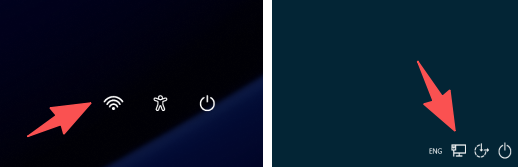
En las cuentas de Microsoft, el restablecimiento integrado en la pantalla de bloqueo normalmente necesita internet para la verificación.
pantalla de inicio de sesión de Windows que muestra el estado de la conexión de red
Sin internet, utiliza tu contraseña si la conoces. Si has olvidado el PIN y también la contraseña, utiliza una herramienta de recuperación como Renee PassNow con un USB de arranque.

¿Por qué mi PIN de Windows 10 deja de funcionar o muestra 'PIN ya no disponible' después de una actualización?
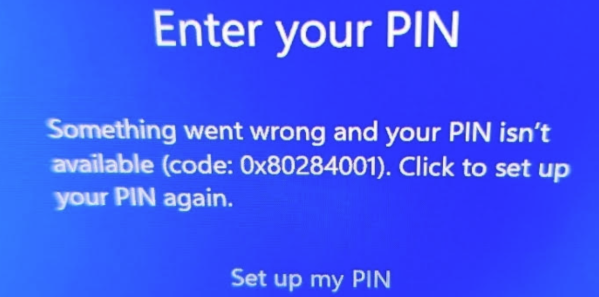
Las actualizaciones de Windows pueden dañar los datos del PIN o pedir una nueva verificación. Inicia sesión con tu contraseña y configura un PIN nuevo. Si no puedes utilizar tu contraseña, recurre a un método de recuperación con USB de arranque.
error de restablecimiento del PIN de Windows Hello que dice 'Algo salió mal'

¿Restablecer un PIN olvidado eliminará mis archivos, aplicaciones o ajustes?

No, restablecer el PIN no elimina archivos personales, aplicaciones ni ajustes. Las herramientas de recuperación que borran contraseñas están diseñadas para conservar los datos, pero siempre conviene hacer una copia de seguridad de los archivos importantes antes, con Data Transfer o Renee Undeleter.
Renee PassNow – Rescate de sistema

Activar/crear nueva cuenta Crea nueva cuenta Windows y habilita las cuentas deshabilitadas (incluidas las de administrador, local, etc.) con un solo clic.

Restablecar contraseña de Windows Cinco minutos para restablecer contraseña de Windows sin perder ningún datos, es 100% seguro.

Borrar la contraseña de Windows Soporta para eliminar directamente contraseña de la cuenta local y del administrador de Windows 10 / 8.1 / 8/7 / XP / Vista.

Fácil de operar No se requiere conocimiento profesional ni disco de restablecimiento de contraseña para eliminar contraseña.

Solucionar casi todos los problemas de Windows Clonación de disco, migración de archivos, borrado de disco, problemas de inicio de Windows, detección de disco y más.

Activar/crear nueva cuenta Crea nueva cuenta Windows y habilita las cuentas deshabilitadas (incluidas las de administrador, local, etc.) con un solo clic.

Borrar la contraseña de Windows – Soporta para eliminar directamente contraseña de la cuenta local y del administrador de Windows 10 / 8.1 / 8/7 / XP / Vista.

Restablecar contraseña de Windows Cinco minutos para restablecer contraseña de Windows sin perder ningún datos, es 100% seguro.

Prueba gratisPrueba gratis ¡Ya hemos proporcionado a 91800 usuarios prueba gratis !

Nota: Después de instalar y activar el software, debe descargar el archivo ISO en la interfaz.


Comentarios de los usuarios

Page 1

Dejar un comentario


Tu comentario ha sido enviado y está pendiente de moderación.