author avatar
    Consultor técnico
Última actualización por Javier Fernández el 22-11-2026

Resumen
¿Te has quedado bloqueado en tu portátil HP y necesitas restablecerlo a valores de fábrica? No te preocupes. Aquí tienes 5 métodos infalibles para hacerlo sin contraseña. Desde las opciones de recuperación integradas hasta soluciones paso a paso, te guiamos en todo el proceso. Sigue leyendo y descubre cómo devolver tu equipo a su estado original de forma rápida y sencilla.


¿Has olvidado la contraseña de tu portátil HP y no puedes acceder a él? ¿O simplemente quieres borrarlo todo y empezar de cero? En cualquiera de los dos casos, un restablecimiento de fábrica puede ser la solución. Esta acción borra todos los datos de tu portátil HP y lo devuelve a su configuración original, tal como estaba cuando lo compraste. Pero, ¿y si no tienes la contraseña? No te preocupes: hay formas de hacer un restablecimiento de fábrica sin ella. En este capítulo veremos el primer método: usar el Administrador de recuperación de HP para devolver el equipo a su configuración de fábrica original.

Método 1: usar el Administrador de recuperación de HP para devolver el equipo a la configuración de fábrica

1. Acceder al Administrador de recuperación de HP: Si quieres restablecer de fábrica tu portátil HP sin la contraseña de administrador, el primer método que puedes probar es el Administrador de recuperación de HP. Es una función integrada en los equipos HP que te permite devolver fácilmente el portátil a su configuración de fábrica original. Para acceder, enciende el portátil y pulsa F11 repetidamente hasta que aparezca la pantalla del Administrador de recuperación.
2. La opción de restablecimiento de fábrica: Una vez dentro del Administrador de recuperación de HP, se te pedirá que selecciones la opción «Restablecimiento de fábrica». Esto iniciará la restauración del equipo a su configuración de fábrica original. El proceso puede tardar un rato, así que ten paciencia y no lo interrumpas.
3. Seguir las instrucciones en pantalla: Después de seleccionar Restablecimiento de fábrica, sigue las instrucciones en pantalla para completar el proceso. Los pasos pueden variar según el modelo del portátil HP. Lee y entiende cada paso antes de continuar para evitar errores.
Nota: si durante el proceso se te pide la contraseña de administrador, prueba a dejarla en blanco o a usar la contraseña predeterminada «admin». Si no funciona, prueba otros métodos, como Renee PassNow, o contacta con el soporte técnico de HP para que te ayuden.
En resumen, el Administrador de recuperación de HP es una forma cómoda y eficaz de restablecer de fábrica tu portátil HP sin la contraseña de administrador. Sin embargo, puede que no funcione en todos los modelos y borrará todos los datos del equipo. Si este método no te funciona, sigue leyendo el «Método 2: usar una herramienta de terceros como Renee PassNow para restablecer la contraseña de forma eficaz».
Pros:
  • Función integrada; no hace falta ninguna herramienta ni software adicional
  • Relativamente fácil de usar
  • Se puede acceder incluso si el portátil no está encendido

Cons:

  • Puede que no funcione en todos los modelos de portátil HP
  • Puede borrar todos los datos del portátil

Método 2: restablecer la contraseña de un portátil HP con Renee PassNow

Usar Renee PassNow para restablecer tu contraseña de forma eficaz
Si te has quedado fuera de tu portátil HP y no puedes restablecer la contraseña con el Administrador de recuperación de HP, no entres en pánico. Todavía puedes restablecer la contraseña y recuperar el acceso a tu equipo. Este método usa una herramienta de terceros llamada Renee PassNow, diseñada específicamente para recuperar contraseñas de Windows. Es fiable y eficaz, y no necesitas conocimientos técnicos para restablecer una contraseña olvidada.
Cómo usar Renee PassNow para restablecer la contraseña de un portátil HP
TipsSi tu cuenta es de Microsoft, Renee PassNow la convertirá en una cuenta local. Después de restablecer la contraseña de inicio de sesión, tendrás que volver a vincular la cuenta con tu cuenta de Microsoft.
Paso 1: descargar e instalar Renee PassNow
Empieza por descargar Renee PassNow desde el sitio web oficial. Instálalo en otro ordenador al que tengas acceso. Elige la versión que coincida con el sistema operativo de ese equipo.
Renee PassNow – Rescate de sistema

Activar/crear nueva cuenta Crea nueva cuenta Windows y habilita las cuentas deshabilitadas (incluidas las de administrador, local, etc.) con un solo clic.

Restablecar contraseña de Windows Cinco minutos para restablecer contraseña de Windows sin perder ningún datos, es 100% seguro.

Borrar la contraseña de Windows Soporta para eliminar directamente contraseña de la cuenta local y del administrador de Windows 10 / 8.1 / 8/7 / XP / Vista.

Fácil de operar No se requiere conocimiento profesional ni disco de restablecimiento de contraseña para eliminar contraseña.

Solucionar casi todos los problemas de Windows Clonación de disco, migración de archivos, borrado de disco, problemas de inicio de Windows, detección de disco y más.

Activar/crear nueva cuenta Crea nueva cuenta Windows y habilita las cuentas deshabilitadas (incluidas las de administrador, local, etc.) con un solo clic.

Borrar la contraseña de Windows – Soporta para eliminar directamente contraseña de la cuenta local y del administrador de Windows 10 / 8.1 / 8/7 / XP / Vista.

Restablecar contraseña de Windows Cinco minutos para restablecer contraseña de Windows sin perder ningún datos, es 100% seguro.

Prueba gratisPrueba gratis ¡Ya hemos proporcionado a 91800 usuarios prueba gratis !

Nota: Después de instalar y activar el software, debe descargar el archivo ISO en la interfaz.

Paso 2: crear un USB o un CD/DVD de arranque
Ejecuta Renee PassNow e inserta una memoria USB o un CD/DVD en blanco en el ordenador. Selecciona la opción para crear el medio de arranque. Sigue las instrucciones en pantalla para terminar.
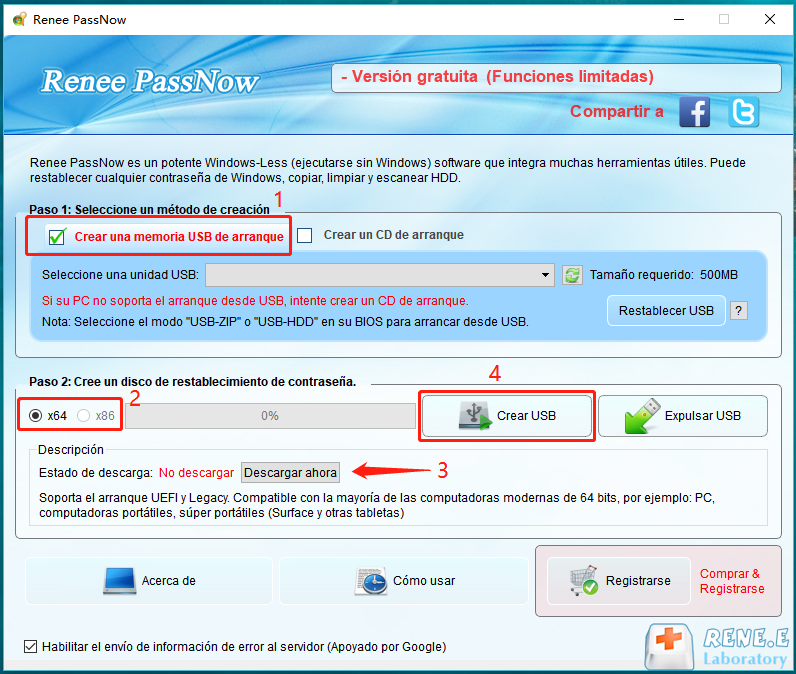
Crear un nuevo disco de restablecimiento de contraseña de Windows 10 con Renee PassNow
Paso 3: arrancar el ordenador bloqueado desde el medio de arranque
Inserta el USB o el CD/DVD de arranque en el ordenador con Windows bloqueado. Reinicia el equipo y entra en la configuración de la BIOS pulsando la tecla correspondiente (en los HP, normalmente F10 o Esc). Configura el orden de arranque para que el medio de arranque sea el primero.
Marcas comunes:
Marca Cómo entrar en el menú de arranque
Dell Pulsa F12 repetidamente antes de que aparezca el logotipo de Dell.
HP Pulsa F9 repetidamente en cuanto aparezca el logotipo de HP.
Fabricantes comunes:
Nombre de la BIOS Cómo entrar en el menú de arranque
ASRock Supr o F2
ASUS Supr o F2 para PC / Supr o F2 para placas base
Acer Supr o F2
Dell F12 o F2
ECS Supr
Gigabyte / Aorus Supr o F2
Lenovo (portátiles de consumo) F2 o Fn + F2
Lenovo (sobremesa) F1
Lenovo (ThinkPad) Intro y luego F1
MSI Supr
Tabletas Microsoft Surface Mantén pulsados los botones de encendido y subir volumen
Origin PC F2
Samsung F2
Toshiba F2
Zotac Supr
HP Zotac: pulsa Esc o F9 para abrir el menú de arranque. Si entras en la BIOS, pulsa Esc o F10 y ve a la pestaña Almacenamiento > Orden de arranque > Fuentes de arranque heredadas.
Intel F10
cómo restablecer de fábrica un portátil HP sin contraseña
Paso 4: seleccionar la función de restablecimiento de contraseña
Cuando el medio de arranque se haya cargado correctamente, se iniciará Renee PassNow. Selecciona la función «PassNow!» después de arrancar desde el disco de restablecimiento de contraseña de Windows que acabas de crear.
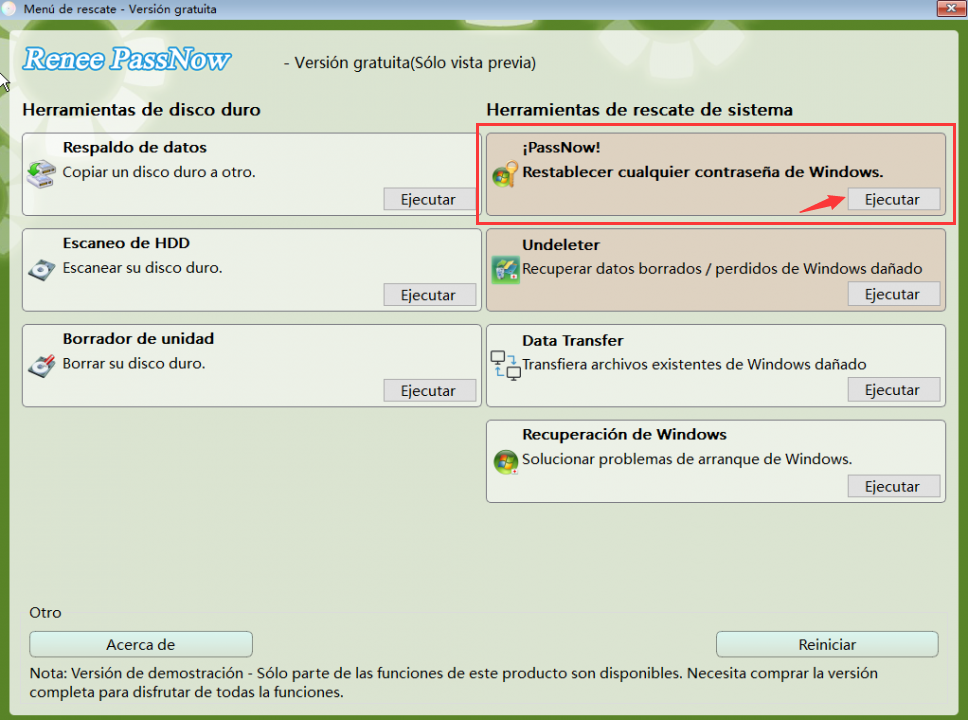
Cuando aparezca la interfaz principal, selecciona la función «PassNow!».
Paso 5: restablecer la contraseña
Elige la cuenta de usuario cuya contraseña quieres restablecer. Luego haz clic en el botón «Borrar contraseña». Renee PassNow eliminará o restablecerá la contraseña de esa cuenta.
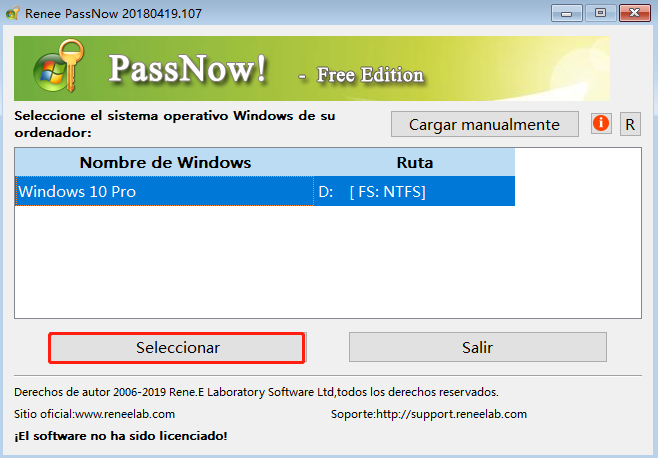
Seleccionar el sistema Windows de destino en la lista
Seleccionar la cuenta de usuario de destino en la lista
También puedes usar «Crear nueva cuenta» para crear una cuenta de Administrador nueva y recuperar el acceso al ordenador. (El nombre de la nueva cuenta será «reneelab» y la contraseña, «123456789»).
Paso 6: reiniciar el PC
Una vez restablecida la contraseña, extrae el medio de arranque del PC y reinicia el ordenador. Ya puedes iniciar sesión en tu cuenta de Windows sin contraseña.
En resumen, si no puedes restablecer la contraseña de tu portátil HP con el Administrador de recuperación de HP, Renee PassNow es una buena alternativa. Te ayuda a restablecer la contraseña y a recuperar el acceso al equipo. Es una herramienta de pago, pero su comodidad y eficacia hacen que merezca la pena.
A continuación veremos otra forma de restablecer la contraseña de tu portátil HP sin herramientas de terceros. Tienes todos los detalles en el siguiente capítulo.

Método 3: restablecer la contraseña de Windows con el medio de instalación de Windows

Paso 1: Empieza por insertar el medio de instalación de Windows de arranque en el portátil HP. Arranca el portátil y abre el menú de opciones de arranque pulsando la tecla de función correspondiente (en los HP, normalmente F9 para el menú de arranque o F10 para la BIOS). Luego selecciona la unidad USB como dispositivo de arranque principal y pulsa Intro.
Si no tienes un medio de instalación de Windows, puedes descargar aquí las herramientas para crearlo:
Versión de Windows Enlace de descarga Requisito
Windows XP https://isoriver.com/windows-xp-iso-download/ -
Windows 7 https://learn.microsoft.com/lifecycle/products/windows-7 Un PC con conexión a Internet / una memoria USB o un DVD en blanco con al menos 8 GB libres / una clave de producto
Windows 8/8.1 https://www.microsoft.com/software-download/windows8 Igual que el anterior
Windows 10 https://www.microsoft.com/software-download/windows10 Igual que el anterior
Windows 11 https://www.microsoft.com/software-download/windows11 Igual que el anterior
Paso 2: Cuando aparezca la pantalla de instalación de Windows, ajusta el idioma y el resto de preferencias y haz clic en Siguiente. En lugar de continuar con la instalación, haz clic en Reparar el equipo, en la esquina inferior izquierda de la ventana, para abrir las opciones de recuperación.
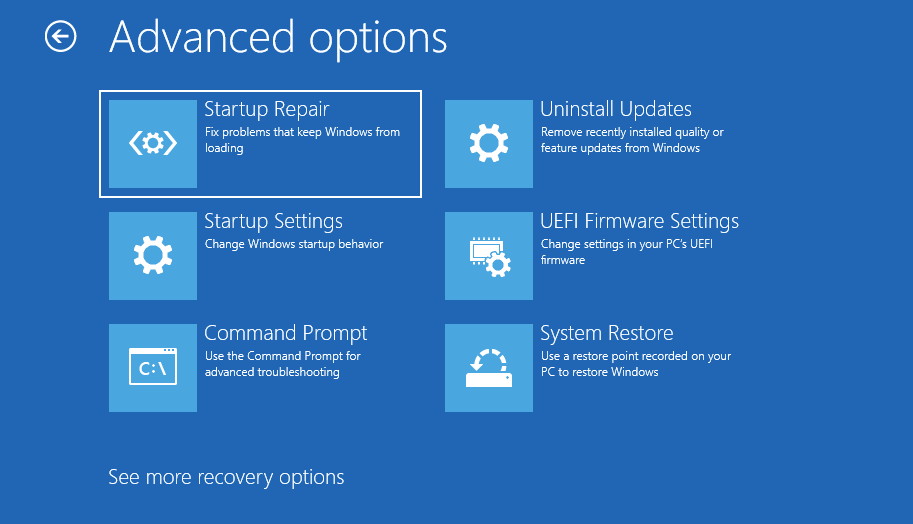
Paso 3: Dentro de las opciones de recuperación, ve a Solucionar problemas > Opciones avanzadas > Símbolo del sistema. Se abrirá una ventana de línea de comandos donde podrás ejecutar varios comandos.
Opciones avanzadas del Entorno de recuperación de Windows, seleccionar Reparación de inicio
Paso 4: Averigua la letra de unidad de tu partición del sistema operativo escribiendo

diskpart

seguido de

list volume

Normalmente Windows se instala en la unidad etiquetada como «C:», pero la letra puede cambiar cuando arrancas desde el medio de instalación.
Comando list volume de Windows
Paso 5: Una vez identificada, sal de diskpart escribiendo

exit

y luego ve a la carpeta System32 de tu instalación de Windows escribiendo:

cd c:\Windows\system32

(Sustituye «c:» por la letra real de tu unidad si es necesario.)
Paso 6: A continuación, sustituye el ejecutable del Administrador de utilidades por el del Símbolo del sistema con estos comandos:

ren utilman.exe utilman.exe.bak

copy cmd.exe utilman.exe

Paso 7: Ahora reinicia tu portátil HP escribiendo

wpeutil reboot

En la pantalla de inicio de sesión, haz clic en el icono de Accesibilidad de la esquina inferior derecha. Debería abrirse una nueva ventana del Símbolo del sistema.
Botón de Accesibilidad en la pantalla de inicio de sesión de Windows
Paso 8: En el Símbolo del sistema ya puedes restablecer la contraseña de la cuenta de destino ejecutando este comando:

net user YourUserName NewPassword

Asegúrate de sustituir «TuNombreDeUsuario» por tu nombre de usuario real y «NuevaContraseña» por la contraseña que quieras.
Paso 9: Después de restablecer la contraseña, es importante deshacer los cambios. Vuelve a arrancar desde el medio de instalación, abre el Símbolo del sistema de la misma forma y restaura el ejecutable original del Administrador de utilidades:

copy utilman.exe.bak utilman.exe

Este método te permite restablecer la contraseña de Windows sin iniciar sesión ni recordar la anterior. Resulta especialmente útil cuando no tienes otras opciones, como un disco de restablecimiento de contraseña o las opciones de recuperación integradas del portátil. No requiere software de terceros ni preparativos previos, como un disco de restablecimiento de contraseña o memorizar comandos complejos del Entorno de recuperación de Windows.
Pero ten cuidado. Este método implica usar la línea de comandos y modificar archivos del sistema. Si se hace mal, puede provocar problemas de estabilidad. Haz una copia de seguridad de los datos importantes siempre que puedas y sigue los pasos al pie de la letra para evitar problemas. Cuando termines, plantéate crear un disco de restablecimiento de contraseña para el futuro y asegúrate de tener instaladas todas las actualizaciones de seguridad para mantener el sistema protegido.
Pros:
  • No hace falta software de terceros ni preparativos previos, como un disco de restablecimiento de contraseña
  • No es necesario iniciar sesión ni recordar la contraseña anterior
  • Útil cuando no tienes otras opciones disponibles

Cons:

  • Implica la línea de comandos y cambios en archivos del sistema, lo que puede causar problemas de estabilidad
  • Requiere una ejecución cuidadosa y precisa para evitar problemas

Método 4: contactar con el soporte técnico de HP para obtener ayuda profesional

Si ninguno de los métodos anteriores te funciona o no puedes usarlos, puedes acudir a una tienda HP para obtener soporte técnico profesional. Esta opción es especialmente útil si no te sientes cómodo probando los métodos por tu cuenta. Ten en cuenta que HP puede pedirte un comprobante de compra o de propiedad.
Contactar con el soporte técnico de HP
Si no puedes restablecer tu portátil HP con ninguno de los métodos anteriores, contactar con el soporte técnico de HP es el mejor siguiente paso. Así te aseguras de que el restablecimiento se haga sin problemas ni incidencias técnicas.
Comprobante de compra y de propiedad
Cuando contactes con el soporte técnico de HP, es posible que te pidan un comprobante de compra y de propiedad. Sirve para verificar que eres el propietario legítimo del dispositivo. También ayuda a proteger la seguridad de tu portátil y evita accesos no autorizados.
Resumen
En resumen, contactar con el soporte técnico de HP para obtener ayuda profesional es una forma válida de restablecer de fábrica tu portátil HP si los métodos anteriores no funcionan. Te ofrece asistencia experta y ayuda a que el restablecimiento salga bien. Sin embargo, puede llevar tiempo y costar dinero extra, así que es menos eficaz en situaciones urgentes. Ten siempre a mano el comprobante de compra y de propiedad cuando contactes con el soporte técnico de HP para que lo verifiquen.
Pros:
  • Ayuda profesional y experta para restablecer tu portátil
  • Elimina posibles riesgos o errores durante el proceso de restablecimiento
  • Permite a los usuarios no técnicos confiar en profesionales

Cons:

  • Puede llevar tiempo y costar dinero extra
  • Puede que tengas que esperar una cita o pagar por el servicio
  • Puede que no sea la solución más rápida en situaciones urgentes

Conclusión

En resumen, hay varias formas eficaces de restablecer de fábrica un portátil HP sin contraseña. Puedes usar el Administrador de recuperación de HP, una herramienta de terceros como Renee PassNow o incluso la cuenta de Administrador integrada para recuperar el acceso y devolver el portátil a su configuración de fábrica. Si tienes más soltura técnica, también puedes restablecer la contraseña con el medio de instalación de Windows y sustituir utilman.exe. Y si nada funciona, contactar con el soporte técnico de HP siempre es una opción válida. Sigue los pasos con cuidado y elige el método que mejor se adapte a tu caso. Con estos métodos podrás restablecer tu portátil HP y dejar atrás los problemas de contraseña. Recuerda hacer una copia de seguridad de los archivos importantes antes de continuar. Gracias por leer; esperamos que este artículo te haya resultado útil.