author avatar
    Gerente de producto
Última actualización por Lucía Rodríguez el 20-10-2026

Resumen
¿Te sale el error «Algo salió mal» al restablecer tu PIN en Windows 10? No te preocupes, tiene solución. Te contamos paso a paso cómo recuperar el acceso a tu ordenador sin complicaciones: desde soluciones rápidas como limpiar la caché NGC hasta métodos avanzados con un USB de arranque para los bloqueos más tercos. Sigue leyendo y vuelve a entrar en tu PC en unos minutos.


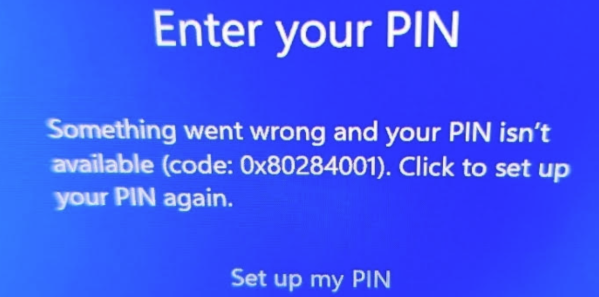
Toparte con el mensaje «Algo salió mal» al restablecer tu PIN de Windows Hello puede resultar estresante, sobre todo si estás bloqueado y necesitas acceder cuanto antes. Este error suele aparecer después de elegir «He olvidado mi PIN» en la pantalla de bloqueo. Pero el restablecimiento puede fallar por problemas de red, caídas en los servidores de Microsoft o archivos de caché local dañados. Los pasos siguientes te guían por las soluciones integradas más rápidas. Después verás una alternativa fiable sin conexión con Renee PassNow.
Error de inicio de sesión con PIN de Windows Hello que indica «Algo salió mal»

Respuesta rápida: las formas más veloces de solucionar el error «Algo salió mal» al restablecer el PIN en Windows 10

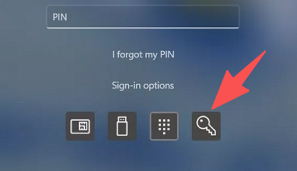
Si ves una opción de contraseña en la pantalla de bloqueo, úsala para iniciar sesión y restablece tu PIN en Ajustes > Cuentas > Opciones de inicio de sesión.
usar la opción de contraseña para iniciar sesión en su lugar.
Si aparece el enlace «He olvidado mi PIN», comprueba tu conexión de red y el estado de los servicios de Microsoft , y luego vuelve a intentar el restablecimiento. Si estás completamente bloqueado o el restablecimiento sigue fallando, utiliza Renee PassNow con un USB de arranque para borrar el PIN o la contraseña y recuperar el acceso.

Paso a paso: recuperar el acceso y restablecer tu PIN de Windows Hello

Método 1: Solucionar el flujo de la pantalla de bloqueo «He olvidado mi PIN»

El error «Algo salió mal» durante el proceso de «He olvidado mi PIN » suele estar causado por problemas de red, interrupciones en los servidores de Microsoft o una caché NGC local corrupta.
Empieza con estas comprobaciones:
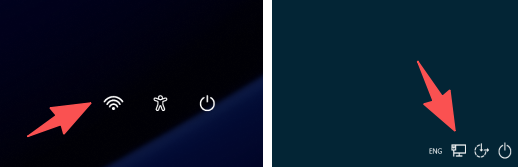
1. Comprueba que la pantalla de bloqueo muestre una conexión Wi-Fi o Ethernet y que el ordenador esté en línea.
estado de red de la pantalla de inicio de sesión
2. Usa el móvil para comprobar el estado de los servicios de Microsoft para cuentas e identidad.
Puedes comprobar el estado de los servicios de Microsoft en: status.cloud.microsoft
3. Si hay una caída del servicio o la red va mal, espera, vuelve a conectarte y repite el flujo de «He olvidado mi PIN».
Si tu red y los servicios de Microsoft funcionan bien pero el error sigue ahí, puede que la caché NGC local esté dañada. En ese caso, la solución más fiable es saltarte la pantalla de bloqueo con Renee PassNow y restablecer el PIN desde dentro de Windows.

Método 2: Usar Renee PassNow para omitir la pantalla de bloqueo

Con este enfoque eliminas el PIN o la contraseña desde fuera de Windows. Por eso funciona incluso si la pantalla de bloqueo se queda atascada en «Algo salió mal».
Renee PassNow es tu solución de referencia cuando las opciones de restablecimiento de PIN integradas fallan, ya sea porque falta la opción de contraseña, el enlace «He olvidado mi PIN» no funciona, tu ordenador no puede conectarse a los servidores de Microsoft o la caché de Windows Hello está corrupta.
Restablece tu PIN de Windows Hello con Renee PassNow

Activar/crear nueva cuenta Crea nueva cuenta Windows y habilita las cuentas deshabilitadas (incluidas las de administrador, local, etc.) con un solo clic.

Restablecar contraseña de Windows Cinco minutos para restablecer contraseña de Windows sin perder ningún datos, es 100% seguro.

Borrar la contraseña de Windows Soporta para eliminar directamente contraseña de la cuenta local y del administrador de Windows 10 / 8.1 / 8/7 / XP / Vista.

Fácil de operar No se requiere conocimiento profesional ni disco de restablecimiento de contraseña para eliminar contraseña.

Solucionar casi todos los problemas de Windows Clonación de disco, migración de archivos, borrado de disco, problemas de inicio de Windows, detección de disco y más.

Activar/crear nueva cuenta Crea nueva cuenta Windows y habilita las cuentas deshabilitadas (incluidas las de administrador, local, etc.) con un solo clic.

Borrar la contraseña de Windows – Soporta para eliminar directamente contraseña de la cuenta local y del administrador de Windows 10 / 8.1 / 8/7 / XP / Vista.

Restablecar contraseña de Windows Cinco minutos para restablecer contraseña de Windows sin perder ningún datos, es 100% seguro.

Prueba gratisPrueba gratis ¡Ya hemos proporcionado a 91800 usuarios prueba gratis !

Nota: Después de instalar y activar el software, debe descargar el archivo ISO en la interfaz.

Con Renee PassNow puedes:
- Usar Crear USB para preparar una unidad de recuperación de arranque desde otro ordenador.
- Arrancar el ordenador bloqueado desde el USB y elegir Borrar todas las contraseñas/PIN para quitar el bloqueo.
- Usar Data Transfer para respaldar tus archivos antes de realizar cambios.
- Si se detecta el cifrado BitLocker, desbloquéalo con el Gestor de BitLocker usando Desbloquear con Contraseña o Desbloquear con Clave de Recuperación. (¡Necesitarás la clave de recuperación de BitLocker!)
Requisitos: Necesitas un segundo ordenador y un USB vacío. La edición Basic no es compatible con BitLocker. Nota: en cuentas de Microsoft, Renee PassNow puede convertir la cuenta en una cuenta local. Podrás volver a conectar tu cuenta de Microsoft cuando recuperes el acceso.

Paso 1: Crear un USB de arranque en un ordenador que funcione

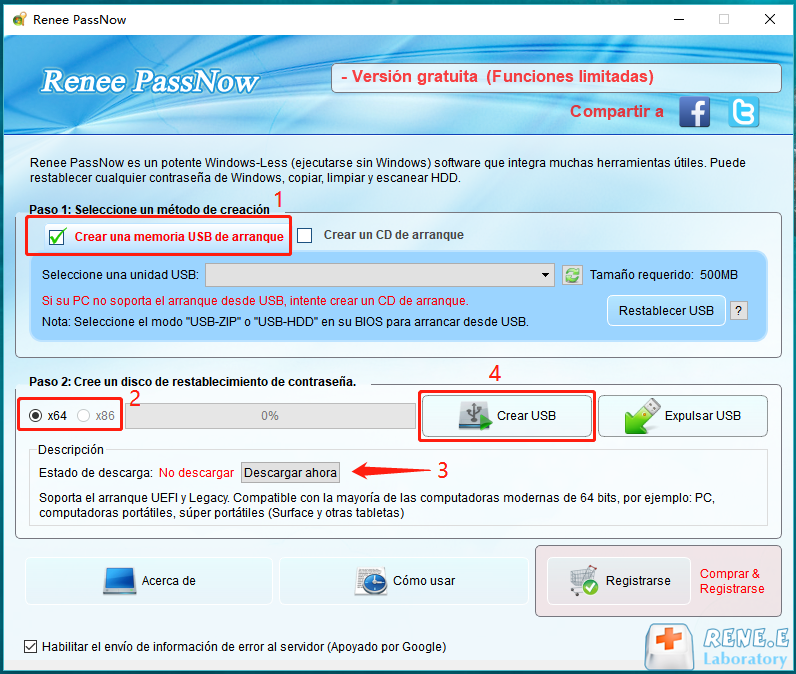
Instala Renee PassNow en otro ordenador. Ábrelo, conecta un USB vacío y haz clic en Crear USB.
Elige el tipo de sistema (como (x64) o (x86)) que coincida con tu ordenador bloqueado y luego haz clic en Descargar ahora para obtener la ISO. Cuando termine la descarga, sigue las indicaciones para crear el USB de arranque. Al acabar, haz clic en Expulsar USB.
Crear USB de arranque en Renee PassNow
Crear el USB de arranque borrará todos los datos de esa unidad. Antes haz una copia de seguridad de todo lo importante.

Paso 2: Arrancar el ordenador bloqueado desde el USB
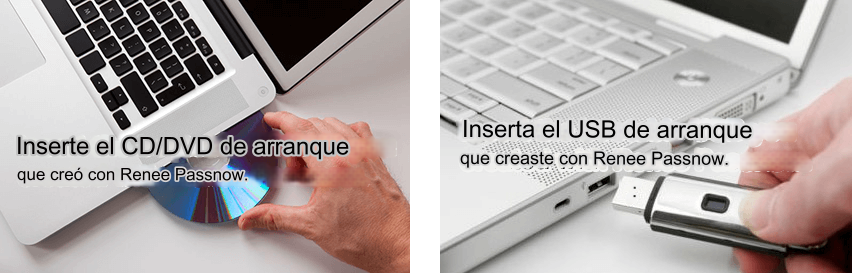
Inserta el USB de Renee PassNow en tu ordenador bloqueado, reinícialo y presiona inmediatamente la tecla del menú de arranque para la marca de tu ordenador.
Insertar el dispositivo de arranque
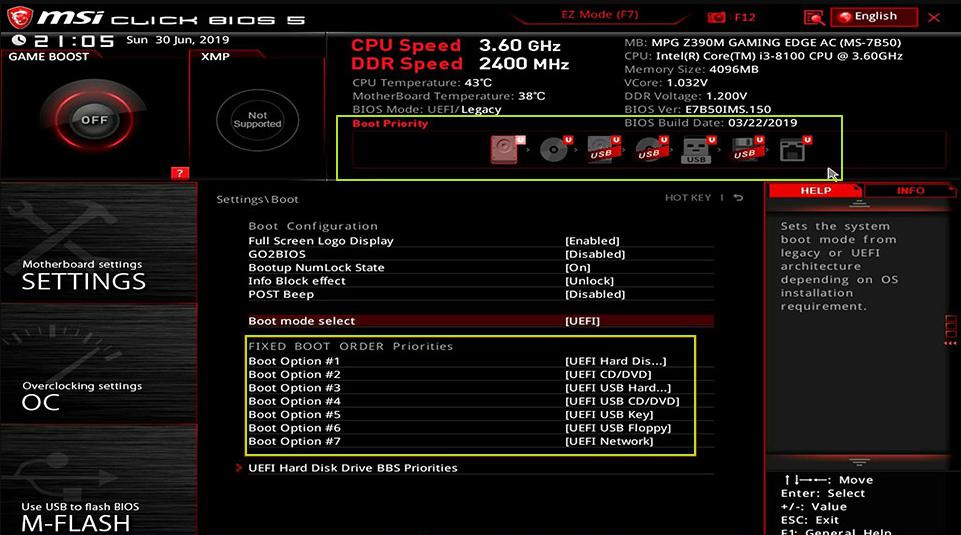
Selecciona la unidad USB en el menú de arranque. Si no ves el menú, entra en la configuración de la BIOS/UEFI y sube la unidad USB al primer puesto del orden de arranque.
Seleccionar orden de arranque
Marca Tecla del menú de arranque Tecla de configuración de la BIOS

DELL

F12

F2

HP

F9 o Esc → F9

Esc → F10

Lenovo

F12 o botón Novo

F2 o F1

ASUS

Esc/F8

F2 o Supr

Paso 3: Desbloquear BitLocker si se detecta
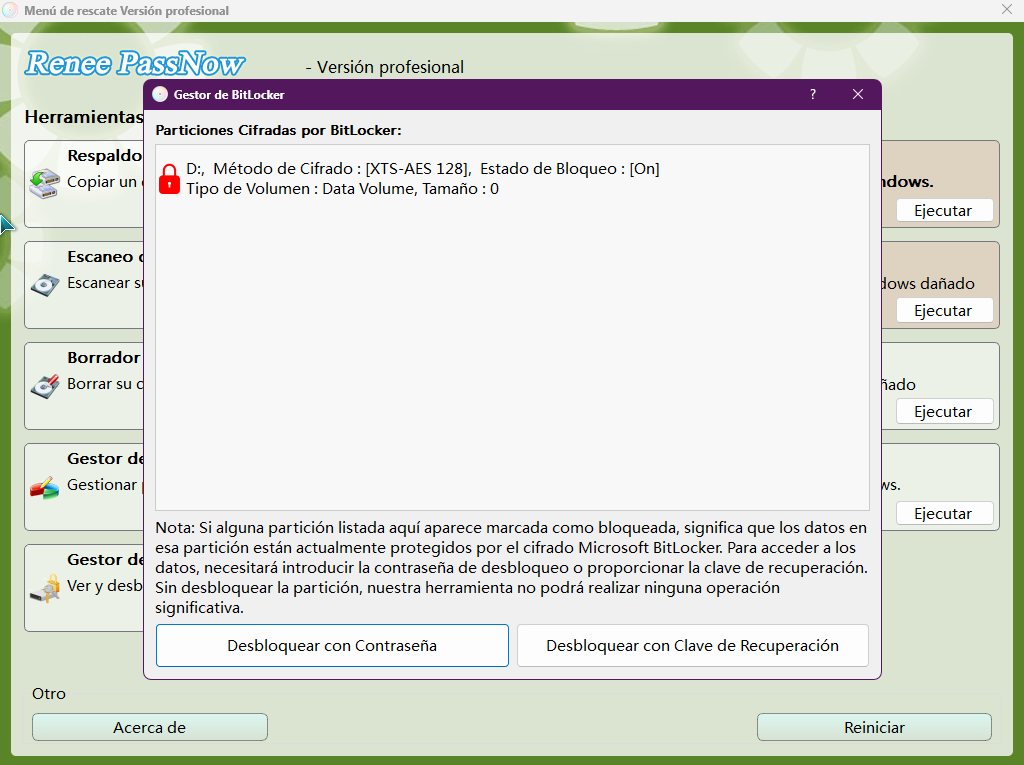
Si la unidad de tu sistema está cifrada, abre el Administrador de BitLocker. Usa Desbloquear con contraseña si la conoces, o Desbloquear con clave de recuperación si tienes la clave de 48 dígitos.
Desbloquear el sistema con el Gestor de BitLocker
Nota: BitLocker no es compatible con la edición Basic.

Paso 4: Borrar el PIN y la contraseña
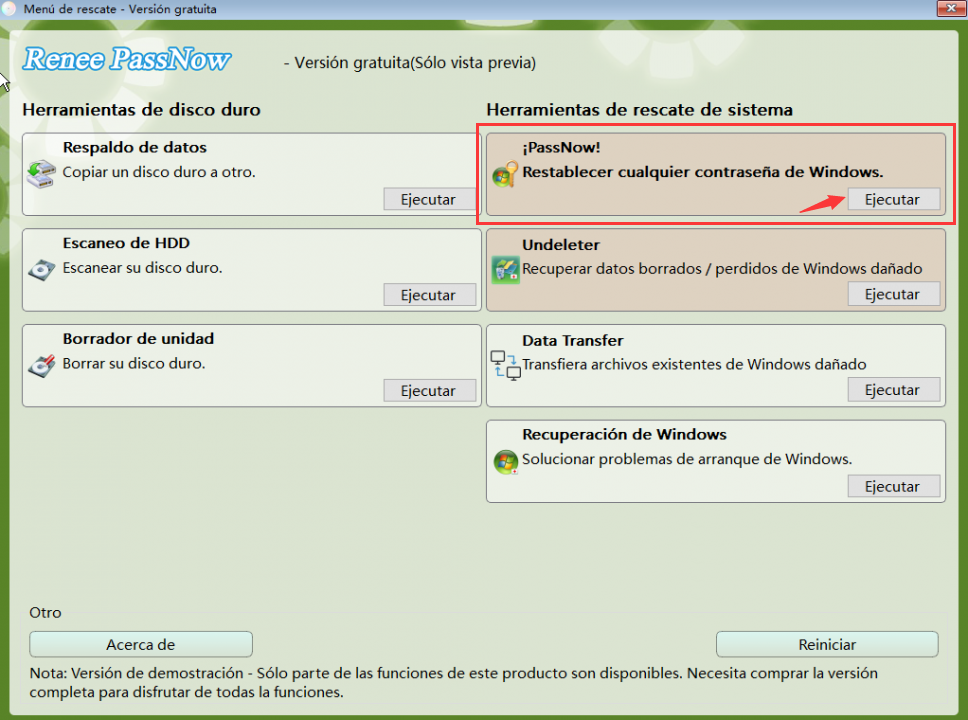
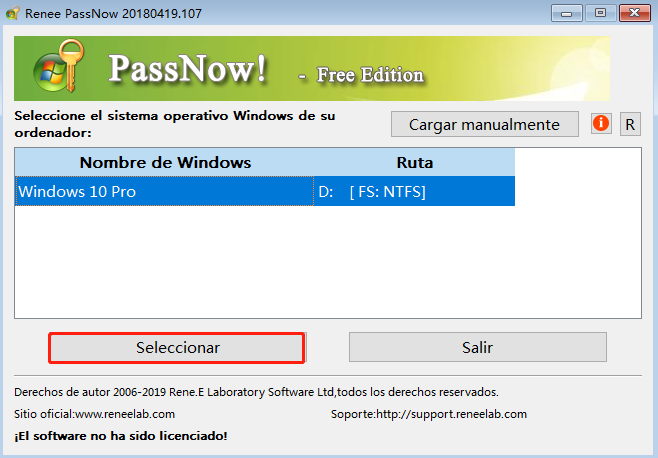
Cuando Renee PassNow termine de cargar, elige ¡PassNow! y selecciona tu sistema Windows y tu cuenta de usuario.
Seleccionar la función ¡PassNow!
Seleccionar el sistema Windows de destino
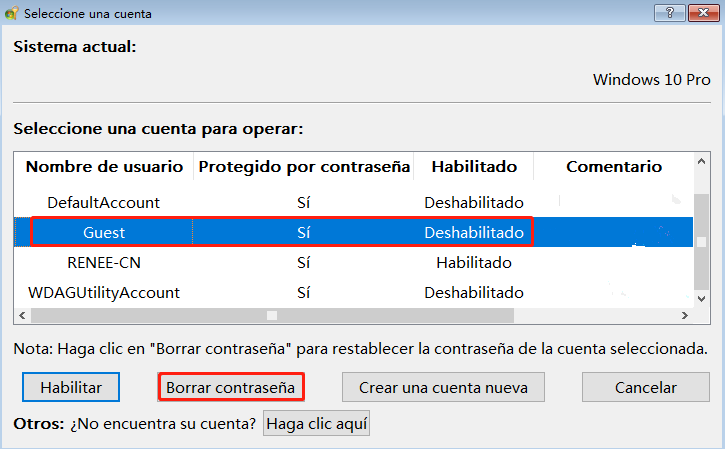
Haz clic en Borrar todas las contraseñas/PIN. Renee PassNow eliminará el PIN y la contraseña de la cuenta.
Borrar todas las contraseñas/PIN con Renee PassNow

Paso 5: Copia de seguridad opcional con Respaldo de datos
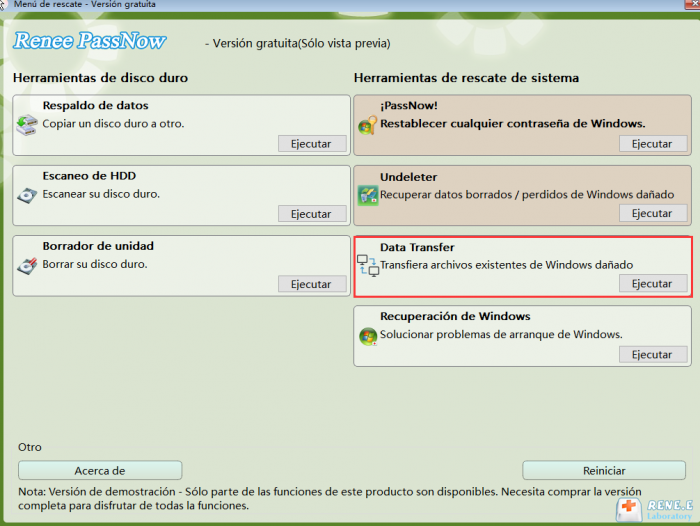
Antes de realizar cambios, puedes usar Data Transfer para copiar archivos importantes de la unidad bloqueada a otro disco. Esto se recomienda si quieres un respaldo antes de borrar las credenciales.
Interfaz de Respaldo de datos en Renee PassNow

Método 3: Restaurar el acceso y establecer un nuevo PIN

Cuando hayas borrado el PIN o la contraseña, extrae el USB y reinicia el ordenador.
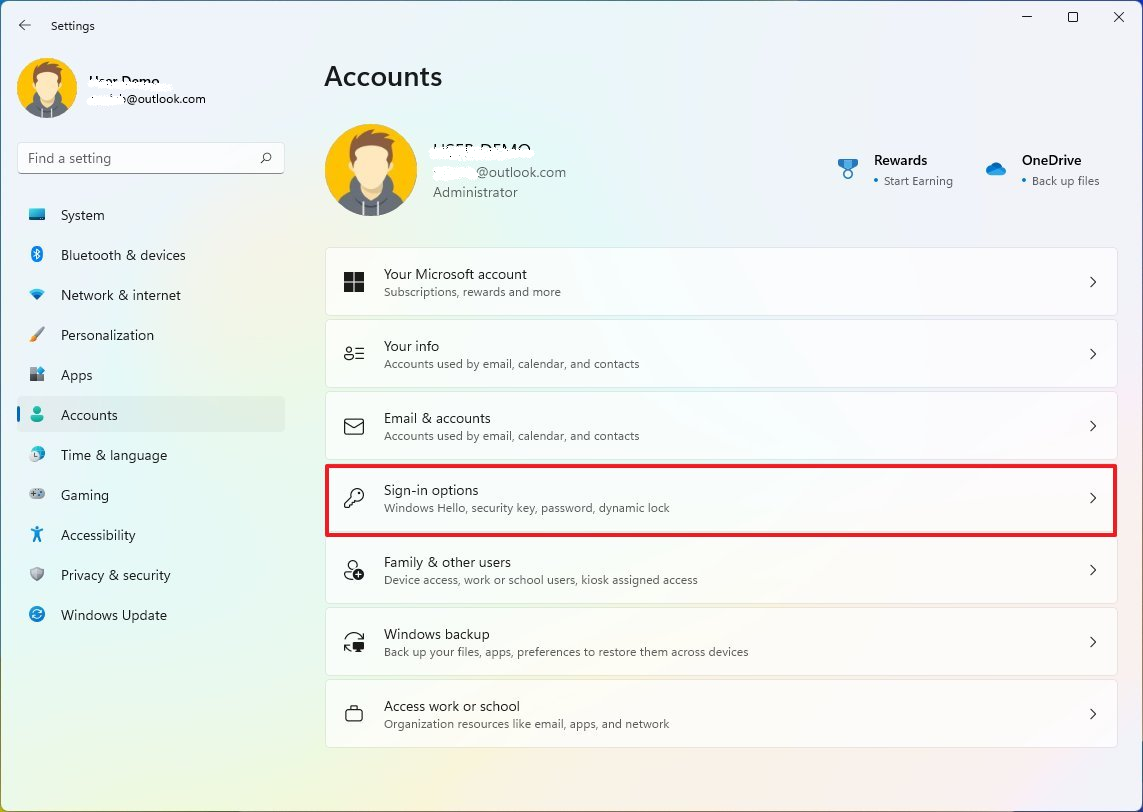
Página de opciones de inicio de sesión de Windows 11 con la sección de eliminación de PIN resaltada
1. Inicia sesión con la contraseña de tu cuenta. Si tu cuenta se convirtió en local, usa la contraseña local o déjala en blanco si no habías puesto ninguna.
2. Ve a Ajustes > Cuentas > Opciones de inicio de sesión.
3. En PIN (Windows Hello), haz clic en Agregar para crear un PIN nuevo.
4. Si antes usabas una cuenta de Microsoft, vuelve a conectarla en Ajustes > Cuentas > Correo electrónico y cuentas.

Alternativa avanzada: borrar la caché NGC con el Símbolo del sistema

Si sigues viendo errores de PIN después de iniciar sesión, es posible que la caché NGC esté corrupta. Esta opción avanzada permite que Windows reconstruya la caché.
Si necesitas borrar la caché NGC sin iniciar sesión en Windows, tendrás que crear un medio de instalación de Windows o usar el WinRE integrado y acceder desde ahí al Símbolo del sistema.
Para abrir un Símbolo del sistema con privilegios elevados:
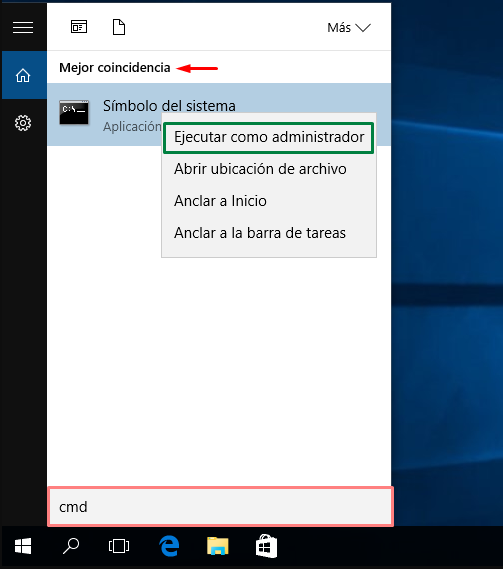
1. Busca cmd en el menú Inicio.
2. Haz clic con el botón derecho en Símbolo del sistema y elige Ejecutar como administrador.
Resultados de búsqueda de Windows 11 que muestran el Símbolo del sistema con la opción Ejecutar como administrador
Después ejecuta estos comandos uno a uno:

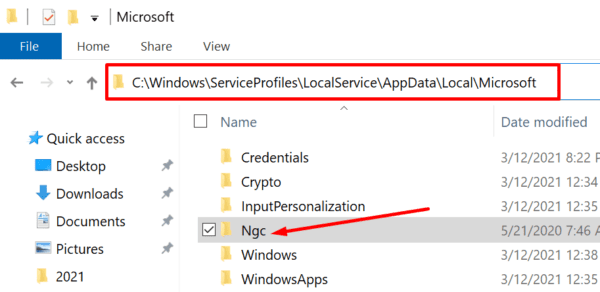
takeown /f C:\Windows\ServiceProfiles\LocalService\AppData\Local\Microsoft\Ngc /r /d y
icacls C:\Windows\ServiceProfiles\LocalService\AppData\Local\Microsoft\Ngc /grant administrators:F /t
rd /s /q C:\Windows\ServiceProfiles\LocalService\AppData\Local\Microsoft\Ngc

- takeown se hace con la propiedad de la carpeta Ngc.
- icacls da control total al grupo Administradores.
- rd elimina la caché NGC.
Reinicia e intenta crear un nuevo PIN. Usa esto solo después de iniciar sesión.
Explorador de archivos mostrando la carpeta NGC dentro del directorio de Microsoft

Preguntas frecuentes

¿Qué causa el error «Algo salió mal» durante el flujo de «He olvidado mi PIN»?

Lo más habitual son conexiones de red inestables, caídas en los servicios de Microsoft o una caché NGC local dañada. El proceso de restablecimiento necesita una conexión estable con los servidores de Microsoft y una caché local en buen estado.

¿Cómo soluciono el error de PIN si no veo una opción de contraseña en la pantalla de bloqueo?

Usa Renee PassNow para arrancar desde un USB y borrar el PIN o la contraseña. Funciona incluso si la opción de contraseña está oculta o si la pantalla de bloqueo se queda en el error.

¿Es seguro usar Renee PassNow para borrar mi PIN y mi contraseña?

Sí, siempre que se use bien. Renee PassNow cambia las credenciales de la cuenta desde fuera de Windows y, por defecto, no borra tus archivos. Para ir más sobre seguro, usa Respaldo de datos para hacer copia de los datos importantes antes de hacer cambios, sobre todo si tu sistema es inestable.

¿Perderé mis archivos personales al restablecer el PIN de Windows 10?

No, restablecer el PIN no borra tus archivos personales. Los datos de tu usuario en C:\Users\TuNombreDeUsuario siguen intactos. Los únicos archivos que se borran son los del USB que usas para crear el medio de arranque.
Renee PassNow – Rescate de sistema

Activar/crear nueva cuenta Crea nueva cuenta Windows y habilita las cuentas deshabilitadas (incluidas las de administrador, local, etc.) con un solo clic.

Restablecar contraseña de Windows Cinco minutos para restablecer contraseña de Windows sin perder ningún datos, es 100% seguro.

Borrar la contraseña de Windows Soporta para eliminar directamente contraseña de la cuenta local y del administrador de Windows 10 / 8.1 / 8/7 / XP / Vista.

Fácil de operar No se requiere conocimiento profesional ni disco de restablecimiento de contraseña para eliminar contraseña.

Solucionar casi todos los problemas de Windows Clonación de disco, migración de archivos, borrado de disco, problemas de inicio de Windows, detección de disco y más.

Activar/crear nueva cuenta Crea nueva cuenta Windows y habilita las cuentas deshabilitadas (incluidas las de administrador, local, etc.) con un solo clic.

Borrar la contraseña de Windows – Soporta para eliminar directamente contraseña de la cuenta local y del administrador de Windows 10 / 8.1 / 8/7 / XP / Vista.

Restablecar contraseña de Windows Cinco minutos para restablecer contraseña de Windows sin perder ningún datos, es 100% seguro.

Prueba gratisPrueba gratis ¡Ya hemos proporcionado a 91800 usuarios prueba gratis !

Nota: Después de instalar y activar el software, debe descargar el archivo ISO en la interfaz.

Comentarios de los usuarios

Page 1

Dejar un comentario


Tu comentario ha sido enviado y está pendiente de moderación.