author avatar
    Consultor técnico
Última actualización por Carlos García el 29-8-2026

Resumen
¿Te has quedado fuera de tu portátil? Descubre cómo restablecerlo de fábrica sin contraseña usando un USB de arranque y el entorno de recuperación de Windows. En esta guía paso a paso te explicamos las teclas de acceso según la marca, cómo gestionar BitLocker y los pasos exactos para eliminar la contraseña y recuperar tu equipo. ¡Sigue leyendo y recupera el control!


La mayoría de las personas inician sesión en Windows usando un PIN, Windows Hello (huella dactilar o reconocimiento facial) u otro método de autenticación rápida. Pero de vez en cuando, Windows tiene problemas: tal vez de repente no puedas iniciar sesión, tu perfil de usuario se corrompa, una actualización del sistema falle o el sistema operativo se vuelva inestable por alguna otra razón. Cuando eso sucede, es posible que debas acceder al Entorno de recuperación de Windows (WinRE) o iniciar la partición de recuperación del OEM para restablecer o reparar el sistema.
Aviso de contraseña de Windows durante el restablecimiento de Mantener mis archivos

El WinRE (Entorno de recuperación de Windows) solo acepta la contraseña tradicional de la cuenta

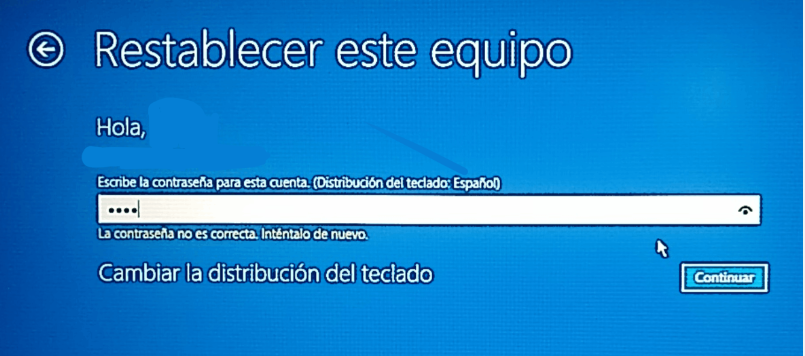
Aquí es donde la mayoría de los usuarios se atascan: en lugar de aceptar tu PIN habitual o Windows Hello, las herramientas de recuperación solicitan la contraseña real de la cuenta, y el restablecimiento no puede continuar hasta que se introduzca dicha contraseña. Ya sea en la pantalla de restablecimiento de WinRE o en el menú de recuperación del fabricante, el requisito es el mismo: solo funciona la contraseña tradicional, no tus métodos de inicio de sesión habituales.
Si normalmente dependes de un PIN o Windows Hello, esta solicitud de contraseña puede resultar inesperada y confusa. WinRE simplemente no carga esos componentes de autenticación, por lo que solo aceptará la contraseña original asociada a tu cuenta.
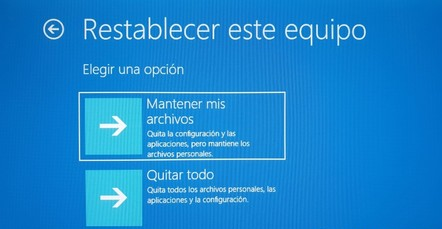
- La opción de restablecimiento Mantener mis archivos casi siempre requiere la contraseña de la cuenta existente antes de continuar.
Menú de WinRE: opciones de restablecer este PC, mantener mis archivos
- Los menús de recuperación del OEM (de marcas como HP, Dell y Lenovo) a menudo solicitan la contraseña de la cuenta o una clave de recuperación.
Para restablecer tu portátil de fábrica sin contraseña, por lo general debes elegir Eliminar todo. Esta opción borra todas las cuentas, aplicaciones y archivos personales del portátil.
Si necesitas conservar tus archivos personales y aplicaciones, tu mejor opción es restablecer primero la contraseña de la cuenta o utilizar una herramienta como Renee PassNow para recuperar el acceso antes de continuar.
Varios tipos de contraseñas y claves también pueden bloquear un restablecimiento de fábrica. La siguiente tabla te ayuda a identificar con cuál estás tratando:
Contraseña o claveDónde aparecePor qué bloquea el restablecimiento

Contraseña de BitLocker

Aviso de BitLocker

Necesaria para desbloquear una unidad cifrada

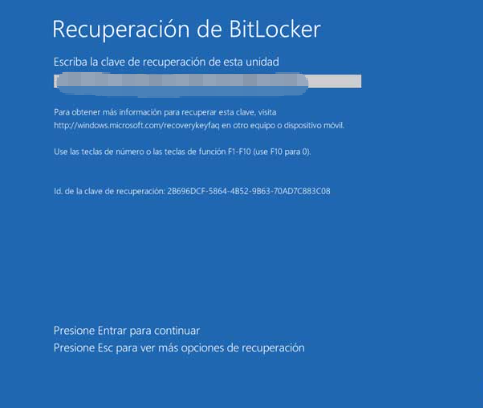
Clave de recuperación de BitLocker

Aviso de recuperación de BitLocker

Se usa si la contraseña estándar de BitLocker no está disponible

introducir la clave de recuperación de BitLocker
Si no conoces la clave de recuperación de BitLocker, consulta cómo encontrar y usar tu clave de recuperación de BitLocker para restablecer el sistema.

Si quieres mantener tus opciones de acceso abiertas: Usa Renee PassNow

Si quieres conservar tu software instalado, información de registro, historial de chat y evitar la molestia de volver a comprar aplicaciones, pero no tienes la contraseña, Renee PassNow es tu mejor solución. Esta herramienta de recuperación de Windows puede borrar o restablecer contraseñas de inicio de sesión para cuentas locales, cuentas de administrador y cuentas de Microsoft, todo sin necesidad de pistas de contraseña.
Renee PassNow también elimina los bloqueos de inicio de sesión de Windows Hello y PIN, te permite crear una nueva cuenta de administrador y ofrece herramientas de transferencia de datos para mover archivos antes de un restablecimiento completo. Es compatible con Windows 11, 10, 8.1, 8, 7, Vista y XP.
Una nota importante: si tu unidad está cifrada con BitLocker, seguirás necesitando la contraseña correcta de BitLocker o la clave de recuperación. La edición básica de Renee PassNow no desbloquea BitLocker.
Evita la contraseña de Windows y los bloqueos de inicio de sesión con Renee PassNow

Activar/crear nueva cuenta Crea nueva cuenta Windows y habilita las cuentas deshabilitadas (incluidas las de administrador, local, etc.) con un solo clic.

Restablecar contraseña de Windows Cinco minutos para restablecer contraseña de Windows sin perder ningún datos, es 100% seguro.

Borrar la contraseña de Windows Soporta para eliminar directamente contraseña de la cuenta local y del administrador de Windows 10 / 8.1 / 8/7 / XP / Vista.

Fácil de operar No se requiere conocimiento profesional ni disco de restablecimiento de contraseña para eliminar contraseña.

Solucionar casi todos los problemas de Windows Clonación de disco, migración de archivos, borrado de disco, problemas de inicio de Windows, detección de disco y más.

Activar/crear nueva cuenta Crea nueva cuenta Windows y habilita las cuentas deshabilitadas (incluidas las de administrador, local, etc.) con un solo clic.

Borrar la contraseña de Windows – Soporta para eliminar directamente contraseña de la cuenta local y del administrador de Windows 10 / 8.1 / 8/7 / XP / Vista.

Restablecar contraseña de Windows Cinco minutos para restablecer contraseña de Windows sin perder ningún datos, es 100% seguro.

Prueba gratisPrueba gratis ¡Ya hemos proporcionado a 91800 usuarios prueba gratis !

Nota: Después de instalar y activar el software, debe descargar el archivo ISO en la interfaz.

Paso a paso: Usa Renee PassNow y arranca tu portátil desde USB

1. Crear el medio de arranque de Renee PassNow en otro PC

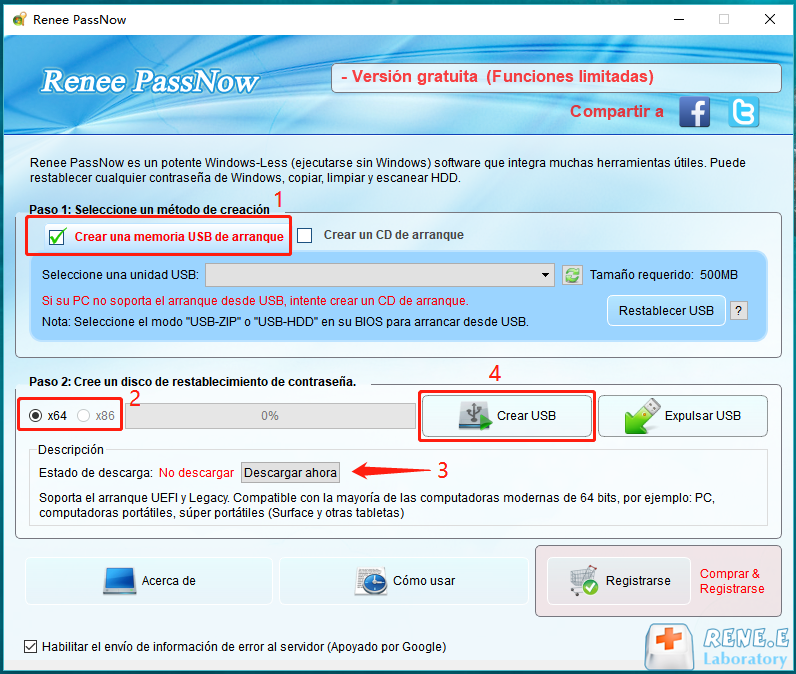
Instala Renee PassNow en un ordenador que funcione y conecta una unidad USB. Inicia el programa y selecciona “Crear un USB de arranque”.
Elige x64 o x86 según el tipo de sistema, descarga el archivo ISO, haz clic en Crear USB de arranque y luego expulsa de forma segura la unidad USB cuando termines.
Crear el USB de arranque borrará todos los datos existentes en esa unidad.
usar Renee PassNow para crear un USB y restablecer la contraseña

2. Cómo acceder al menú de arranque o BIOS en marcas comunes de portátiles

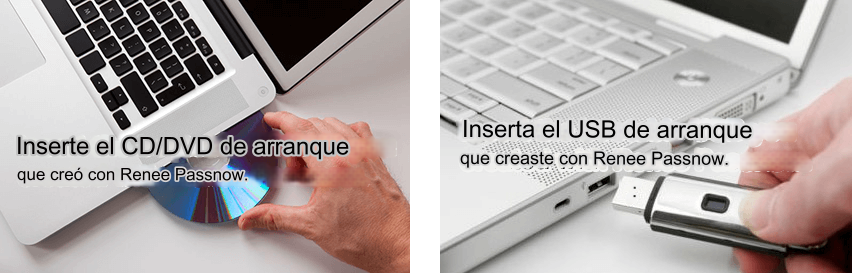
Inserta la unidad USB en el portátil bloqueado, enciéndelo,
Insertar el dispositivo de arranque
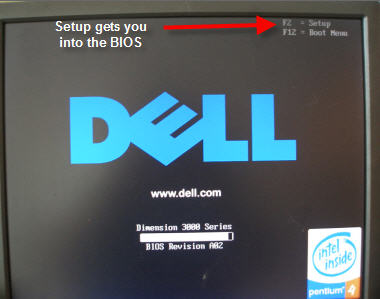
y comienza a presionar inmediatamente la tecla del menú de arranque o de la BIOS. El aviso suele ser visible durante solo 1 o 2 segundos.
Teclado de portátil Dell con la tecla de menú de arranque F12 marcada o resaltada
MarcaTecla del menú de arranqueTecla de configuración de la BIOS

Dell

F12

F2

HP

F9 (o Esc → F9)

Esc → F10

ASUS

Esc (portátiles) / F8 (sobremesa)

F2 o Supr

Acer

F12 (habilitar primero en la BIOS)

F2 o Supr

Lenovo

F12 o botón Novo

F2 o F1

MSI

F11

Supr

Samsung

F10 o F11

F2

Gigabyte / Aorus

F12

Supr

Intel NUC / Placas base

F10

F2

Microsoft Surface

Mantener pulsado Bajar volumen + Encendido

Mantener pulsado Subir volumen + Encendido

Para los portátiles Dell y HP, las teclas comunes del menú de arranque son F12 y F9, respectivamente.

3. Cambiar el orden de arranque e iniciar desde la unidad USB

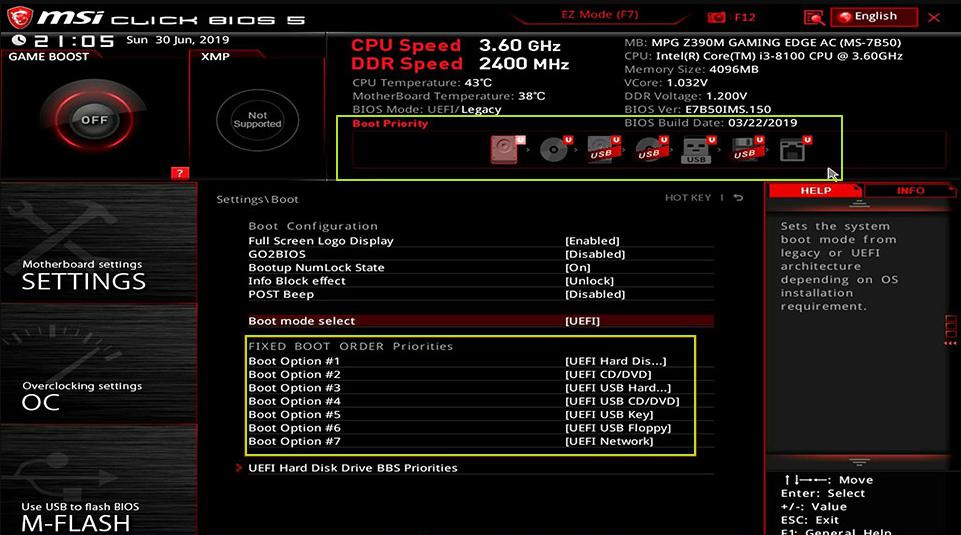
En el menú de Prioridad de arranque, configura la unidad USB como el primer dispositivo de arranque. Guarda los cambios y reinicia. Esto asegura que tu portátil cargue la interfaz de Renee PassNow en lugar del sistema Windows bloqueado. Una vez que se reinicie desde el USB, aparecerá el menú principal del software, para que puedas comenzar la recuperación de la contraseña.
seleccionar el orden de arranque

4. (Opcional) Paso para desbloquear BitLocker

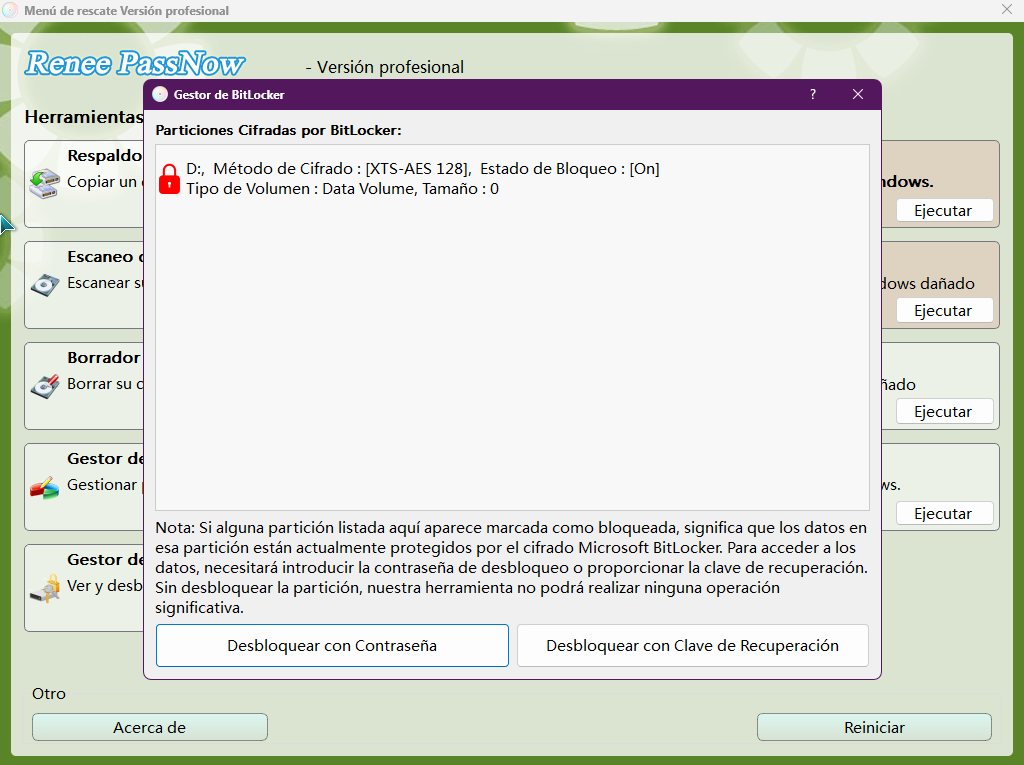
Si Renee PassNow detecta el cifrado BitLocker en la unidad del sistema, se te solicitará la contraseña de BitLocker o la clave de recuperación. A menudo puedes encontrar esta clave de recuperación de 48 dígitos en tu cuenta de Microsoft en línea, o localizar cualquier copia física que guardaste cuando se activó BitLocker.
Desbloquear el sistema usando el administrador de BitLocker proporcionado por PassNow
La edición básica de Renee PassNow no admite el desbloqueo de BitLocker.

5. Eliminar o restablecer la contraseña de inicio de sesión

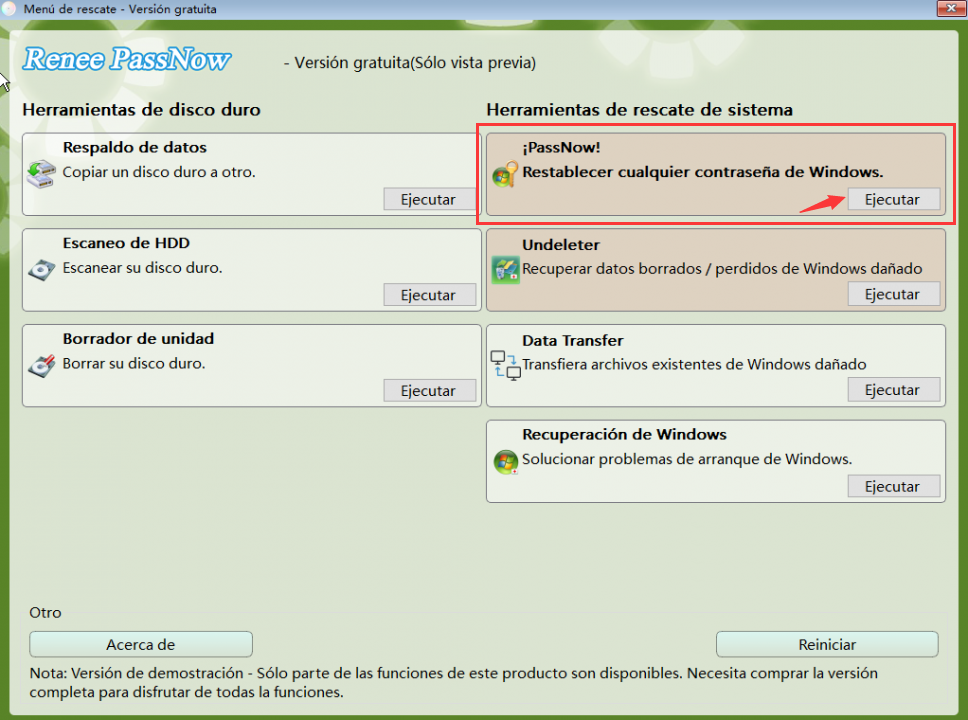
Una vez que Renee PassNow se cargue, selecciona la función PassNow!.
Después de cargar la interfaz principal, selecciona la función “PassNow!”.
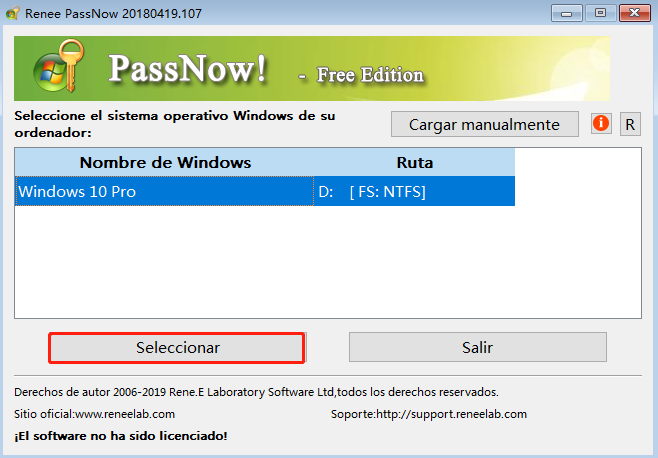
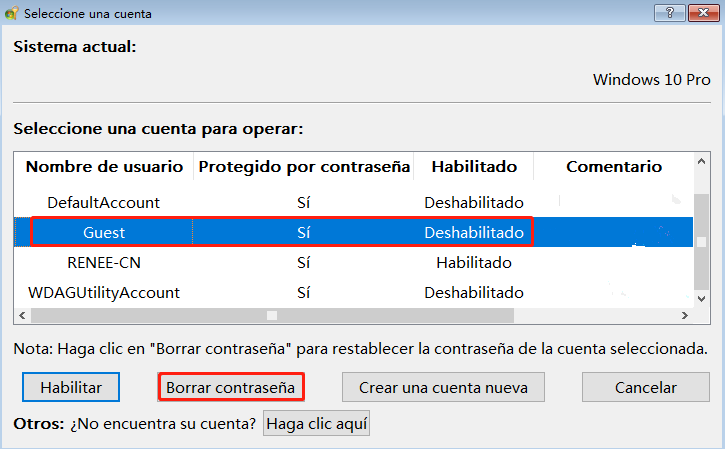
Elige tu sistema Windows y cuenta de usuario objetivo, luego haz clic en Borrar contraseña. Esto funciona para cuentas locales, cuentas de administrador y bloqueos de inicio de sesión de cuentas de Microsoft. La última versión también elimina las restricciones de inicio de sesión de Windows Hello y PIN.
Seleccionar el sistema Windows objetivo en la lista
Seleccionar la cuenta de usuario objetivo en la lista
Consejo: Para las cuentas de Microsoft, Renee PassNow convertirá la cuenta a una cuenta local durante el restablecimiento. Puedes volver a conectarla a tu cuenta de Microsoft después de iniciar sesión.

6. Crear una nueva cuenta de administrador o proceder al restablecimiento
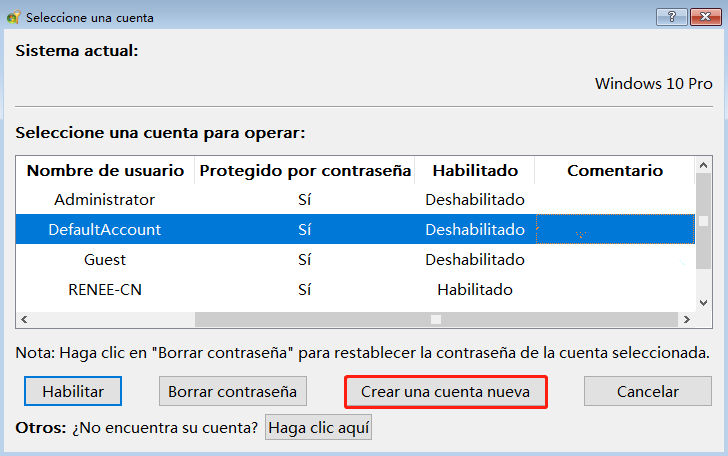
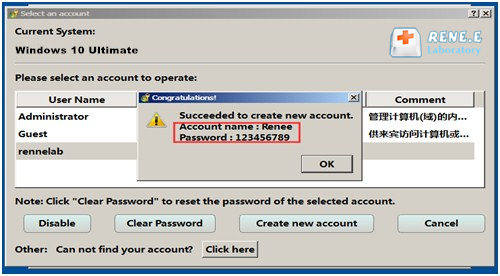
Si prefieres no recuperar la cuenta anterior, usa la función Crear nuevo usuario para crear una nueva cuenta de administrador.
Crear un nuevo usuario
El nombre de usuario y la contraseña predeterminados son Renee y 123456789. Asegúrate de cambiar la contraseña después de tu primer inicio de sesión.
Crear un nuevo usuario
Una vez que puedas iniciar sesión, puedes ejecutar de forma segura un restablecimiento de Mantener mis archivos o continuar con la opción de recuperación del OEM; esta vez, sin que te bloquee la contraseña anterior.

Preguntas frecuentes

¿Restablecer de fábrica elimina la contraseña de inicio de sesión?

Restablecer el portátil de fábrica sin contraseña borra la cuenta de usuario y la contraseña existentes al reinstalar Windows. Sin embargo, si estás iniciando el restablecimiento desde dentro de Windows, es posible que aún se te pida la contraseña actual. Usar primero una herramienta de eliminación de contraseñas de arranque te ayuda a evitar este obstáculo.

¿Puedo usar la opción 'Mantener mis archivos' sin la contraseña anterior?

No. La opción Mantener mis archivos generalmente pide la contraseña de la cuenta actual antes de continuar. Si borras o restableces primero la contraseña de inicio de sesión, podrás iniciar sesión y usar esta función.

¿Qué hago si BitLocker pide una clave de recuperación durante el restablecimiento?

Introduce la clave de recuperación de BitLocker de 48 dígitos cuando se te solicite. Si tu PC está vinculado a una cuenta de Microsoft, puedes recuperar la clave desde tu cuenta en línea. Si estás usando Renee PassNow, recuerda que la edición básica no admite el desbloqueo de BitLocker, por lo que necesitarás la clave.

¿Puede Renee PassNow eliminar Windows Hello o el bloqueo de inicio de sesión con PIN?

Sí. La versión actual de Renee PassNow puede borrar los bloqueos de inicio de sesión con PIN y Windows Hello en Windows 10 y 11, restaurando el acceso a tu cuenta.
Renee PassNow – Rescate de sistema

Activar/crear nueva cuenta Crea nueva cuenta Windows y habilita las cuentas deshabilitadas (incluidas las de administrador, local, etc.) con un solo clic.

Restablecar contraseña de Windows Cinco minutos para restablecer contraseña de Windows sin perder ningún datos, es 100% seguro.

Borrar la contraseña de Windows Soporta para eliminar directamente contraseña de la cuenta local y del administrador de Windows 10 / 8.1 / 8/7 / XP / Vista.

Fácil de operar No se requiere conocimiento profesional ni disco de restablecimiento de contraseña para eliminar contraseña.

Solucionar casi todos los problemas de Windows Clonación de disco, migración de archivos, borrado de disco, problemas de inicio de Windows, detección de disco y más.

Activar/crear nueva cuenta Crea nueva cuenta Windows y habilita las cuentas deshabilitadas (incluidas las de administrador, local, etc.) con un solo clic.

Borrar la contraseña de Windows – Soporta para eliminar directamente contraseña de la cuenta local y del administrador de Windows 10 / 8.1 / 8/7 / XP / Vista.

Restablecar contraseña de Windows Cinco minutos para restablecer contraseña de Windows sin perder ningún datos, es 100% seguro.

Prueba gratisPrueba gratis ¡Ya hemos proporcionado a 91800 usuarios prueba gratis !

Nota: Después de instalar y activar el software, debe descargar el archivo ISO en la interfaz.

Comentarios de los usuarios

Page 1

Dejar un comentario


Tu comentario ha sido enviado y está pendiente de moderación.