author avatar
    Gerente de producto
Última actualización por Lucía Rodríguez el 12-7-2026

Resumen
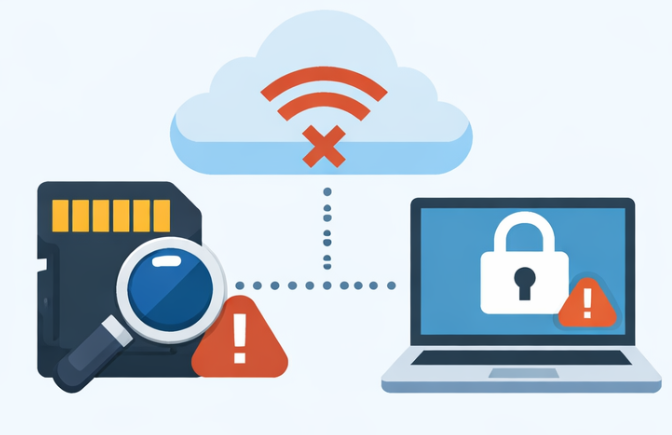
Recuperar datos de una tarjeta SD online tiene un límite técnico: los navegadores no pueden acceder a los sectores físicos. Descubre por qué las herramientas web se quedan cortas y conoce las verdaderas soluciones de escritorio para salvar tus archivos, sin importar cómo los hayas perdido.


recuperación de tarjeta SD en línea
Imagina esto: después de un largo día de grabación, sacas la tarjeta SD de la cámara y la conectas al ordenador, solo para encontrar la carpeta vacía. O quizá tu móvil de repente no encuentra las fotos de las vacaciones que viste hace solo una hora. Buscas “recuperar datos de tarjeta SD online”, esperando encontrar un sitio web que restaure tus archivos al instante mientras la tarjeta sigue conectada. Es una esperanza comprensible, pero ahí es donde empieza la confusión.
Entre ese momento de pánico y la búsqueda de una “solución en línea” rápida, conviene entender cómo es realmente la recuperación de tarjetas SD. No todos los métodos funcionan igual, y la idea de que un sitio web restaure mágicamente archivos perdidos no se corresponde con el funcionamiento real de los dispositivos de almacenamiento ni de los navegadores modernos. Para aclarar la confusión, aquí tienes un desglose de las principales opciones de recuperación y lo que cada una puede hacer de forma realista.
Método de recuperaciónCómo funcionaCaso de uso típico

Software de recuperación de escritorio

Accede directamente a los sectores físicos de la tarjeta SD para realizar escaneos por firmas, reconstruir tablas de archivos dañadas y crear imágenes de partición para restaurar los datos.

Utilizado por particulares que instalan herramientas de recuperación como PhotoRec, Renee Undeleter, R-Studio o EaseUS para recuperar archivos perdidos.

Servicios de recuperación remotos

Requiere enviar físicamente la tarjeta SD a un laboratorio profesional, donde los ingenieros usan hardware especializado para extraer datos de tarjetas dañadas o ilegibles.

Ideal para daños físicos graves o fallos del controlador.

Sitios web de "recuperación" en línea

A pesar de la etiqueta "en línea", estos sitios no pueden realizar una verdadera recuperación basada en el navegador.

Los navegadores modernos bloquean el acceso de bajo nivel a las unidades extraíbles por razones de seguridad, lo que significa que no pueden leer sectores sin procesar ni reconstruir sistemas de archivos.

La mayoría de estos sitios son simples portales de descarga de software de escritorio, o estafas que simulan un progreso y recopilan información del usuario.

Frecuente en anuncios engañosos o falsas promesas de "recuperación instantánea".

Consejo: La mayoría de las afirmaciones sobre recuperación “en línea” de tarjetas SD son engañosas. La única forma fiable de recuperar archivos por ti mismo es usar un programa de escritorio de confianza que pueda acceder a la tarjeta a través del sistema operativo.

Comprueba el estado de tu tarjeta SD antes de intentar la recuperación

Los síntomas que ves en tu dispositivo pueden darte pistas importantes sobre lo que va mal y lo que debes hacer a continuación. Antes de ejecutar ninguna herramienta de recuperación, usa la tabla de abajo para identificar tu situación y dar el primer paso correcto.
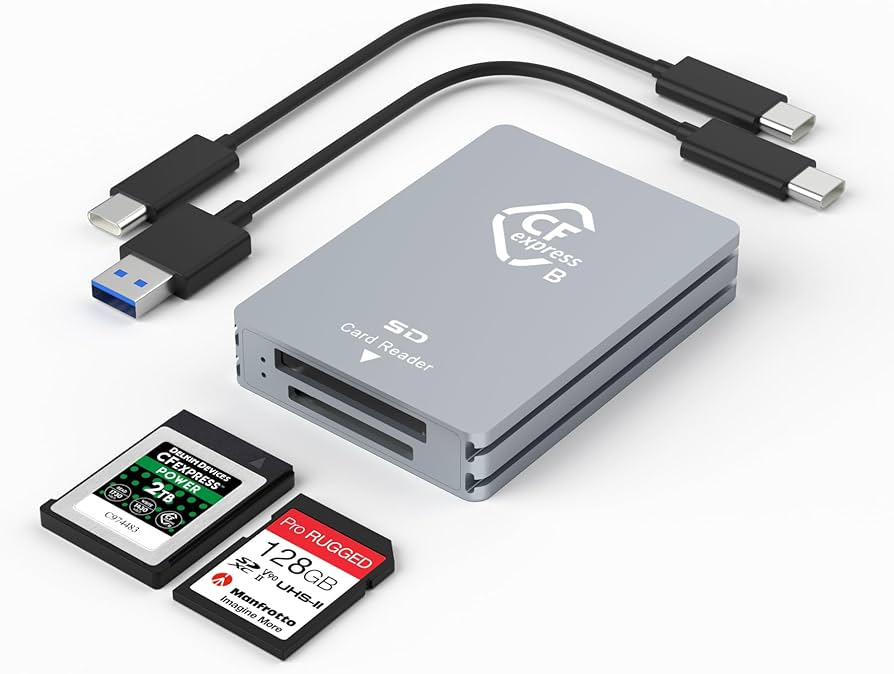
Lector externo de tarjeta SD conectado a un portátil
SíntomaCausa probablePrimera acción recomendada

Los archivos desaparecieron de repente (sin aviso de formateo)

Eliminación accidental, error lógico del sistema de archivos o sistema de archivos no compatible

✅ Deja de usar la tarjeta; prueba con otro lector de tarjetas o puerto USB; luego ejecuta una herramienta de recuperación por firmas

La tarjeta pide ser formateada / "Necesitas formatear el disco"

Corrupción del sistema de archivos, extracción insegura o encabezado de partición RAW

No formatees. Es probable que los datos aún estén intactos; usa un software de recuperación que pueda escanear sin un volumen montado

La tarjeta aparece como RAW en Administración de discos

Sector de arranque dañado, pérdida de alimentación durante la escritura o fallo del controlador

✅ Deja la tarjeta intacta; no inicialices ni particiones; ejecuta un escaneo de recuperación de toda la partición

La tarjeta no se reconoce en absoluto (sin letra de unidad)

Problema de conexión física, controlador muerto o problema de driver

✅ Comprueba el interruptor de bloqueo, prueba con otro lector y PC; si sigue sin detectarse, busca recuperación de datos profesional

Fotos visibles pero distorsionadas o con tamaño cero bytes

Corte durante la escritura, sectores defectuosos o tarjeta falsificada

✅ Copia todo lo legible de inmediato; luego ejecuta un escaneo profundo para las partes faltantes

Formateaste accidentalmente la tarjeta en la cámara o el PC

El formateo rápido borró el índice de archivos, pero los clústeres de datos permanecen

✅ Deja de usar la tarjeta; no hagas fotos nuevas; escanea con una herramienta que pueda reconstruir directorios perdidos

Un aviso de formateo no significa que tus archivos se hayan perdido: significa que el sistema no puede leer la estructura de archivos. Formatear sobrescribiría el último “mapa” de tus datos.
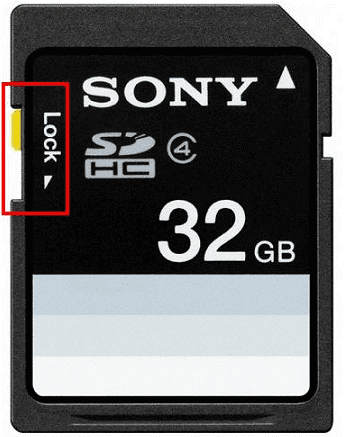
Adaptador de tarjeta SD con interruptor de protección contra escritura bloqueado

Qué no hacer inmediatamente para proteger tus datos

Los primeros momentos después de notar la pérdida de datos son cruciales. Algunas acciones bienintencionadas pueden reducir tus posibilidades de una recuperación exitosa.
- No formatees la tarjeta, por mucho que insistan tu cámara o Windows. Formatear reescribe las estructuras del sistema de archivos que las herramientas de recuperación necesitan para reconstruir tus carpetas. Un formateo completo puede romper permanentemente el vínculo entre los nombres de archivo y los datos.
- No hagas fotos nuevas, copies archivos en la tarjeta ni permitas que el dispositivo escriba nada. Cada nueva escritura puede sobrescribir los clústeres que contienen tus archivos perdidos. Esto incluye operaciones en segundo plano como la generación de miniaturas o la creación de carpetas del sistema.
- Evita ejecutar CHKDSK a menos que entiendas bien los riesgos. Muchos usuarios ven un aviso de “corrupto” y ejecutan chkdsk /f esperando una solución rápida. CHKDSK puede renombrar, truncar o eliminar fragmentos huérfanos, a veces convirtiendo archivos en inútiles .CHK. Solo usa CHKDSK después de haber recuperado todo lo posible con software especializado.
- Retira la tarjeta del dispositivo en cuanto notes la pérdida de datos. Apaga la cámara, el móvil o el dron antes de extraer la tarjeta para evitar escrituras en segundo plano o actualizaciones de caché.
- No inicialices ni crees una nueva partición si Windows te lo pide. Esta acción escribe una nueva tabla de particiones, que puede sobrescribir los punteros a tus datos. Aunque la recuperación aún podría ser posible, se vuelve más compleja y lenta.
Seguir estas reglas maximiza tus posibilidades de éxito. Con la tarjeta protegida, pasemos a una solución que respeta estas precauciones y está diseñada para una recuperación real de tarjetas SD.

Renee Undeleter: la alternativa real a la falsa recuperación de tarjeta SD en línea

Dado que la recuperación real basada en navegador no puede acceder al hardware de tu tarjeta SD, la mejor opción es una aplicación de escritorio. Renee Undeleter es una solución práctica y fiable: se ejecuta en local, solicita el acceso necesario a nivel de unidad y escanea la tarjeta a nivel de sectores, sin subir tus datos ni recurrir a un marketing engañoso de “recuperación en línea”.
Recomendación Renee Undeleter - Potente software de recuperación de datos

Fácil de manejar Solo unos simples pasos para recuperar datos.

Modos de recuperación Recuperación de archivos, de datos formateados y de disco duro.

Multiples tipos de archivos Imágenes, videos, audios, archivos comprimidos, etc.

Varios dispositivos Aparte de la tarjeta SD, también es compatible con disco duro, PC de Windows, PC Mac y etc.

Sistemas soportados Windows 10, 8.1, 8, 7, Vista, XP, 2000, Mac OS X10.6, 10.7, 10.8.

Fácil de manejar Solo unos simples pasos para recuperar datos.

Modos de recuperación – Recuperación de archivos, recuperación de datos formateados y recuperación de disco duro.

Multiples tipos de archivos Imágenes, videos, audios, archivos comprimidos, etc.

Prueba gratisPrueba gratisPrueba gratis ¡Ya hemos proporcionado a 158841 usuarios prueba gratis !
Por qué Renee Undeleter destaca en la recuperación de tarjetas SD:
- Acceso directo a bajo nivel a través del lector de tarjetas: El software se comunica con la tarjeta SD mediante la API de disco del sistema operativo. Esto significa que puede leer datos aunque la tarjeta esté en RAW o el sistema de archivos sea ilegible, algo crucial cuando ves el mensaje “necesitas formatear este disco”.
- Escaneo por firmas para más de 400 formatos: Cuando faltan carpetas o la tabla de archivos está dañada, Renee Undeleter busca patrones de bytes únicos que marcan el inicio y el fin de los archivos. Esto incluye formatos RAW de cámara (CR2, NEF, ARW), archivos comunes (JPEG, PNG, MP4, MOV) e incluso tipos menos frecuentes como CAD o archivos de audio. Este enfoque es especialmente eficaz tras un formateo accidental o cuando la tarjeta aparece como RAW.
- Varios modos de escaneo para distintas situaciones: Usa Recuperación de archivos para archivos borrados recientemente cuando el sistema de archivos está sano, o Recuperación de datos formateados para tarjetas formateadas, RAW o inaccesibles. La Recuperación de disco duro está disponible cuando falta la propia partición.
Consejo práctico: Instala siempre Renee Undeleter en una unidad distinta a la tarjeta SD que quieras recuperar. Instalarlo en la tarjeta podría sobrescribir los datos que intentas salvar.

Recupera archivos de una tarjeta SD con Renee Undeleter

Tanto si la tarjeta SD aparece vacía, pide formateo o se comporta como un dispositivo nuevo, el proceso de Renee Undeleter es sencillo. Incluso hay un paso opcional de respaldo para mayor seguridad.

1. Descarga e instala Renee Undeleter de forma segura

Descarga el instalador desde el centro de descargas oficial y guárdalo en una unidad que no sea la tarjeta SD. Ejecuta el instalador y elige una carpeta de destino en tu unidad segura.
Consejo: Mantén la tarjeta SD desconectada durante la instalación para evitar escrituras accidentales.

2. (Opcional) Respaldar la tarjeta SD primero
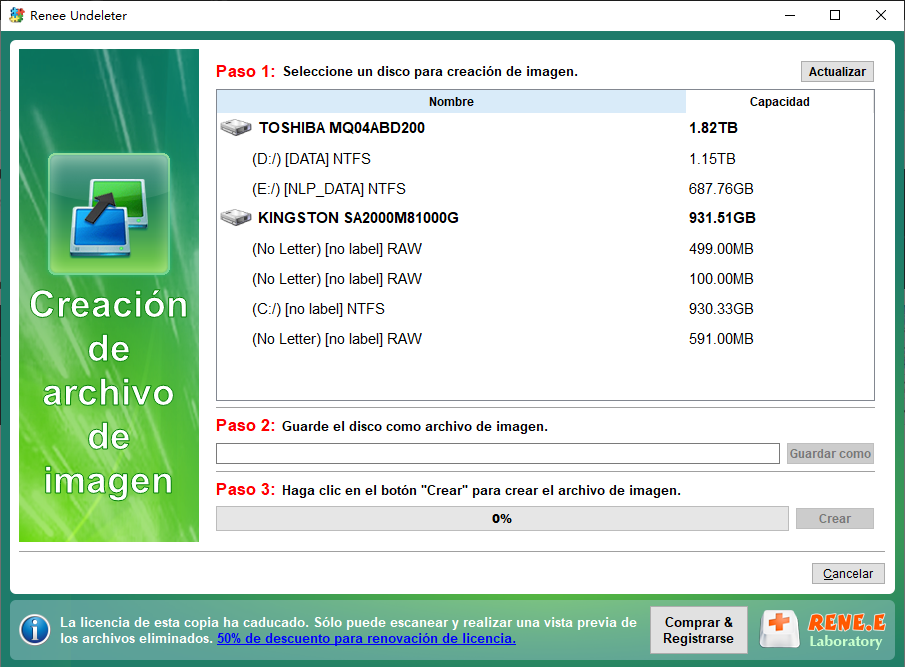
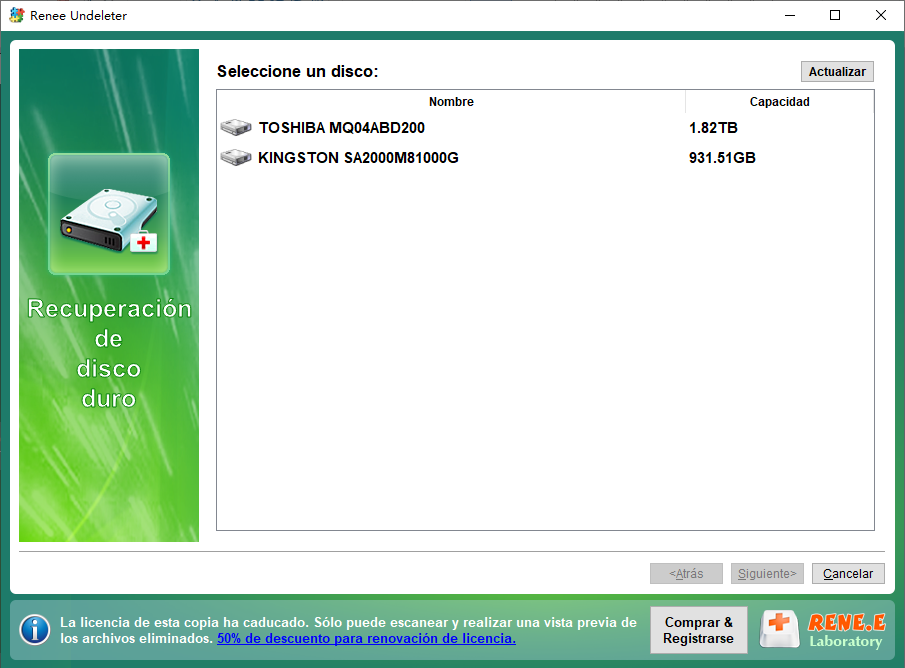
Si la tarjeta es físicamente frágil o quieres una red de seguridad, crea una imagen byte a byte antes de escanear. Abre Renee Undeleter, selecciona Creación de archivo de imagen en la interfaz principal, elige tu tarjeta SD de la lista y guarda la imagen en una ubicación con suficiente espacio libre.
Creación de archivo de imagen en Renee Undeleter
Seleccionar unidad de disco en Creación de archivo de imagen
Una vez completada, puedes escanear la imagen igual que una tarjeta física, ideal si la tarjeta real se desconecta constantemente.

3. Elige el modo de escaneo adecuado según tu caso
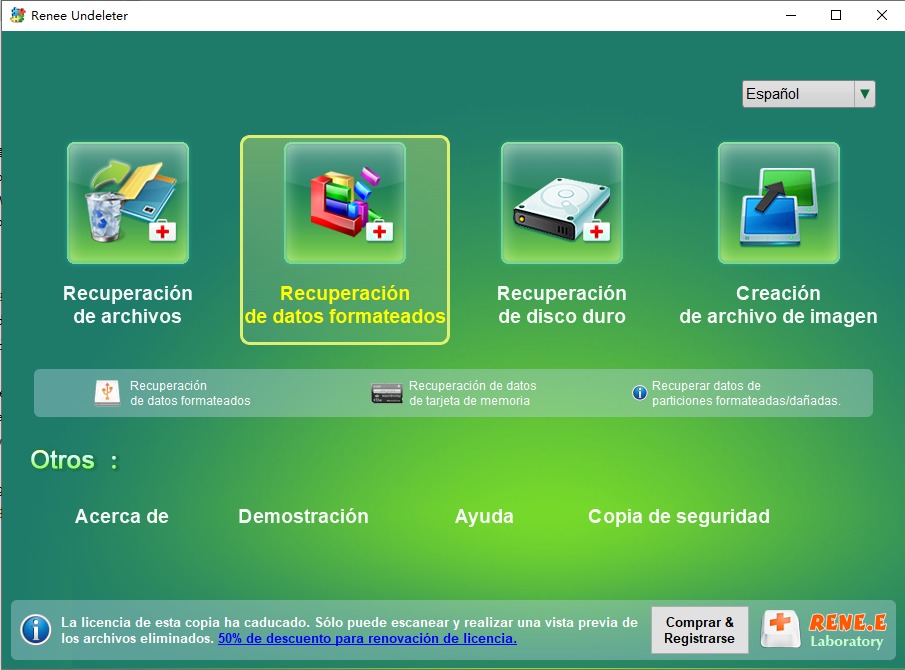
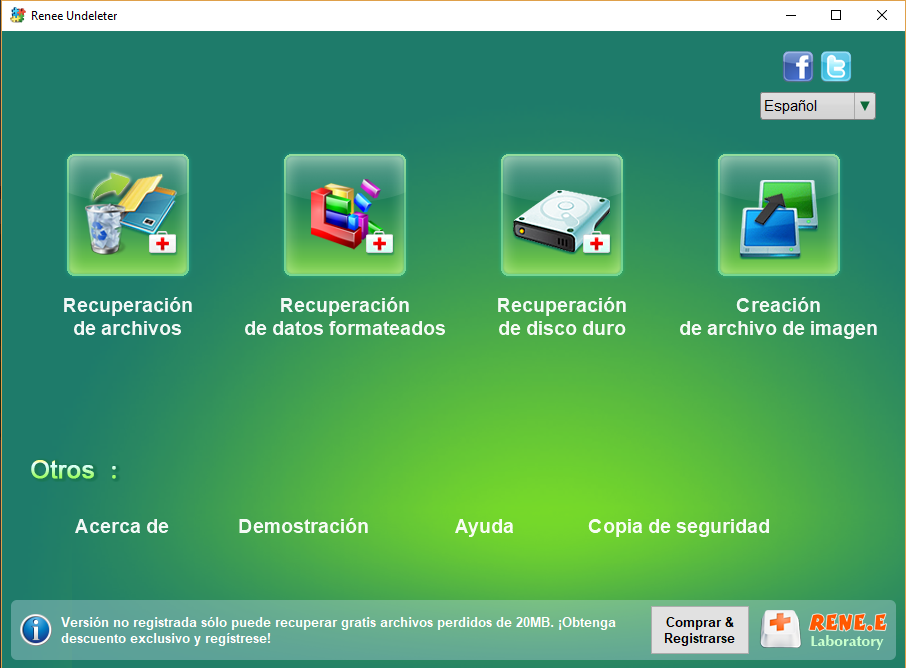
En la pantalla principal verás cuatro módulos. Para la mayoría de los problemas con tarjetas SD, elige entre Recuperación de archivos y Recuperación de datos formateados :
- Recuperación de archivos: Ideal para eliminaciones accidentales y cuando el sistema de archivos aún está intacto. Escanea rápidamente los primeros 30 GB y ofrece una opción de Escaneo profundo si los resultados iniciales no son suficientes.
- Recuperación de datos formateados: Ideal para tarjetas formateadas, particiones RAW o tarjetas ilegibles. Escanea toda la tarjeta, reconstruye directorios y firmas de archivos, y se recomienda tras los avisos de formateo.
seleccionar Recuperación de datos formateados en Renee Undeleter para recuperar vídeo eliminado de tarjeta SD

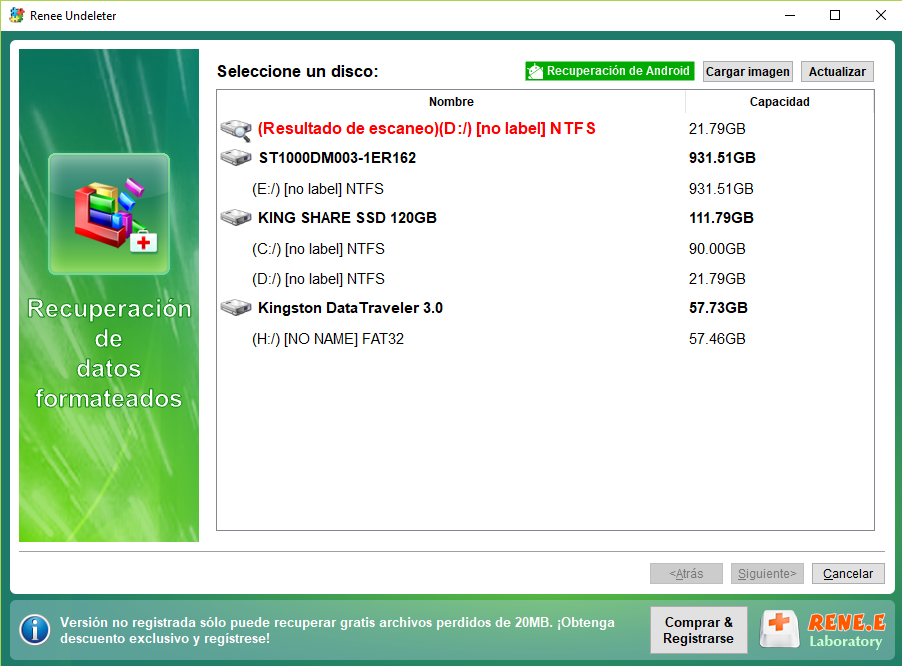
4. Selecciona la partición de la tarjeta SD o el archivo de imagen y comienza el escaneo
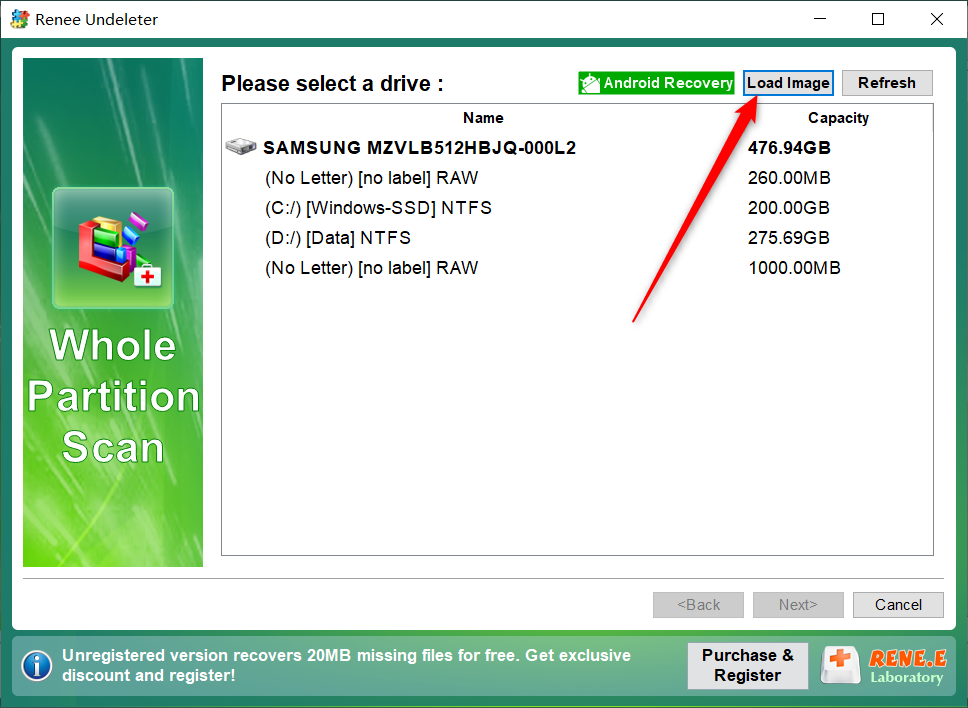
Si creaste una imagen, haz clic en Cargar imagen en la pantalla de Recuperación de datos formateados y selecciona tu archivo de respaldo. Si no, elige la unidad extraíble que corresponda a tu tarjeta SD; comprueba bien la letra de unidad y la capacidad para evitar errores.
Diálogo Cargar imagen en Renee Undeleter
Selecciona la unidad o la imagen que quieras escanear.
Recuperación de datos formateados de Renee Undeleter
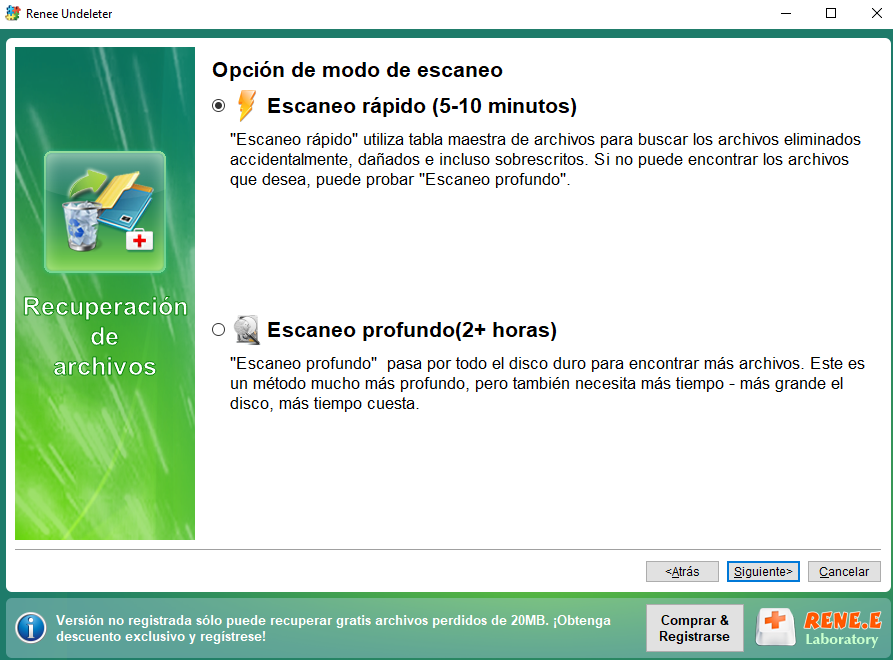
En Recuperación de archivos, puedes mantener el Escaneo Rápido predeterminado (primeros 30 GB) o cambiar a Escaneo profundo antes de hacer clic en Siguiente. El Escaneo profundo comprueba cada sector, lo que lleva más tiempo, sobre todo en tarjetas grandes o con lectores USB lentos.
Seleccionar Escaneo Rápido en Recuperación de archivos

5. Previsualiza y recupera los archivos en una ubicación segura
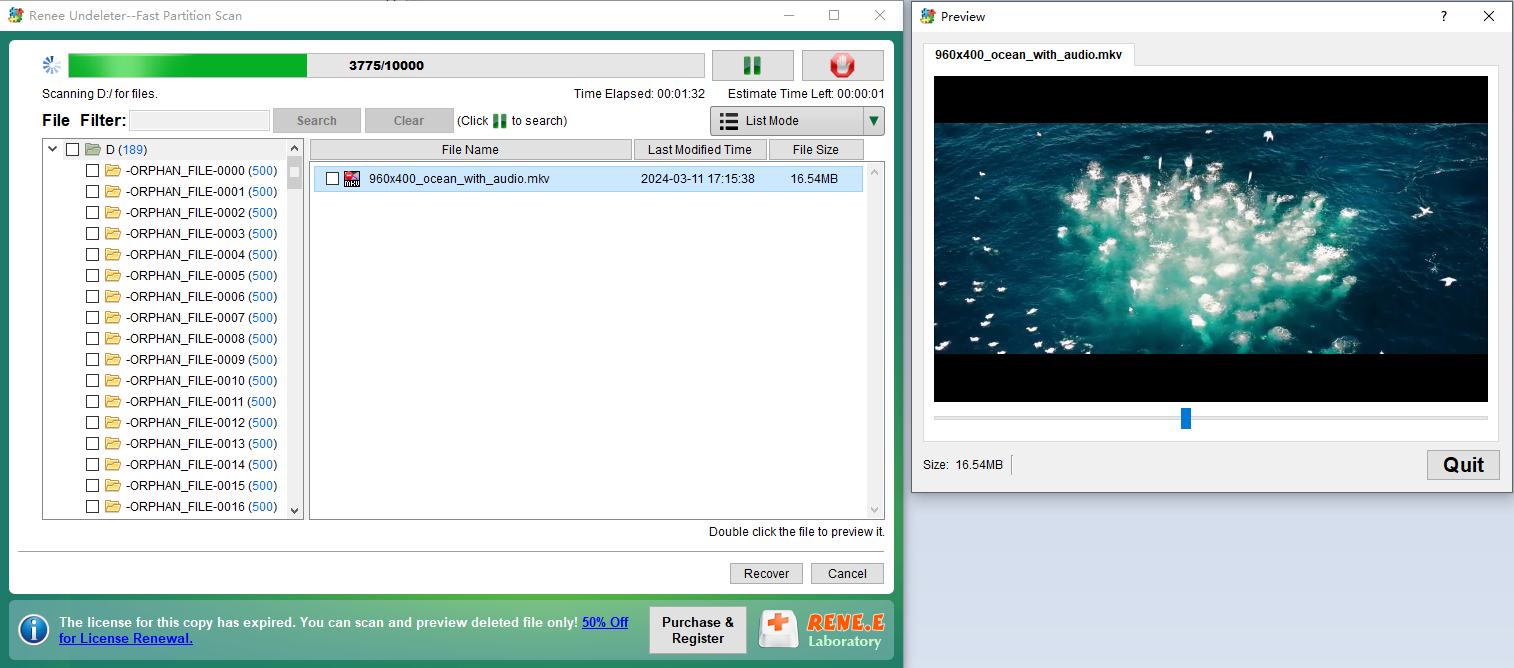
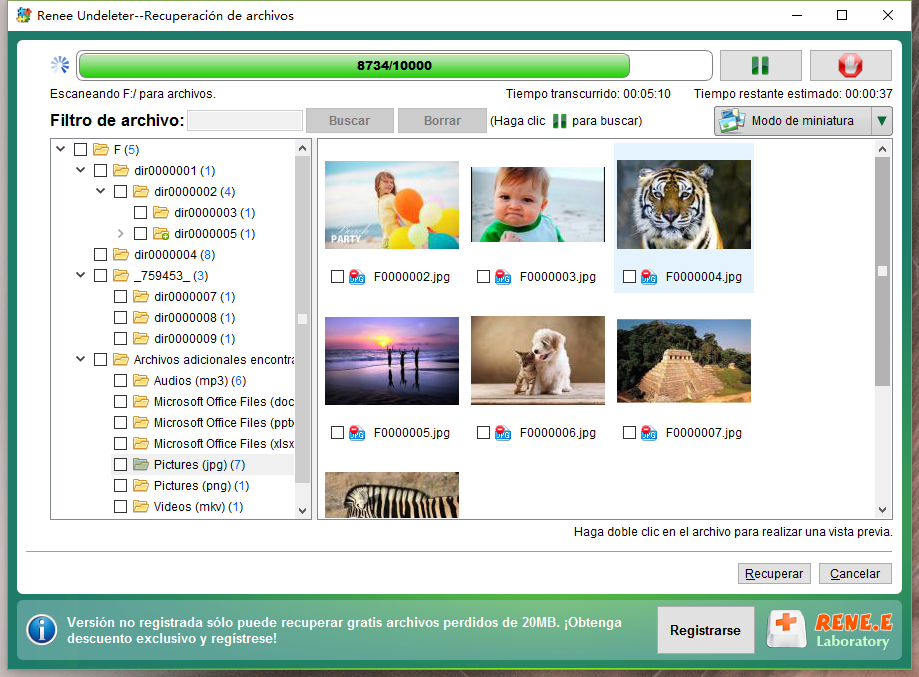
Mientras el escaneo está en marcha, puedes hacer doble clic en los archivos para previsualizar su contenido, útil para comprobar si las fotos o los vídeos están intactos. Si encuentras los archivos que necesitas, selecciónalos y haz clic en Recuperar de inmediato; no tienes que esperar a que termine el escaneo.
previsualizar archivo de vídeo mkv eliminado
previsualizar y seleccionar los archivos a recuperar en Renee Undeleter
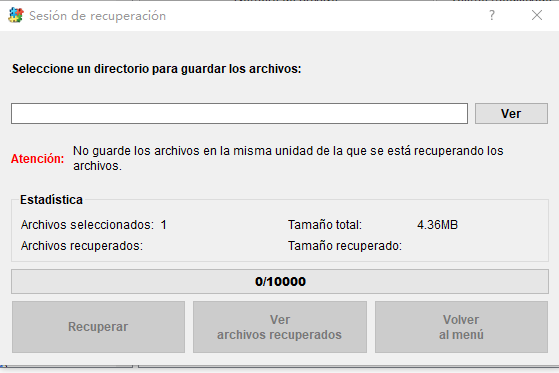
Importante: Nunca guardes los archivos recuperados en la misma tarjeta SD. Usa el disco interno del ordenador o un disco externo. Haz clic en Recuperar y espera a que se complete la exportación.
Seleccionar carpeta de destino para archivos recuperados en Renee Undeleter
Este proceso garantiza que la tarjeta SD permanezca intacta, mientras todos los datos recuperados se almacenan de forma segura en otro lugar.

Cómo confirmar que la recuperación funcionó y proteger la tarjeta después

Después de exportar los archivos recuperados, no cierres el programa y sigas con lo tuyo; dedica unos minutos a comprobar los resultados.
- Abre varias fotos, vídeos y documentos recuperados para confirmar que se ven o reproducen correctamente. Si un JPEG solo muestra un bloque gris o un vídeo no se reproduce, puede que se haya sobrescrito parcialmente. En ese caso, prueba con un Escaneo profundo o el módulo de Recuperación de disco duro.
- Compara los tamaños de archivo y las fechas de modificación con lo que recuerdas. Los archivos inesperadamente pequeños pueden estar incompletos; que las fechas de modificación coincidan es buena señal.
Una vez que estés seguro de haber guardado todo lo posible, decide qué hacer con la tarjeta SD en sí.
Si después de un Escaneo profundo aún faltan archivos importantes, prueba a cargar la imagen de la tarjeta SD en Renee Undeleter y ejecutar una Recuperación de disco duro. Este modo examina todo el dispositivo en busca de restos de particiones antiguas y firmas de archivos.
Seleccionar un disco físico para Recuperación de disco duro en Renee Undeleter
Si la tarjeta no se reconoce en absoluto, el problema puede ser físico, como un controlador averiado o daños internos. El software no puede reparar problemas de hardware, pero los laboratorios profesionales de recuperación de datos pueden extraer la información con equipos especializados. Es el último recurso si se han agotado todas las opciones de software.

Preguntas frecuentes

¿Puedo recuperar archivos de una tarjeta SD totalmente en línea sin descargar nada?

No. La verdadera recuperación en línea —en la que un sitio web accede a los datos sin procesar de tu tarjeta SD sin instalar software— no es posible. Los navegadores no pueden acceder a las unidades extraíbles al nivel necesario. Cualquier sitio que afirme lo contrario es una estafa o simplemente enlaza a una aplicación de escritorio. La recuperación real siempre requiere software local o un servicio físico.

¿Renee Undeleter es gratis o necesito comprar una licencia?

Renee Undeleter ofrece una versión de prueba gratuita que permite escanear y previsualizar archivos, para que puedas comprobar si tus archivos son recuperables. Para guardar los archivos recuperados, necesitarás una licencia. Los detalles están disponibles en el centro de descargas oficial. El escaneo de prueba es seguro y no modifica la tarjeta SD.

¿Puedo recuperar archivos de una tarjeta SD con daños físicos?

El software no puede reparar una tarjeta físicamente rota (por ejemplo, chip agrietado, controlador averiado). Si la tarjeta no es reconocida por ningún lector en ningún ordenador, es probable que el problema sea de hardware. En ese caso, contacta con un laboratorio profesional de recuperación de datos que disponga de las herramientas adecuadas y salas limpias; intentar forzar la conexión podría empeorar las cosas.
Recomendación Renee Undeleter - Potente software de recuperación de datos

Fácil de manejar Solo unos simples pasos para recuperar datos.

Modos de recuperación Recuperación de archivos, de datos formateados y de disco duro.

Multiples tipos de archivos Imágenes, videos, audios, archivos comprimidos, etc.

Varios dispositivos Aparte de la tarjeta SD, también es compatible con disco duro, PC de Windows, PC Mac y etc.

Sistemas soportados Windows 10, 8.1, 8, 7, Vista, XP, 2000, Mac OS X10.6, 10.7, 10.8.

Fácil de manejar Solo unos simples pasos para recuperar datos.

Modos de recuperación – Recuperación de archivos, recuperación de datos formateados y recuperación de disco duro.

Multiples tipos de archivos Imágenes, videos, audios, archivos comprimidos, etc.

Prueba gratisPrueba gratisPrueba gratis ¡Ya hemos proporcionado a 158841 usuarios prueba gratis !

Comentarios de los usuarios

Page 1

Dejar un comentario


Tu comentario ha sido enviado y está pendiente de moderación.