author avatar
    Gerente de producto
Última actualización por Javier Fernández el 14-1-2026

Resumen
En este artículo encontrarás las claves para recuperar datos de discos duros Toshiba, tanto en casos de borrados accidentales como de fallos físicos. Te mostramos cuándo usar software especializado, cuándo acudir a servicios profesionales y qué herramientas son más eficaces en cada situación. ¿Tienes un disco Toshiba inaccesible? Aquí tienes las soluciones que necesitas para no perder tus archivos.


Perder el acceso a los archivos en un disco duro Toshiba a menudo ocurre de forma inesperada, ya sea un disco externo que de repente deja de aparecer en el Explorador de archivos o uno interno que falla después de un bloqueo del sistema. Muchos usuarios notan primero borrados accidentales, particiones formateadas o el disco apareciendo como «no asignado» en el Administrador de discos. Estos suelen ser errores lógicos, que afectan al sistema de archivos pero dejan los datos físicamente intactos y recuperables con las herramientas adecuadas.
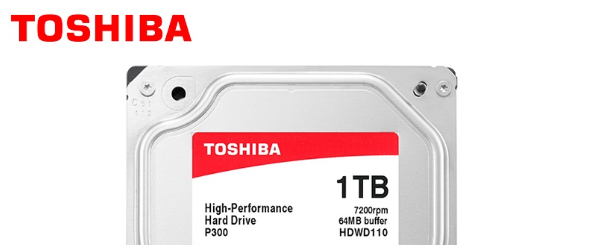
disco duro toshiba
En contraste, los fallos hardware implican daños físicos, como el disco haciendo ruidos de clics o chirridos, no girando en absoluto o calentándose de forma inusual.
El disco duro Toshiba está haciendo ruidos inusuales.
Comunes en modelos Toshiba más antiguos o después de caídas, estos problemas a menudo provienen de daños en las cabezas de lectura/escritura, fallo del motor o problemas en la PCB. Identificar el tipo tempranamente es crucial porque los errores lógicos suelen poderse arreglar con software, mientras que los problemas hardware generalmente requieren equipo especializado para evitar la pérdida permanente de datos.
La regla clave: deja de usar el disco afectado inmediatamente para evitar sobrescribir los archivos perdidos.
Empezar con métodos no invasivos protege tus datos de daños adicionales. Las secciones siguientes te guían a través de opciones seguras de recuperación adaptadas para discos Toshiba.

Solución de problemas básica (primeros auxilios más fáciles)

La solución de problemas básica es el punto de partida más seguro y simple cuando tu disco Toshiba no se detecta o no es accesible. Este método comprueba problemas comunes relacionados con la conexión que a menudo afectan a modelos externos Toshiba, como cables defectuosos, problemas de puertos o fallos básicos de detección en Windows. No requiere descargas de software, ni experiencia técnica, y no conlleva riesgo de pérdida de datos ya que solo implica operaciones de lectura o cambios simples de hardware.
Si estas comprobaciones restauran el acceso, haz una copia de seguridad de tus archivos inmediatamente. Si el disco sigue sin reconocerse o muestra síntomas inusuales como ruidos extraños, pasa directamente a la recuperación basada en software o ayuda profesional sin más escrituras en el disco.
Pros:
  • Completamente gratis
  • Rápido de realizar
  • No requiere software
  • Seguro sin riesgo para los datos
  • Ayuda a diagnosticar el tipo de problema con precisión

Cons:

  • Solo resuelve problemas de conexión
  • No puede recuperar archivos borrados
  • Ineficaz para daños lógicos o físicos
  • Limitado si el disco no se detecta completamente

Instrucciones paso a paso
1. Prueba diferentes puertos USB y cables – Cambia a otro puerto o usa un cable que sepas que funciona, ya que los dañados son causas comunes.
2. Conecta a otro ordenador – Prueba en un PC o portátil diferente para aislar el problema.
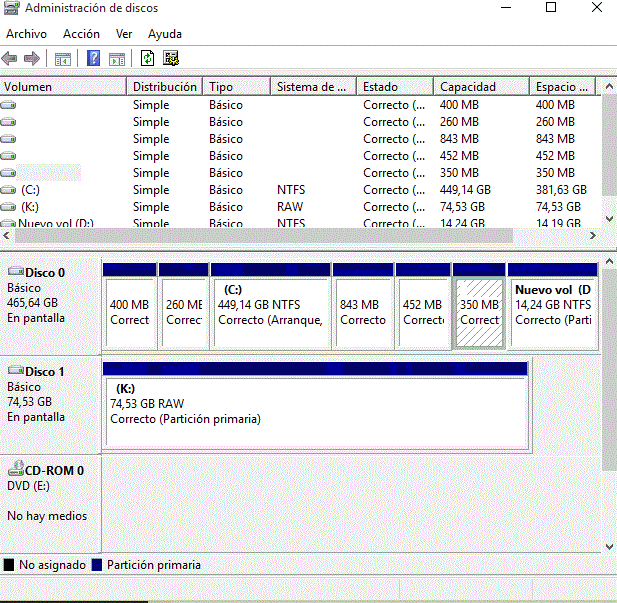
3. Comprueba el Administrador de discos (Windows) – Haz clic derecho en Inicio > Administrador de discos. Busca el disco; puede aparecer como «No asignado» o «Desconocido».
Comprobar Administrador de discos
Estas comprobaciones rápidas a menudo resuelven problemas de detección y ayudan a determinar el siguiente paso seguro. Si el disco sigue inaccesible o muestra signos de problemas más profundos, procede al software de recuperación de datos.

Métodos de software de recuperación de datos para recuperar disco duro Toshiba (errores lógicos)

Si tu disco duro Toshiba aparece en el Administrador de discos de Windows, el problema probablemente sea un error lógico en lugar de un daño físico. En esta situación, los datos suelen estar intactos y a menudo se pueden recuperar usando el software de recuperación adecuado.
Para la mayoría de casos que involucran daños lógicos –como archivos borrados, particiones formateadas o discos inaccesibles– el software de recuperación de datos ofrece la mejor solución DIY. Estas herramientas escanean el disco sector por sector, reconstruyen tablas de particiones cuando es necesario y permiten previsualizar archivos antes de la recuperación.
El proceso generalmente implica seleccionar el disco o partición afectada, ejecutar un escaneo, previsualizar archivos encontrados y guardar los datos recuperados en una ubicación diferente. Siempre recupera en otro disco para evitar sobrescribir. El software funciona bien en modelos internos y externos Toshiba que soportan sistemas de archivos NTFS, FAT32 y exFAT.

Usar Renee Undeleter como solución de recuperación

Renee Undeleter es un software completo de recuperación de datos que ayuda a recuperar archivos perdidos por borrados accidentales, vaciado de la papelera de reciclaje, formateo de disco y otros escenarios. Cuenta con cuatro módulos clave: Recuperación de archivos, Recuperación de datos formateados, Recuperación de disco duro y Creación de archivo de imagen. El software soporta todos los principales sistemas de archivos de Windows (NTFS, FAT32, exFAT) y funciona eficazmente en discos duros Toshiba.
Recomendación Renee Undeleter - Potente software de recuperación de datos

Fácil de manejar Solo unos simples pasos para recuperar datos.

Modos de recuperación Recuperación de archivos, de datos formateados y de disco duro.

Multiples tipos de archivos Imágenes, videos, audios, archivos comprimidos, etc.

Varios dispositivos Aparte de la tarjeta SD, también es compatible con disco duro, PC de Windows, PC Mac y etc.

Sistemas soportados Windows 10, 8.1, 8, 7, Vista, XP, 2000, Mac OS X10.6, 10.7, 10.8.

Fácil de manejar Solo unos simples pasos para recuperar datos.

Modos de recuperación – Recuperación de archivos, recuperación de datos formateados y recuperación de disco duro.

Multiples tipos de archivos Imágenes, videos, audios, archivos comprimidos, etc.

Prueba gratisPrueba gratisPrueba gratis ¡Ya hemos proporcionado a 158841 usuarios prueba gratis !
Una característica destacada es su capacidad de respaldo byte a byte, que crea una imagen segura de un disco defectuoso antes de escanear –esencial para discos Toshiba inestables que corren el riesgo de volverse ilegibles.

Recuperar datos de disco duro Toshiba con Renee Undeleter (con respaldo)
El disco dañado puede volverse ilegible en cualquier momento. Antes de escanear, crea un respaldo byte a byte:
Consejos: Asegúrate de tener una partición libre del mismo tamaño que el disco objetivo para almacenar la imagen de respaldo.
Paso 1: Descarga, instala y ejecuta Renee Undeleter.Nota: Instala en un disco diferente para evitar sobrescribir datos.
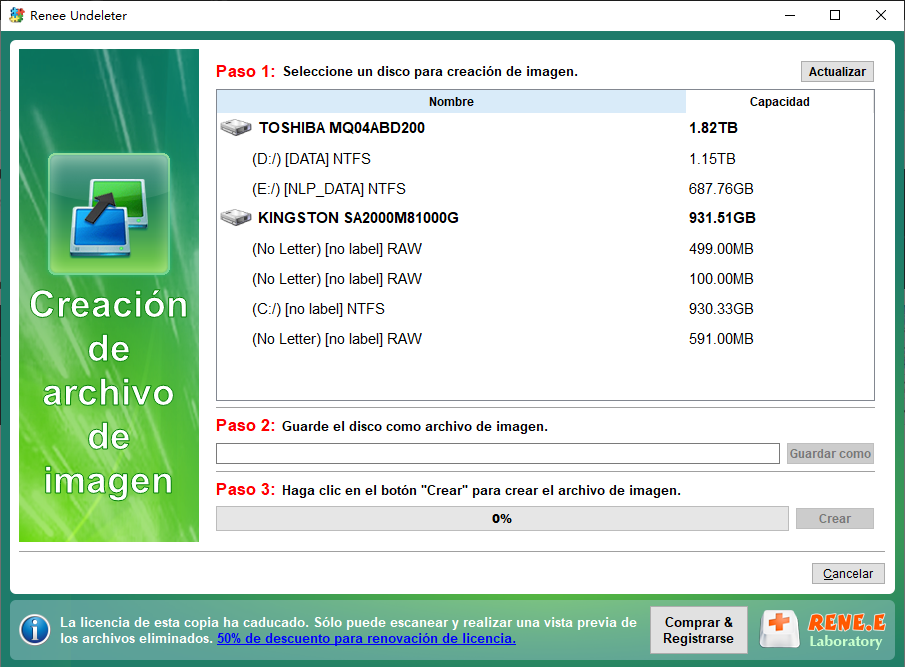
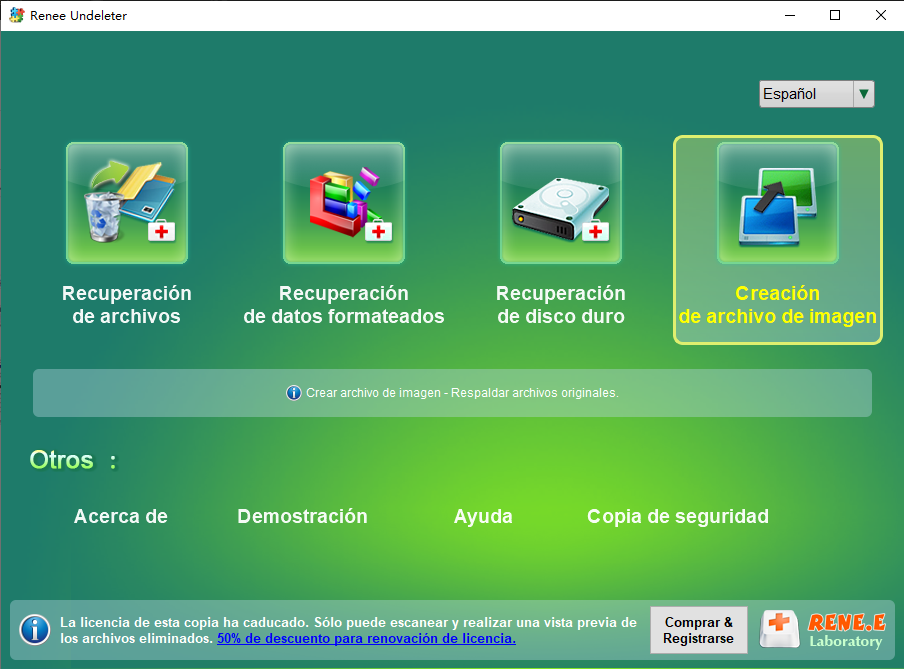
Paso 2: Selecciona Creación de archivo de imagen en la interfaz principal.
Creación de archivo de imagen en Renee Undeleter
Selecciona tu disco duro Toshiba de la lista, elige una ubicación para guardar y haz clic en «Crear».
Seleccionar disco duro en Creación de archivo de imagen
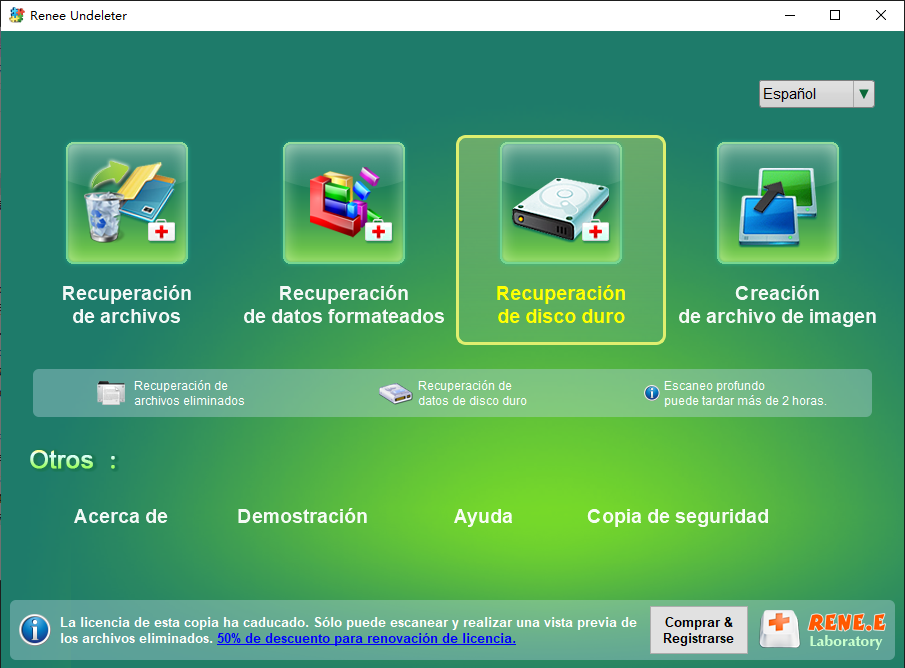
Paso 3: Vuelve a la interfaz principal y selecciona Recuperación de disco duro.
seleccionar recuperación de disco duro para escanear disco en renee undeleter
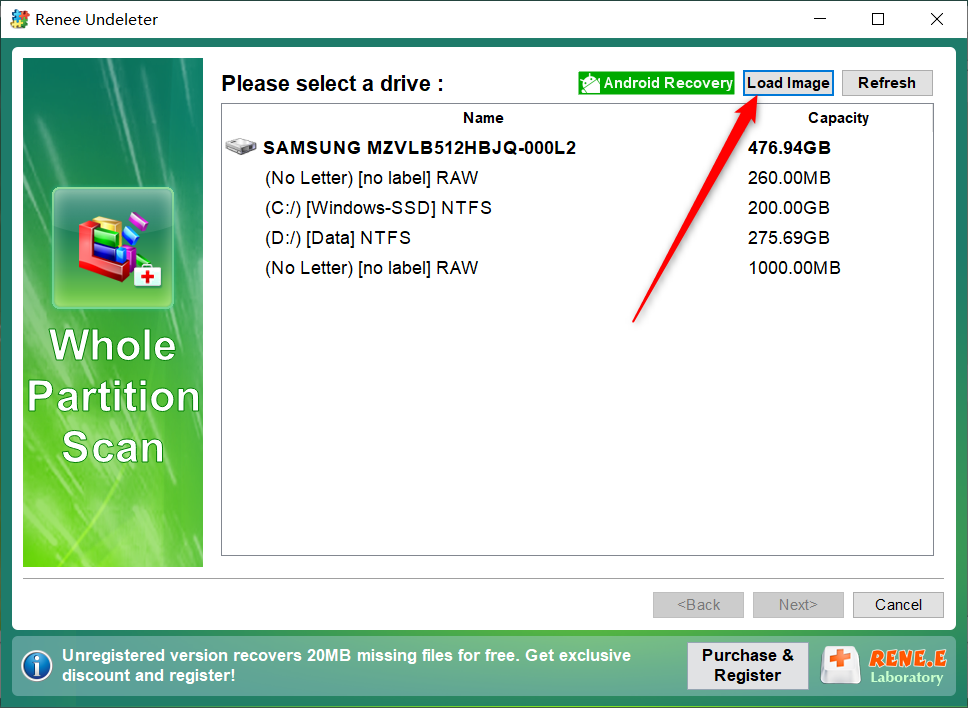
Paso 4: Haz clic en « Cargar imagen » para usar el respaldo que creaste. Mantén las configuraciones avanzadas predeterminadas.
Cargar imagen en Renee Undeleter
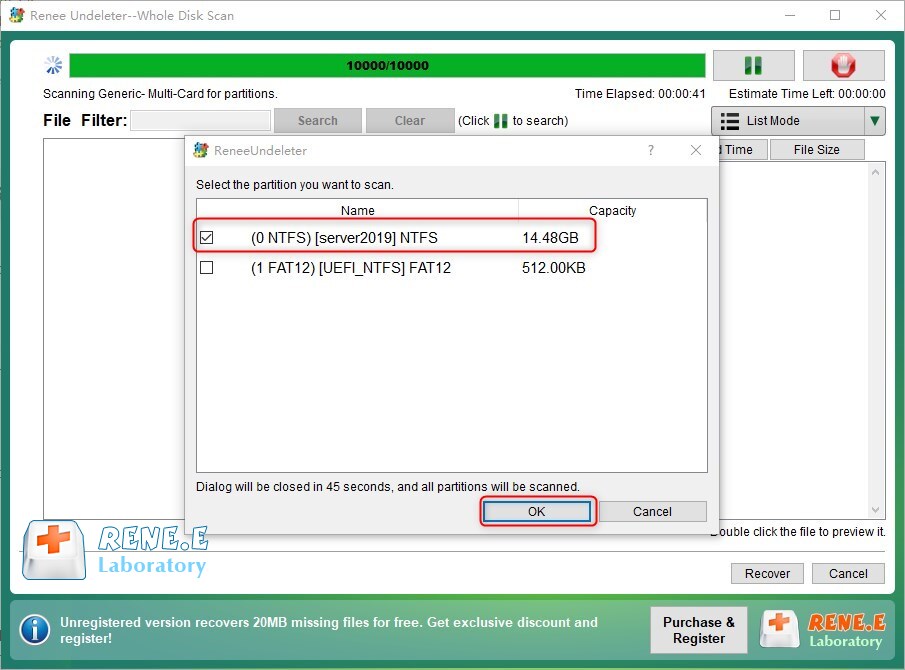
Paso 5: El software escaneará y puede pedirte que selecciones una partición. Elige la relevante.
Seleccionar la partición que necesitas escanear
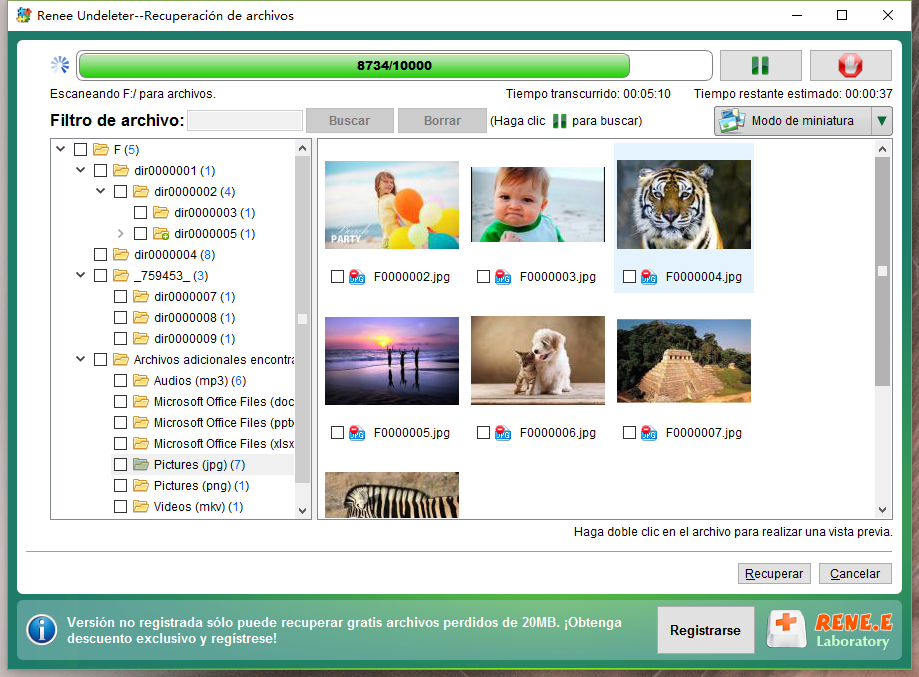
Previsualiza archivos haciendo doble clic, luego selecciona y haz clic en Recuperar.
vista previa antes de la recuperación
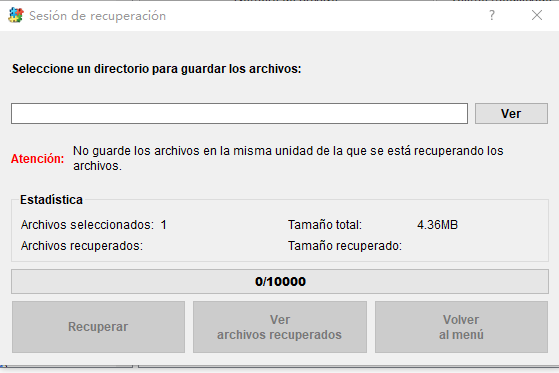
Paso 6: Navega para guardar los archivos recuperados en otro disco y haz clic en Restaurar.
recuperar los datos del disco completo
Este enfoque maximiza la seguridad y el éxito para recuperar datos de discos Toshiba.

Comparación de opciones de software para recuperar disco duro Toshiba

CaracterísticaRenee UndeleterRecuva (gratuito)EaseUS Data Recovery Wizard Free

Tasa de éxito de recuperación

Alta, especialmente con imagen de respaldo

Moderada para borrados simples

Buena para casos básicos

Facilidad de uso

Interfaz muy amigable para principiantes

Simple pero con vista previa limitada

Interfaz limpia

Vista previa de archivos

Soporte completo de vista previa

Vista previa básica

Buena vista previa

Limitaciones

De pago para funciones completas

Profundidad de escaneo limitada, sin creación de imagen

Límite de recuperación de 2 GB

Mejor para

Recuperación completa de Toshiba

Intentos rápidos gratuitos

Usuarios con presupuesto que necesitan vista previa

Renee Undeleter destaca por escaneos exhaustivos y opciones de respaldo, mientras que las herramientas gratuitas funcionan para casos más simples.

Herramientas de línea de comandos para recuperar disco duro Toshiba

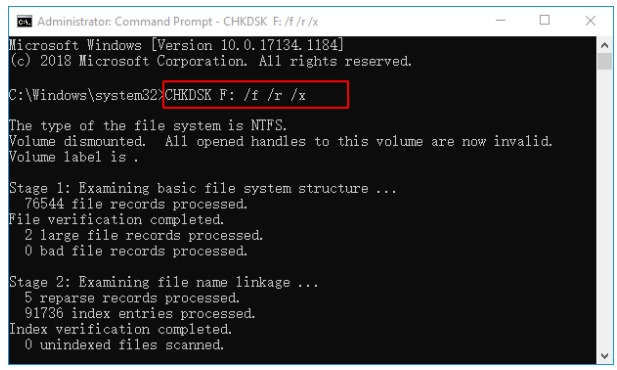
La utilidad integrada CHKDSK en Windows es una herramienta de línea de comandos que puede reparar errores menores en el sistema de archivos de los discos Toshiba detectados. Escanea en busca de corrupción y sectores defectuosos, potencialmente restaurando el acceso cuando el disco se muestra pero los archivos son inaccesibles o Windows sugiere formatear.
Este método es adecuado para problemas lógicos como daños en el sistema de archivos por apagones incorrectos, virus o sectores defectuosos que afectan la legibilidad. Es una opción nativa y gratuita que no requiere descargas de terceros. Sin embargo, CHKDSK solo debe usarse después de intentar una recuperación de datos adecuada, ya que puede hacer algunos archivos irrecuperables en casos graves. No es un sustituto del software de recuperación dedicado y es completamente ineficaz para daños físicos o archivos borrados.
chkdsk F: /f /r /x
Los usuarios a menudo recurren a CHKDSK cuando la solución de problemas básica confirma la detección pero falla el acceso. Para discos Toshiba, puede ayudar a resolver errores que impiden el funcionamiento normal mientras preserva la mayoría de los datos si se usa con cuidado.
Pros:
  • Integrada y gratuita
  • No requiere instalación
  • Puede arreglar errores en el sistema de archivos
  • Recupera la legibilidad del disco en casos menores

Cons:

  • Riesgo de pérdida de datos en corrupciones graves
  • Requiere comodidad con la línea de comandos
  • Consume tiempo en discos grandes
  • Ineficaz para borrados o problemas físicos

Instrucciones paso a paso
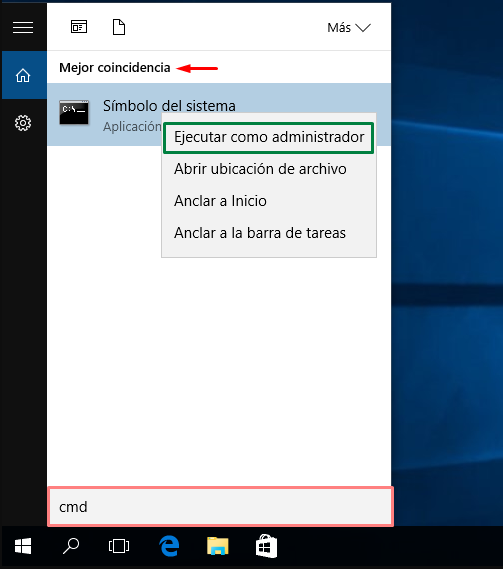
1. Abre el Símbolo del sistema como administrador.
Windows 11, ejecutar cmd como administrador
2. Escribe chkdsk X: /f (reemplaza X con la letra del disco) para arreglar errores.
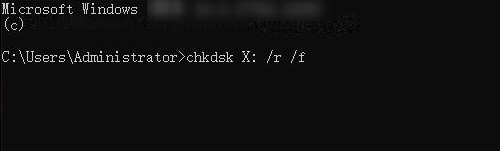
ejecutar chkdsk
3. Para sectores defectuosos, usa chkdsk X: /f /r (esto tarda más).
  • Deja que complete y reinicia si es necesario.
CHKDSK ofrece una reparación rápida integrada para problemas menores, pero para una recuperación lógica más segura y completa, se recomienda software dedicado. Evítalo si hay síntomas físicos.

Problemas hardware comunes en discos duros Toshiba

Cuando un disco duro Toshiba experimenta fallo físico (hardware), las herramientas de recuperación basadas en software ya no son efectivas. Estos problemas involucran componentes mecánicos o electrónicos dentro del disco y típicamente requieren equipo especializado y condiciones de sala limpia para prevenir daños adicionales. Continuar encendiendo o probando un disco dañado físicamente puede reducir significativamente las chances de una recuperación exitosa.
La tabla siguiente detalla síntomas comunes de fallo hardware en Toshiba, sus causas probables y –donde estén disponibles– indicadores de diagnóstico o error asociados que los usuarios pueden encontrar a través de mensajes del sistema, advertencias SMART o herramientas de diagnóstico de Toshiba.
SíntomaCausa probableError / Indicador comúnAcción recomendada

Ruidos de clics o chirridos

Choque de cabezas de lectura/escritura o daño en la superficie del plato

Advertencia de fallo SMART; errores de lectura (p. ej., Código de error 0x72)

Deja de usar el disco inmediatamente; se requiere recuperación profesional en sala limpia

El disco no gira o no enciende

Fallo del motor o daño en la PCB (placa controladora)

Disco no detectado; Código de error 0201 (fallo de detección de disco)

No intentes ciclos de encendido repetidos; solo recuperación profesional

Olor a quemado o calor excesivo

Cortocircuito en PCB o fallo de componente electrónico

Pérdida repentina de energía; alertas de fallo SMART

Desconecta inmediatamente; no enciendas de nuevo; se requiere servicio profesional

Disco detectado pero ilegible

Corrupción severa de firmware o daño mecánico parcial

Código de error 0x80; fallos de lectura del sistema de archivos

Intenta recuperación con software solo si no hay síntomas físicos; de lo contrario, busca profesionales

Fuentes:
Toshiba Storage – Guías oficiales de soporte y manejo
Secure Data Recovery – Síntomas comunes de fallo en HDD Toshiba
Ontrack Data Recovery – Diagnósticos de discos duros Toshiba
Referencia de atributos SMART (estándar de la industria)
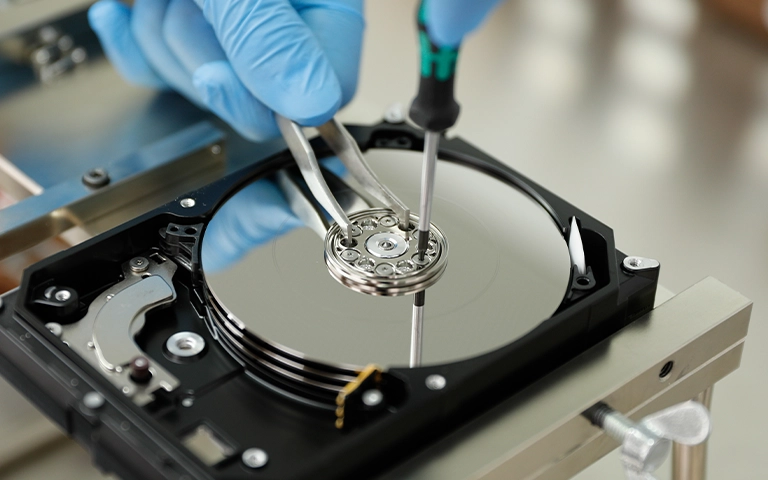
Las herramientas de recuperación de software no pueden reparar cabezas dañadas, motores, platos o placas controladoras. En estos escenarios, se necesita desmontaje en sala limpia y reparación a nivel de componentes para acceder de forma segura a los datos. Intentar arreglos DIY o escaneos continuos puede empeorar el daño interno y destruir permanentemente datos recuperables.
reparar tarjetas dañadas en sala limpia

Servicios profesionales para recuperar disco duro Toshiba

Los servicios profesionales de recuperación de datos proporcionan la tasa de éxito más alta para casos graves, incluyendo daños físicos en discos Toshiba que el software no puede abordar. Laboratorios especializados usan entornos de sala limpia, herramientas avanzadas y técnicos expertos para reparar discos y extraer datos de forma segura. Proveedores autorizados por Toshiba como Ontrack o laboratorios terceros reputados manejan desde corrupciones lógicas hasta fallos mecánicos.
Esta opción es esencial cuando fallan los intentos DIY, el disco muestra síntomas físicos o los datos son críticos. Los servicios suelen empezar con una evaluación gratuita, proporcionan un presupuesto y ofrecen políticas de no datos-no cobro en muchos casos. Aunque más caros y lentos, los profesionales mantienen una confidencialidad estricta y usan métodos no disponibles para consumidores.

Servicios de recuperación de datos autorizados por Toshiba por región

Continente / RegiónProveedor autorizadoÁrea de coberturaContacto / Acceso

América del Norte

Ontrack Data Recovery

Estados Unidos, Canadá

https://www.ontrack.com/en-us/partners/toshiba

Europa

Ontrack Data Recovery

UE y Reino Unido

https://www.ontrack.com/en-gb/partners/toshiba

Asia

Proveedores terceros autorizados por Toshiba

India, Sudeste Asiático, Este Asiático

https://www.toshiba-storage.asia/data-recovery/

Australia y Oceanía

Socios autorizados por Toshiba

Australia, Nueva Zelanda

https://www.toshiba-storage.asia/data-recovery/

Global (Empresa y Consumidor)

Red de servicios autorizados por Toshiba

Mundial

https://storage.toshiba.com/consumer-hdd/support/data-recovery

Pros:
  • Tasa de éxito más alta
  • Maneja daños físicos
  • Instalaciones de sala limpia
  • Confidencialidad de datos garantizada

Cons:

  • Alto coste
  • Tiempo de respuesta largo
  • Requiere enviar el disco
  • Sin garantía de recuperación total

Instrucciones paso a paso
1. Deja de usar el disco inmediatamente para prevenir daños adicionales.
2. Investiga proveedores reputados (laboratorios autorizados por Toshiba o certificados).
3. Contáctalos para evaluación y presupuesto.
4. Empaqueta y envía el disco de forma segura siguiendo sus guías.
5. Revisa el diagnóstico y aprueba la recuperación.
6. Recibe los datos recuperados en un medio nuevo.
Los servicios profesionales son la elección más segura para datos valiosos cuando otros métodos no bastan.

Métodos de reparación hardware DIY

Cuando un disco duro Toshiba sufre fallo físico, algunos usuarios buscan arreglos hardware DIY como intercambios de placa PCB, intentos de realineación de cabezas o el llamado método del congelador. Estos enfoques se discuten a menudo en línea, especialmente para modelos Toshiba de consumo populares como Toshiba Canvio Basics, Canvio Advance o series antiguas DT01ACA / MQ01ABD . La idea suele ser revivir un disco con electrónicos fallidos o liberar temporalmente cabezas de lectura/escritura atascadas usando herramientas caseras o partes donantes.
Se desaconseja encarecidamente la reparación hardware DIY. Para cualquier problema físico, los servicios profesionales ofrecen resultados mucho mejores.
Abrir un disco duro fuera de una sala limpia introduce polvo que puede destruir los platos, mientras que reparaciones incorrectas a menudo causan daños irreversibles. Las historias de éxito son raras y suelen involucrar técnicos experimentados, no usuarios promedio. Estos métodos son ampliamente desaconsejados por expertos y pueden anular cualquier posibilidad restante de recuperación profesional.
Abrir un disco duro fuera de una sala limpia
Pros:
  • Potencialmente bajo coste
  • No requiere envío

Cons:

  • Riesgo extremadamente alto de pérdida permanente
  • Requiere expertise y partes raras
  • Contaminación probable
  • Casi siempre empeora el problema

Resumen

Protege tus datos con respaldos regulares en almacenamiento en la nube o otro disco. Usa cables fiables para discos externos Toshiba y activa el Historial de archivos de Windows o herramientas similares.
El orden de recuperación más seguro: solución de problemas básica → recuperación con software (empieza con Renee Undeleter) → servicios profesionales si es necesario. Actuar rápidamente y evitar escrituras mejora enormemente los resultados.

Preguntas frecuentes

¿Puedo recuperar datos de un disco duro Toshiba que hace ruidos de clics?

No –los clics suelen indicar daño físico. Deja de usar el disco y contacta un servicio profesional inmediatamente para evitar más daños.

¿Es seguro usar software de recuperación gratuito en mi disco externo Toshiba?

Sí para problemas lógicos, pero las herramientas gratuitas tienen límites. Son buenos puntos de partida, aunque opciones de pago como Renee Undeleter a menudo dan mejores resultados en casos complejos.

¿Cuánto tiempo tarda recuperar datos de un disco Toshiba con software?

Escaneos simples pueden terminar en minutos; escaneos profundos en discos grandes pueden tardar horas. Crear una imagen de respaldo primero añade tiempo pero protege los datos.

¿CHKDSK borrará mis archivos en un disco Toshiba?

Arregla errores pero puede hacer algunos datos irrecuperables en casos graves. Siempre prueba software de recuperación dedicado antes de ejecutar CHKDSK.

¿Qué debo hacer si mi disco Toshiba aparece como 'no asignado'?

Esto sugiere pérdida de partición –usa software de recuperación con funciones de reconstrucción de disco o partición completa. Evita inicializar el disco en el Administrador de discos, ya que puede sobrescribir datos.
Recomendación Renee Undeleter - Potente software de recuperación de datos

Fácil de manejar Solo unos simples pasos para recuperar datos.

Modos de recuperación Recuperación de archivos, de datos formateados y de disco duro.

Multiples tipos de archivos Imágenes, videos, audios, archivos comprimidos, etc.

Varios dispositivos Aparte de la tarjeta SD, también es compatible con disco duro, PC de Windows, PC Mac y etc.

Sistemas soportados Windows 10, 8.1, 8, 7, Vista, XP, 2000, Mac OS X10.6, 10.7, 10.8.

Fácil de manejar Solo unos simples pasos para recuperar datos.

Modos de recuperación – Recuperación de archivos, recuperación de datos formateados y recuperación de disco duro.

Multiples tipos de archivos Imágenes, videos, audios, archivos comprimidos, etc.

Prueba gratisPrueba gratisPrueba gratis ¡Ya hemos proporcionado a 158841 usuarios prueba gratis !

Comentarios de los usuarios

Page 1

Dejar un comentario


Tu comentario ha sido enviado y está pendiente de moderación.