author avatar
    Gerente de producto
Última actualización por Lucía Rodríguez el 17-8-2026

Resumen
¿Windows bloqueado y sin acceso de administrador? Te enseñamos a crear una nueva cuenta de administrador y recuperar el control de tu PC paso a paso. Descubre cómo hacerlo mediante un USB de arranque o con las herramientas nativas de recuperación de Windows, cómo gestionar BitLocker y los comandos exactos para volver a entrar sin perder ni un solo archivo. ¡Sigue leyendo y recupera tu equipo en minutos!


Si necesitas crear una nueva cuenta de administrador porque Windows está bloqueado, no te preocupes: estar bloqueado no significa que tengas que reinstalar el sistema ni perder tus datos. Esta guía explica dos opciones de recuperación fiables: usar un USB de arranque guiado de Renee PassNow o seguir los métodos manuales de WinRE/Símbolo del sistema. También cubre los requisitos previos, los pasos a seguir, las consideraciones sobre BitLocker y las preguntas frecuentes.

Respuesta rápida: ¿Puedes crear una nueva cuenta de administrador cuando Windows está bloqueado?

Sí, incluso si Windows no acepta tu contraseña o no aparece ninguna cuenta de administrador en la pantalla de inicio de sesión, puedes crear una nueva cuenta de administrador local sin reinstalar Windows ni perder tus archivos.

Tus dos opciones de recuperación


MétodoDescripciónIdeal para

🖥️ WinRE + Símbolo del sistema

Utiliza las herramientas de recuperación integradas de Windows para crear una nueva cuenta de administrador manualmente.

Usuarios experimentados que se sienten cómodos escribiendo comandos.

🔌 USB de arranque (Renee PassNow)

Interfaz guiada que crea una nueva cuenta de administrador o borra la contraseña antigua.

Principiantes o cualquiera que busque la vía más rápida y segura.

Lo que debes saber

- Ambos métodos funcionan incluso si olvidaste la contraseña de administrador, perdiste los derechos de administrador o no ves ninguna cuenta al iniciar sesión.
- El método basado en USB suele ser más rápido y menos propenso a errores.
- El método manual de WinRE es gratuito, pero requiere una entrada de comandos precisa.
No restablezcas ni reinstales Windows antes de probar estos pasos de recuperación; hacerlo podría borrar tus datos personales.

La opción de recuperación más rápida con Renee PassNow

Si no tienes acceso a una sesión de administrador, Renee PassNow ofrece una solución sencilla mediante USB de arranque para recuperar tu sistema. Se ejecuta desde una unidad USB y funciona incluso si no puedes iniciar Windows o no recuerdas tu contraseña.
Recomendación Desbloquea tu PC rápidamente con Renee PassNow

Restablecimiento de contraseña de Windows Restablecer/eliminar la contraseña de inicio de sesión de la cuenta en tres sencillos pasos.

Rescate de archivos Rescata archivos perdidos rápidamente sin iniciar el sistema Windows.

Transferencia rápida Los archivos existentes en la computadora se pueden transferir rápidamente sin el sistema de Windows.

Arreglar la falla de arranque de Windows Puede reparar varias fallas o bloqueos de inicio de Windows.

Borrado de disco seguro Borre completamente los archivos del disco, los datos no tienen miedo de ser restaurados.

Restablecimiento de contraseña de Windows Restablecer/eliminar la contraseña de inicio de sesión de la cuenta en tres sencillos pasos.

Rescate de archivos Rescata archivos perdidos rápidamente sin iniciar el sistema Windows.

Transferencia rápida Los archivos existentes en la computadora se pueden transferir rápidamente sin el sistema de Windows.

Prueba gratisPrueba gratis ¡Ya hemos proporcionado a 93801 usuarios prueba gratis !

Nota: Después de instalar y activar el software, debe descargar el archivo ISO en la interfaz.

Requisitos previos y escenarios de bloqueo


EscenarioRequisito previoRuta recomendada

Contraseña de administrador olvidada

Unidad USB + otro PC

Restablecer contraseña o crear nuevo administrador

Derechos de administrador perdidos

Unidad USB + otro PC

Crear nuevo administrador

Unidad cifrada con BitLocker

Clave de recuperación de BitLocker

Desbloquear la unidad primero

IMPORTANTE: Si la unidad de tu portátil está protegida con BitLocker, ten tu clave de recuperación a mano antes de comenzar.

Por qué Renee PassNow es la vía de recuperación más práctica

Renee PassNow está diseñado para usuarios que han perdido el acceso a su ordenador. Creas un USB de arranque en cualquier PC funcional, arrancas el portátil bloqueado desde él e interactúas con una interfaz visual, sin necesidad de línea de comandos. Es compatible con Windows 11, 10, 8.1, 8, 7, Vista y XP, y puede restablecer o borrar contraseñas de administrador local.
Consejo: Usa una unidad USB que puedas borrar de forma segura. La creación del medio de arranque eliminará todos los datos de la unidad.
Descarga e instala Renee PassNow en un PC funcional para comenzar.

Dos métodos de recuperación en PassNow

Una vez que Renee PassNow se carga en el equipo bloqueado, tienes dos opciones:
- Método A: Crear una nueva cuenta de administrador directamente. PassNow puede añadir una cuenta de administrador local llamada reneelab con derechos de administrador; esta es la forma más rápida de obtener un perfil nuevo y limpio.
- Método B: Restablecer primero una contraseña de administrador existente. Borra la contraseña de una cuenta de administrador existente, inicia sesión en Windows y luego crea una nueva cuenta de administrador desde el propio Windows.
Ambos métodos no requieren una sesión de administrador activa, evitan la línea de comandos y opcionalmente gestionan el desbloqueo de BitLocker.
La siguiente sección proporciona instrucciones paso a paso para ambos enfoques.

Cómo crear una nueva cuenta de administrador en un PC con Windows bloqueado

1. Preparar el USB de arranque en un PC funcional

1. En un ordenador funcional, instala Renee PassNow.
2. Inserta una unidad flash USB.
3. Haz una copia de seguridad de cualquier archivo importante de la unidad USB; este proceso la borrará.
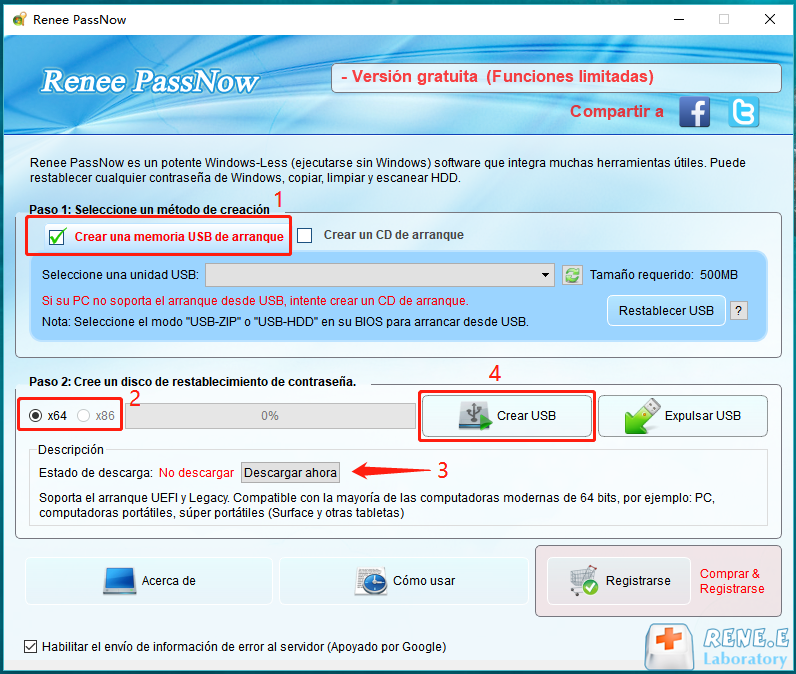
4. Inicia Renee PassNow y selecciona “Crear un USB en vivo” en “Paso 1: Elegir el método de creación”.
Usar Renee PassNow para crear un USB y restablecer la contraseña
5. Elige (x64) o (x86) para que coincida con la versión de Windows del equipo bloqueado (la mayoría de los PC modernos usan x64).
6. Haz clic en Descargar ahora para obtener la ISO, luego haz clic en Crear USB en vivo.
7. Cuando termine, haz clic en Expulsar USB.
Advertencia: El proceso de creación del USB borra todos los datos de la unidad seleccionada. Haz una copia de seguridad de cualquier archivo importante primero.

2. Arrancar el equipo bloqueado desde la unidad USB

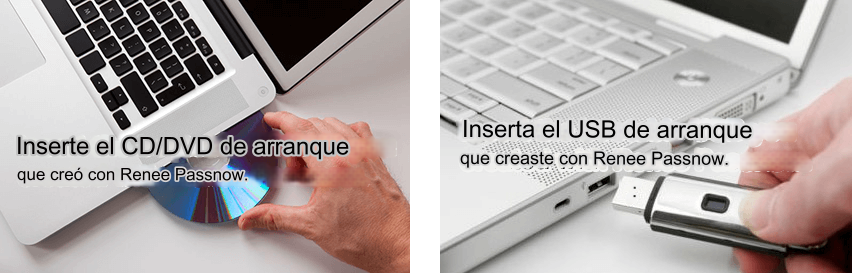
1. Inserta el USB de arranque en el portátil bloqueado.
Insertar el dispositivo de arranque
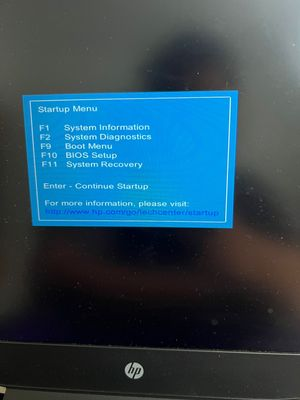
2. Enciende el portátil y pulsa repetidamente la tecla del menú de arranque.
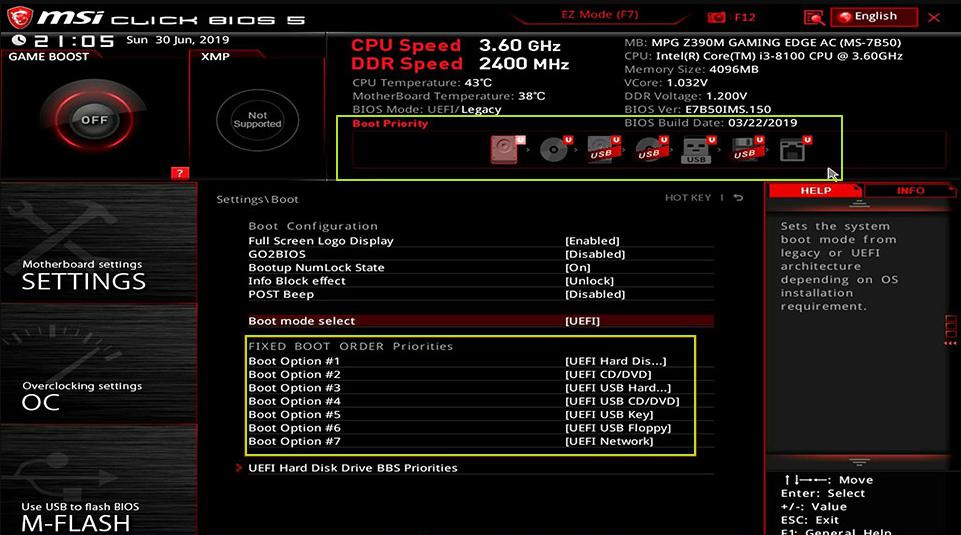
3. Selecciona la unidad USB en el menú de arranque.
Seleccionar el orden de arranque
4. Si la unidad USB no aparece en la lista, accede a la BIOS y configura el USB como primer dispositivo de arranque.
MarcaTecla del menú de arranqueTecla de configuración de la BIOS

DELL

F12

F2

HP

F9 o Esc y luego F9

Esc y luego F10

ASUS

Esc o F8

F2 o Supr

Acer

F12

F2 o Supr

Lenovo

F12

F2 o F1

MSI

F11

Supr

Samsung

F10 o F11

F2

Microsoft Surface

Bajar volumen + Encendido

Subir volumen + Encendido

Si la pantalla de inicio pasa demasiado rápido, graba un vídeo corto para poder pausarlo y comprobar la tecla correcta.

3. Gestionar la solicitud de BitLocker (si procede)

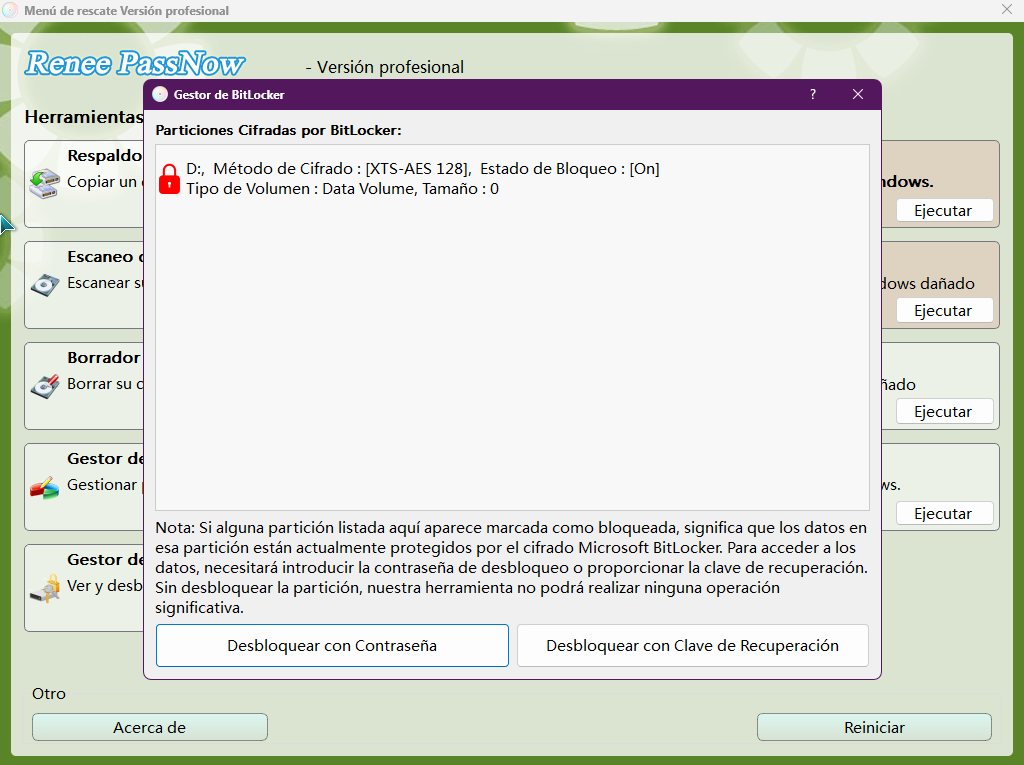
Si la unidad del sistema está cifrada con BitLocker, Renee PassNow te pedirá que la desbloquees.
Introduce la contraseña de BitLocker que configuraste al activar el cifrado. Si no la sabes, introduce tu clave de recuperación de BitLocker.
Desbloquear el sistema con el administrador de BitLocker de PassNow
Si tu unidad está vinculada a una cuenta de Microsoft, la contraseña o el PIN de esa cuenta no desbloquean BitLocker. Inicia sesión en tu cuenta desde otro dispositivo para obtener la clave de recuperación de 48 dígitos.
Nota: La edición Basic de Renee PassNow no admite el desbloqueo de BitLocker. Utiliza una versión con soporte para BitLocker si tu unidad está cifrada.

4. Elegir la ruta de recuperación de PassNow

Después de que PassNow se cargue, selecciona tu método de recuperación:

Opción A: Crear directamente la cuenta de administrador reneelab
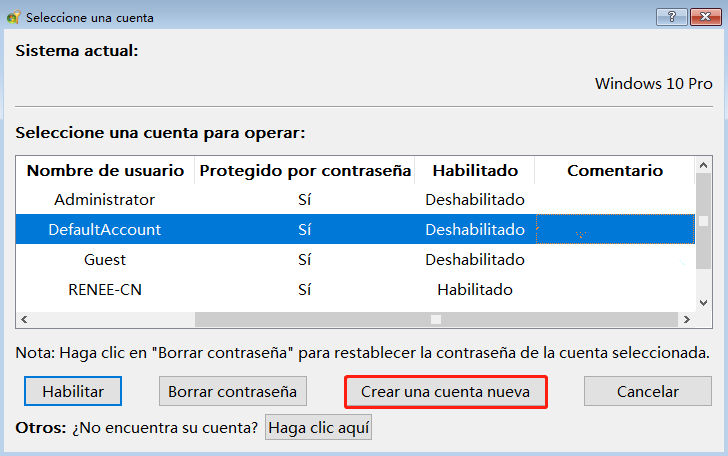
1. En la pantalla principal de PassNow, haz clic en “Crear nuevo usuario”.
Crear un nuevo usuario
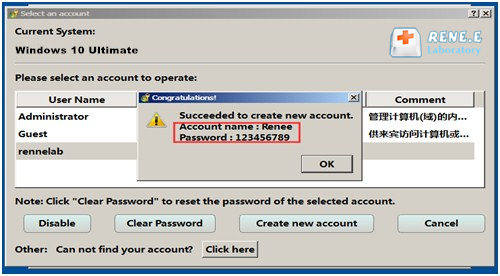
2. Se creará una nueva cuenta de administrador local, normalmente llamada reneelab (si la pantalla dice Renee, usa ese nombre).
3. La contraseña temporal predeterminada es 123456789.
Crear un nuevo usuario
4. Deja que el proceso finalice, reinicia tu portátil e inicia sesión con la nueva cuenta.
Cambia la contraseña temporal después de tu primer inicio de sesión.

Opción B: Restablecer una contraseña de administrador existente y luego crear un nuevo administrador en Windows
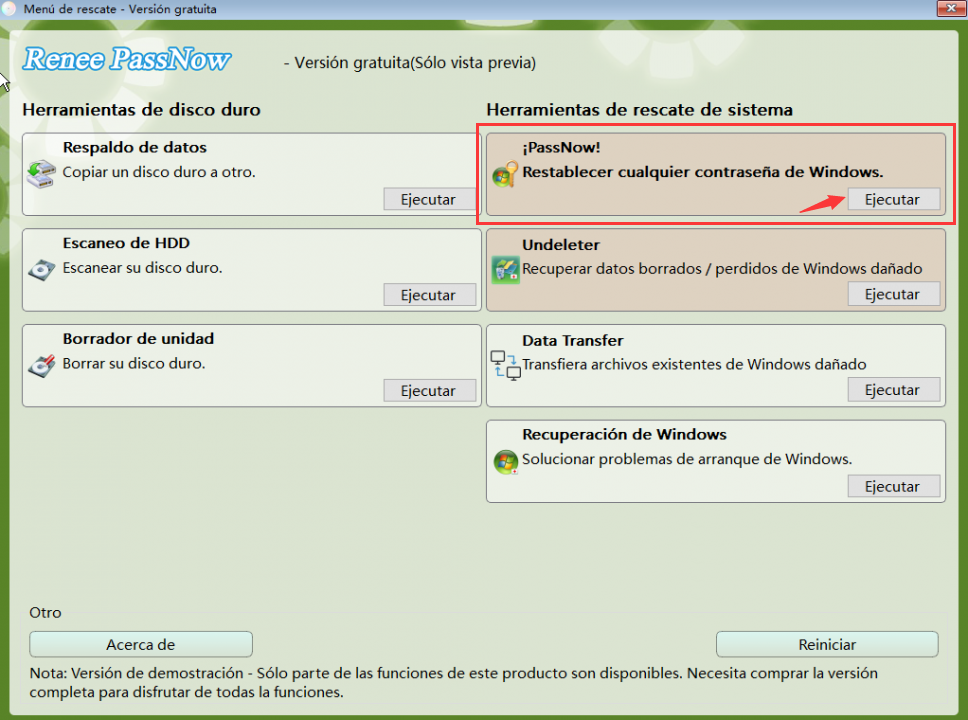
1. Selecciona “PassNow!” desde la interfaz principal.
Tras cargar la interfaz principal, selecciona la opción "PassNow!".
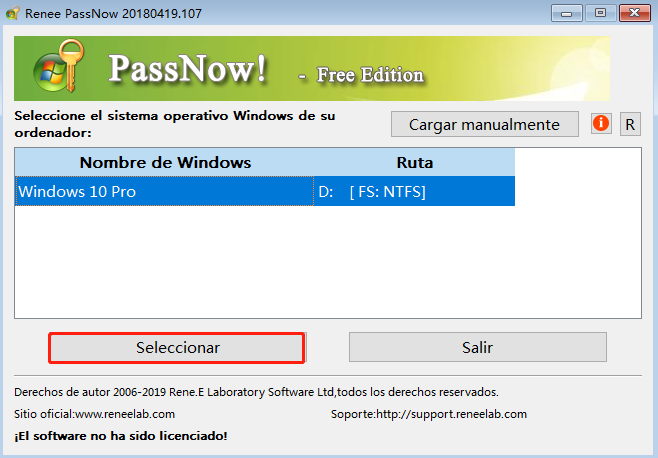
2. Elige la instalación de Windows a la que quieres acceder.
Seleccionar el sistema Windows de destino en la lista
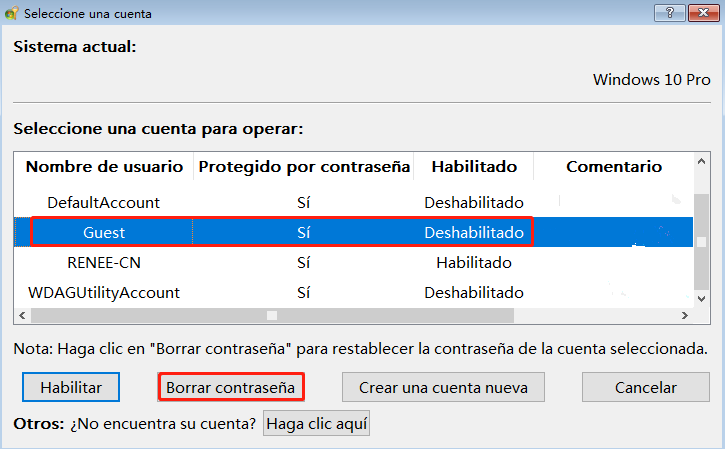
3. Selecciona la cuenta de administrador bloqueada.
Seleccionar la cuenta de usuario de destino en la lista
4. Haz clic en Borrar contraseña.
5. Retira el USB, reinicia el portátil e inicia sesión en la cuenta (la contraseña estará en blanco).
6. Una vez en Windows, crea una nueva cuenta de administrador a través de Configuración o del proceso de creación de una cuenta de Microsoft.
Nota: Si restableces la contraseña de una cuenta de Microsoft, la cuenta podría convertirse en una cuenta local. Puedes volver a vincularla a tu cuenta de Microsoft después de iniciar sesión.

5. Iniciar sesión y verificar el acceso de administrador

Ve a Configuración > Cuentas > Otros usuarios (en Windows 10: Familia y otros usuarios ), selecciona la cuenta y confirma que aparece como Administrador.

Alternativas gratuitas si no deseas usar una herramienta de arranque

Si prefieres usar herramientas integradas, Windows proporciona comandos de recuperación nativos para habilitar o añadir una cuenta de administrador sin software de terceros. Estos métodos son útiles si ya tienes un USB de instalación de Windows o una unidad de recuperación. Sin embargo, requieren un entorno de recuperación funcional, una escritura precisa en la línea de comandos y se vuelven mucho más difíciles si BitLocker está activado. En comparación con una herramienta guiada, estos pasos manuales son más propensos a errores y tardan más.
Si prefieres el método guiado y visual, vuelve al método de Renee PassNow.
Resumen de la recuperación integrada de Windows
TítuloDescripción detallada

Versiones del sistema compatibles

Mejor compatibilidad con Windows 10 y 11. Windows 7/8.1 funcionan, pero los pasos pueden diferir.

Condiciones requeridas

USB de instalación oficial de Windows o unidad de recuperación; la unidad de destino debe ser accesible; BitLocker desactivado/desbloqueado; es posible que haya que desactivar el Arranque seguro.

Limitaciones de tiempo de ejecución

WinRE abre un entorno de comandos limitado, no el escritorio completo. Los comandos deben introducirse exactamente. Las directivas de grupo o las restricciones de dominio pueden impedir los cambios.

Rendimiento típico

La creación manual tarda entre 10 y 30 minutos, dependiendo de la preparación, el tiempo de arranque y la precisión al escribir. Los comandos mal escritos pueden requerir un reinicio.

Pros:
  • No necesitas comprar software adicional
  • Utiliza herramientas oficiales de Windows
  • Puede recuperar el acceso sin un segundo PC si ya tienes el medio

Cons:

  • Los comandos manuales son fáciles de escribir mal
  • Crear los medios de instalación aún requiere un PC funcional
  • BitLocker puede bloquear los cambios sin conexión
  • Menos adecuado para principiantes que una herramienta guiada
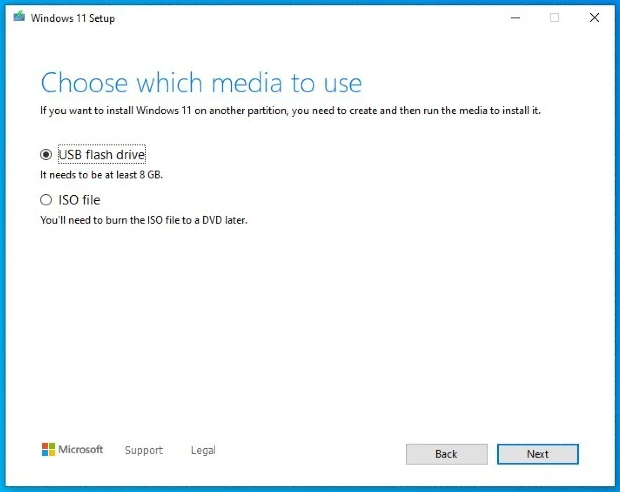
Paso 1: Crear medios de instalación de Windows
En un PC funcional, descarga la herramienta oficial de creación de medios:
Ejecuta la herramienta, elige Crear medios de instalación para otro PC, selecciona una unidad flash USB y sigue las indicaciones.
Crear un medio USB de instalación de Windows 11
Paso 2: Arrancar desde la unidad USB
Inserta el USB, reinicia el PC bloqueado y usa la tecla del menú de arranque para la marca de tu ordenador (consulta la tabla anterior si es necesario).
Menú de arranque de HP con la opción USB resaltada
Paso 3: Abrir el Símbolo del sistema en WinRE
1. En la pantalla de configuración de Windows, selecciona tu idioma y teclado, luego haz clic en Siguiente.
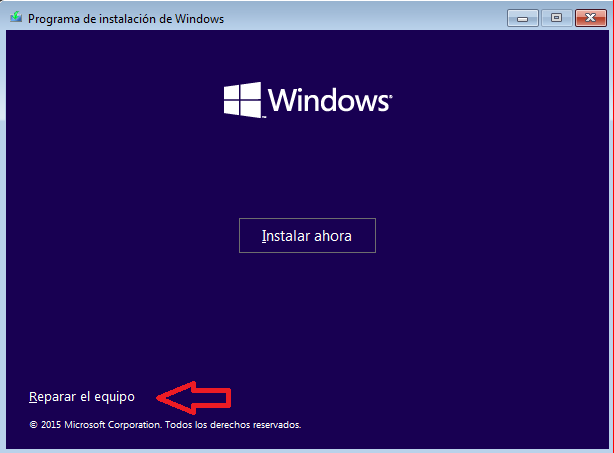
2. Haz clic en Reparar el equipo.
3. Ve a Solucionar problemas > Opciones avanzadas > Símbolo del sistema.
Instalación de Windows: opción Reparar el equipo
Paso 4: Elegir una ruta de comandos
Ruta 1: Habilitar la cuenta oculta de Administrador

net user Administrator /active:yes

Administrador es la cuenta oculta integrada.
/active:yes la habilita.
Reinicia tu PC, inicia sesión como Administrador y crea una nueva cuenta de administrador desde Configuración.
Ruta 2: Crear un nuevo administrador local directamente

net user NewAdmin Password123 /add

NewAdmin es el nuevo nombre de usuario.
Password123 es la contraseña temporal.
/add crea la cuenta.
Luego añádela al grupo de Administradores:

net localgroup administrators NewAdmin /add

administrators es el grupo de administradores.
NewAdmin es la cuenta que acabas de crear.
/add añade la cuenta a ese grupo.
Reinicia e inicia sesión con la nueva cuenta, luego cambia la contraseña temporal.
Los métodos manuales pueden sacarte de un apuro, pero son menos permisivos que una herramienta guiada. Para la mayoría de los portátiles bloqueados, se recomienda la ruta del USB de arranque.

Preguntas frecuentes

¿Funcionará Renee PassNow si la unidad de Windows está protegida por BitLocker?

Sí, si tienes la contraseña de BitLocker o la clave de recuperación. PassNow incluye un administrador de BitLocker que te pide desbloquear la unidad antes de realizar cambios. La edición Basic no admite BitLocker, así que usa una versión que lo haga si tu unidad está cifrada.

¿Necesito una cuenta de Microsoft o una cuenta local para que funcione?

Renee PassNow funciona tanto con cuentas locales como de Microsoft. Crear una nueva cuenta de administrador a través de PassNow siempre crea una cuenta de administrador local. Si restableces la contraseña de una cuenta de Microsoft, puede convertirse en una cuenta local; puedes volver a vincularla a tu cuenta de Microsoft después de iniciar sesión.

¿Crear una nueva cuenta de administrador eliminará o modificará mis archivos existentes?

No. Crear una nueva cuenta de administrador añade un perfil separado. Tus archivos de usuario existentes permanecen en tu carpeta de perfil anterior (normalmente C:\Users\OldUsername). Evita restablecer o reinstalar Windows a menos que ya hayas hecho una copia de seguridad de tus datos.

¿Qué debo hacer si no se muestran cuentas en la pantalla de inicio de sesión de Windows?

A veces, la pantalla de inicio de sesión no muestra al último usuario que inició sesión. Haz clic en Otro usuario e introduce un nombre de usuario y contraseña conocidos. Si no aparece ninguna cuenta o no conoces ninguna, usa una herramienta USB de arranque o WinRE para crear una nueva cuenta. Una cuenta faltante también puede indicar un perfil de usuario corrupto.
Renee PassNow – Rescate de sistema

Activar/crear nueva cuenta Crea nueva cuenta Windows y habilita las cuentas deshabilitadas (incluidas las de administrador, local, etc.) con un solo clic.

Restablecar contraseña de Windows Cinco minutos para restablecer contraseña de Windows sin perder ningún datos, es 100% seguro.

Borrar la contraseña de Windows Soporta para eliminar directamente contraseña de la cuenta local y del administrador de Windows 10 / 8.1 / 8/7 / XP / Vista.

Fácil de operar No se requiere conocimiento profesional ni disco de restablecimiento de contraseña para eliminar contraseña.

Solucionar casi todos los problemas de Windows Clonación de disco, migración de archivos, borrado de disco, problemas de inicio de Windows, detección de disco y más.

Activar/crear nueva cuenta Crea nueva cuenta Windows y habilita las cuentas deshabilitadas (incluidas las de administrador, local, etc.) con un solo clic.

Borrar la contraseña de Windows – Soporta para eliminar directamente contraseña de la cuenta local y del administrador de Windows 10 / 8.1 / 8/7 / XP / Vista.

Restablecar contraseña de Windows Cinco minutos para restablecer contraseña de Windows sin perder ningún datos, es 100% seguro.

Prueba gratisPrueba gratis ¡Ya hemos proporcionado a 91800 usuarios prueba gratis !

Nota: Después de instalar y activar el software, debe descargar el archivo ISO en la interfaz.


Comentarios de los usuarios

Page 1

Dejar un comentario


Tu comentario ha sido enviado y está pendiente de moderación.