author avatar
    Consultor técnico
Última actualización por Carlos García el 25-8-2026

Resumen
¿Mayús+Reiniciar no te abre el entorno de recuperación de Windows? Descubre por qué falla este atajo y los pasos exactos para reparar WinRE, acceder al modo seguro y recuperar tus herramientas de rescate.

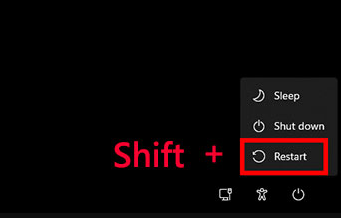
Pantalla de inicio de sesión de Windows con el atajo Mayús+Reiniciar indicado
Si Mayús+Reiniciar no funciona (WinRE), Windows puede reiniciarse con normalidad en lugar de abrir el menú de inicio avanzado. Esto impide acceder a herramientas esenciales de recuperación como el modo seguro, la reparación de inicio, la restauración del sistema y el restablecimiento. El atajo no suele ser el problema: Windows no logra transferir el control al entorno de recuperación de Windows (WinRE).
Este problema puede manifestarse de tres formas principales:
SíntomaCómo se manifiestaCausa probable

El escritorio carga con normalidad

Windows se reinicia como si hubieras seleccionado un reinicio normal, sin mostrar el menú de recuperación

WinRE desactivado en la configuración del sistema

Vuelve a la pantalla de inicio de sesión

El sistema se reinicia pero nunca muestra el menú de recuperación azul

Partición de recuperación ausente o dañada

El PC no arranca

Pantalla negra, logo en bucle o intentos repetidos de reparación automática

Archivos de sistema dañados necesarios para la recuperación

Consejo: Comprueba siempre el estado de WinRE con la utilidad reagentc antes de considerar eliminar o restablecer las particiones de recuperación.
Si no puedes acceder a la recuperación, el modo seguro, la reparación de inicio y el restablecimiento seguirán sin estar disponibles hasta que accedas al inicio avanzado por otro método.
Recuperación alternativa del sistema cuando WinRE falla

Activar/crear nueva cuenta Crea nueva cuenta Windows y habilita las cuentas deshabilitadas (incluidas las de administrador, local, etc.) con un solo clic.

Restablecar contraseña de Windows Cinco minutos para restablecer contraseña de Windows sin perder ningún datos, es 100% seguro.

Borrar la contraseña de Windows Soporta para eliminar directamente contraseña de la cuenta local y del administrador de Windows 10 / 8.1 / 8/7 / XP / Vista.

Fácil de operar No se requiere conocimiento profesional ni disco de restablecimiento de contraseña para eliminar contraseña.

Solucionar casi todos los problemas de Windows Clonación de disco, migración de archivos, borrado de disco, problemas de inicio de Windows, detección de disco y más.

Activar/crear nueva cuenta Crea nueva cuenta Windows y habilita las cuentas deshabilitadas (incluidas las de administrador, local, etc.) con un solo clic.

Borrar la contraseña de Windows – Soporta para eliminar directamente contraseña de la cuenta local y del administrador de Windows 10 / 8.1 / 8/7 / XP / Vista.

Restablecar contraseña de Windows Cinco minutos para restablecer contraseña de Windows sin perder ningún datos, es 100% seguro.

Prueba gratisPrueba gratis ¡Ya hemos proporcionado a 91800 usuarios prueba gratis !

Nota: Después de instalar y activar el software, debe descargar el archivo ISO en la interfaz.

Formas rápidas de acceder a WinRE cuando Mayús+Reiniciar no funciona

Estos métodos se aplican cuando aún puedes arrancar Windows y tu partición de recuperación está intacta.
A continuación se muestran los métodos integrados de Windows para llegar a WinRE, agrupados según el nivel de acceso que tengas actualmente:

El escritorio carga con normalidad

Si Windows carga con normalidad pero Mayús+Reiniciar no abre el menú de recuperación, utiliza la opción de inicio avanzado integrada. Los pasos exactos varían ligeramente entre Windows 10 y Windows 11.

Windows 10

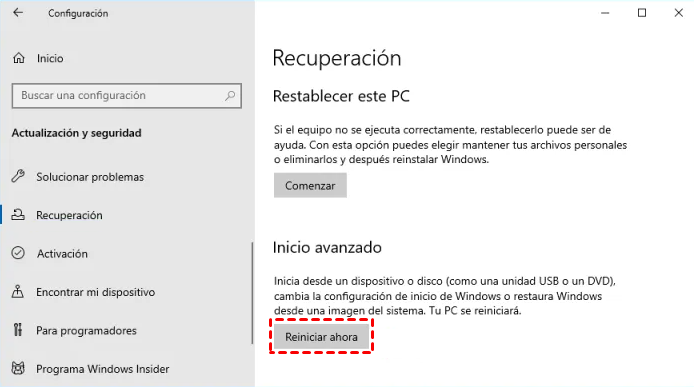
Ve a Configuración > Actualización y seguridad > Recuperación y, en Inicio avanzado, haz clic en Reiniciar ahora.
hacer clic en reiniciar ahora en el elemento de recuperación
Este método funciona cuando Windows puede arrancar hasta el escritorio. Sigue dependiendo de que WinRE esté activado y funcione correctamente.
Si WinRE está desactivado o la partición de recuperación falta, el sistema se reiniciará con normalidad sin mostrar el menú de recuperación.

Windows 11

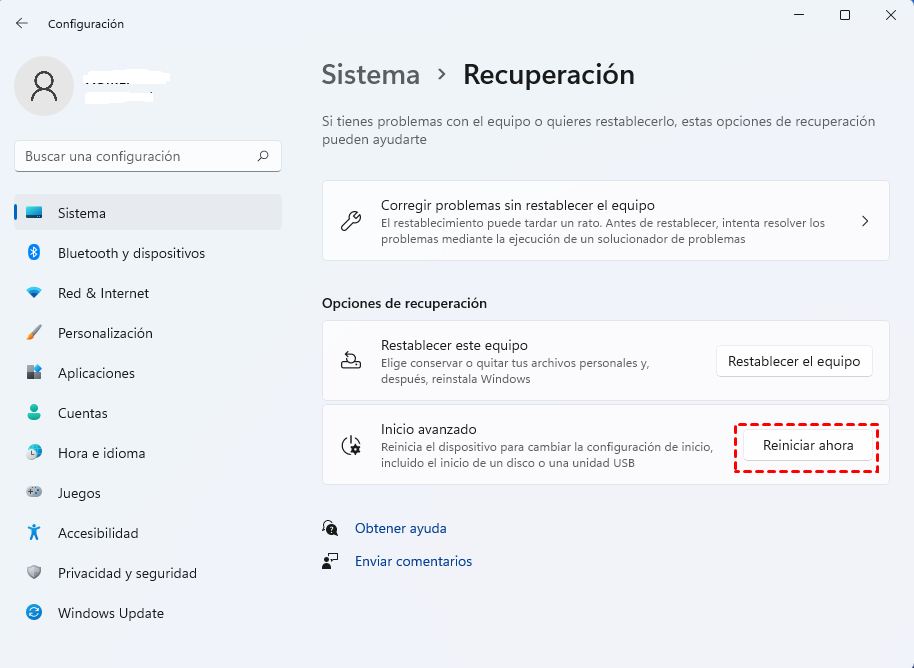
Ve a Configuración > Sistema > Recuperación y, en Inicio avanzado, haz clic en Reiniciar ahora.
Windows 11 inicio avanzado reiniciar ahora
Windows 11 usa una interfaz de configuración renovada, pero el mecanismo es el mismo. El inicio avanzado solo aparecerá si WinRE está configurado correctamente.
Si WinRE está dañado, Windows 11 se comporta igual que Windows 10: realiza un reinicio normal en lugar de abrir las opciones de recuperación.

Símbolo del sistema como administrador

Abre el Símbolo del sistema como administrador (escribe cmd en la barra de búsqueda y haz clic en « Ejecutar como administrador »)
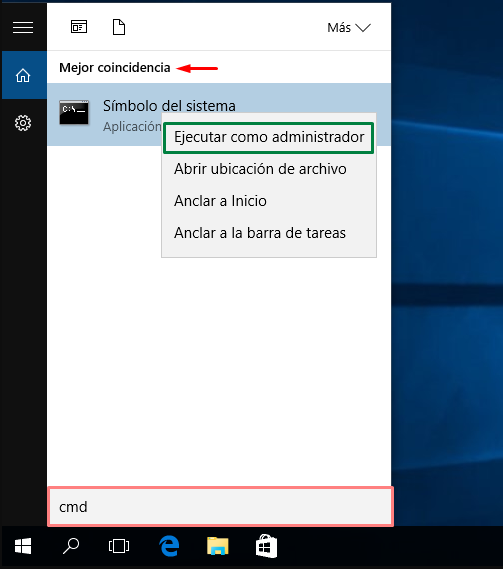
Windows 11, ejecutar cmd como administrador
y ejecuta:

shutdown /r /o

Aquí, /r reinicia Windows y /o le indica que arranque en el inicio avanzado. Ideal para usuarios familiarizados con comandos; requiere que WinRE esté funcionando.
Interrupción forzada del arranque

Interrumpe el arranque tres veces seguidas manteniendo pulsado el botón de encendido mientras Windows carga. Esta es tu mejor opción cuando Windows no arranca; la reparación automática puede tardar unos minutos en aparecer.

Medio de instalación de Windows

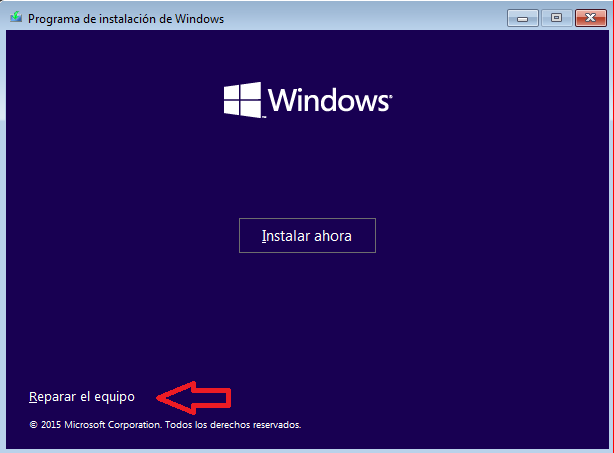
Arranca desde un USB o DVD y selecciona Reparar el equipo. Utiliza este método cuando WinRE integrado no funciona; necesitarás crear un medio de arranque en otro PC.
instalación de Windows reparar el equipo
Las opciones integradas de inicio avanzado y los comandos de la consola ofrecen formas rápidas de llegar a WinRE, pero no siempre resuelven el problema subyacente. Si WinRE está desactivado o mal configurado, estas vías de acceso seguirán fallando. Por eso el siguiente paso es verificar y, si es necesario, reactivar WinRE directamente. Así, todas las herramientas de recuperación seguirán accesibles cuando más las necesites.

Soluciones paso a paso para abrir el inicio avanzado correctamente

Empieza siempre por las soluciones más sencillas. Comprueba siempre el estado de WinRE antes de intentar restablecer particiones: restablecer las particiones de recuperación rara vez es necesario si el comando reagentc puede restaurar el acceso.

1. Comprobar y activar WinRE desde el Símbolo del sistema

Utiliza este método si Windows aún carga hasta el escritorio y puedes abrir el Símbolo del sistema como administrador.
1. Pulsa la tecla Windows, escribe cmd, haz clic con el botón derecho sobre Símbolo del sistema y selecciona Ejecutar como administrador.
Windows 11, ejecutar cmd como administrador
2. En la ventana del Símbolo del sistema, introduce:

reagentc /info

La opción /info indica a Windows que muestre el estado actual de WinRE.
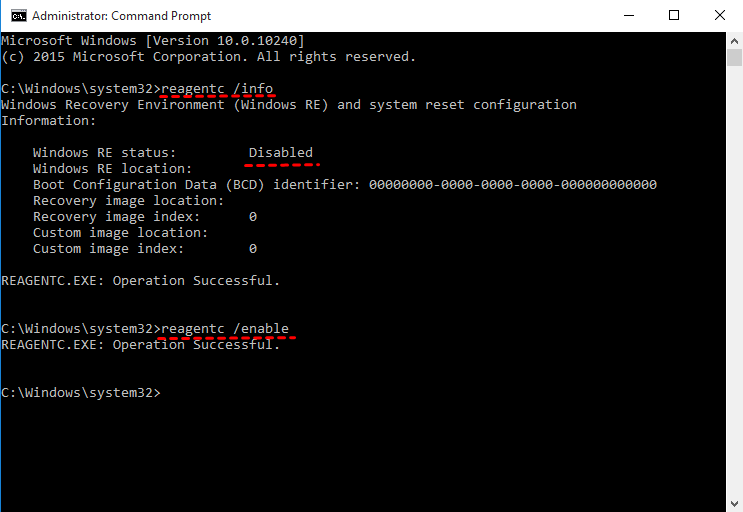
3. Busca la línea etiquetada como Estado de Windows RE. Indicará Habilitado o Deshabilitado.
estado de reagentc info
4. Si ves Deshabilitado, ejecuta:

reagentc /enable

El comando /enable reactiva WinRE y repara la entrada de arranque, siempre que la imagen de recuperación siga presente.
5. Reinicia tu PC y prueba Mayús+Reiniciar de nuevo.
En términos sencillos, reagentc /info comprueba el estado, mientras que reagentc /enable intenta reparar y reactivar WinRE. El primer comando lee la configuración; el segundo reescribe la entrada de recuperación en Windows.
Nota: Este método no puede reparar una partición de recuperación ausente o dañada. Si falla, pasa al método del medio de instalación que se explica más abajo.

2. Arrancar desde el medio de instalación de Windows y usar «Reparar el equipo»

Utiliza este enfoque si WinRE está activado pero sigue sin funcionar, si no puedes llegar al escritorio o si no puedes abrir un símbolo del sistema elevado.
1. En un PC que funcione, descarga la Herramienta de creación de medios oficial de Windows 11 o Windows 10 desde Microsoft.
Puedes descargar la Herramienta de creación de medios oficial directamente desde las páginas de descarga de software de Microsoft.
Windows 11: https://www.microsoft.com/software-download/windows11
Windows 10: https://www.microsoft.com/software-download/windows10
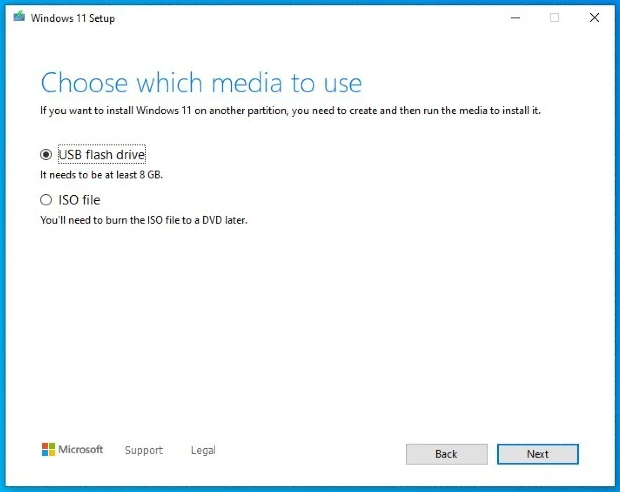
2. Ejecuta la herramienta, acepta la licencia, selecciona Crear medio de instalación, elige una unidad flash USB (de al menos 8 GB) y completa el proceso.
Herramienta de creación de medios de Windows 11: creando USB de instalación
3. Inserta la unidad USB en el PC afectado, reinicia y pulsa repetidamente la tecla del menú de arranque del firmware (normalmente F12, Esc, F9 o Supr ).
4. Selecciona la unidad USB en el menú de arranque.
5. En la pantalla de configuración de Windows, elige tu idioma, hora y teclado, y haz clic en Siguiente.
6. Selecciona Reparar el equipo (no Instalar ahora ).
Asegúrate de hacer clic en «Reparar el equipo» y no en «Instalar ahora» en la pantalla de configuración de Windows.
Pantalla de configuración de Windows con el enlace Reparar el equipo
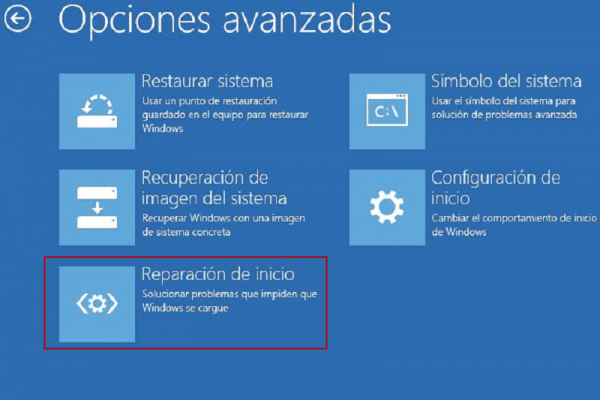
Esta ruta evita el WinRE integrado dañado y abre el menú de recuperación azul, donde puedes acceder a la Reparación de inicio, el Modo seguro y Restablecer este PC .
Opción de reparación de inicio en la recuperación de Windows
Recuperación alternativa del sistema cuando WinRE falla

Activar/crear nueva cuenta Crea nueva cuenta Windows y habilita las cuentas deshabilitadas (incluidas las de administrador, local, etc.) con un solo clic.

Restablecar contraseña de Windows Cinco minutos para restablecer contraseña de Windows sin perder ningún datos, es 100% seguro.

Borrar la contraseña de Windows Soporta para eliminar directamente contraseña de la cuenta local y del administrador de Windows 10 / 8.1 / 8/7 / XP / Vista.

Fácil de operar No se requiere conocimiento profesional ni disco de restablecimiento de contraseña para eliminar contraseña.

Solucionar casi todos los problemas de Windows Clonación de disco, migración de archivos, borrado de disco, problemas de inicio de Windows, detección de disco y más.

Activar/crear nueva cuenta Crea nueva cuenta Windows y habilita las cuentas deshabilitadas (incluidas las de administrador, local, etc.) con un solo clic.

Borrar la contraseña de Windows – Soporta para eliminar directamente contraseña de la cuenta local y del administrador de Windows 10 / 8.1 / 8/7 / XP / Vista.

Restablecar contraseña de Windows Cinco minutos para restablecer contraseña de Windows sin perder ningún datos, es 100% seguro.

Prueba gratisPrueba gratis ¡Ya hemos proporcionado a 91800 usuarios prueba gratis !

Nota: Después de instalar y activar el software, debe descargar el archivo ISO en la interfaz.

Preguntas frecuentes

¿Funciona igual en Windows 10 y Windows 11?

Sí. Los métodos de recuperación integrados funcionan prácticamente igual en Windows 10 y Windows 11. La ruta de configuración puede verse ligeramente diferente, pero Mayús+Reiniciar desde la pantalla de inicio de sesión, el comando shutdown /r /o y la recuperación mediante medio de instalación funcionan en ambas versiones.

¿Cómo saber si WinRE está roto de forma permanente o solo desactivado temporalmente?

Comprueba el estado de WinRE en el Símbolo del sistema como administrador. Si indica Deshabilitado, ejecuta el comando de activación y prueba de nuevo. Si está Habilitado pero Mayús+Reiniciar sigue fallando, la partición de recuperación o los archivos del sistema pueden estar dañados. En ese caso, utiliza el medio de instalación de Windows para acceder a la recuperación.

¿Ejecutar reagentc /enable borrará mis archivos o afectará a mis programas instalados?

No. reagentc /enable solo vuelve a registrar el entorno de recuperación de Windows y su entrada de arranque. No elimina tus archivos, programas instalados ni configuración de usuario.

Comentarios de los usuarios

Page 1

Dejar un comentario


Tu comentario ha sido enviado y está pendiente de moderación.