author avatar
    Consultor técnico
Última actualización por María López el 6-11-2026

Resumen
Descubre cómo reparar la estructura de un disco dañada o ilegible con esta guía paso a paso. Aprende a dar prioridad a la recuperación de tus datos antes de reparar el disco con software especializado, el comando CHKDSK y un formateo seguro, para recuperar tu unidad sin perder ni un solo archivo.


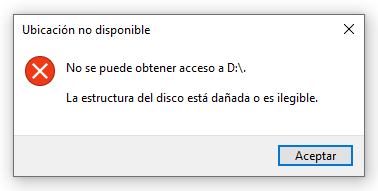
estructura del disco dañada e ilegible
Cuando haces doble clic en una unidad y ves “La estructura del disco está dañada e ilegible”, lo primero que te sale es hacer clic en Reparar o formatear el disco. Es arriesgado, porque tus archivos suelen seguir ahí aunque el mapa del sistema de archivos esté dañado. Si necesitas la unidad para el trabajo, los estudios o las copias de seguridad de casa, perder el acceso puede parecer urgente. Lo más seguro es dejar de escribir en la unidad, comprobar su estado y dar prioridad a la recuperación de datos antes de cualquier reparación que reescriba el disco. Los pasos siguientes están ordenados para proteger tus archivos antes de intentar las correcciones.

Qué hacer primero cuando Windows indica 'La estructura del disco está dañada e ilegible'

Cuando Windows muestre este error, no te apresures a formatear ni a reparar. Haz primero estas comprobaciones rápidas:
- Deja de escribir de inmediato: No guardes archivos nuevos, no formatees ni uses herramientas de reparación agresivas si tus archivos son importantes. Cualquier escritura puede sobrescribir datos recuperables.
- Mantén la calma: Este error suele indicar una corrupción en los metadatos del sistema de archivos, no un fallo físico del disco. Es probable que muchos archivos sigan intactos y se puedan recuperar.
- Prueba con otro hardware: Conecta la unidad con otro cable USB, otro puerto u otro lector de tarjetas. Pruébala en otro PC para descartar problemas de conexión o de controladores.
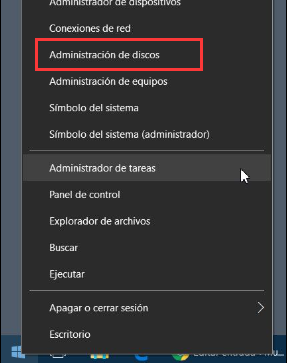
Para comprobar el estado de la unidad, abre el Administrador de discos haciendo clic derecho en el menú de inicio y seleccionando “Administrador de discos”.
abrir administrador de discos de windows
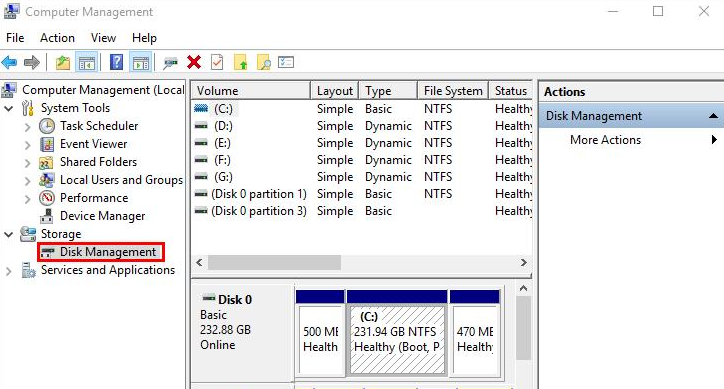
Luego revisa el estado de la unidad:
administrador de discos
Estado visible Explicación Acción recomendada

RAW

No se puede acceder al sistema de archivos ni leerlo. Los datos pueden seguir ahí, pero el sistema operativo no puede interpretarlos. 📁

Recupera los archivos antes de hacer cualquier cambio en la unidad.

Sin asignar

Falta la entrada de partición, está dañada o ya no se reconoce. Es posible que los datos reales sigan en el disco. 🔍

Haz un escaneo completo del disco para detectar y restaurar las particiones perdidas.

Sin medios

El dispositivo de almacenamiento no responde bien, así que parece que no hay ningún medio de almacenamiento. ⚠️

Comprueba los cables, la alimentación, la conexión USB o los contactos del lector de tarjetas y vuelve a conectar el dispositivo.

¡Importante! No inicialices ni formatees la unidad todavía. Podrías sobrescribir metadatos críticos y reducir mucho las posibilidades de recuperación.

Elegir una herramienta de recuperación para discos corruptos o ilegibles

Después de ver el estado de la unidad en el Administrador de discos, el siguiente paso es elegir una herramienta de recuperación capaz de trabajar con sistemas de archivos dañados, particiones perdidas o unidades inaccesibles. No todos los programas de recuperación manejan estos casos igual de bien, así que estas características resultan especialmente útiles al tratar el error “La estructura del disco está dañada e ilegible” :
- Recuperación de datos formateados: Recupera archivos de particiones inaccesibles, RAW o corruptas.
- Recuperación de disco duro: Analiza toda la unidad en busca de particiones perdidas y examina las estructuras de partición cuando falta esa información.
- Escaneo por firmas: Identifica más de 400 formatos de archivo por sus firmas, incluso cuando el sistema de archivos o la MFT están gravemente dañados.
- Creación de archivo de imagen: Crea una imagen de respaldo sector por sector de la unidad antes de recuperar o reparar.
- Recuperación UnCHK: Si CHKDSK ya se ha ejecutado y ha generado carpetas ocultas FOUND.000, la función UnCHK puede ayudarte a devolver los archivos .chk a sus formatos originales.
Renee Undeleter incluye las funciones básicas de recuperación que necesitas cuando Windows avisa de “La estructura del disco está dañada e ilegible”. Además, Renee Undeleter es compatible con los sistemas de archivos NTFS, FAT, FAT32 y exFAT. Combina el análisis tradicional del sistema de archivos con técnicas avanzadas de escaneo por firmas de archivos, lo que permite recuperar datos incluso cuando Windows ya no puede montar ni leer la unidad con normalidad.
Como el programa ofrece métodos de recuperación tanto a nivel de partición como basados en firmas de archivos, encaja muy bien en los casos habituales de corrupción: particiones RAW, sistemas de archivos dañados, particiones que faltan y modificaciones accidentales de CHKDSK.
Recomendación Recupera tus datos tras la corrupción del disco — Descarga Renee Undeleter

Fácil de manejar Solo unos simples pasos para recuperar datos.

Modos de recuperación Recuperación de archivos, de datos formateados y de disco duro.

Multiples tipos de archivos Imágenes, videos, audios, archivos comprimidos, etc.

Varios dispositivos Aparte de la tarjeta SD, también es compatible con disco duro, PC de Windows, PC Mac y etc.

Sistemas soportados Windows 10, 8.1, 8, 7, Vista, XP, 2000, Mac OS X10.6, 10.7, 10.8.

Fácil de manejar Solo unos simples pasos para recuperar datos.

Modos de recuperación – Recuperación de archivos, recuperación de datos formateados y recuperación de disco duro.

Multiples tipos de archivos Imágenes, videos, audios, archivos comprimidos, etc.

Prueba gratisPrueba gratisPrueba gratis ¡Ya hemos proporcionado a 158841 usuarios prueba gratis !

Cómo recuperar tus datos de forma segura y solucionar paso a paso una estructura de disco corrupta

Arreglar una estructura de disco corrupta requiere un enfoque cuidadoso en dos fases para que tus datos estén a salvo. Primero, rescata los archivos importantes antes de intentar cualquier reparación. Cuando tengas los datos guardados en un lugar seguro, podrás reparar la unidad corrupta con las herramientas de Windows o formateándola.

Fase 1: Rescata tus archivos de forma segura

1. Instala y ejecuta Renee Undeleter de forma segura
Instala Renee Undeleter en un disco interno que esté en buen estado. No lo instales nunca en la unidad corrupta, porque el propio instalador puede sobrescribir archivos perdidos.
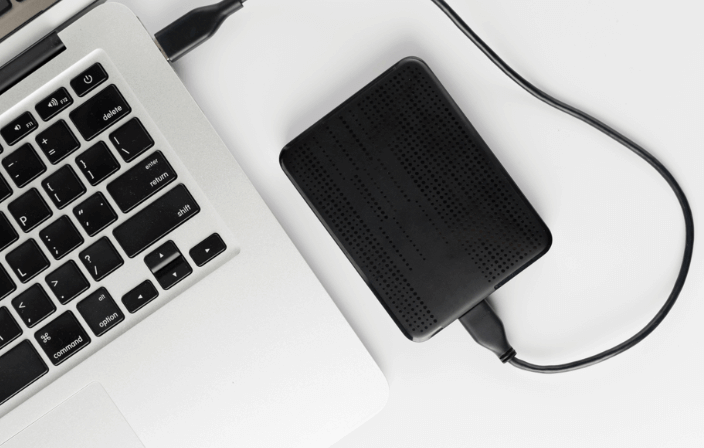
Conecta el disco duro externo, el pendrive o la tarjeta SD afectados directamente a un puerto USB principal del equipo. Evita los hubs sin alimentación y los lectores de tarjetas poco fiables.
conectar disco duro externo al PC

2. Selecciona el modo de escaneo

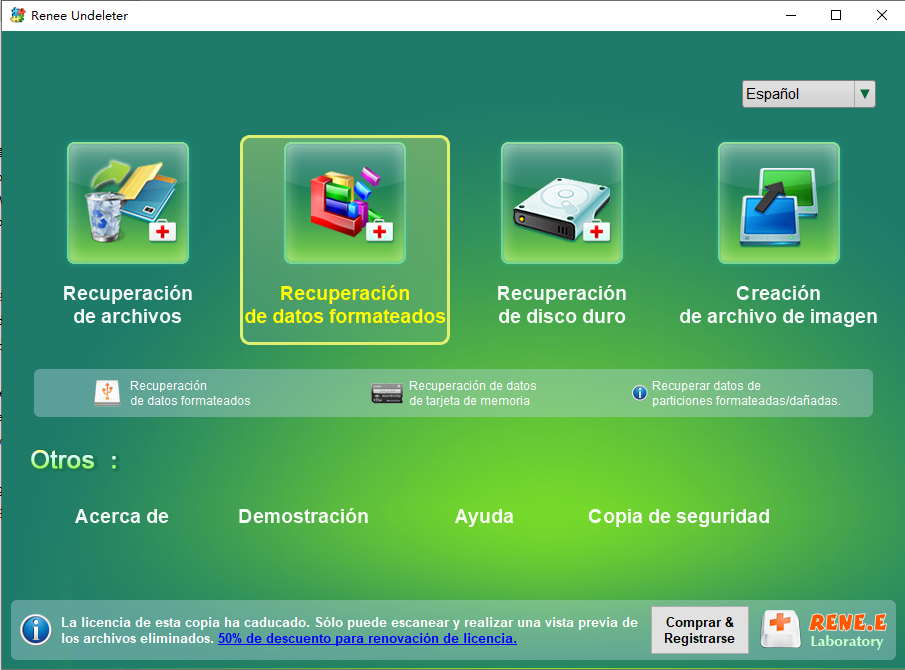
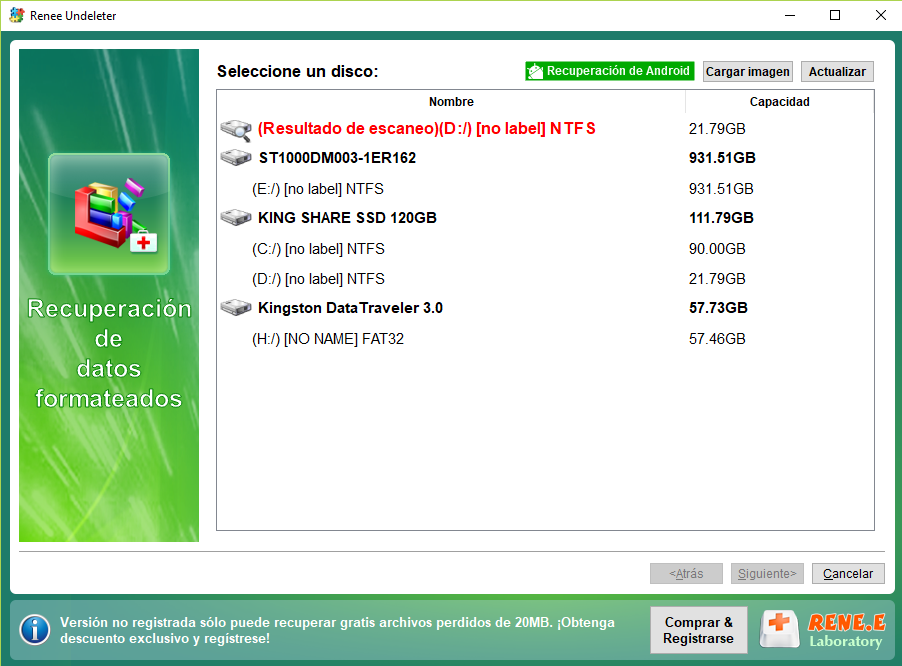
Abre Renee Undeleter y elige Recuperación de datos formateados para particiones RAW o corruptas que sí aparezcan en la lista.
Si la partición no aparece en la lista, usa Recuperación de disco duro.
seleccionar recuperación de datos formateados en renee undeleter para recuperar vídeo borrado de la tarjeta sd
Después, selecciona la partición corrupta y haz clic en Siguiente.
Renee Undeleter Recuperación de datos formateados

3. Previsualiza y recupera los archivos en una ubicación segura
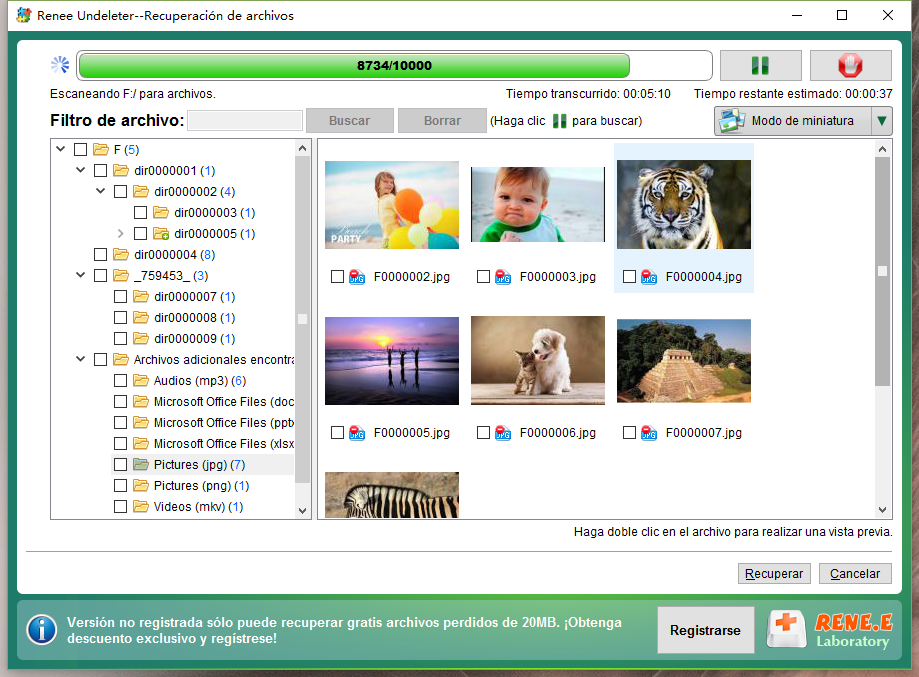
Espera a que termine el escaneo. Haz doble clic en los archivos de la ventana de resultados para previsualizarlos y comprobar que están intactos.
Selecciona los archivos que quieras recuperar, haz clic en Recuperar y elige un destino en otro disco físico o en otra letra de unidad. No guardes nunca los archivos recuperados en la unidad corrupta.
previsualizar y seleccionar los archivos a recuperar en renee undeleter
previsualizar archivos pdf
Recomendación Recupera tus datos tras la corrupción del disco — Descarga Renee Undeleter

Fácil de manejar Solo unos simples pasos para recuperar datos.

Modos de recuperación Recuperación de archivos, de datos formateados y de disco duro.

Multiples tipos de archivos Imágenes, videos, audios, archivos comprimidos, etc.

Varios dispositivos Aparte de la tarjeta SD, también es compatible con disco duro, PC de Windows, PC Mac y etc.

Sistemas soportados Windows 10, 8.1, 8, 7, Vista, XP, 2000, Mac OS X10.6, 10.7, 10.8.

Fácil de manejar Solo unos simples pasos para recuperar datos.

Modos de recuperación – Recuperación de archivos, recuperación de datos formateados y recuperación de disco duro.

Multiples tipos de archivos Imágenes, videos, audios, archivos comprimidos, etc.

Prueba gratisPrueba gratisPrueba gratis ¡Ya hemos proporcionado a 158841 usuarios prueba gratis !

Fase 2: Repara la unidad corrupta

4. Ejecuta el comando CHKDSK para reparar el sistema de archivos

Cuando tus archivos ya estén copiados en otro disco, puedes intentar reparar el sistema de archivos original. CHKDSK es una utilidad integrada en Windows que revisa el disco en busca de errores del sistema de archivos, repara entradas de directorio dañadas y marca los sectores defectuosos. Suele ser la primera herramienta de reparación que prueban los usuarios, pero no es perfecta. En un disco ilegible o RAW, CHKDSK puede tardar mucho y puede convertir fragmentos de archivos dañados en carpetas ocultas FOUND.000 con archivos .chk. Por eso la recuperación debe ser siempre lo primero.
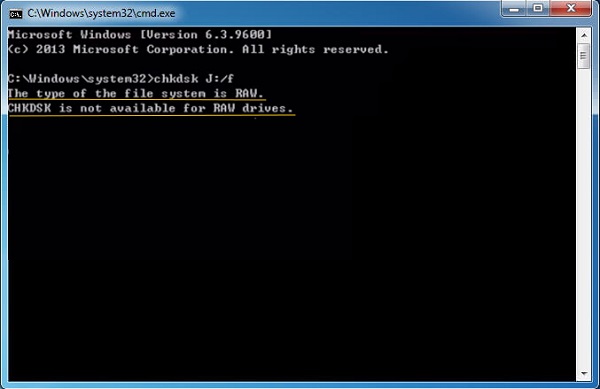
error de windows: chkdsk no disponible para unidad raw
Usa CHKDSK solo cuando la unidad sea lo bastante estable como para completar el escaneo, y especifica siempre la letra de unidad correcta. En discos duros externos de gran capacidad, CHKDSK puede tardar varias horas. Normalmente no puede reparar sectores defectuosos físicos; de eso se encarga el firmware de la unidad. Aun así, en la corrupción lógica provocada por una extracción no segura, un corte de luz o metadatos obsoletos, CHKDSK suele devolver el acceso normal.
Pros:
  • Integrado en Windows
  • Repara errores comunes de metadatos del sistema de archivos
  • Puede marcar sectores defectuosos para evitar su reutilización

Cons:

  • Puede tardar horas en discos de gran capacidad
  • Puede crear archivos FOUND.000 y CHK
  • No puede reparar daños físicos

1. Haz clic en Inicio, escribe: cmd para abrir un Símbolo del sistema con privilegios elevados.
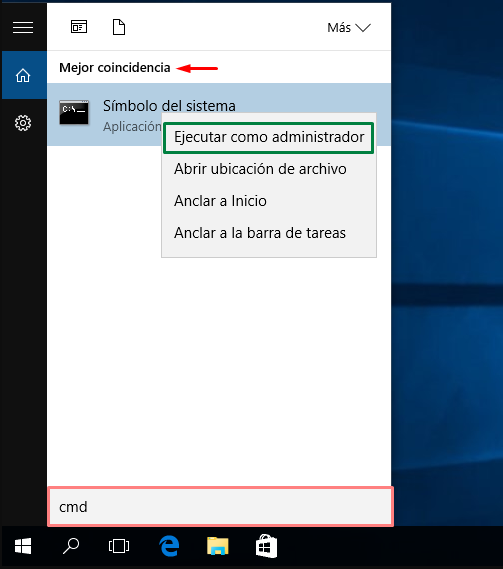
2. Haz clic derecho en Símbolo del sistema y selecciona Ejecutar como administrador.
windows 11, ejecutar cmd como administrador
3. Haz clic en Sí si el Control de cuentas de usuario lo pide. Después, ejecuta:

chkdsk X: /f /r /x

Sustituye X por la letra real de la unidad corrupta.

-/f corrige errores del sistema de archivos.

-/r localiza sectores defectuosos y recupera la información legible.

-/x desmonta el volumen si es necesario. CHKDSK puede crear carpetas ocultas FOUND.000 y renombrar los fragmentos dañados como FILE0000.CHK.

No los elimines a menos que tengas claro que ya has recuperado los archivos originales.
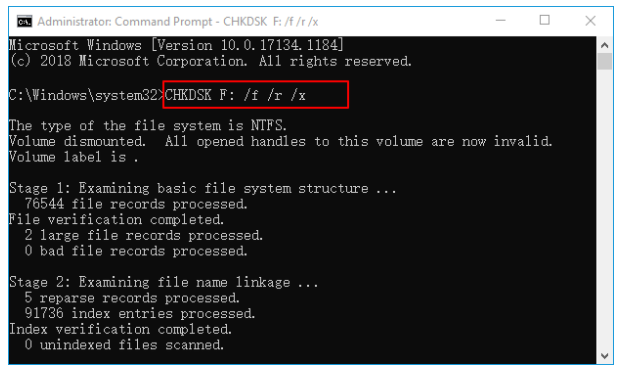
captura de pantalla del símbolo del sistema ejecutando chkdsk F: /f /r /x para comprobar y reparar la unidad F:
Recuperar archivos de carpetas FOUND.000 con UnCHK
Si CHKDSK ya ha generado carpetas FOUND.000, usa la función UnCHK de Renee Undeleter para devolver los archivos .chk a sus formatos originales.
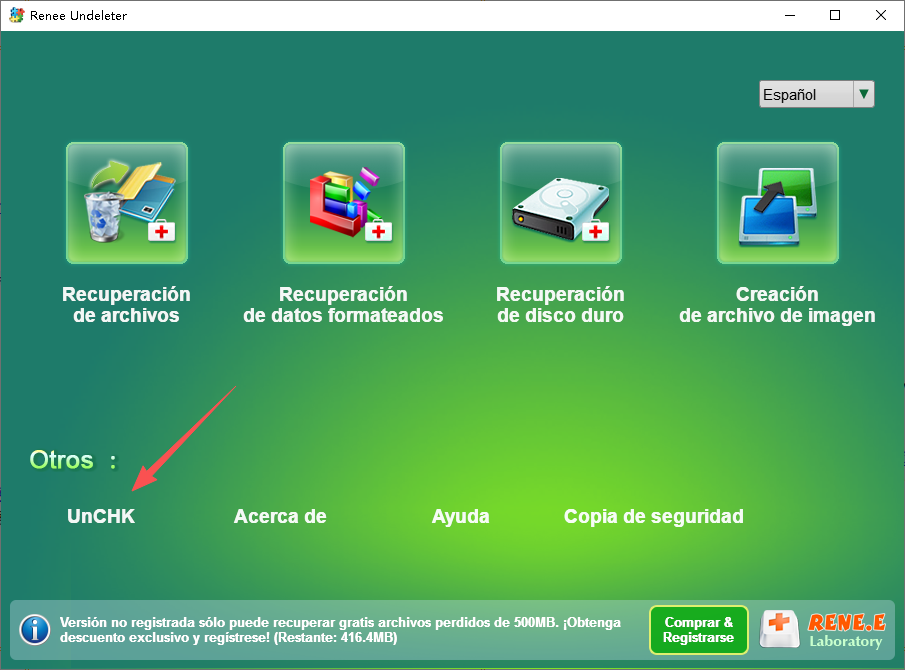
1. Abre Renee Undeleter y haz clic en UnCHK, en la sección Otros.
Renee Undeleter Unchk para recuperar archivos chk
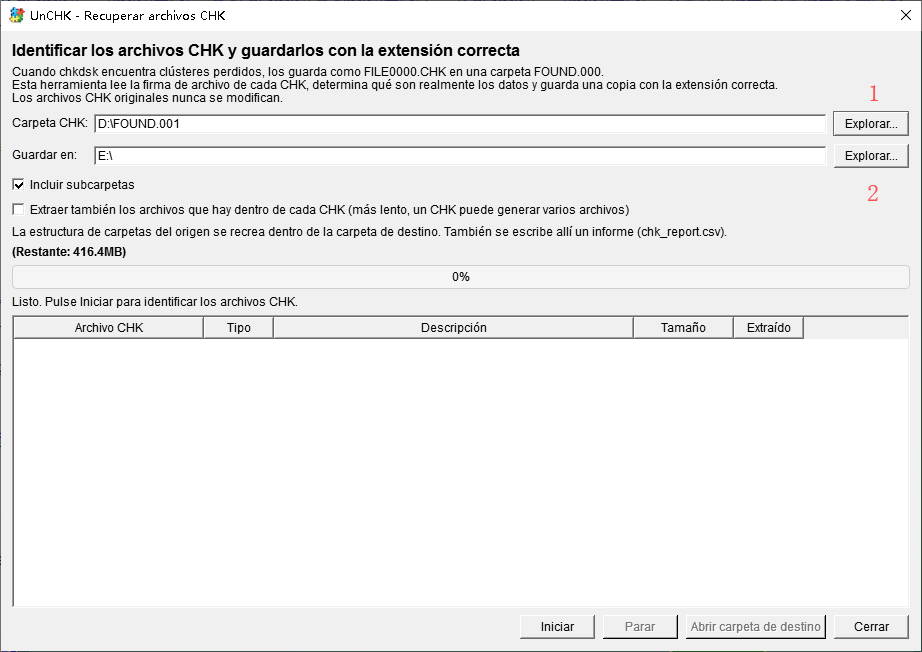
2. En Carpeta CHK, haz clic en Explorar… y selecciona la carpeta FOUND.000.
3. En Guardar en, haz clic en el segundo Explorar… y elige un destino en otra unidad.
4. Marca Incluir subcarpetas y, si quieres, activa También extraer los archivos dentro de cada CHK para una recuperación más profunda.
unchk establecer nombre de carpeta chk y la carpeta para almacenar archivos recuperados
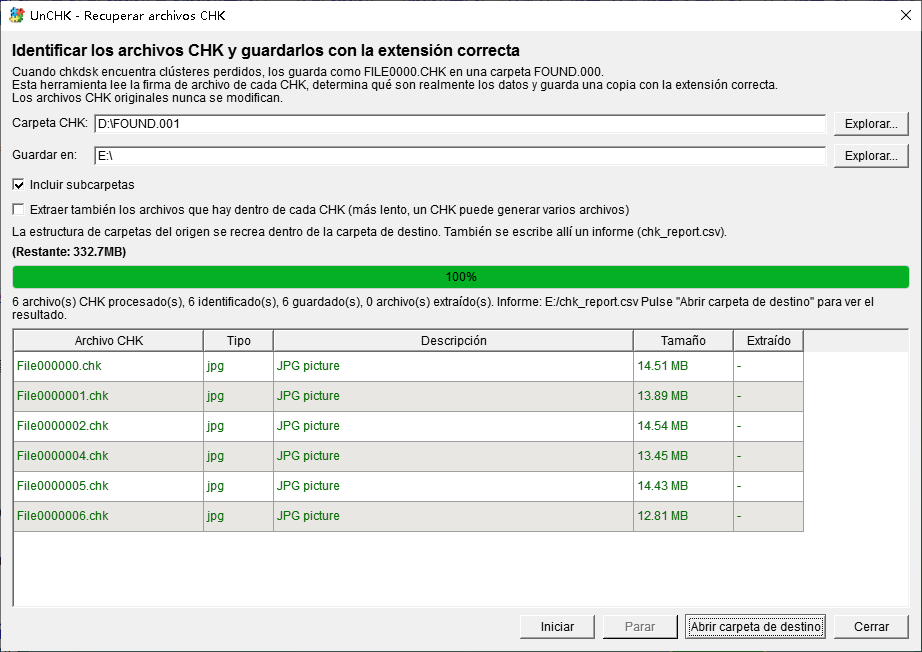
5. Haz clic en Empezar, espera a que termine el análisis y, después, haz clic en Abrir carpeta de destino para ver los archivos restaurados.
resultado de unchk

5. Formatea la unidad como último recurso (solo después de rescatar los datos)
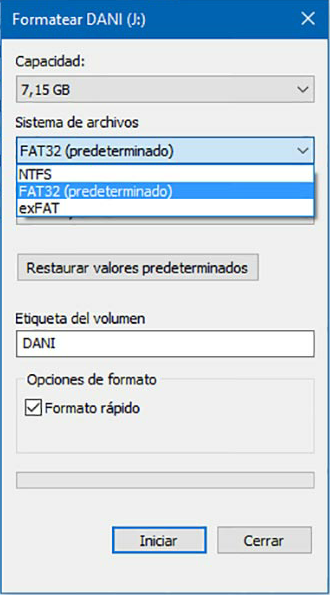
Formatear reconstruye un sistema de archivos nuevo y puede devolver la utilidad a una unidad corrupta, pero borra el mapa del sistema de archivos antiguo. Usa este método solo después de recuperar tus archivos en otro disco. Un formateo rápido crea estructuras NTFS o exFAT nuevas sin borrar todos los sectores, así que es más rápido y suele bastar para la corrupción lógica.
Un formateo completo también busca sectores defectuosos, pero tarda mucho más. Si la unidad sigue apareciendo como RAW después de CHKDSK, puede que formatear sea la única forma de volver a usarla. Asegúrate de elegir el disco correcto: formatear la unidad equivocada borrará datos sanos. Después de formatear, la unidad aparecerá vacía. No escribas datos nuevos si crees que aún puede hacer falta una recuperación.
captura de pantalla del cuadro de diálogo Formatear tarjeta SD en Windows, que muestra opciones para el sistema de archivos, el tamaño de la unidad de asignación, la etiqueta del volumen y las opciones de formato.

Preguntas frecuentes

¿Significa este error que mis datos ya se han perdido?

No. Normalmente el error significa que los metadatos del sistema de archivos están dañados, no que los archivos se hayan borrado. Deja de escribir en el disco y usa un programa de recuperación como Renee Undeleter para escanear la partición RAW o ilegible antes de ejecutar herramientas de reparación.

¿Puedo solucionar la estructura del disco sin formatear la unidad?

En muchos casos, sí. Ejecuta CHKDSK después de recuperar los archivos. Si el daño es lógico, CHKDSK puede reconstruir los metadatos suficientes para que la unidad vuelva a ser legible. Si CHKDSK falla o tarda demasiado, puede que tengas que formatear.

¿Es seguro ejecutar CHKDSK primero en un disco ilegible?

Es más seguro recuperar antes los archivos. CHKDSK puede reescribir metadatos y convertir fragmentos recuperables en archivos .chk. Si ya lo has ejecutado, usa la función UnCHK de Renee Undeleter para restaurar los archivos de las carpetas FOUND.000.

¿Cuándo debo dejar de intentarlo y contactar con un servicio de recuperación profesional?
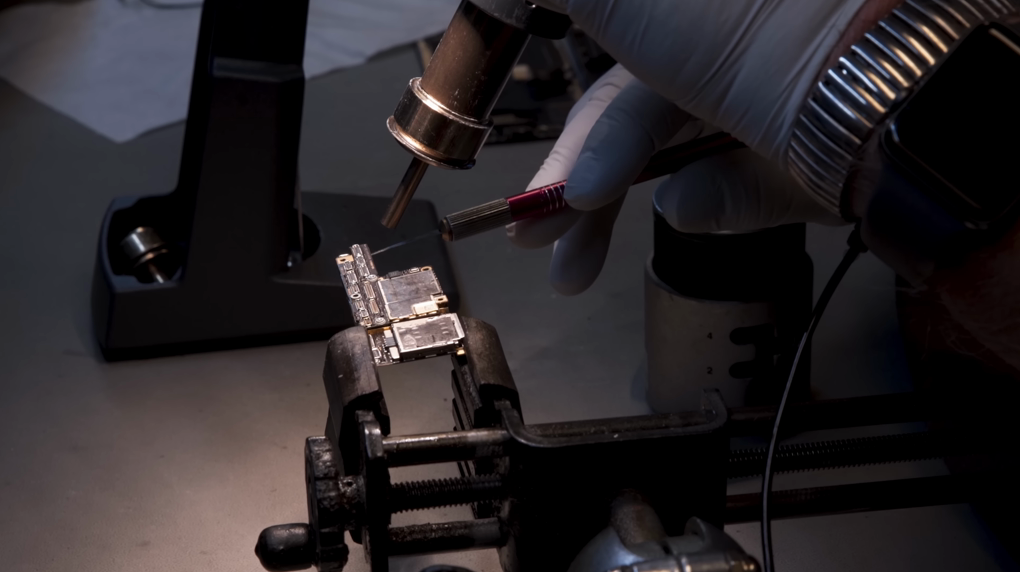
Para cuando la unidad haga clics o ruidos de roce, se desconecte una y otra vez, se quede colgada durante los escaneos o no aparezca en la BIOS ni en el Administrador de discos. Son señales de un fallo físico. Seguir intentándolo por tu cuenta puede complicar la recuperación profesional.
tarjetas de memoria dañadas siendo reparadas en una sala blanca profesional
Recomendación Renee Undeleter - Potente software de recuperación de datos

Fácil de manejar Solo unos simples pasos para recuperar datos.

Modos de recuperación Recuperación de archivos, de datos formateados y de disco duro.

Multiples tipos de archivos Imágenes, videos, audios, archivos comprimidos, etc.

Varios dispositivos Aparte de la tarjeta SD, también es compatible con disco duro, PC de Windows, PC Mac y etc.

Sistemas soportados Windows 10, 8.1, 8, 7, Vista, XP, 2000, Mac OS X10.6, 10.7, 10.8.

Fácil de manejar Solo unos simples pasos para recuperar datos.

Modos de recuperación – Recuperación de archivos, recuperación de datos formateados y recuperación de disco duro.

Multiples tipos de archivos Imágenes, videos, audios, archivos comprimidos, etc.

Prueba gratisPrueba gratisPrueba gratis ¡Ya hemos proporcionado a 158841 usuarios prueba gratis !

Comentarios de los usuarios

Page 1

Dejar un comentario


Tu comentario ha sido enviado y está pendiente de moderación.