
Error UNMOUNTABLE_BOOT_VOLUME (0x000000ED): Windows no arranca, recupera tus datos con seguridad

Resumen
Si aparece el error UNMOUNTABLE_BOOT_VOLUME y Windows no arranca, tus archivos suelen seguir en el disco. Aquí verás qué opciones tienes para recuperar datos sin ponerlos en riesgo: desde medios de recuperación arrancables y herramientas integradas hasta acceder al disco desde otro PC o con una caja externa. Te contamos qué método es más seguro según tu caso y qué necesitas para cada uno. Empieza por lo más sencillo para evitar pérdidas innecesarias.

Índice

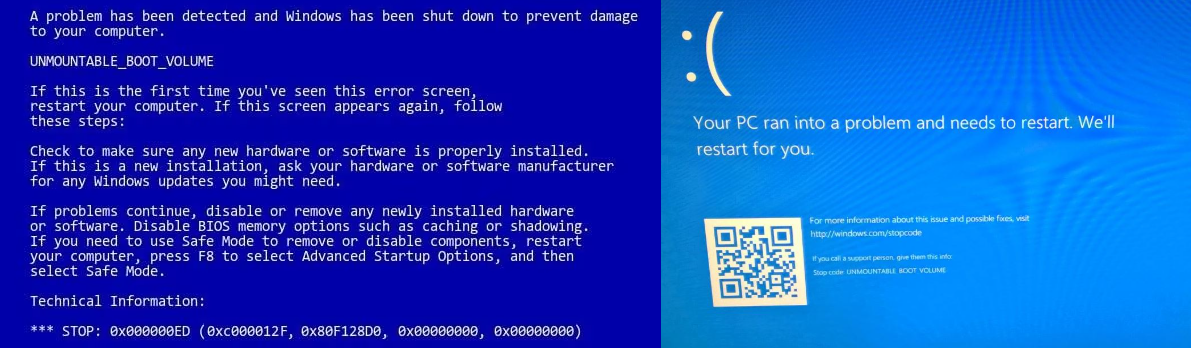
Causas habituales:
- Pérdida repentina de alimentación durante una operación de lectura/escritura
- Una actualización de Windows fallida o interrumpida
- Apagados incorrectos o reinicios forzados
- Degradación temprana del HDD o SSD
- Sistema de archivos o estructuras relacionadas con el arranque dañadas
- Conexiones de almacenamiento sueltas en algunos sobremesa u ordenadores portátiles antiguos
| Causa de UNMOUNTABLE_BOOT_VOLUME | Qué suele significar | Nivel de riesgo de pérdida de datos | Recomendación inicial de manejo | Fuentes |
|---|---|---|---|---|
Corrupción del sistema de archivos |
Windows no puede leer de forma fiable la estructura del volumen de arranque |
Media a alta |
Detén los intentos de arranque repetidos; recupera archivos antes de ejecutar herramientas de reparación |
Referencia de bug check de Microsoft, guía de solución de problemas de Microsoft |
Actualización de Windows fallida o interrumpida |
Los archivos del sistema o los metadatos de arranque pueden estar incompletos o inconsistentes |
Media |
Prioriza el respaldo o la recuperación de archivos antes de revertir o reconstruir |
Documentos de solución de problemas de actualizaciones de Microsoft Windows, casos de la comunidad de Microsoft |
Corte repentino de energía o apagado forzado |
Las escrituras en curso pueden interrumpirse, causando corrupción lógica |
Media a alta |
Evita más reinicios; usa un enfoque de lectura primero para recuperar |
Guías de soporte de Microsoft sobre el impacto de apagados incorrectos, informes de la comunidad |
Sectores defectuosos en HDD o fallo mecánico incipiente |
La superficie del almacenamiento o las cabezas de lectura pueden tener dificultades para leer zonas del sistema |
Alta |
Minimiza la actividad del disco de inmediato; recupera datos primero; considera ayuda profesional si hay ruidos |
Guía de |
Problemas de firmware en SSD o degradación de la memoria flash |
Los metadatos críticos pueden volverse ilegibles aunque la unidad siga detectándose |
Media a alta |
Usa recuperación arrancable o conecta externamente en modo centrado en lectura; evita escrituras de reparación intensivas |
Informes de la comunidad de Microsoft, artículos de soporte de fabricantes de SSD |
Conexión SATA/NVMe suelta o inestable |
El volumen de arranque puede ser legible solo de forma intermitente |
Baja a media |
Apaga, comprueba la conexión solo si es seguro hacerlo y luego recupera datos antes de reparar |
Hilos de la comunidad de Microsoft sobre solución de problemas de hardware |
BIOS/UEFI mal configurada tras un cambio de hardware o firmware |
La unidad de arranque correcta puede no montarse adecuadamente al inicio |
Baja |
Verifica primero la detección de la unidad y luego respalda los archivos accesibles antes de realizar cambios de reparación importantes |
Documentos de solución de problemas de arranque de Microsoft |
- Microsoft Learn: Bug Check $0xED$:
UNMOUNTABLE_BOOT_VOLUME - Documentación de soporte de Microsoft y de recuperación de Windows sobre problemas de inicio y disco
- Hilos de la comunidad de Microsoft sobre
UNMOUNTABLE_BOOT_VOLUME, actualizaciones fallidas y comportamiento de detección de disco
chkdsk /r, bootrec, Reparación de inicio o ciclos de reinicios repetidos. Es comprensible, pero no siempre es el primer paso más seguro. Si el problema se debe a algo más que una corrupción de arranque sencilla —especialmente si la unidad tiene sectores defectuosos o un hardware inestable—, las herramientas de reparación pueden cargar más el disco y dificultar la recuperación.
C:\Users\username\. Esto incluye:
- Usuarios domésticos que quieren salvar bibliotecas de fotos, vídeos, descargas y documentos personales(Normalmente en:
C:\Users\username\Pictures,Videos,Documents,Downloads) - Estudiantes que necesitan notas, trabajos, archivos de investigación y proyectos escolares(Suelen estar en:
C:\Users\username\Documentso en carpetas de aplicaciones bajoC:\Users\username\AppData) - Usuarios de oficina con hojas de cálculo, facturas, PDF, presentaciones y carpetas de clientes(A menudo en:
C:\Users\username\Documents,Desktop, o carpetas sincronizadas comoC:\Users\username\OneDrive) - Pequeñas empresas que buscan evitar el coste de una recuperación de laboratorio de emergencia(Los registros empresariales suelen guardarse en:
C:\Users\username\Documents, carpetas personalizadas en las unidadesC:oD:, o directorios de software contable bajoC:\ProgramDataoAppData) - Usuarios sin copia de seguridad reciente que necesitan la mayor probabilidad de preservar archivos irremplazables(La mayoría de los datos personales se guardan por defecto en la partición del sistema salvo que se muevan manualmente a otra unidad)
Advertencias clave de riesgo
- HDD con ruidos → Detente de inmediato; busca ayuda profesional.
- Problemas de firmware en SSD → Evita
chkdsk /r; utiliza herramientas del fabricante. - Sectores defectuosos → No repitas inicios ni análisis de reparación.
- Corrupción simple del sistema de archivos → La reparación puede ayudar, pero haz copia primero.

Restablecimiento de contraseña de Windows Restablecer/eliminar la contraseña de inicio de sesión de la cuenta en tres sencillos pasos.
Rescate de archivos Rescata archivos perdidos rápidamente sin iniciar el sistema Windows.
Transferencia rápida Los archivos existentes en la computadora se pueden transferir rápidamente sin el sistema de Windows.
Arreglar la falla de arranque de Windows Puede reparar varias fallas o bloqueos de inicio de Windows.
Borrado de disco seguro Borre completamente los archivos del disco, los datos no tienen miedo de ser restaurados.
Restablecimiento de contraseña de Windows Restablecer/eliminar la contraseña de inicio de sesión de la cuenta en tres sencillos pasos.
Rescate de archivos Rescata archivos perdidos rápidamente sin iniciar el sistema Windows.
Transferencia rápida Los archivos existentes en la computadora se pueden transferir rápidamente sin el sistema de Windows.
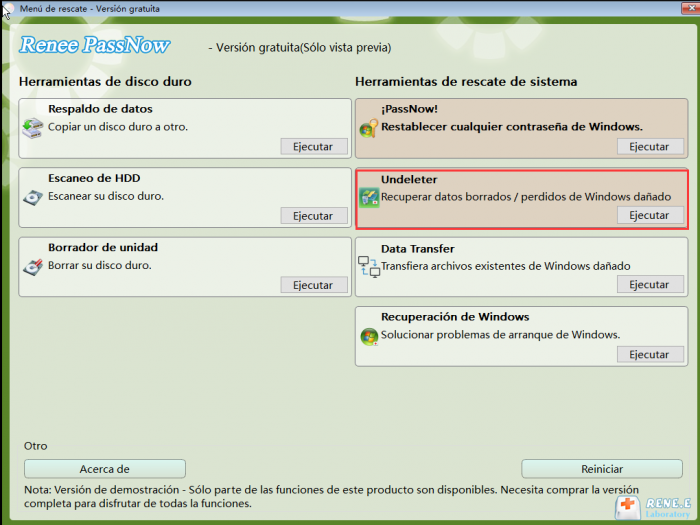
Nota: Después de instalar y activar el software, debe descargar el archivo ISO en la interfaz.
- Enfoque no destructivo centrado en acceder y recuperar datos antes de reparar
- Útil cuando el PC no puede iniciar Windows
- Flujo sencillo para usuarios no técnicos
- Admite tanto transferencia de datos como recuperación de archivos
- Ayuda a asegurar archivos antes de probar comandos de reparación, acciones de restablecimiento o reinstalar Windows
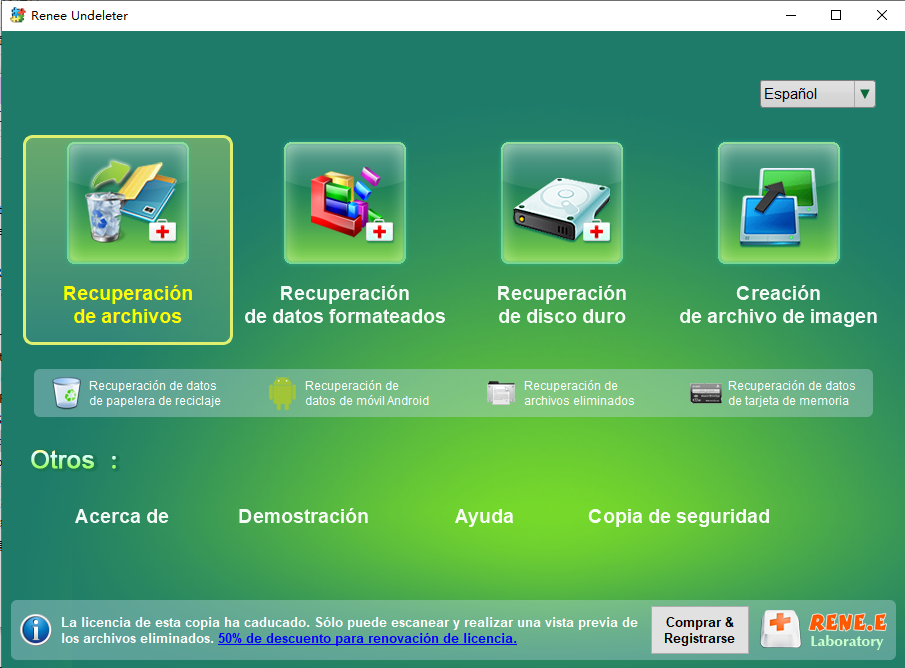
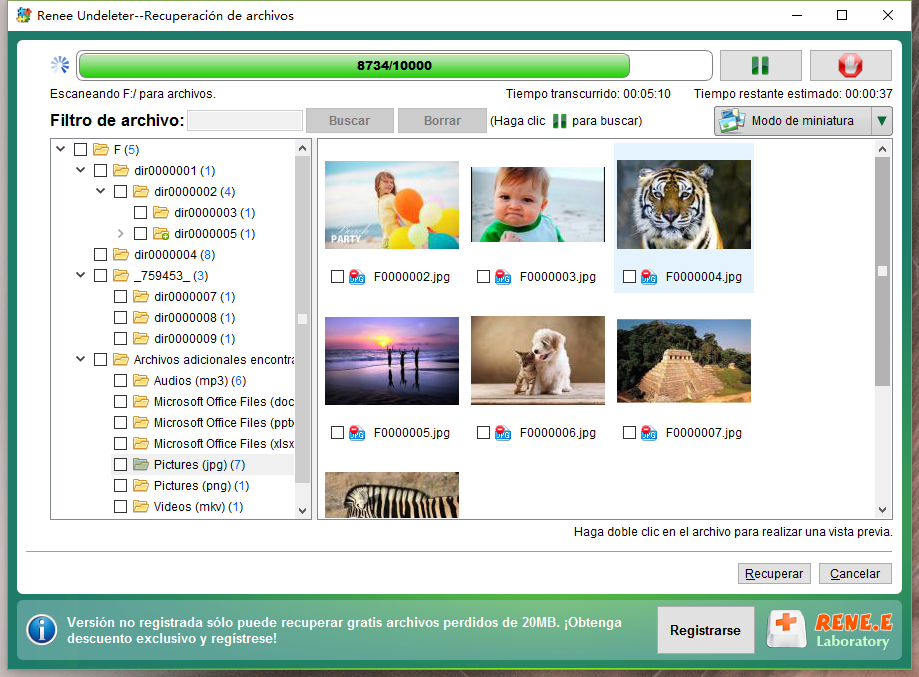
Sigue estos pasos:
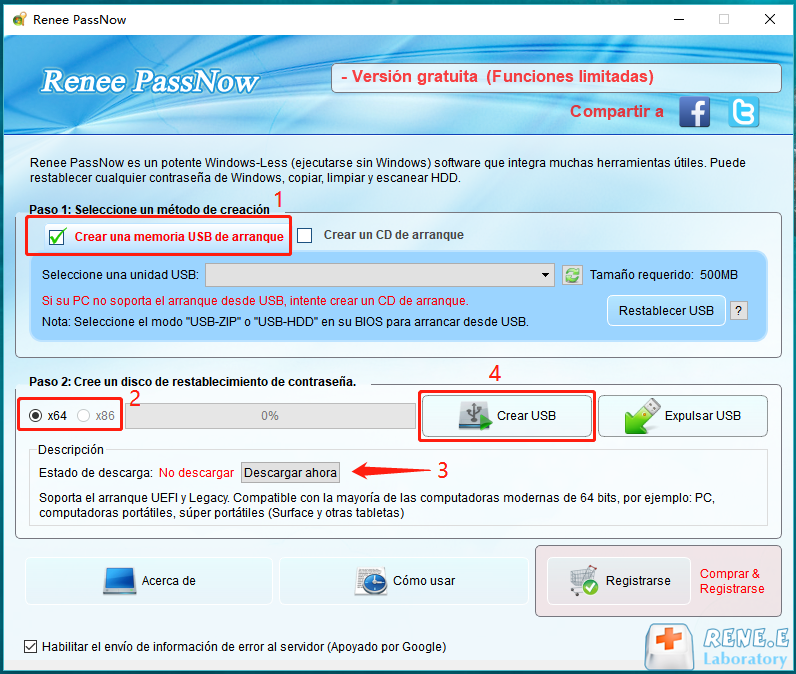
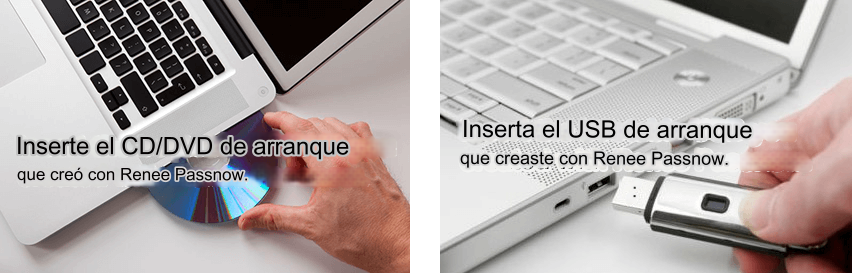

| Tipo de servidor | Cómo entrar en el menú de arranque |
|---|---|
DELL |
Pulsa repetidamente la tecla F12 antes de que aparezca el logotipo de Dell en pantalla. |
HP |
Pulsa varias veces la tecla F9 cuando se muestre el logotipo de HP. |
| Nombre de BIOS | Cómo entrar en el menú de arranque |
|---|---|
ASRock |
DEL o F2 |
ASUS |
DEL o F2 en PCs/ DEL o F2 en placas base |
Acer |
DEL o F2 |
Dell |
F12 o F2 |
ECS |
DEL |
Gigabyte / Aorus |
DEL o F2 |
Lenovo (portátiles de consumo) |
F2 o Fn + F2 |
Lenovo (sobremesa) |
F1 |
Lenovo (ThinkPad) |
Enter y luego F1 |
MSI |
DEL |
Tabletas Microsoft Surface |
Mantén pulsados los botones Encendido y Subir volumen |
Origin PC |
F2 |
Samsung |
F2 |
Toshiba |
F2 |
Zotac |
DEL |
HP |
Esc/ F9 para |
INTEL |
F10 |
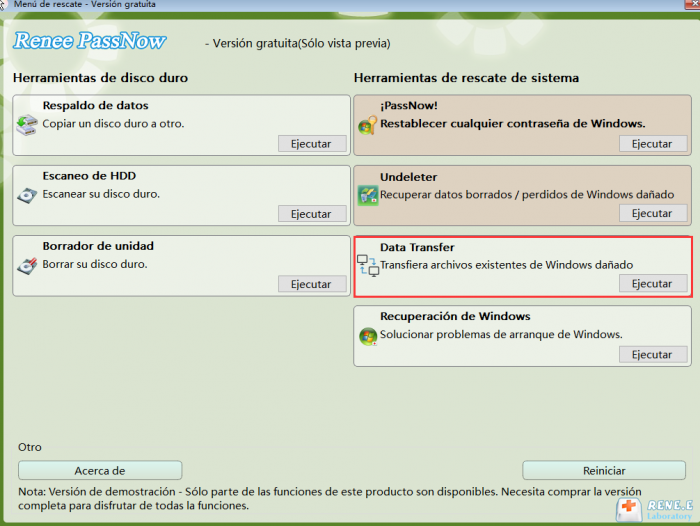
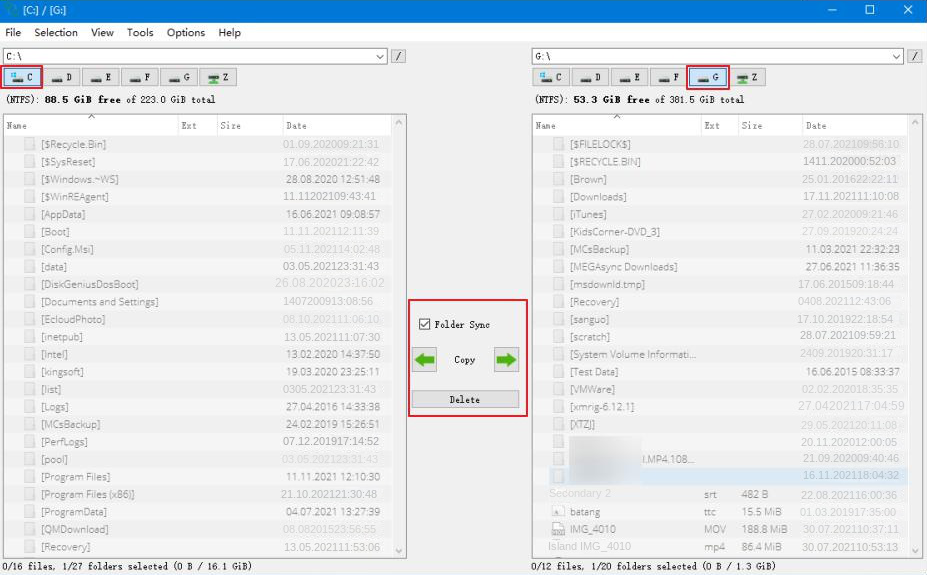
C/D/E/F, etc.) para comprobar que no falten archivos importantes. Si está todo, transfiérelos a un disco externo por seguridad. Para mover datos, selecciona la unidad de origen (p. ej., C) arriba a la izquierda y la de destino (p. ej., G) arriba a la derecha. Elige los archivos de la unidad de origen y pulsa el botón «Copy» en el centro para iniciar la transferencia. Para borrar un archivo, selecciónalo y pulsa «Delete», pero recuerda que esta acción es irreversible.
| Ubicación | Qué almacena | Por qué es importante |
|---|---|---|
C:\Users\Yourusername |
Todos los datos personales y la configuración del perfil |
Es el directorio principal del usuario; casi todo lo vinculado a la cuenta vive aquí. |
C:\Users\YourUserName\Documents |
Documentos personales (Word, PDF, hojas de cálculo) |
Ubicación de guardado por defecto para la mayoría de apps; lugar principal de archivos creados por el usuario. |
C:\Users\Yourusername\Pictures |
Capturas de pantalla, fotos, bibliotecas de imágenes |
Windows y muchas apps usan esta carpeta de imágenes por defecto. |
C:\Users\Yourusername\Downloads |
Descargas del navegador y de aplicaciones |
Lugar central de los archivos descargados salvo que el usuario cambie la ruta por defecto. |
C:\Users\Yourusername\Desktop |
Elementos mostrados en el escritorio |
Los archivos aparecen visualmente en el escritorio pero se guardan aquí. |
C:\Users\Yourusername\Videos |
Vídeos, grabaciones de pantalla, exportaciones de editores |
Ubicación por defecto para apps de vídeo y herramientas de grabación. |
C:\Users\Yourusername\Music |
Archivos de música, proyectos de audio |
Los reproductores y apps de audio guardan contenido aquí. |
C:\Users\Yourusername\AppData |
Datos específicos de apps, cachés, perfiles del navegador |
Carpeta oculta que almacena configuraciones esenciales y archivos temporales. |
C:\Users\Public |
Archivos compartidos accesibles para todos los usuarios |
Útil para documentos o multimedia compartidos entre cuentas. |
Restablecimiento de contraseña de Windows Restablecer/eliminar la contraseña de inicio de sesión de la cuenta en tres sencillos pasos.
Rescate de archivos Rescata archivos perdidos rápidamente sin iniciar el sistema Windows.
Transferencia rápida Los archivos existentes en la computadora se pueden transferir rápidamente sin el sistema de Windows.
Arreglar la falla de arranque de Windows Puede reparar varias fallas o bloqueos de inicio de Windows.
Borrado de disco seguro Borre completamente los archivos del disco, los datos no tienen miedo de ser restaurados.
Restablecimiento de contraseña de Windows Restablecer/eliminar la contraseña de inicio de sesión de la cuenta en tres sencillos pasos.
Rescate de archivos Rescata archivos perdidos rápidamente sin iniciar el sistema Windows.
Transferencia rápida Los archivos existentes en la computadora se pueden transferir rápidamente sin el sistema de Windows.
Prueba gratisPrueba gratis ¡Ya hemos proporcionado a 93801 usuarios prueba gratis !Nota: Después de instalar y activar el software, debe descargar el archivo ISO en la interfaz.
UNMOUNTABLE_BOOT_VOLUME se debe a corrupción lógica y no a un fallo grave de hardware. En términos sencillos, si la unidad responde lo bastante bien para que WinRE detecte particiones, quizá puedas copiar archivos clave a otro USB o disco externo sin iniciar Windows.
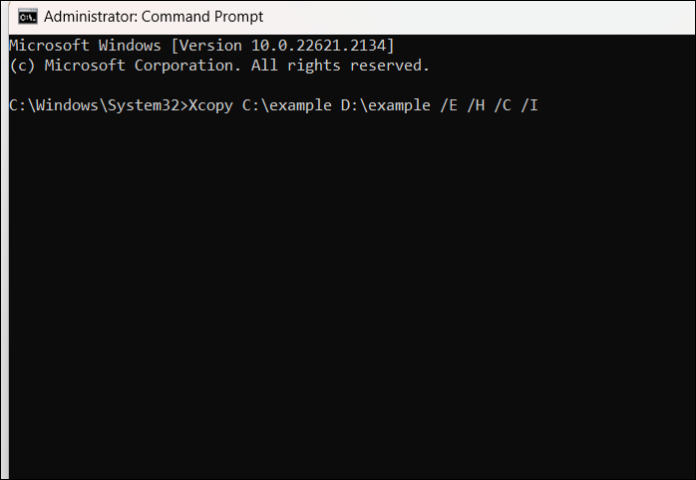
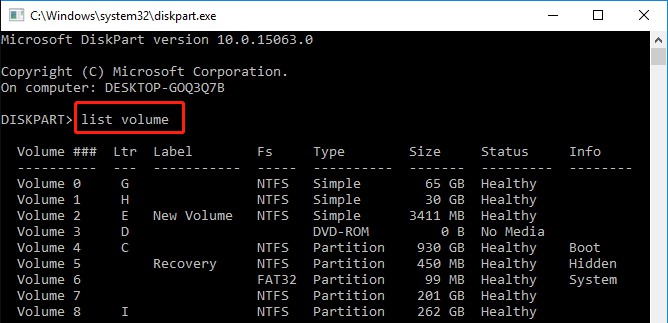
Desktop, Documents, Pictures y directorios de proyectos. Sin embargo, hay límites reales. Este método requiere soltura básica con la línea de comandos, comprobación de letras de unidad y comandos de copia cuidadosos. También es menos indulgente que una herramienta guiada de recuperación. Si el disco falla físicamente, los intentos intensivos de copia pueden ir lentos, congelarse o generar más errores de lectura.
- Integrado en las herramientas de recuperación de Windows
- No es necesario abrir el ordenador
- Útil para copiar rápidamente carpetas importantes
Cons:
- Requiere soltura con la línea de comandos
- Menos adecuado para unidades que están fallando
- Puede no preservar toda la estructura con facilidad para usuarios no técnicos
- Errores comunes de rutas y permisos pueden ralentizar la recuperación
Crear un medio de instalación de Windows

Instrucciones de uso paso a paso
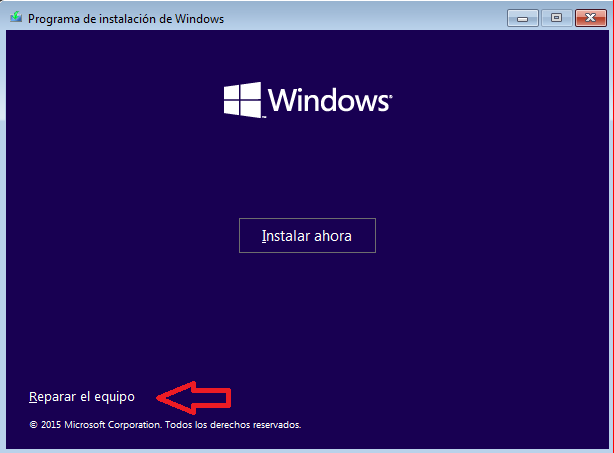
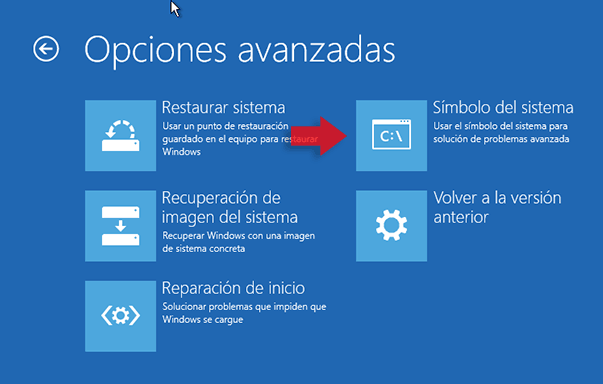
diskpartlist volumeexit
- Carpetas de perfil de usuario
- Archivos del Escritorio
- Documentos
- Imágenes
- Carpetas de proyectos de trabajo
xcopy C:\Users\UserName\Documents D:\Respaldar\ /E /I
C: = unidad de origen (tus archivos)D: = unidad USB externa/E= incluir subcarpetas/I= tratar el destino como carpeta
Aviso para usuarios principiantes:

- Puede ofrecer acceso directo a archivos desde otro PC funcional
- Bueno para transferencias de archivos grandes
- Útil cuando el PC original tiene problemas de arranque pero la unidad sigue siendo legible
Cons:
- Requiere abrir el dispositivo o retirar la unidad
- Riesgos de manipulación física, incluida la descarga estática
- Desmontar un portátil puede ser difícil
- No es adecuado para unidades con síntomas de fallo físico grave
| Método | Nivel de seguridad | Tasa de éxito estimada en casos típicos | Dificultad técnica | Coste | Usuario más indicado | Notas / citas |
|---|---|---|---|---|---|---|
Recuperación arrancable con Renee PassNow |
Alta |
De moderada a alta en casos de corrupción lógica y fallos de arranque |
Baja a media |
Herramienta de pago |
Usuarios generales, no técnicos, quienes priorizan una recuperación guiada más segura |
Basado en buenas prácticas de recuperación arrancable y menor dependencia del SO dañado; alineado con flujos comunes de recuperación |
Copia de archivos con el Símbolo del sistema de WinRE |
Media |
Moderada cuando la partición sigue siendo legible y la corrupción es limitada |
Media |
Gratis |
Usuarios con soltura en línea de comandos |
El entorno de recuperación de Microsoft permite acceso manual, pero los resultados dependen en gran medida de la legibilidad de la estructura de archivos |
Conectar la unidad como secundaria a otro PC |
Media a alta |
Alta cuando el hardware de la unidad está sano y es legible externamente; baja si el hardware está fallando |
Media a alta |
Baja a media |
Usuarios manitas cómodos con el hardware |
Recomendado habitualmente en comunidades de soporte cuando el problema es de arranque y no un fallo total de la unidad |
¿Puedo ejecutarchkdsk /rantes de intentar recuperar mis archivos?
chkdsk /r puede ayudar con problemas del sistema de archivos, pero también realiza actividad de disco más profunda y puede estresar una unidad que ya tenga sectores defectuosos. Si el disco es inestable físicamente, eso puede reducir las posibilidades de recuperar. Para UNMOUNTABLE_BOOT_VOLUME Windows no arranca recuperar datos, copia o recupera los datos críticos antes de ejecutar comandos que escriban mucho, siempre que sea posible.
¿UNMOUNTABLE_BOOT_VOLUME siempre está causado por un disco duro o SSD defectuoso?
¿Puedo recuperar datos si el PC no entra en Modo seguro ni en Reparación automática?
¿Qué archivos debo recuperar primero?
- Documentos personales
- Fotos y vídeos
- Carpetas Escritorio y Descargas
- Archivos de trabajo y carpetas de clientes
- Archivos de correo como PST/OST si se usan localmente
- Datos de contabilidad, diseño, código o proyectos
- Exportaciones del navegador, marcadores y datos específicos de aplicaciones si son importantes
¿Y si los archivos recuperados abren, pero algunos están dañados?
¿Debo reinstalar Windows inmediatamente después de copiar mis archivos?
¿Puedo usar otra herramienta de recuperación en lugar de Renee PassNow?
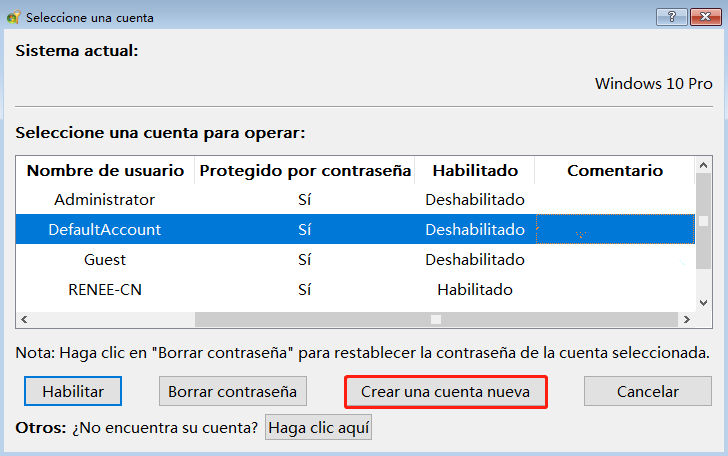
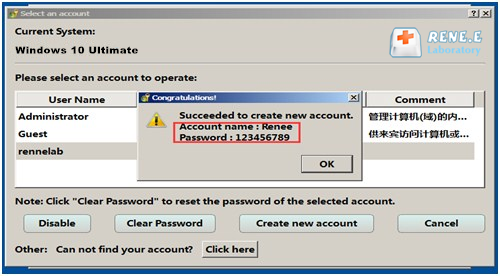
Activar/crear nueva cuenta Crea nueva cuenta Windows y habilita las cuentas deshabilitadas (incluidas las de administrador, local, etc.) con un solo clic.
Restablecar contraseña de Windows Cinco minutos para restablecer contraseña de Windows sin perder ningún datos, es 100% seguro.
Borrar la contraseña de Windows Soporta para eliminar directamente contraseña de la cuenta local y del administrador de Windows 10 / 8.1 / 8/7 / XP / Vista.
Fácil de operar No se requiere conocimiento profesional ni disco de restablecimiento de contraseña para eliminar contraseña.
Solucionar casi todos los problemas de Windows Clonación de disco, migración de archivos, borrado de disco, problemas de inicio de Windows, detección de disco y más.
Activar/crear nueva cuenta Crea nueva cuenta Windows y habilita las cuentas deshabilitadas (incluidas las de administrador, local, etc.) con un solo clic.
Borrar la contraseña de Windows – Soporta para eliminar directamente contraseña de la cuenta local y del administrador de Windows 10 / 8.1 / 8/7 / XP / Vista.
Restablecar contraseña de Windows Cinco minutos para restablecer contraseña de Windows sin perder ningún datos, es 100% seguro.
Nota: Después de instalar y activar el software, debe descargar el archivo ISO en la interfaz.
Posts Relacionados :
CRITICAL_PROCESS_DIED (ntoskrnl.exe) en Windows 10/11: cómo solucionar la pantalla azul

17-03-2026
Estella González : Analizamos el pantallazo azul CRITICAL_PROCESS_DIED (ntoskrnl.exe) en Windows: cuándo aparece, por qué ocurre y cómo solucionarlo. Verás un...
Windows 11 no arranca: recupera tus archivos sin perder nada (guía segura)

12-03-2026
Hernán Giménez : Aprende a recuperar tus archivos cuando Windows 11 no arranca: te guiamos paso a paso con herramientas de...
Recupera archivos de Excel borrados en Windows: soluciones gratis y la mejor app local
07-02-2026
Estella González : Aprende cómo recuperar archivos de Excel eliminados en Windows 11/10 en 2026. Desde la papelera de reciclaje hasta...
Clona tu disco duro a SSD en Windows 10/11: guía fácil 2026
03-02-2026
Estella González : Descubre cómo clonar tu disco duro a un SSD en 2026 sin reinstalar Windows. Te mostramos los pasos...



Comentarios de los usuarios
Dejar un comentario