
Error “TPM PIN no disponible” en Windows 11: Cómo solucionarlo paso a paso

Resumen
¿Te ha aparecido el error «TPM PIN no disponible» en Windows 11? Te explicamos paso a paso cómo solucionarlo, desde los ajustes básicos hasta las reparaciones avanzadas en la BIOS y la carpeta NGC. Sigue leyendo y recupera el acceso con Windows Hello en minutos.

Índice
 Paso a paso: solucionar el error de PIN no disponible relacionado con el TPM en Windows 11
-
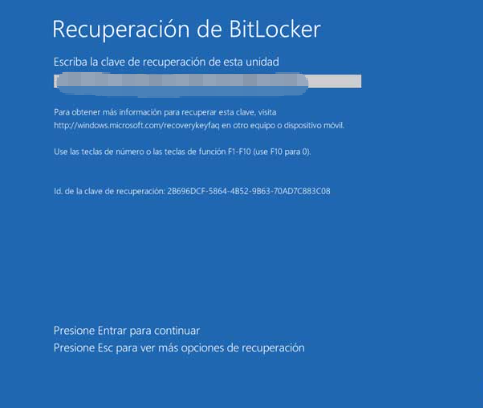
- Requisito previo: haz una copia de seguridad de la clave de recuperación de BitLocker
- Paso 1: inicia sesión con tu contraseña y vuelve a crear el PIN
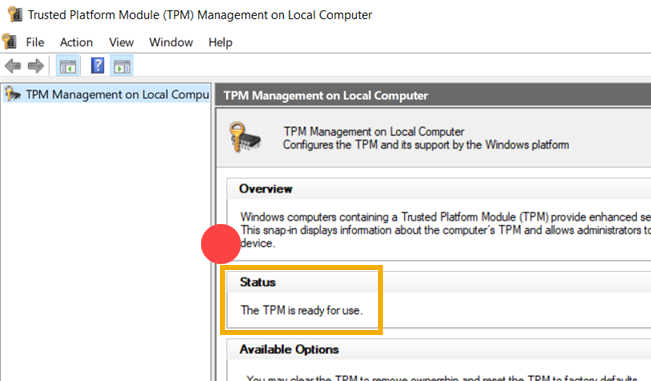
- Paso 2: comprueba el estado y los servicios del TPM
- Paso 3: activa o restablece el TPM en la BIOS/UEFI
- Paso 4: repara o restablece la carpeta NGC de Windows Hello
- Paso 5: borra el estado del TPM (último recurso)
0x80090027, 0x80090016 y 0x80280006.
| Causa | Descripción | Evento o noticia representativa |
|---|---|---|
🔧 Actualización de BIOS o firmware |
El TPM se reinicia o se restablece, o Intel PTT / AMD fTPM cambia de estado. Esto invalida las credenciales de Windows Hello ya registradas. |
📅 9 de agosto de 2022 – Microsoft KB5012170 (Actualización de Secure Boot DBX) Microsoft lanzó el KB5012170 para actualizar la base de datos de firmas prohibidas de UEFI Secure Boot (DBX). Muchos usuarios informaron de que la actualización cambió las mediciones de TPM/PCR, provocó solicitudes de recuperación de BitLocker y obligó a validar de nuevo Windows Hello en algunos dispositivos. |
🖥️ Reemplazo de hardware |
Cambiar la placa base, sustituir la CPU (en algunas plataformas) o añadir o reemplazar un TPM puede invalidar las claves de Windows Hello existentes. |
📅 Continuo (ciclo de vida de Windows 10/11) Microsoft y los principales OEM (Dell, HP, Lenovo) señalan que cambiar la placa base o el TPM rompe la relación de confianza entre las credenciales de Windows Hello y el TPM original. Normalmente, hay que volver a registrar el PIN y puede que necesites tu clave de recuperación de BitLocker. |
🛡️ Actualización de seguridad de Windows |
Las actualizaciones de seguridad pueden cambiar las políticas de acceso al TPM, las mediciones de Secure Boot o los componentes de Windows Hello. Por eso puede que haya que volver a registrar el PIN. |
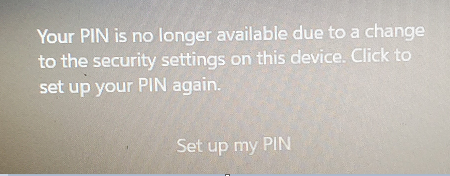
📅 9 de agosto de 2022 – Microsoft KB5012170 (Actualización de Secure Boot DBX) Es uno de los eventos de actualización de seguridad de Microsoft más visibles relacionados con problemas de autenticación del TPM, solicitudes de recuperación de BitLocker y la revalidación de credenciales de Windows Hello. 📅 2023–2025 – Múltiples debates sobre actualizaciones acumulativas en la Comunidad de Microsoft y Q&A Los usuarios informaron de errores como: «Tu PIN ya no está disponible debido a un cambio en la configuración de seguridad de este dispositivo». En la mayoría de los casos, volver a crear el PIN o registrar de nuevo Windows Hello solucionó el problema. |
🔑 Cambio de contraseña de la cuenta de Microsoft |
Si restableces la contraseña o haces una recuperación de la cuenta, las credenciales locales de Windows Hello y el estado de identidad en la nube pueden desincronizarse temporalmente. |
📅 2019–actualidad – Casos de sincronización de cuentas de Microsoft Tras restablecer la contraseña de una cuenta de Microsoft, registrar la MFA, actualizar la información de seguridad o recuperar la cuenta, algunos usuarios vieron que su PIN de Windows Hello no estaba disponible hasta que completaron la verificación de identidad y configuraron un PIN nuevo. Por lo general, se considera un comportamiento esperado de sincronización de identidad, no un fallo del producto. |
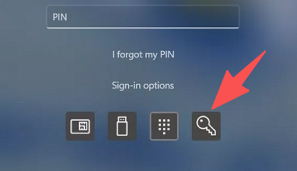
aka.ms/myrecoverykey.

Evita los bloqueos de PIN relacionados con el TPM Arranca desde USB para borrar un PIN olvidado o desbloquear una cuenta cuando la configuración del TPM impide el inicio de sesión normal.
Restablecar contraseña de Windows Cinco minutos para restablecer contraseña de Windows sin perder ningún datos, es 100% seguro.
Borrar la contraseña de Windows Soporta para eliminar directamente contraseña de la cuenta local y del administrador de Windows 10 / 8.1 / 8/7 / XP / Vista.
Fácil de operar No se requiere conocimiento profesional ni disco de restablecimiento de contraseña para eliminar contraseña.
Solucionar casi todos los problemas de Windows Clonación de disco, migración de archivos, borrado de disco, problemas de inicio de Windows, detección de disco y más.
Activar/crear nueva cuenta Crea nueva cuenta Windows y habilita las cuentas deshabilitadas (incluidas las de administrador, local, etc.) con un solo clic.
Borrar la contraseña de Windows – Soporta para eliminar directamente contraseña de la cuenta local y del administrador de Windows 10 / 8.1 / 8/7 / XP / Vista.
Restablecar contraseña de Windows Cinco minutos para restablecer contraseña de Windows sin perder ningún datos, es 100% seguro.
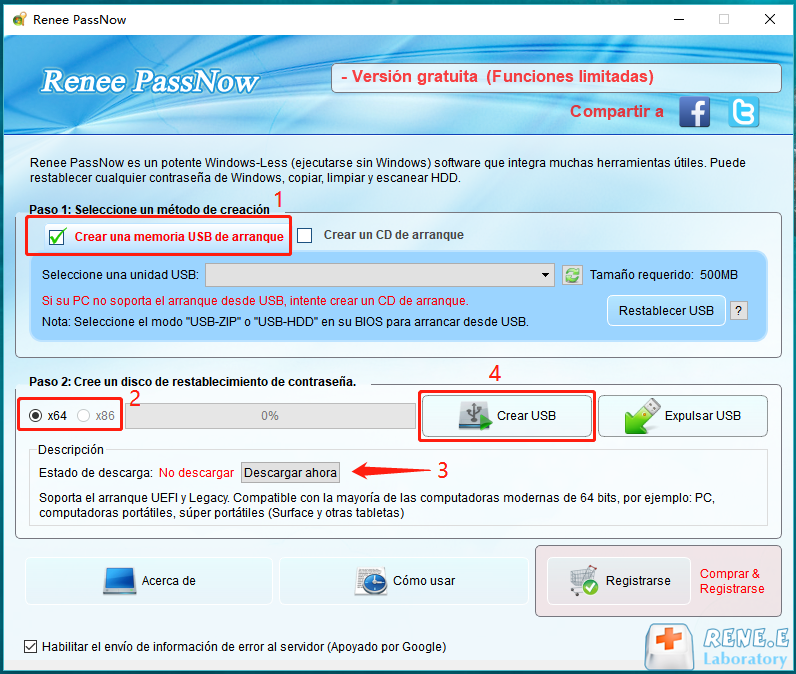
Nota: Después de instalar y activar el software, debe descargar el archivo ISO en la interfaz.
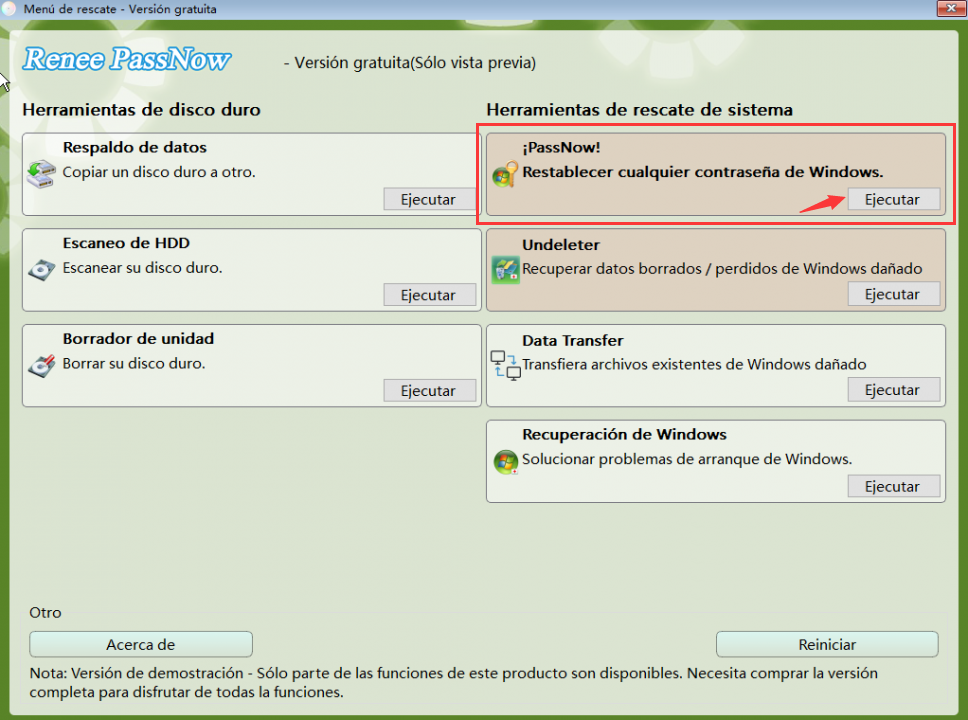
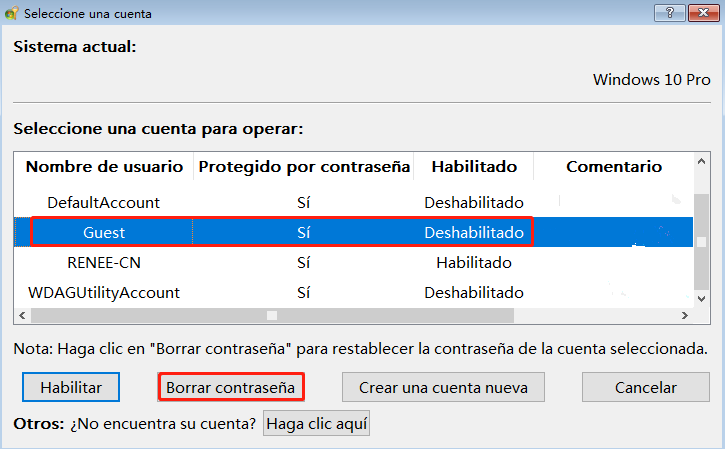
- Borra los PIN de Windows 11 y las credenciales de inicio de sesión de cuentas locales o de Microsoft sin necesidad de pistas de contraseña previas
- Arranca desde USB cuando Windows no arranca con normalidad, incluidos los bucles de inicio de sesión bloqueados
- Incluye Data Transfer y Undeleter para copias de seguridad sin conexión y recuperación de archivos
- Crea una cuenta de administrador local nueva en un perfil de usuario dañado
Cons:
- Requiere un segundo PC en funcionamiento para crear la unidad USB arrancable
- Crear el USB borra por completo la unidad de destino
- La recuperación de la cuenta de Microsoft convierte la cuenta en local y hay que volver a vincularla después
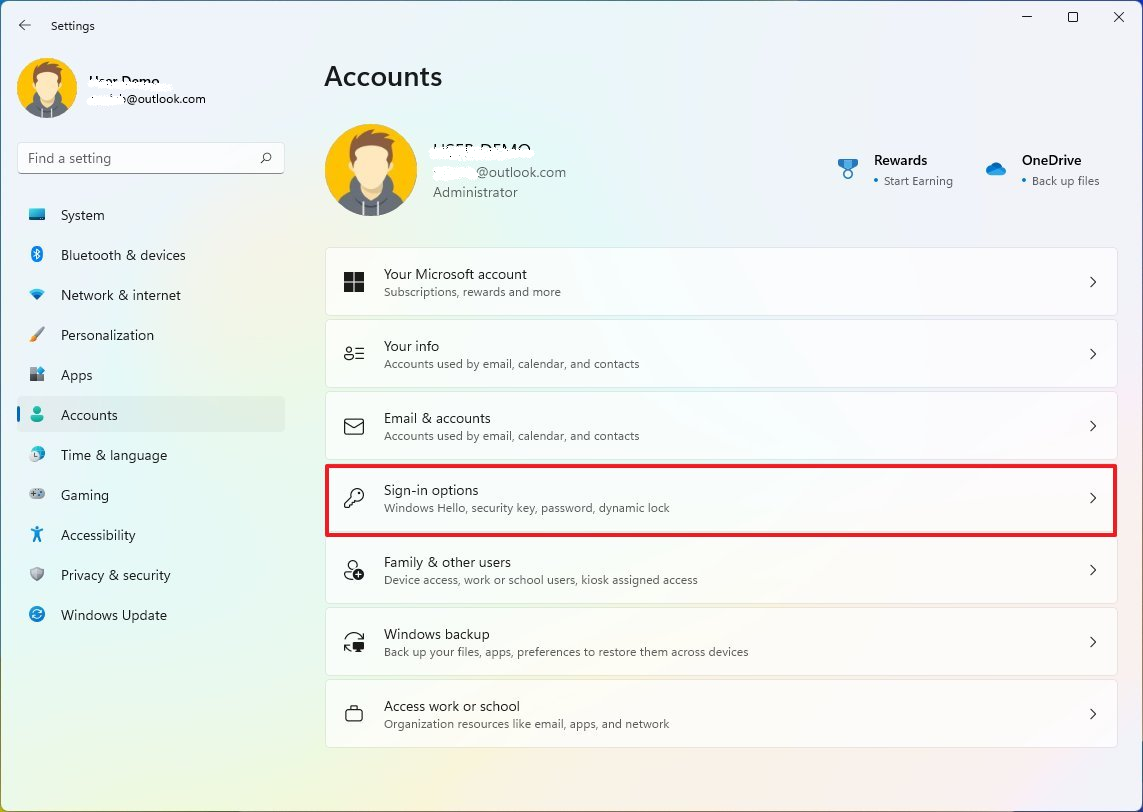
Win + R y escribe tpm.msc
tpm.msc
Win + R de nuevo y escribe services.msc
services.msc
0x80090016, pasa al paso 3.
F2, Supr, F10 o F12) al inicio para abrir la BIOS/UEFI.
Platform Trust Technology (PTT)
AMD fTPM o fTPM switch
Security Chip o TPM 2.0 Device
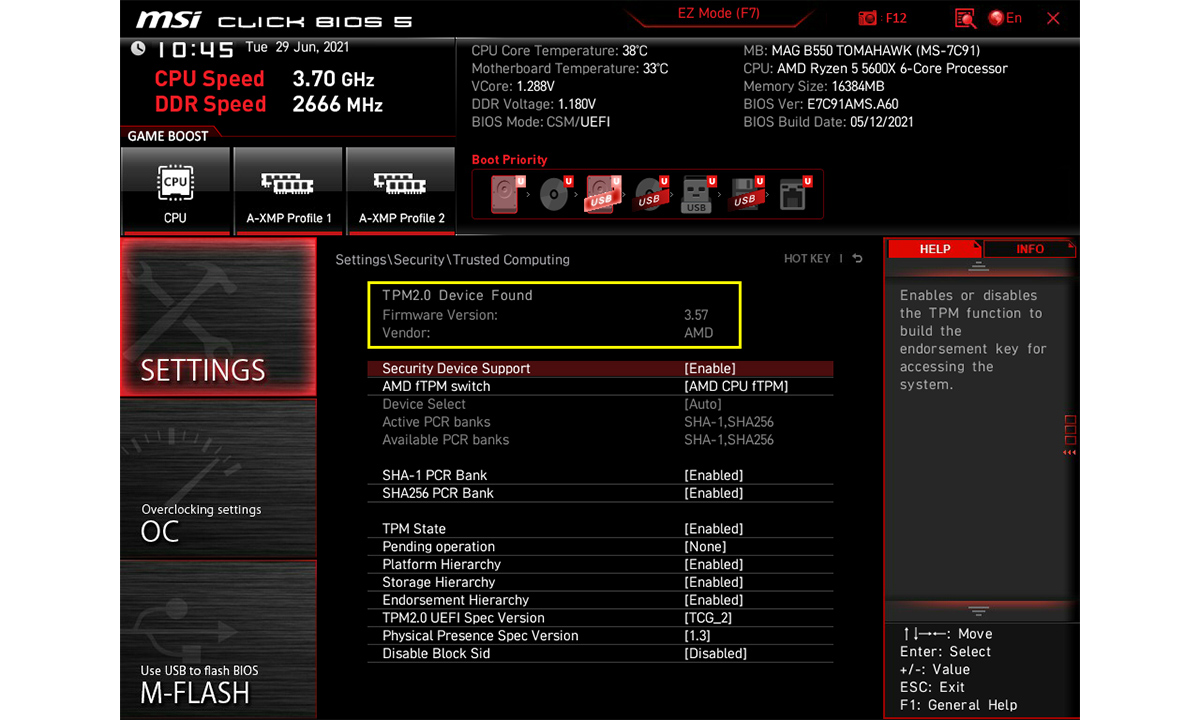
F10).
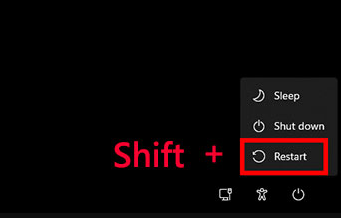
Método del Modo Seguro (recomendado):
Mayús y haz clic en Reiniciar en la pantalla de bloqueo.
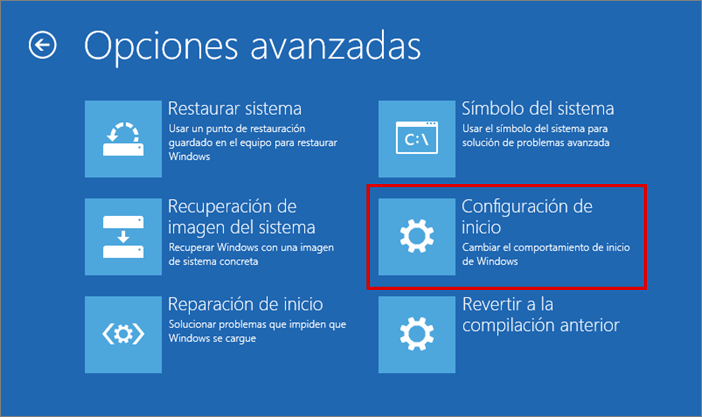
4 o F4 para entrar en el Modo Seguro.
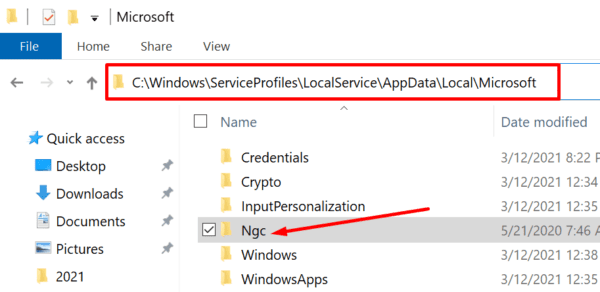
C:\Windows\ServiceProfiles\LocalService\AppData\Local\Microsoft\Ngc.
C:\Windows\ServiceProfiles\LocalService\AppData\Local\Microsoft
Ngc y elimínala o cámbiale el nombre a Ngc.old.
Método alternativo con la línea de comandos:
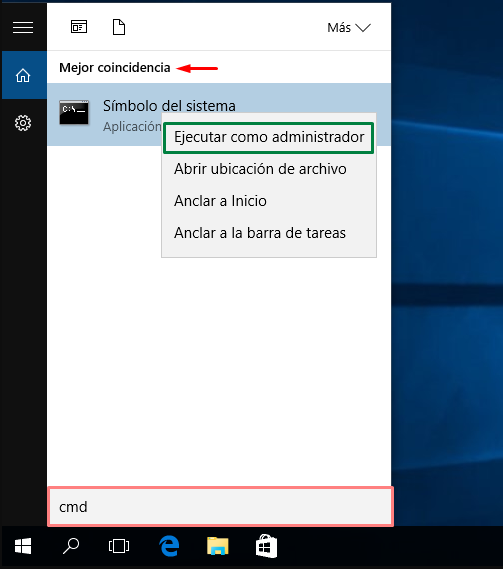
cmd y selecciona Ejecutar como administrador.
rd /s /q %windir%\ServiceProfiles\LocalService\AppData\Local\Microsoft\Ngc
takeown /f C:\Windows\ServiceProfiles\LocalService\AppData\Local\Microsoft\Ngc /r /d y
icacls C:\Windows\ServiceProfiles\LocalService\AppData\Local\Microsoft\Ngc /grant administrators:F /t
ren C:\Windows\ServiceProfiles\LocalService\AppData\Local\Microsoft\Ngc Ngc.old
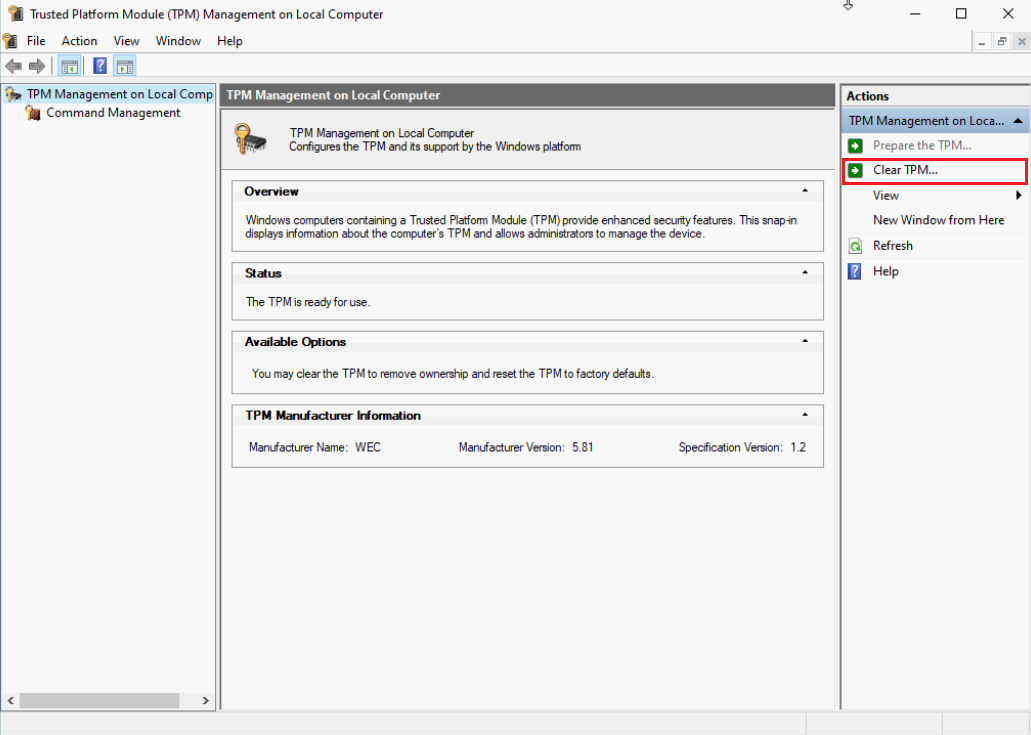
Clear-Tpm.
Clear-Tpm
Clear TPM o Reset fTPM/PTT desde el menú de la BIOS/UEFI.
¿Borrar el TPM eliminará mis archivos personales?
¿Borrar el TPM hará que se solicite la clave de recuperación de BitLocker?
¿Por qué el PIN no está disponible después de una actualización de la BIOS o del firmware?
Activar/crear nueva cuenta Crea nueva cuenta Windows y habilita las cuentas deshabilitadas (incluidas las de administrador, local, etc.) con un solo clic.
Restablecar contraseña de Windows Cinco minutos para restablecer contraseña de Windows sin perder ningún datos, es 100% seguro.
Borrar la contraseña de Windows Soporta para eliminar directamente contraseña de la cuenta local y del administrador de Windows 10 / 8.1 / 8/7 / XP / Vista.
Fácil de operar No se requiere conocimiento profesional ni disco de restablecimiento de contraseña para eliminar contraseña.
Solucionar casi todos los problemas de Windows Clonación de disco, migración de archivos, borrado de disco, problemas de inicio de Windows, detección de disco y más.
Activar/crear nueva cuenta Crea nueva cuenta Windows y habilita las cuentas deshabilitadas (incluidas las de administrador, local, etc.) con un solo clic.
Borrar la contraseña de Windows – Soporta para eliminar directamente contraseña de la cuenta local y del administrador de Windows 10 / 8.1 / 8/7 / XP / Vista.
Restablecar contraseña de Windows Cinco minutos para restablecer contraseña de Windows sin perder ningún datos, es 100% seguro.
Nota: Después de instalar y activar el software, debe descargar el archivo ISO en la interfaz.
Posts Relacionados :
Error «El PIN del TPM no está disponible» en Windows 10: cómo solucionarlo

26-10-2026
Camila Arellano : ¿Te ha salido el error «PIN de TPM no disponible» en Windows 10? Te explicamos por qué ocurre...
¿No puedes iniciar sesión en Windows 10/11? Elimina la carpeta NGC desde CMD y recupera el acceso
16-10-2026
Estella González : ¿No puedes iniciar sesión por un error con el PIN de Windows Hello? Descubre cómo eliminar la carpeta...
Error «PIN de Windows Hello no disponible»: cómo solucionarlo en Windows 11 y 10 sin perder datos

14-10-2026
Hernán Giménez : ¿Te aparece el error «PIN de Windows Hello no disponible»? Te explicamos cómo solucionarlo paso a paso con...
02-12-2023
Camila Arellano : Si tienes problemas con el PIN de Windows 10, esta guía te ayudará. Exploraremos códigos de error comunes...



Comentarios de los usuarios
Dejar un comentario