
¿Windows 10 bloqueado? Rescata tus archivos con Renee PassNow

Resumen
¿Windows 10 bloqueado? Descubre cómo recuperar tus archivos de forma rápida y segura con Renee PassNow, sin necesidad de iniciar sesión. Te explicamos paso a paso cómo usar un USB de arranque para extraer tus datos, descifrar BitLocker y transferirlos fácilmente gracias a su interfaz visual. Sigue leyendo y descubre cómo hacerlo tú mismo.


Prepara el medio de arranque de forma segura Te guía para hacer copia de seguridad de la unidad USB y elegir la versión x64 o x86 correcta antes de crear el medio de arranque.
Restablecar contraseña de Windows Cinco minutos para restablecer contraseña de Windows sin perder ningún datos, es 100% seguro.
Borrar la contraseña de Windows Soporta para eliminar directamente contraseña de la cuenta local y del administrador de Windows 10 / 8.1 / 8/7 / XP / Vista.
Fácil de operar No se requiere conocimiento profesional ni disco de restablecimiento de contraseña para eliminar contraseña.
Solucionar casi todos los problemas de Windows Clonación de disco, migración de archivos, borrado de disco, problemas de inicio de Windows, detección de disco y más.
Activar/crear nueva cuenta Crea nueva cuenta Windows y habilita las cuentas deshabilitadas (incluidas las de administrador, local, etc.) con un solo clic.
Borrar la contraseña de Windows – Soporta para eliminar directamente contraseña de la cuenta local y del administrador de Windows 10 / 8.1 / 8/7 / XP / Vista.
Restablecar contraseña de Windows Cinco minutos para restablecer contraseña de Windows sin perder ningún datos, es 100% seguro.
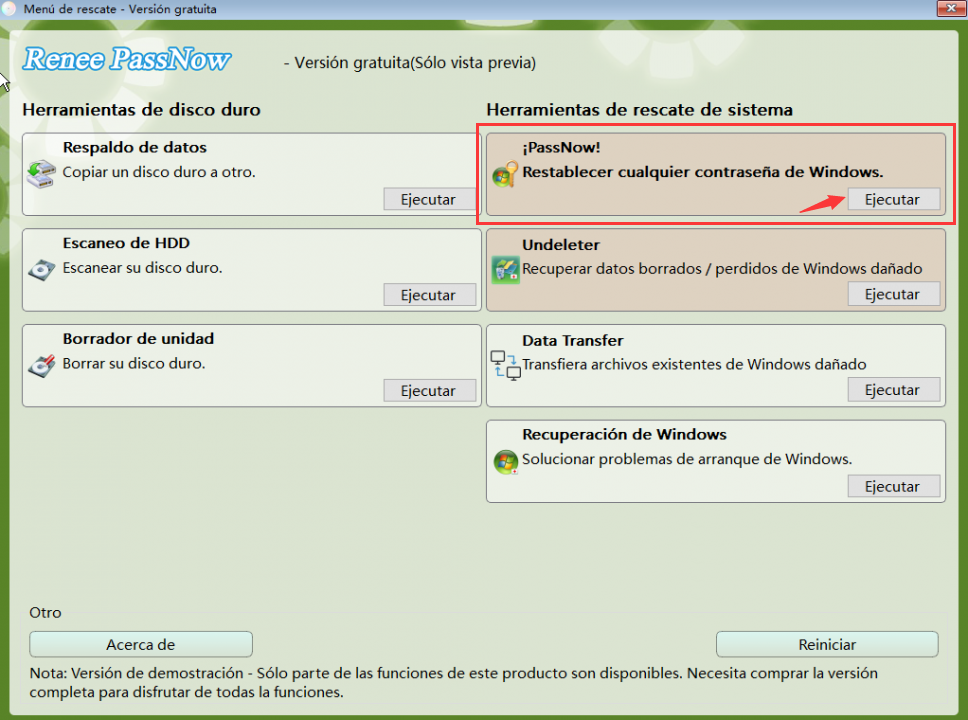
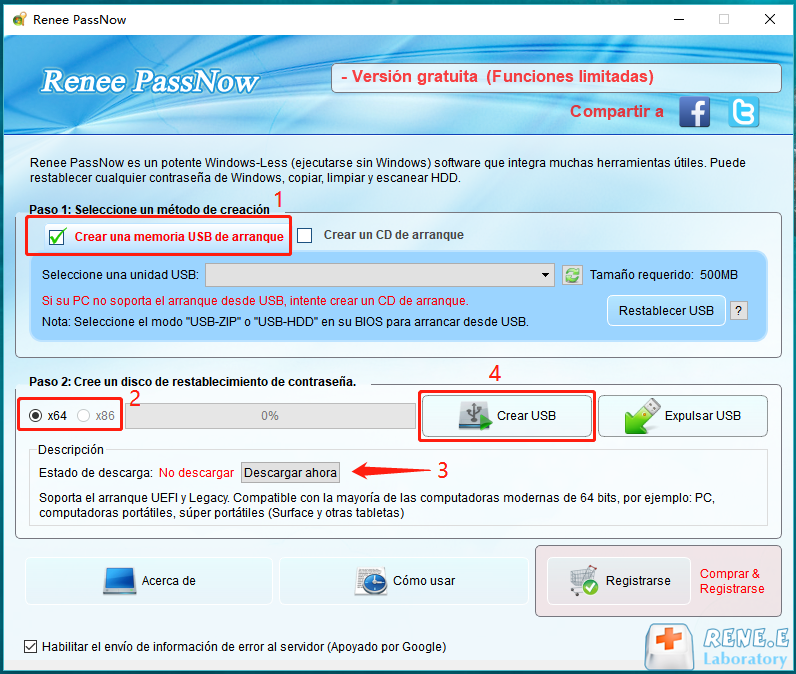
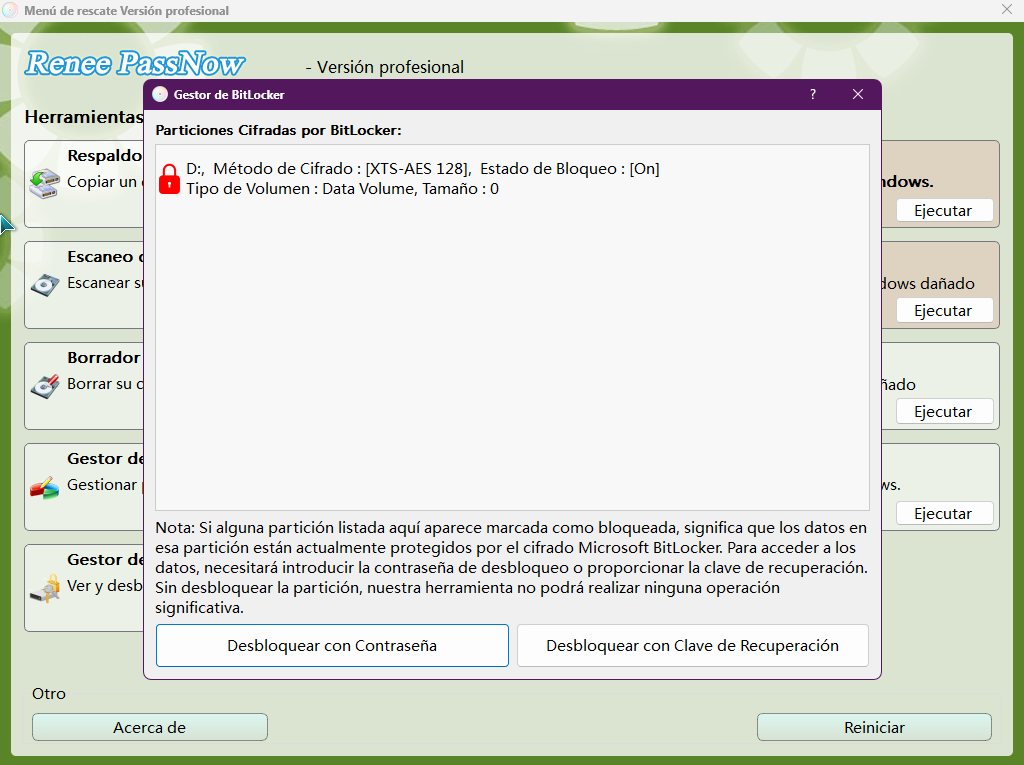
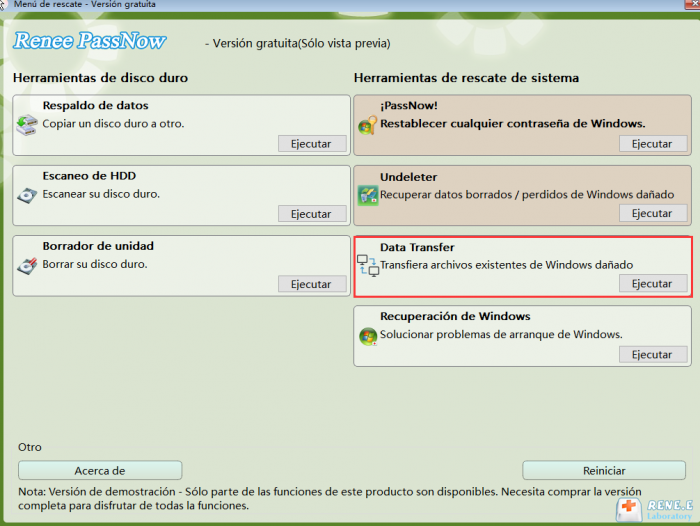
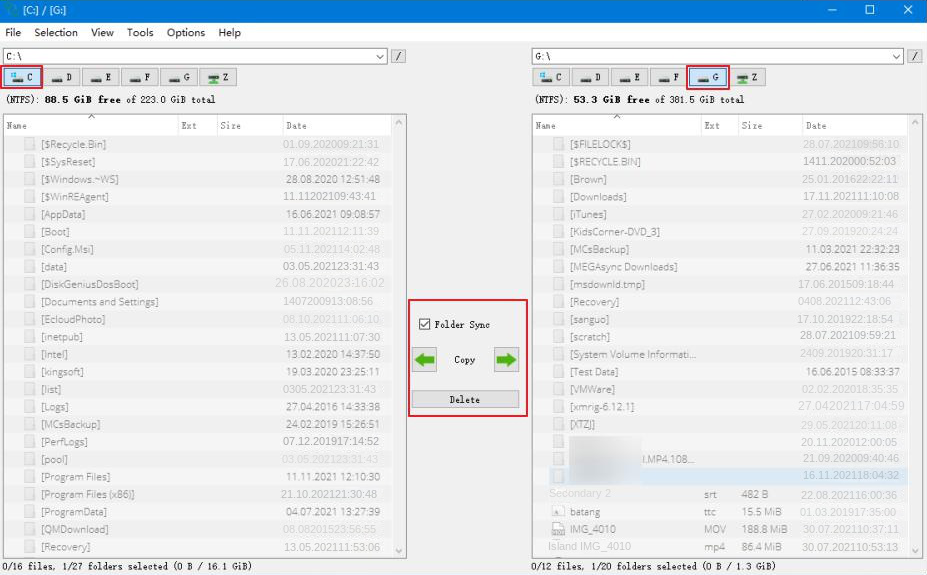
Nota: Después de instalar y activar el software, debe descargar el archivo ISO en la interfaz.
Escenarios de bloqueo habituales y comprobaciones rápidas
| Escenario de bloqueo | ✅ Comprobación rápida / Requisito previo |
|---|---|
🔑 Contraseña local olvidada |
Comprueba si tienes un disco de restablecimiento de contraseña u otra cuenta de administrador. |
👤 Cuenta de Microsoft o PIN que no funcionan |
Asegúrate de poder acceder al correo o al teléfono de tu cuenta de Microsoft para la verificación. |
💻 Fallo del sistema / Pantalla azul |
Comprueba que el equipo siga encendiéndose y que puedas entrar en el menú de arranque o en la BIOS. |
🛡️ Unidad cifrada con BitLocker |
Localiza tu clave de recuperación de BitLocker de 48 dígitos (normalmente está guardada en tu cuenta de Microsoft). |
Soluciones habituales frente a Renee PassNow
| Método | Requisitos y desventajas |
|---|---|
Extracción física de la unidad |
Requiere abrir el equipo y manipular el hardware: es arriesgado y no es apto para principiantes. |
USB arrancable de Linux (Live USB) |
Requiere conocimientos de línea de comandos y montar las unidades a mano: puede resultar confuso para usuarios no técnicos. |
Renee PassNow |
Interfaz gráfica sencilla, sin desmontar el hardware, sin programación y todo en uno para la transferencia de archivos y el restablecimiento. |
| Elemento | Descripción detallada |
|---|---|
Versiones del sistema compatibles |
Windows 11, 10, 8.1, 8, 7, Vista, XP; el arranque por USB funciona tanto en sistemas UEFI como en BIOS heredada. |
Condiciones necesarias |
Otro equipo que funcione, un USB vacío, una unidad externa de destino y la clave de BitLocker si el cifrado está activado. |
Limitaciones en tiempo de ejecución |
Los archivos cifrados con BitLocker necesitan contraseña o clave de recuperación. La edición básica no es compatible con BitLocker. |
Rendimiento habitual |
Las transferencias por USB 3.0 son más rápidas que por USB 2.0; las carpetas grandes pueden tardar varios minutos en copiarse. |

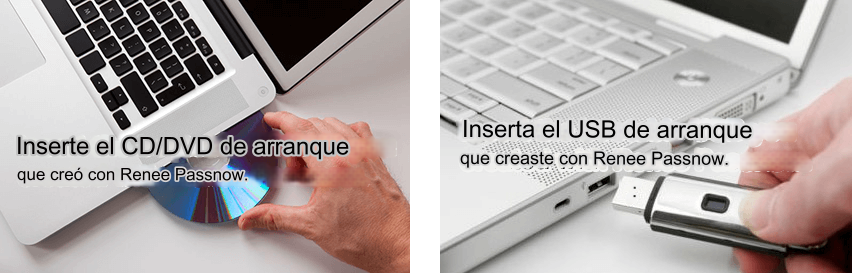
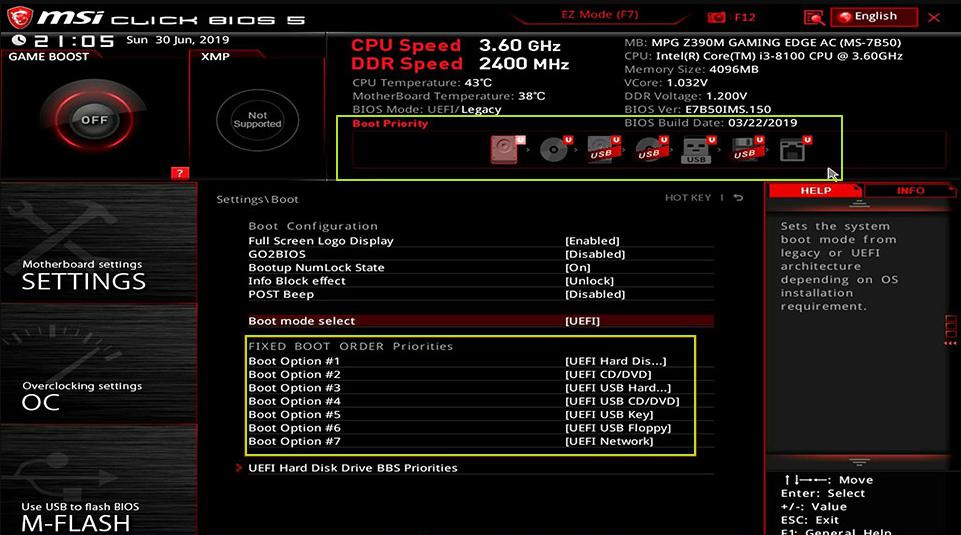
| BIOS / Marca del equipo | Tecla del menú de arranque | Tecla de configuración de la BIOS |
|---|---|---|
DELL |
F12 |
F2 |
HP |
F9 / Esc → F9 |
Esc → F10 |
ASUS |
Esc (portátiles) / F8 (sobremesa) |
F2 o Supr |
Acer |
F12 (actívala antes en la BIOS) |
F2 o Supr |
Lenovo (portátiles) |
F12 / Botón Novo |
F2 |
Lenovo (sobremesa/ThinkPad) |
F12 |
F1 |
MSI |
F11 |
Supr |
Microsoft Surface |
Mantén pulsado Bajar volumen + Encendido |
Mantén pulsado Subir volumen + Encendido |
| Ubicación | Qué guarda | Por qué es importante |
|---|---|---|
C:\Users\YourUserName |
Todos los datos personales y la configuración del perfil |
Carpeta principal del usuario: casi todos los archivos personales están aquí. |
C:\Users\YourUserName\Documents |
Documentos personales, PDF y hojas de cálculo |
Ubicación de guardado predeterminada de la mayoría de las aplicaciones. |
C:\Users\YourUserName\Pictures |
Capturas de pantalla, fotos y bibliotecas de imágenes |
Carpeta de imágenes predeterminada de Windows y de muchas aplicaciones. |
C:\Users\YourUserName\Downloads |
Descargas del navegador y de las aplicaciones |
Lugar central para los archivos descargados. |
C:\Users\YourUserName\Desktop |
Elementos que se ven en el escritorio |
Los archivos que ves en el escritorio se guardan aquí. |
C:\Users\YourUserName\Videos |
Vídeos, grabaciones y exportaciones de editores |
Carpeta predeterminada para las aplicaciones de vídeo. |
C:\Users\YourUserName\Music |
Archivos de música y proyectos de audio |
Los reproductores de música y las aplicaciones de audio guardan aquí. |
C:\Users\Public |
Archivos compartidos a los que pueden acceder todos los usuarios |
Útil para documentos o contenido multimedia compartido entre cuentas. |
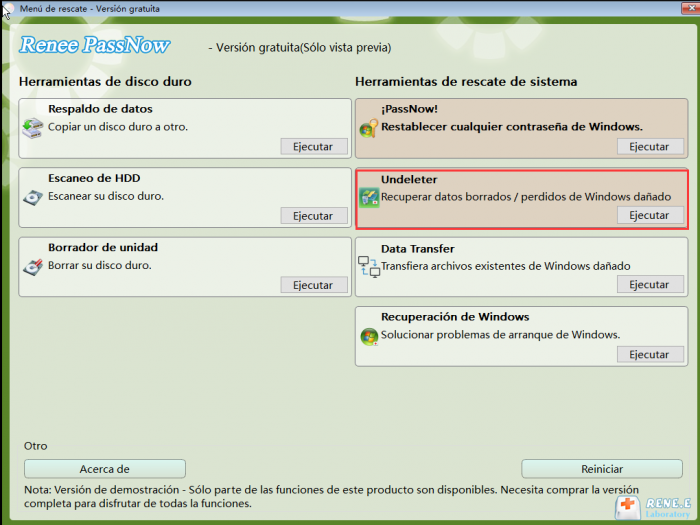
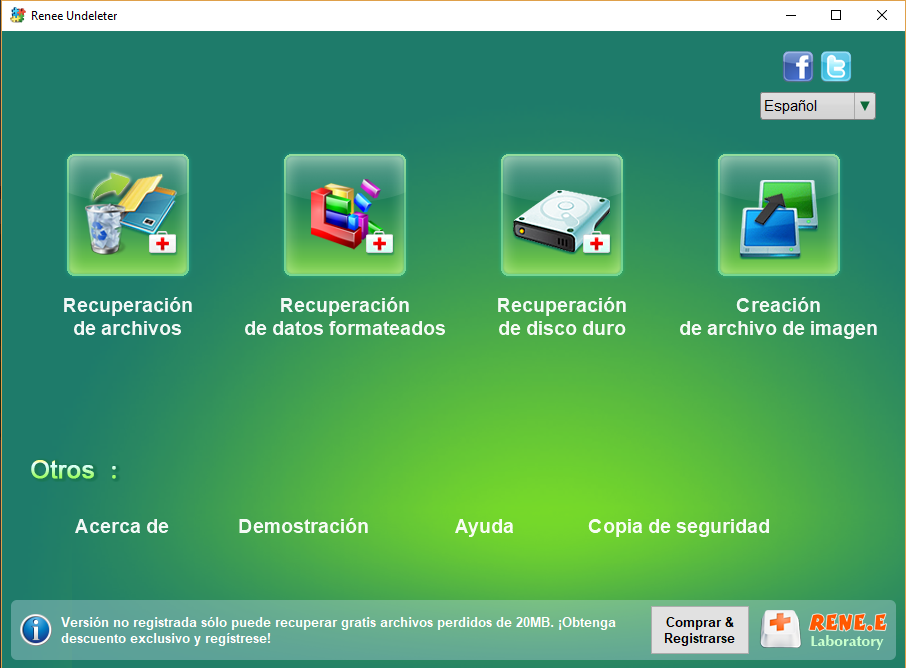
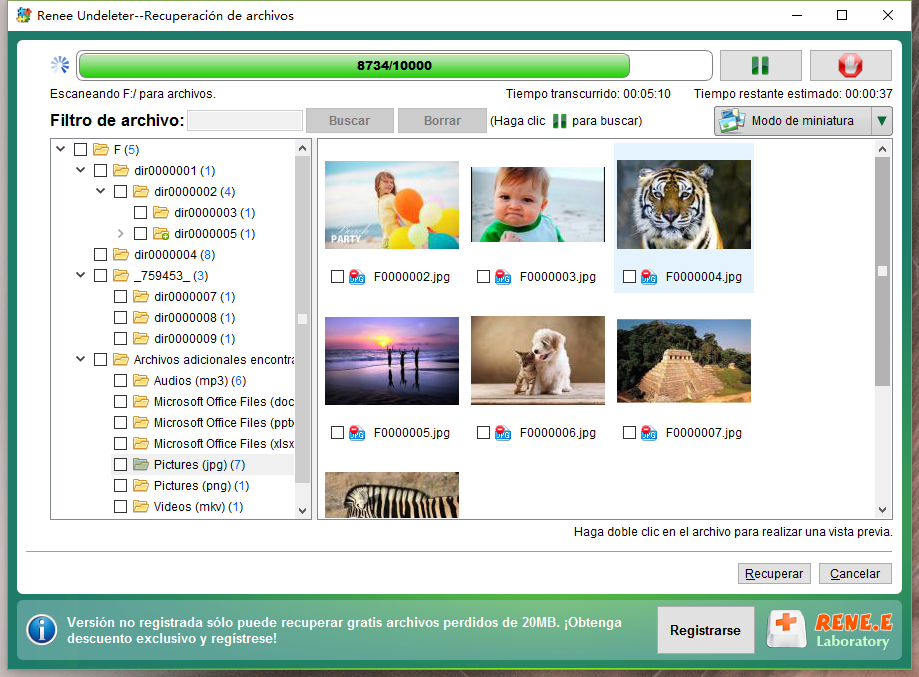
¿Funciona este método tanto si el bloqueo es de una cuenta de Microsoft como de una cuenta local?
¿Puedo copiar archivos de un Windows 10 bloqueado con Renee PassNow si mi equipo está completamente muerto y no enciende?
¿Por qué no aparece mi unidad USB externa en la ventana de Respaldo de datos?
Activar/crear nueva cuenta Crea nueva cuenta Windows y habilita las cuentas deshabilitadas (incluidas las de administrador, local, etc.) con un solo clic.
Restablecar contraseña de Windows Cinco minutos para restablecer contraseña de Windows sin perder ningún datos, es 100% seguro.
Borrar la contraseña de Windows Soporta para eliminar directamente contraseña de la cuenta local y del administrador de Windows 10 / 8.1 / 8/7 / XP / Vista.
Fácil de operar No se requiere conocimiento profesional ni disco de restablecimiento de contraseña para eliminar contraseña.
Solucionar casi todos los problemas de Windows Clonación de disco, migración de archivos, borrado de disco, problemas de inicio de Windows, detección de disco y más.
Activar/crear nueva cuenta Crea nueva cuenta Windows y habilita las cuentas deshabilitadas (incluidas las de administrador, local, etc.) con un solo clic.
Borrar la contraseña de Windows – Soporta para eliminar directamente contraseña de la cuenta local y del administrador de Windows 10 / 8.1 / 8/7 / XP / Vista.
Restablecar contraseña de Windows Cinco minutos para restablecer contraseña de Windows sin perder ningún datos, es 100% seguro.
Nota: Después de instalar y activar el software, debe descargar el archivo ISO en la interfaz.
Posts Relacionados :
Error «PIN de Windows Hello no disponible»: cómo solucionarlo en Windows 11 y 10 sin perder datos
14-10-2026
Hernán Giménez : ¿Te aparece el error «PIN de Windows Hello no disponible»? Te explicamos cómo solucionarlo paso a paso con...
¿La partición de recuperación OEM te pide contraseña? Así puedes saltártela en Windows

24-08-2026
Estella González : ¿La partición de recuperación OEM te pide contraseña? Descubre cómo comprobar tus credenciales, contactar con el fabricante y...
¿Te pide contraseña al restablecer el PC? Cómo saltar el aviso y conservar tus archivos
22-08-2026
Estella González : ¿Te pide contraseña la opción «Conservar mis archivos» al restablecer el PC? Te explicamos cómo eliminar ese bloqueo...
Cómo recuperar archivos de un disco duro portátil de forma segura (guía rápida)
16-06-2026
Estella González : Esta guía completa explica cómo recuperar un disco duro portátil paso a paso: desde solucionar errores lógicos y...



Comentarios de los usuarios
Dejar un comentario