
¿Borraste archivos en Git? Recupéralos sin perder tu trabajo

Resumen
¿Has perdido un archivo en Git? Descubre cómo recuperarlo en cualquier estado: ya sea sin preparar, preparado o confirmado. Te explicamos paso a paso cómo usar los comandos nativos de la terminal y qué herramientas de terceros emplear cuando el historial de Git ya no es suficiente. ¡Sigue leyendo y rescata tu código!



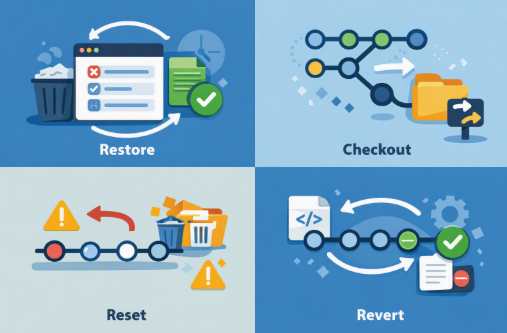
git rm por error o cambiaste de rama y descubriste que un archivo crucial ha desaparecido. Es natural entrar en pánico, pero Git está diseñado para proteger tu trabajo. La clave es detenerse y evitar que la situación empeore.
| Tipo de eliminación | Qué ocurrió | Cómo aparece en Git | Enfoque de recuperación |
|---|---|---|---|
Eliminación del árbol de trabajo (sin preparar) |
El archivo fue eliminado localmente, pero Git aún tiene constancia de él. |
Aparece como eliminado bajo Cambios no preparados para confirmar. |
Restaurar con |
Eliminación preparada ( |
Preparaste la eliminación intencionadamente. |
Aparece como eliminado bajo Cambios a ser confirmados. |
Quitar de la preparación con |
Eliminación confirmada |
El archivo fue eliminado en un commit anterior y ahora forma parte del historial. |
No se muestra en |
Recuperar usando |
commit: El punto en el historial de Git del que deseas extraer el archivo. Ejemplo: abc123, HEAD~2, main
file: El archivo específico que deseas restaurar. Ejemplo: src/app.js, docs/guide.md
git status
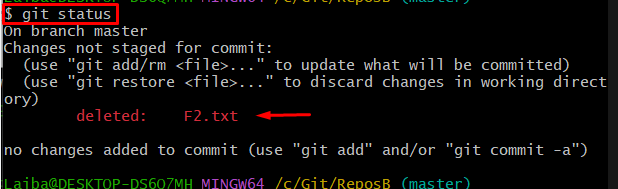
git log –oneline — {file}
git log -- y reemplaza file con la ruta del archivo faltante. Esto muestra los commits recientes que afectan a ese archivo, ayudándote a determinar cuándo fue eliminado.
git status con el comando de recuperación adecuado. (Consulta el marcador de posición de la captura de pantalla para ver un ejemplo típico).
| Salida de git status | Tipo de eliminación | Comando inicial |
|---|---|---|
|
Eliminación local (sin preparar) |
|
|
Eliminación preparada |
|
Archivo faltante en el estado y el árbol de trabajo (mencionado en |
Eliminación confirmada |
|

Fácil de manejar Solo unos simples pasos para recuperar datos.
Modos de recuperación Recuperación de archivos, de datos formateados y de disco duro.
Multiples tipos de archivos Imágenes, videos, audios, archivos comprimidos, etc.
Varios dispositivos Aparte de la tarjeta SD, también es compatible con disco duro, PC de Windows, PC Mac y etc.
Sistemas soportados Windows 10, 8.1, 8, 7, Vista, XP, 2000, Mac OS X10.6, 10.7, 10.8.
Fácil de manejar Solo unos simples pasos para recuperar datos.
Modos de recuperación – Recuperación de archivos, recuperación de datos formateados y recuperación de disco duro.
Multiples tipos de archivos Imágenes, videos, audios, archivos comprimidos, etc.
Prueba gratisPrueba gratisPrueba gratis ¡Ya hemos proporcionado a 158841 usuarios prueba gratis !Recuperación paso a paso con Renee Undeleter
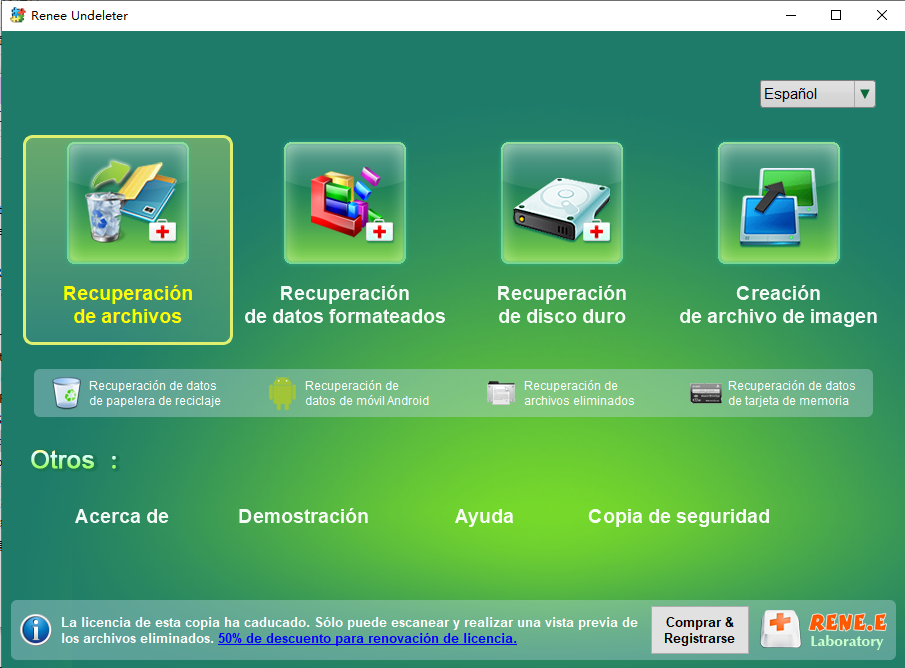
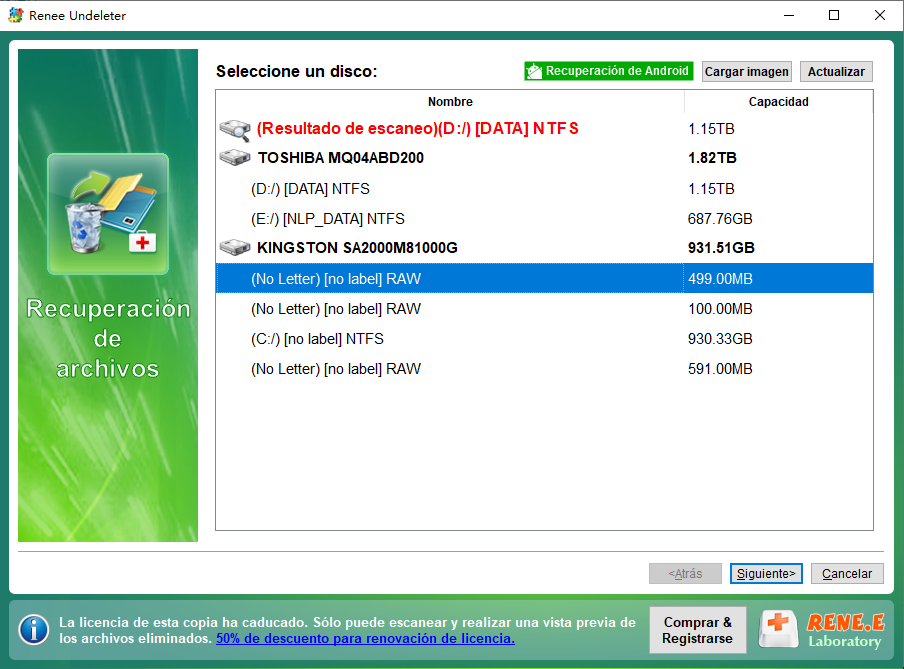
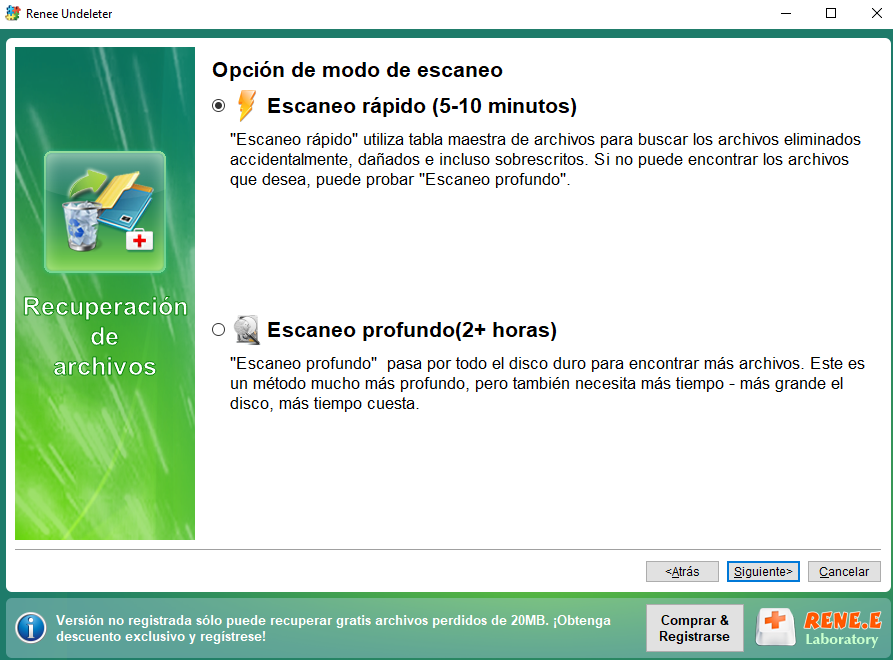
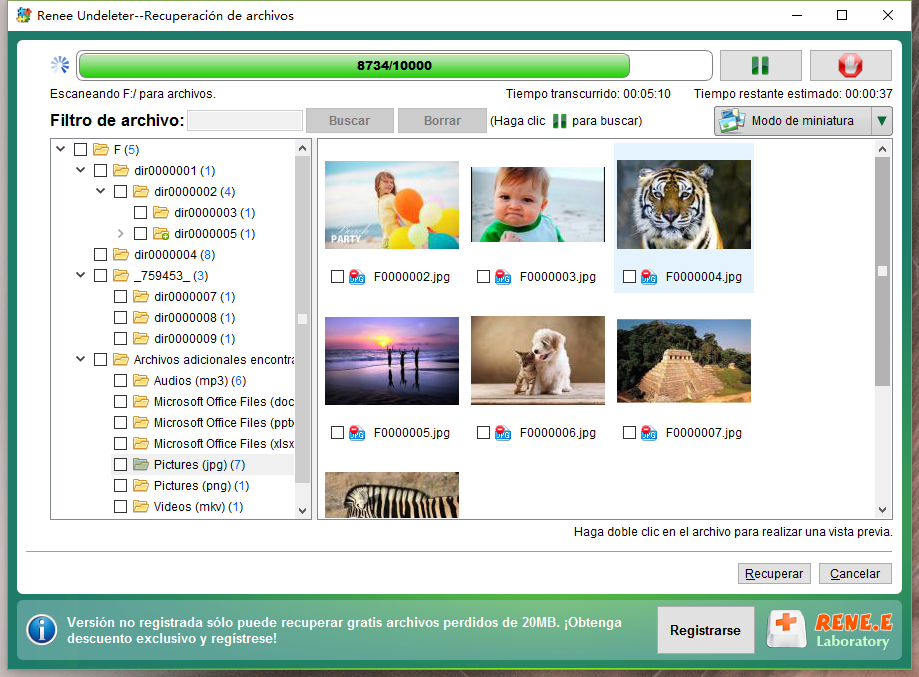
Fácil de manejar Solo unos simples pasos para recuperar datos.
Modos de recuperación Recuperación de archivos, de datos formateados y de disco duro.
Multiples tipos de archivos Imágenes, videos, audios, archivos comprimidos, etc.
Varios dispositivos Aparte de la tarjeta SD, también es compatible con disco duro, PC de Windows, PC Mac y etc.
Sistemas soportados Windows 10, 8.1, 8, 7, Vista, XP, 2000, Mac OS X10.6, 10.7, 10.8.
Fácil de manejar Solo unos simples pasos para recuperar datos.
Modos de recuperación – Recuperación de archivos, recuperación de datos formateados y recuperación de disco duro.
Multiples tipos de archivos Imágenes, videos, audios, archivos comprimidos, etc.
Prueba gratisPrueba gratisPrueba gratis ¡Ya hemos proporcionado a 158841 usuarios prueba gratis !¿Cuál es la diferencia entre git restore y git checkout para la recuperación de archivos?
git restore es el comando moderno y dedicado para deshacer cambios en el árbol de trabajo o en el área de preparación. git checkout -- {file} hace lo mismo para la recuperación del árbol de trabajo, pero es menos intuitivo y puede confundirse con el cambio de rama. Git ahora recomienda git restore para la recuperación a nivel de archivo porque separa estos conceptos de manera más clara.
¿Por qué git restore indica «pathspec did not match» y cómo lo soluciono?
git ls-files para listar los archivos rastreados). Si el archivo fue eliminado en un commit anterior, es posible que necesites especificar un --source que aún lo contenga (como un commit anterior o otra rama).
¿Puedo recuperar un archivo eliminado en un commit antiguo sin perder los cambios más recientes?
git restore --source={old_commit} {file} para traer de vuelta el archivo tal como existía en ese commit. Tu árbol de trabajo y los demás archivos permanecen sin cambios, y puedes revisar o confirmar la restauración según sea necesario.
¿Es posible recuperar el archivo después de un git reset --hard?
git reset --hard descarta los cambios locales, pero Git mantiene los commits inalcanzables en el reflog durante un tiempo. Usa git reflog para localizar el commit donde el archivo aún existía, y luego recupéralo con git restore --source={reflog-entry} {file}.
Fácil de manejar Solo unos simples pasos para recuperar datos.
Modos de recuperación Recuperación de archivos, de datos formateados y de disco duro.
Multiples tipos de archivos Imágenes, videos, audios, archivos comprimidos, etc.
Varios dispositivos Aparte de la tarjeta SD, también es compatible con disco duro, PC de Windows, PC Mac y etc.
Sistemas soportados Windows 10, 8.1, 8, 7, Vista, XP, 2000, Mac OS X10.6, 10.7, 10.8.
Fácil de manejar Solo unos simples pasos para recuperar datos.
Modos de recuperación – Recuperación de archivos, recuperación de datos formateados y recuperación de disco duro.
Multiples tipos de archivos Imágenes, videos, audios, archivos comprimidos, etc.
Prueba gratisPrueba gratisPrueba gratis ¡Ya hemos proporcionado a 158841 usuarios prueba gratis !Posts Relacionados :
¿Borraste un archivo no rastreado en Git? Así puedes recuperarlo

10-08-2026
Hernán Giménez : ¿Has perdido un archivo sin rastrear en Git tras una limpieza accidental? No te preocupes, tiene solución. Descubre...
¿Borraste archivos en Git? restore, checkout, reset y revert: cuál usar para recuperarlos
10-08-2026
Hernán Giménez : ¿Dudas entre git restore, checkout, reset y revert? Descubre cómo afecta cada comando a tu historial y aprende...
¿Perdiste archivos con git clean o checkout? Así puedes recuperarlos

06-08-2026
Estella González : ¿Has ejecutado `git clean` y perdido archivos? No entres en pánico. Aprende a recuperarlos usando objetos colgantes, el...
Windows 11 no arranca: recupera tus archivos sin perder nada (guía segura)
12-03-2026
Hernán Giménez : Aprende a recuperar tus archivos cuando Windows 11 no arranca: te guiamos paso a paso con herramientas de...



Comentarios de los usuarios
Dejar un comentario