
Error INACCESSIBLE_BOOT_DEVICE tras clonar el disco: Cómo solucionarlo

Resumen
¿Te ha aparecido el error de "dispositivo de arranque inaccesible" tras clonar tu disco? Esta guía te explica paso a paso cómo solucionarlo. Descubre cómo ajustar la BIOS, reparar el sistema desde el entorno de recuperación de Windows e inyectar los controladores de almacenamiento para que tu equipo vuelva a arrancar sin problemas.
Tabla de contenidos
 Reparación paso a paso para un SSD o NVMe clonado que no arranca
-
- 1. Ajustes de BIOS/UEFI que suelen resolver el error de inmediato
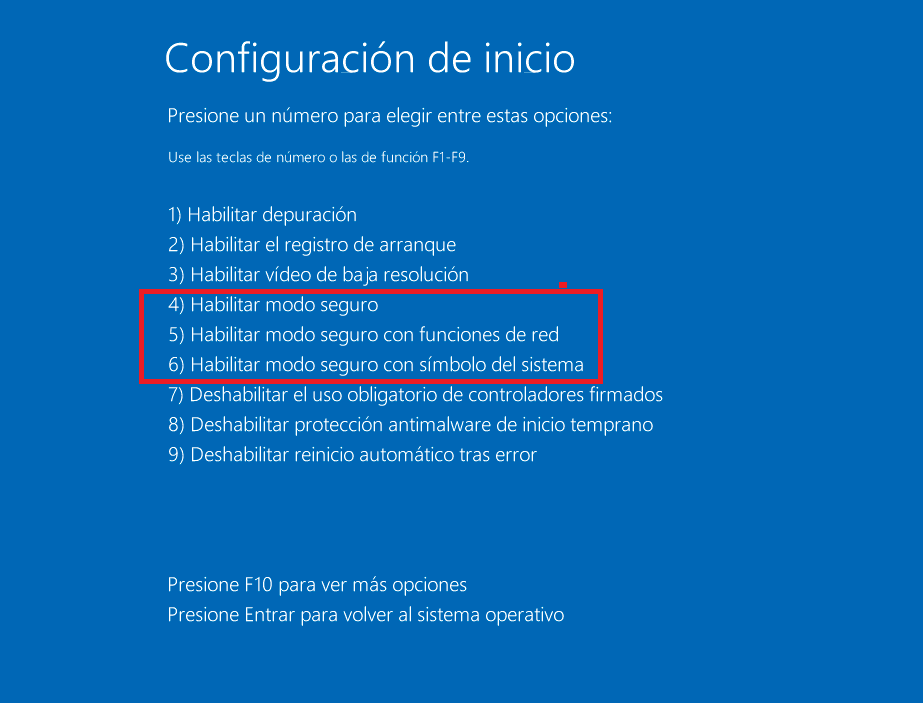
- 2. Intentar entrar en Modo seguro para forzar la instalación del controlador
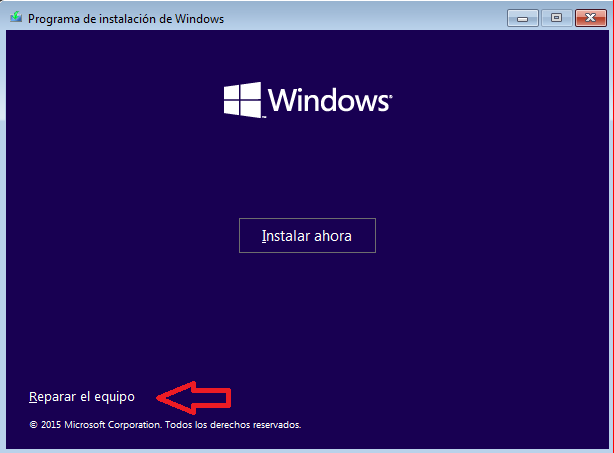
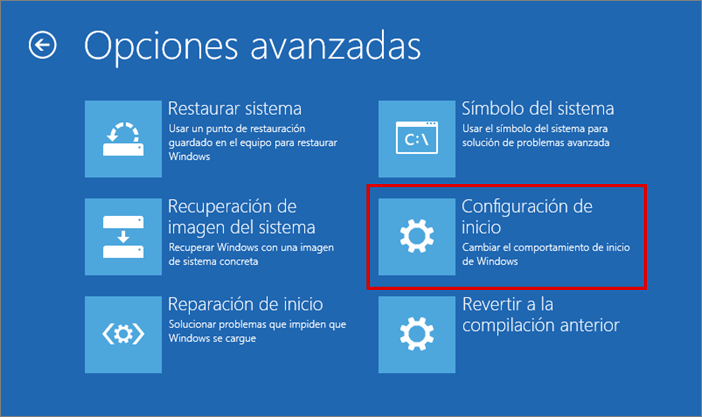
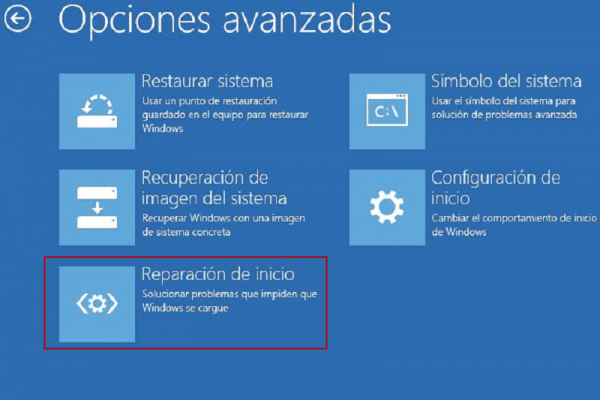
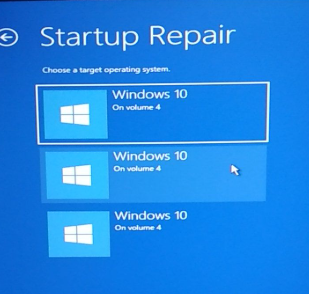
- 3. Ejecutar Reparación de inicio desde el Entorno de recuperación de Windows
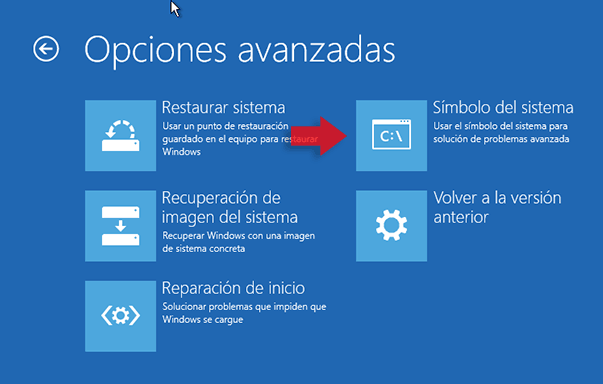
- 4. Reconstruir los Datos de configuración de arranque (BCD) y reparar los archivos EFI
- 5. Cuándo volver a clonar es la siguiente opción
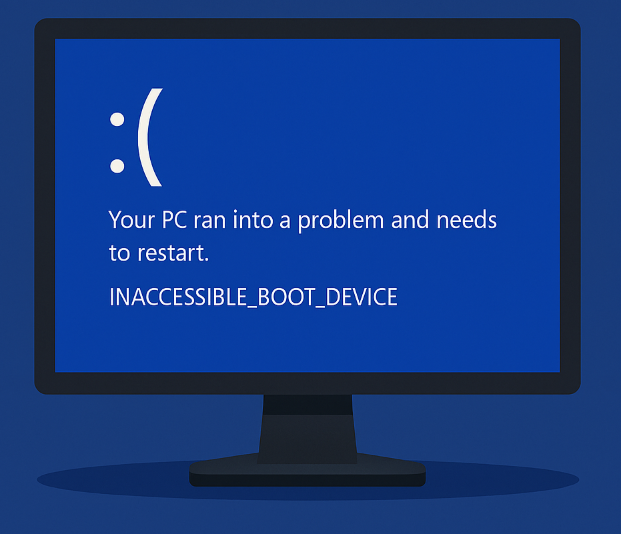
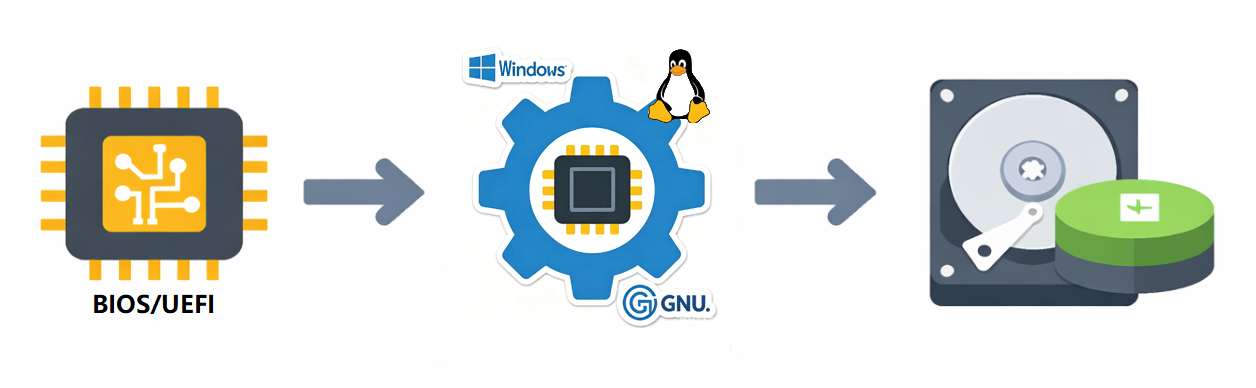
| Causa | Escenario típico | Enfoque de solución |
|---|---|---|
Discordancia del modo de arranque UEFI/Legacy |
Clonó un disco Legacy (MBR) pero el sistema de destino está configurado solo para UEFI, o viceversa |
Modo de arranque de BIOS, CSM, Arranque seguro |
Cambio de controlador AHCI/RAID/VMD o SATA |
Migró de un SSD SATA a una unidad NVMe, o cambió de AHCI a Intel RST/VMD |
Operación SATA, VMD, cambio de RAID a AHCI en el firmware |
Archivos EFI/de arranque o configuración BCD faltantes o dañados |
El software de clonación omitió la copia de la ESP o la partición del sistema, o los Datos de configuración de arranque apuntan al disco incorrecto |
Reconstrucción de BCD, reparación de archivos de arranque, problemas de firma de disco |
Falta de controladores NVMe o de almacenamiento |
La instalación de Windows 10 u 11 carecía del controlador NVMe integrado para el nuevo hardware, especialmente en sistemas Intel de 11ª generación y posteriores con VMD |
Inyección de controladores, recurrir al Modo seguro o clonación nueva con alineación de controladores |
La unidad antigua sigue conectada causando confusión en el gestor de arranque |
Tanto la unidad de origen como la clonada están conectadas y el firmware carga el gestor de arranque desde el disco incorrecto |
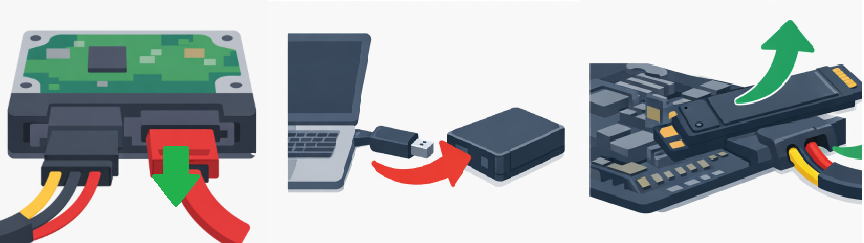
Desconecte la unidad antigua, compruebe el orden de arranque |

Alineación 4K automática Realiza la alineación 4K automáticamente al migrar Windows a SSD.
Compatible con GPT y MBR Se empareja automáticamente al formato de partición adecuado.
Soportar para NTFS y FAT32 Transfiere varios archivos en diferentes sistemas de archivos.
Copia de seguridad simple y rápida La velocidad de la copia de seguridad alcanza a los 3000 MB/s.
Múltiples funciones de respaldo Respaldo de sistema/ partición/ disco duro/ archivos y clonación de disco.
Alineación 4K automática Realiza la alineación 4K automáticamente al migrar Windows a SSD.
Compatible con GPT y MBR Se empareja automáticamente al formato de partición adecuado.
Múltiples funciones de respaldo Respaldo de sistema/ partición/ disco duro/ archivos y clonación de disco.
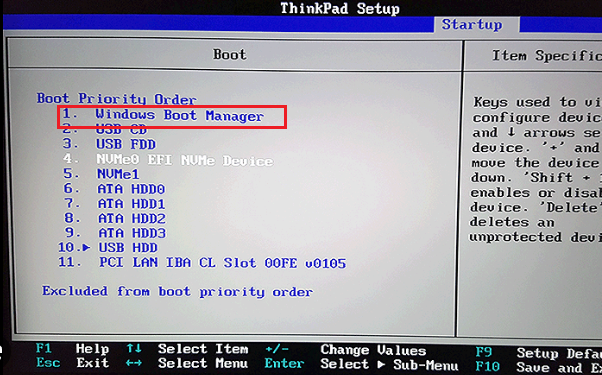
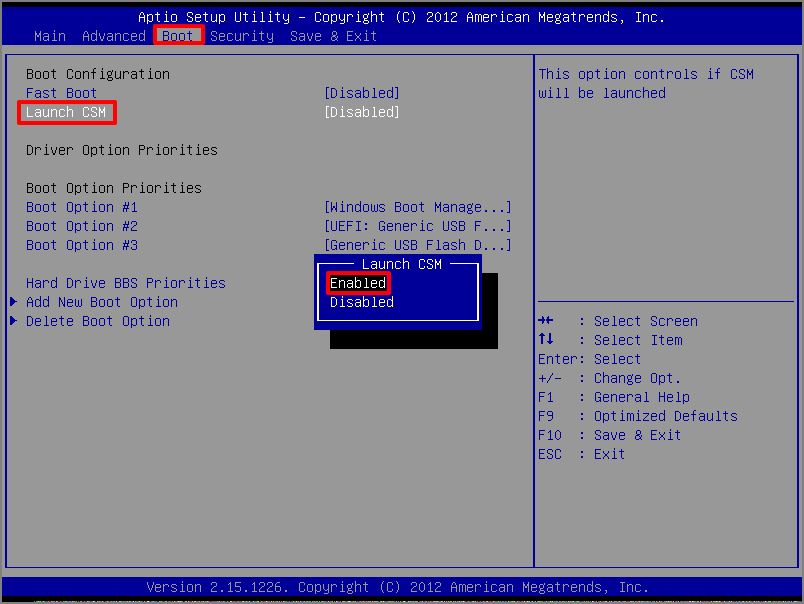
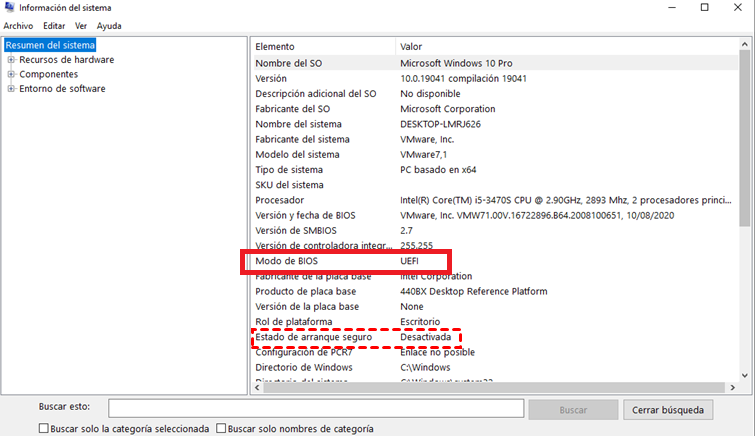
Modo de arranque (UEFI vs. Legacy/CSM)
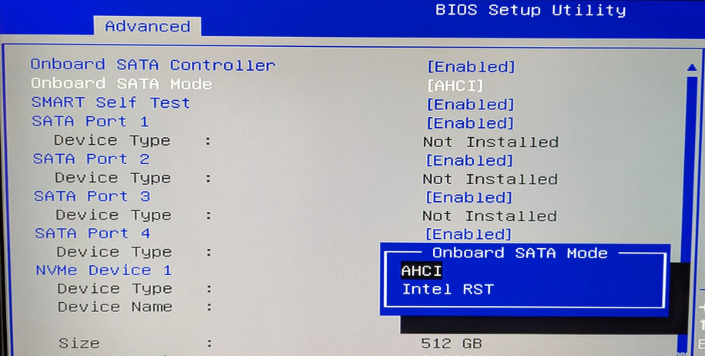
Modo del controlador SATA
Arranque seguro
diskpart
list disk
select disk 0
list partition
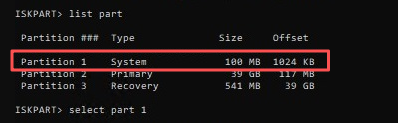
select partition X (replace X with the Windows partition number)
assign letter=C
select partition Y (replace Y with the ESP number)
assign letter=S
exit
bootrec /fixmbr
bootrec /fixboot
bootrec /rebuildbcd
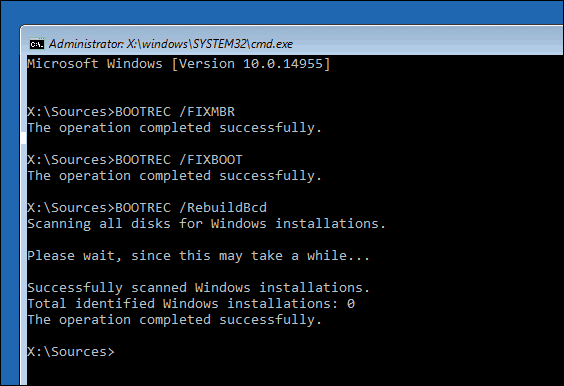
bcdboot C:\Windows /s S: /f UEFI
Inyectar el controlador correcto
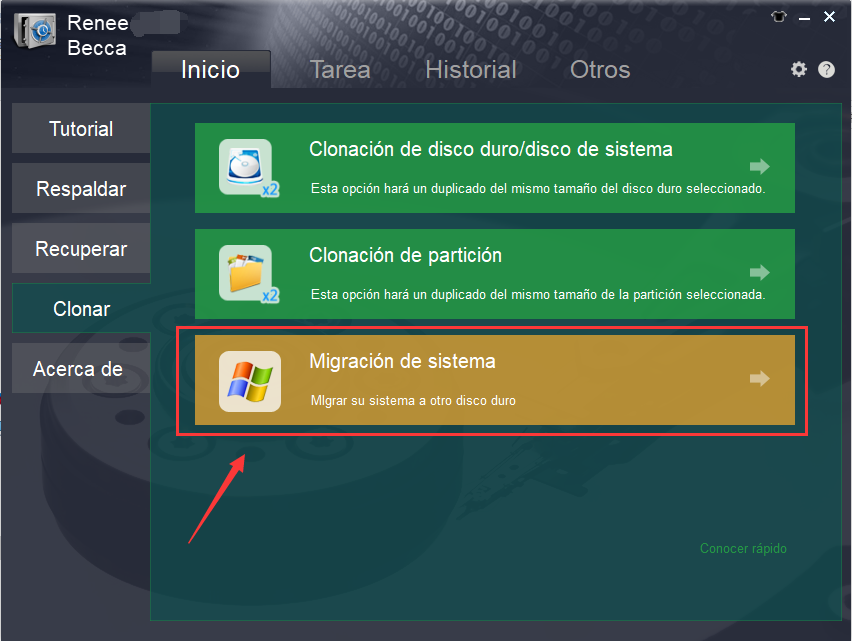
Volver a clonar con software
Alineación 4K automática Realiza la alineación 4K automáticamente al migrar Windows a SSD.
Compatible con GPT y MBR Se empareja automáticamente al formato de partición adecuado.
Soportar para NTFS y FAT32 Transfiere varios archivos en diferentes sistemas de archivos.
Copia de seguridad simple y rápida La velocidad de la copia de seguridad alcanza a los 3000 MB/s.
Múltiples funciones de respaldo Respaldo de sistema/ partición/ disco duro/ archivos y clonación de disco.
Alineación 4K automática Realiza la alineación 4K automáticamente al migrar Windows a SSD.
Compatible con GPT y MBR Se empareja automáticamente al formato de partición adecuado.
Múltiples funciones de respaldo Respaldo de sistema/ partición/ disco duro/ archivos y clonación de disco.
¿Por qué el clon funciona en un PC pero muestra INACCESSIBLE_BOOT_DEVICE en otro?
¿Puedo solucionar el error sin un disco o USB de instalación de Windows?
¿Desconectar el disco antiguo borrará mis datos o afectará al clon?
Alineación 4K automática Realiza la alineación 4K automáticamente al migrar Windows a SSD.
Compatible con GPT y MBR Se empareja automáticamente al formato de partición adecuado.
Soportar para NTFS y FAT32 Transfiere varios archivos en diferentes sistemas de archivos.
Copia de seguridad simple y rápida La velocidad de la copia de seguridad alcanza a los 3000 MB/s.
Múltiples funciones de respaldo Respaldo de sistema/ partición/ disco duro/ archivos y clonación de disco.
Alineación 4K automática Realiza la alineación 4K automáticamente al migrar Windows a SSD.
Compatible con GPT y MBR Se empareja automáticamente al formato de partición adecuado.
Múltiples funciones de respaldo Respaldo de sistema/ partición/ disco duro/ archivos y clonación de disco.
Posts Relacionados :
¿Tu disco clonado no arranca? Soluciónalo con bootrec /fixmbr y rebuildbcd

08-07-2026
Alberte Vázquez : ¿Tu PC no arranca tras clonar el disco? Descubre cómo solucionarlo paso a paso con los comandos bootrec...
Clonar un pendrive a un SSD y que arranque: ¿MBR o superfloppy?
20-02-2026
Alberte Vázquez : Descubre cómo clonar un pendrive a un SSD con Renee Becca, herramientas de Windows y utilidades de Linux...
Pantalla azul 0x0000007B en Windows 11/10: solución fácil y rápida [Guía 2026]

27-01-2026
Camila Arellano : Descubre cómo solucionar el error de pantalla azul 0x0000007B INACCESSIBLE BOOT DEVICE en Windows 11 o 10. Te...



Comentarios de los usuarios
Dejar un comentario