author avatar
    Consultor técnico
Última actualización por Lucía Rodríguez el 7-9-2026

Resumen
¿Problemas de arranque o pantalla azul tras clonar Windows a un SSD con Intel VMD? Descubre en esta guía los ajustes exactos de BIOS y controladores para que tu ordenador funcione a la primera.


Una pantalla azul de Intel VMD al clonar (BSOD por el controlador), normalmente el error INACCESSIBLE_BOOT_DEVICE, suele aparecer tras clonar Windows en un nuevo SSD en un sistema Intel moderno. En esta guía te explicaremos los ajustes del modo de la BIOS, la reparación del controlador de almacenamiento, la depuración del orden de arranque y las opciones de reclonación segura. Así, tu unidad clonada podrá arrancar de forma independiente, sin necesidad de reinstalar Windows.
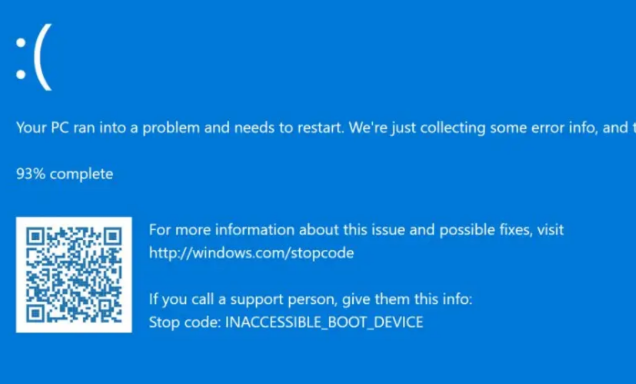
INACCESSIBLE BOOT DEVICE
Importante: Suspende siempre BitLocker antes de cambiar los modos de almacenamiento de la BIOS para evitar bloqueos o pérdida de datos.

Soluciones rápidas para la pantalla azul de Intel VMD al clonar

Tras clonar Windows en un SSD NVMe o SATA, el proceso puede parecer exitoso, pero el sistema puede seguir fallando al arrancar. Una pantalla azul con el error INACCESSIBLE_BOOT_DEVICE suele indicar que Windows no puede comunicarse con el controlador de almacenamiento en su modo Intel VMD/RST actual. O bien, indica que los residuos de la configuración original de la unidad están interfiriendo con el inicio.
El problema principal es que el HDD o SSD original estaba registrado correctamente en la BIOS y funcionaba a la perfección con Windows. Tras reemplazarlo, es posible que la nueva unidad no se reconozca en la configuración correcta de RST/VMD. En cambio, la BIOS suele volver a las opciones de almacenamiento genéricas. Eso impide que Windows cargue el controlador adecuado. En algunos casos, el software de clonación también puede gestionar mal la configuración del sistema. Así, Windows configura incorrectamente sus parámetros de arranque.

Prueba rápida 1: Alternar el modo Intel VMD/RST en la BIOS
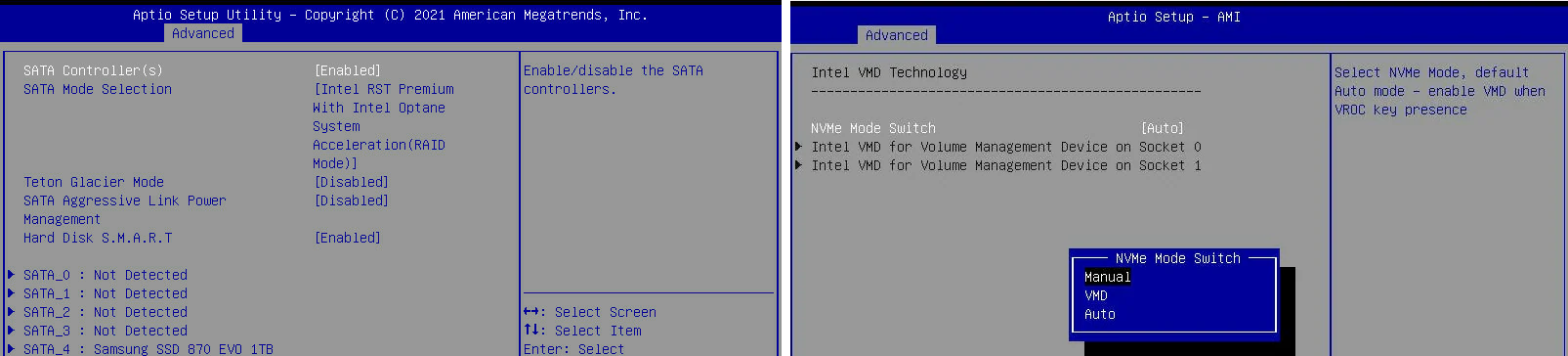
Si el Windows original se instaló con VMD habilitado pero intentas arrancar el clon con VMD deshabilitado (o viceversa), Windows puede fallar inmediatamente. En la BIOS, cambia a la configuración coincidente de Intel VMD, RST, RAID o AHCI, tal como se usaba en el sistema de origen.
Alternar el modo Intel VMD o RST en la BIOS

Prueba rápida 2: Desconectar físicamente la unidad original

Esto evita firmas de disco duplicadas, entradas de arranque en conflicto y confusión con las letras de las unidades. Deja conectada solo la unidad clonada durante las pruebas.
Nota: Los nombres de los menús de la BIOS varían según el fabricante. Busca Intel VMD, Intel RST, RAID, modo SATA/NVMe o Configuración de VMD.
Si estas soluciones rápidas no resuelven el problema, sigue con la guía detallada paso a paso que tienes a continuación.

Paso a paso: reparar la unidad clonada y arrancar Windows de nuevo

Advertencia: Volver a clonar borrará el disco de destino. Suspende BitLocker y haz una copia de seguridad de todos los datos importantes antes de continuar.

1. Comprobaciones de seguridad y preparación de la copia de seguridad

Antes de cambiar los modos de almacenamiento de la BIOS o volver a clonar, protege tus datos y evita los bloqueos por cifrado.

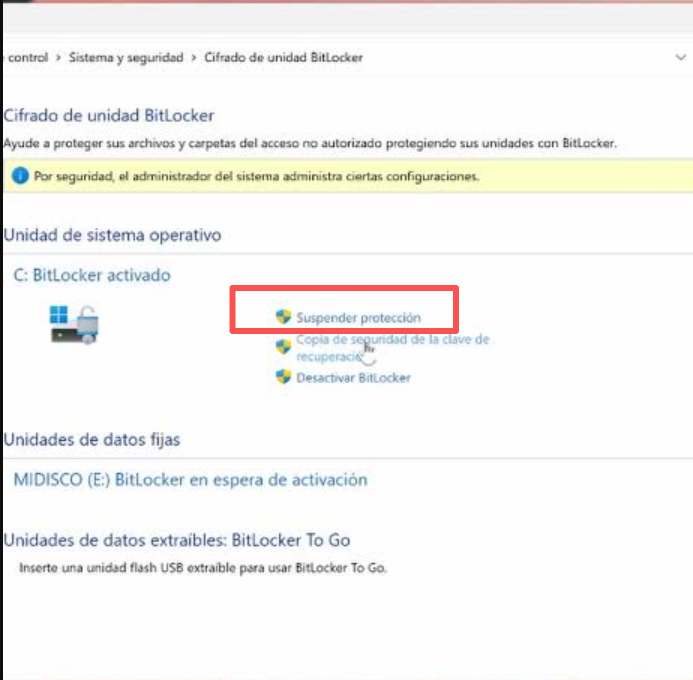
Suspender BitLocker

1. Abre el Panel de control y navega hasta Cifrado de unidad BitLocker.
2. Elige la unidad cifrada.
3. Haz clic en Suspender protección y confirma.
Cifrado de unidad BitLocker con la opción Suspender protección
4. Deja BitLocker suspendido hasta que confirmes que el clon arranca con normalidad.
En dispositivos más recientes con Windows 11/10, puedes encontrar esto en Configuración > Privacidad y seguridad > Cifrado de dispositivo.

Preparar una vía de recuperación

- Conecta una unidad externa de copia de seguridad y guarda en ella tus archivos más importantes.
- Crea una unidad de recuperación de Windows si el sistema sigue siendo accesible.
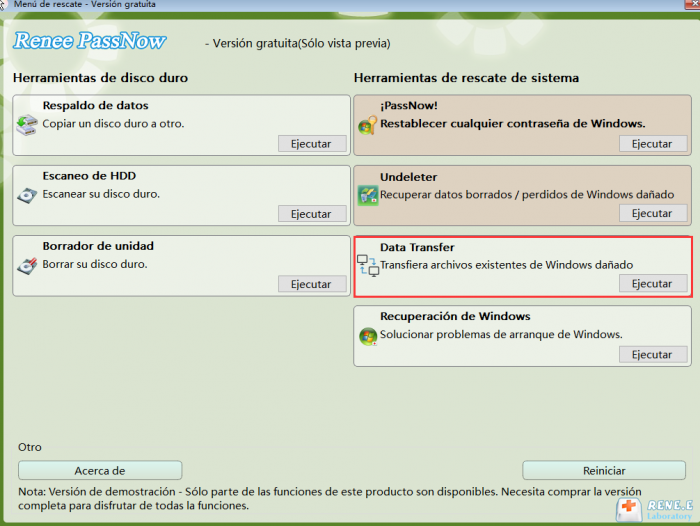
- Si no puedes acceder a Windows o a WinRE, prepárate para arrancar desde un disco de rescate de Renee PassNow.
Función Data Transfer de Renee PassNow

2. Desconectar la unidad original y verificar el orden de arranque

El objetivo es asegurarse de que la unidad clonada sea la única unidad de arranque durante las pruebas.
1. Apaga el ordenador por completo y desconecta el cable de alimentación.
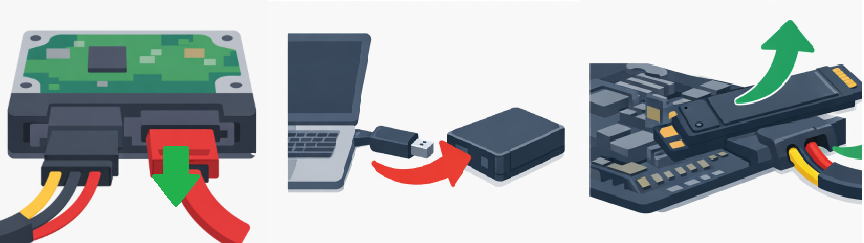
2. Retira con cuidado la unidad original del sistema. En ordenadores de sobremesa, desconecta la unidad de origen SATA o NVMe. En algunos portátiles, puede ser necesario desactivarla en la BIOS.
Desconectando el cable SATA de un disco duro
3. Vuelve a conectar la alimentación y enciende el PC.
4. Entra en la BIOS/UEFI pulsando la tecla adecuada al inicio (Supr, F2, F10 o Esc son las más comunes).
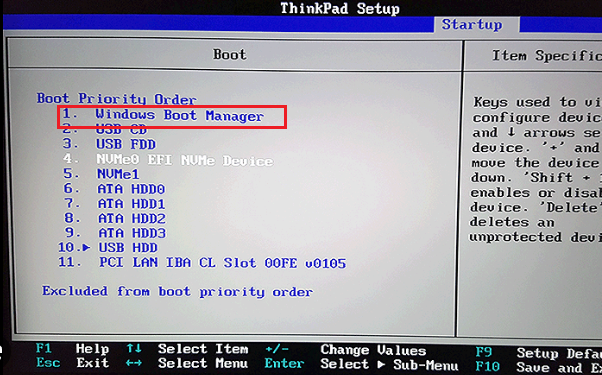
5. Localiza el menú Boot (Arranque) y establece la unidad clonada de destino como primer dispositivo de arranque.
Pestaña de inicio de la BIOS con el orden de dispositivos de arranque en un portátil Lenovo
6. Guarda los cambios y sal de la BIOS.
Si por algún motivo debes dejar la unidad original conectada, asegúrate de que la unidad clonada sea la primera en el orden de arranque.

3. Alternar Intel VMD en la BIOS para que coincida con el controlador

La configuración de VMD determina cómo se comunica Windows con el almacenamiento NVMe y SATA. Un desajuste entre el modo de almacenamiento de la BIOS y el controlador de Windows es una causa común del error INACCESSIBLE_BOOT_DEVICE tras la clonación.
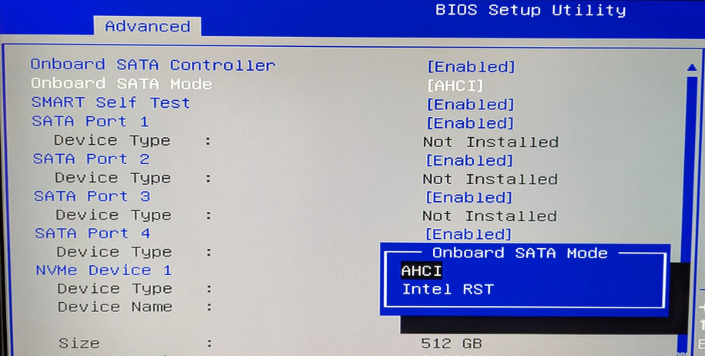
1. Entra en la BIOS/UEFI como se describió anteriormente.
2. Navega hasta Advanced (Avanzado), System Configuration (Configuración del sistema), Storage (Almacenamiento) o Intel VMD Setup (Configuración de Intel VMD). La ubicación exacta varía según el fabricante.
Modo de controlador SATA
3. Localiza la configuración del modo Intel VMD/RST.
4. Establece Intel VMD Off (Intel VMD desactivado) si el Windows clonado se instaló en modo AHCI/NVMe estándar.
5. Establece Intel VMD On (Intel VMD activado) o RST mode (modo RST) si el Windows clonado utiliza el controlador Intel RST/VMD.
6. Guarda y reinicia.

¿Qué modo de la BIOS coincide con el controlador?


Controlador de almacenamiento de Windows clonado Modo de almacenamiento de la BIOS a probar

Controlador estándar Microsoft AHCI/NVMe

Intel VMD Off o modo AHCI

Controlador Intel RST/VMD con iaStorVD.sys

Intel VMD On o modo RST

Si no estás seguro de qué controlador utiliza tu clon, prueba un modo, reinicia y, si eso falla, prueba el otro.

4. Volver a clonar con Renee Becca (si el clon sigue fallando)

Si alternar la configuración de VMD y reparar los controladores no resuelve el problema de arranque, la imagen del sistema clonado puede estar corrupta o la pila de almacenamiento puede ser demasiado inconsistente. En ese caso, volver a clonar suele ser más seguro que intentar parchear un clon que falla.

Resumen de Renee Becca

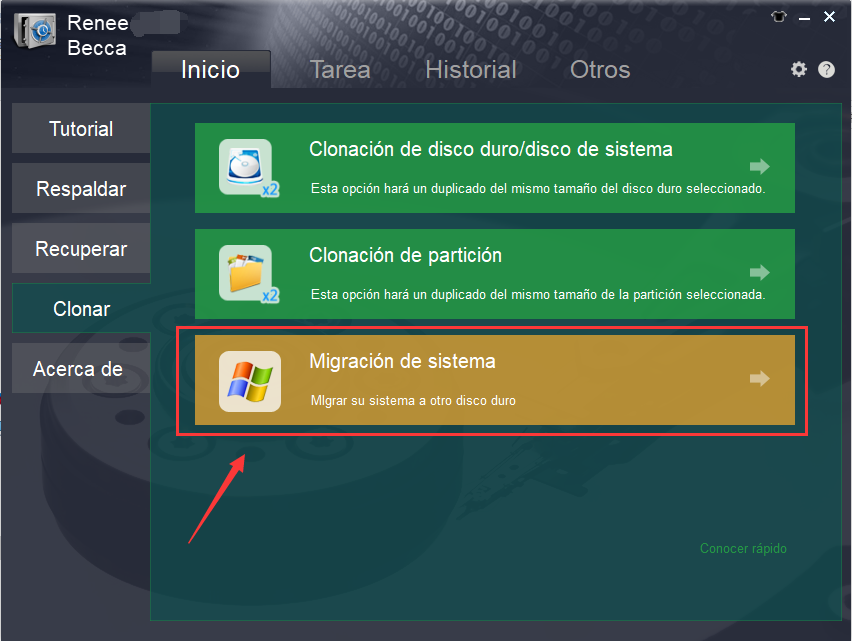
René Becca es una herramienta de copias de seguridad, recuperación y clonación de discos para Windows. Admite imágenes completas del sistema, copias de seguridad a nivel de archivo, copias de disco o particiones y migración del sistema. La función Migración de Sistema traslada solo la partición del sistema Windows a una nueva unidad. Esto es ideal al actualizar a un SSD sin reinstalar Windows. La opción Clonación de Disco duro copia todas las particiones y volúmenes para sustituir la unidad por completo. Renee Becca también permite cambiar el tamaño de las particiones, programar copias de seguridad, usar modos de copia de seguridad incremental o diferencial y crear discos de rescate arrancables. Además, incluye una guía para suspender BitLocker.
Selección de la función Migración de Sistema en la clonación
Pros:
  • Interfaz sencilla y clara para usuarios de todos los niveles
  • Múltiples opciones de copia de seguridad y clonación para discos, particiones, solo sistema o archivos
  • Admite el cambio de tamaño de particiones durante las operaciones de clonación
  • Las copias de seguridad incrementales y diferenciales ahorran tiempo y espacio en disco
  • Gratuito para operaciones de clonación de discos no Windows

Cons:

  • Software exclusivo para Windows; los usuarios de macOSy Linux necesitan alternativas
  • Las funciones avanzadas pueden requerir compra tras la prueba
  • La migración de sistema requiere que la capacidad de la unidad de destino supere el tamaño del sistema de origen
  • Todos los datos del disco de destino se borran durante la migración o clonación

Actualiza a SSD con Renee Becca – Soluciona al instante los clones con pantalla azul de Intel VMD

Alineación 4K automática Realiza la alineación 4K automáticamente al migrar Windows a SSD.

Compatible con GPT y MBR Se empareja automáticamente al formato de partición adecuado.

Soportar para NTFS y FAT32 Transfiere varios archivos en diferentes sistemas de archivos.

Copia de seguridad simple y rápida La velocidad de la copia de seguridad alcanza a los 3000 MB/s.

Múltiples funciones de respaldo Respaldo de sistema/ partición/ disco duro/ archivos y clonación de disco.

Alineación 4K automática Realiza la alineación 4K automáticamente al migrar Windows a SSD.

Compatible con GPT y MBR Se empareja automáticamente al formato de partición adecuado.

Múltiples funciones de respaldo Respaldo de sistema/ partición/ disco duro/ archivos y clonación de disco.

Prueba gratisPrueba gratis ¡Ya hemos proporcionado a 800 usuarios prueba gratis !

Preguntas frecuentes

¿Cuál es la diferencia entre el modo VMD y AHCI, y cuál debo mantener tras la clonación?

El modo VMD usa el Intel Volume Management Device para gestionar los controladores NVMe y SATA y suele requerir el controlador Intel RST/VMD. El modo AHCI usa la pila de controladores de almacenamiento estándar de Microsoft. Tras la clonación, elige el modo que coincida con cómo se instaló Windows en la unidad: VMD Off/AHCI para instalaciones basadas en AHCI, VMD On para instalaciones basadas en RST/VMD.

¿Qué significa la pantalla azul de iaStorVD.sys y cómo se relaciona con Intel VMD/RST?

iaStorVD.sys es el controlador Intel RST VMD. Una pantalla azul o una advertencia del Administrador de dispositivos relacionada con iaStorVD.sys significa que Windows intenta cargar un controlador VMD que falta o no es compatible con el modo actual de la BIOS. La solución consiste en alinear el modo de almacenamiento de la BIOS con el controlador, actualizar el controlador en modo seguro o inyectar el controlador correcto desde WinRE.

¿Puede el modo seguro evitar el fallo del controlador VMD tras la clonación?

El modo seguro suele evitar los fallos de los controladores de almacenamiento de terceros cargando un conjunto mínimo de controladores. Si el clon arranca en modo seguro pero no en modo normal, el problema probablemente sea un conflicto de controlador o servicio. Utiliza el modo seguro para actualizar el controlador Intel RST/VMD o ajustar el modo de almacenamiento de la BIOS.

¿Es suficiente retirar la unidad antigua para solucionar los conflictos de arranque tras la clonación?

Retirar la unidad antigua elimina las firmas de disco duplicadas y los conflictos de entradas de arranque, pero no resolverá un desajuste del controlador VMD/RST. Es un buen primer paso tras la clonación, pero puede que deba combinarse con cambios en el modo de almacenamiento de la BIOS o con reparaciones de controladores.

¿Necesito volver a clonar con Renee Becca o son suficientes las correcciones de la BIOS/controladores?

Si tu Windows clonado arranca tras cambiar el modo de la BIOS o reparar el controlador, no necesitas volver a clonar. Si el error de detención continúa, es posible que la imagen del sistema esté demasiado dañada o que el desajuste del controlador sea demasiado complejo para una reparación manual. En ese caso, volver a clonar con Renee Becca (utilizando Migración de Sistema o Clonación de Disco duro) ofrece una migración más limpia y fiable.
Renee Becca - Migración segura y rápida del sistema a SSD

Alineación 4K automática Realiza la alineación 4K automáticamente al migrar Windows a SSD.

Compatible con GPT y MBR Se empareja automáticamente al formato de partición adecuado.

Soportar para NTFS y FAT32 Transfiere varios archivos en diferentes sistemas de archivos.

Copia de seguridad simple y rápida La velocidad de la copia de seguridad alcanza a los 3000 MB/s.

Múltiples funciones de respaldo Respaldo de sistema/ partición/ disco duro/ archivos y clonación de disco.

Alineación 4K automática Realiza la alineación 4K automáticamente al migrar Windows a SSD.

Compatible con GPT y MBR Se empareja automáticamente al formato de partición adecuado.

Múltiples funciones de respaldo Respaldo de sistema/ partición/ disco duro/ archivos y clonación de disco.

Prueba gratisPrueba gratis ¡Ya hemos proporcionado a 800 usuarios prueba gratis !

Comentarios de los usuarios

Page 1

Dejar un comentario


Tu comentario ha sido enviado y está pendiente de moderación.