author avatar
    Gerente de producto
Última actualización por Javier Fernández el 9-7-2026

Resumen
Clona tu disco duro sin complicaciones. Te guiamos paso a paso por todo el proceso: desde los preparativos clave (BitLocker y BIOS) hasta la elección del mejor método por software o hardware. ¿El equipo no arranca tras la migración? También te damos la solución exacta. Sigue leyendo para asegurar tu copia y no perder ni un solo dato.


clonar disco duro
Clonar un disco duro a otro no es solo copiar archivos; se trata de crear un duplicado exacto de tu sistema, sector por sector o a nivel de partición. Este proceso conserva tu sistema operativo, programas instalados, configuraciones y datos personales exactamente como estaban, para que puedas arrancar y seguir trabajando sin perder el ritmo.

Cómo afecta el tipo de hardware al clonar un disco duro a otro
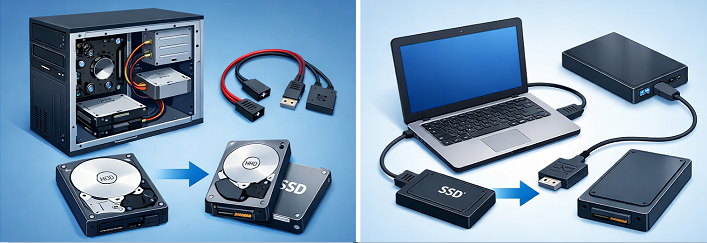
Tu enfoque depende en gran medida del tipo de ordenador:
- Los usuarios de ordenadores de sobremesa suelen tener fácil acceso a puertos SATA y conectores de alimentación adicionales, lo que hace que la clonación interna sea sencilla.
- Los usuarios de portátiles normalmente necesitan un adaptador de USB a SATA o una carcasa externa, ya que la mayoría de los portátiles solo tienen una bahía para unidades.
Comprender la configuración de tu hardware te ayuda a elegir el método de clonación adecuado desde el principio.
clonación de pc de sobremesa y portátil

Qué hace que un clon sea arrancable

Un clon arrancable es mucho más que una simple copia de archivos. Incluye el registro de arranque maestro (MBR) o la tabla de particiones GUID (GPT), el sector de arranque y las particiones ocultas del sistema que permiten que Windows se inicie correctamente. Sin estos elementos, la unidad clonada no arrancará, aunque todos tus archivos parezcan intactos. Por eso es esencial usar un software de clonación dedicado.
Renee Becca combina todos estos escenarios en una interfaz de Windows fácil de usar. Es compatible con la clonación de discos del sistema , respaldos incrementales y diferenciales para mayor seguridad, y te permite redimensionar particiones según sea necesario, lo que lo convierte en una opción fiable tanto si estás rescatando una unidad defectuosa como si estás actualizando a una más rápida.
Renee Becca - Migración segura y rápida del sistema a SSD

Alineación 4K automática Realiza la alineación 4K automáticamente al migrar Windows a SSD.

Compatible con GPT y MBR Se empareja automáticamente al formato de partición adecuado.

Soportar para NTFS y FAT32 Transfiere varios archivos en diferentes sistemas de archivos.

Copia de seguridad simple y rápida La velocidad de la copia de seguridad alcanza a los 3000 MB/s.

Múltiples funciones de respaldo Respaldo de sistema/ partición/ disco duro/ archivos y clonación de disco.

Alineación 4K automática Realiza la alineación 4K automáticamente al migrar Windows a SSD.

Compatible con GPT y MBR Se empareja automáticamente al formato de partición adecuado.

Múltiples funciones de respaldo Respaldo de sistema/ partición/ disco duro/ archivos y clonación de disco.

Prueba gratisPrueba gratis ¡Ya hemos proporcionado a 800 usuarios prueba gratis !

Preparación y requisitos previos de arranque de Windows

Antes de empezar a clonar un disco duro a otro, asegúrate de tener todo el hardware necesario:
- El disco duro de origen (la unidad que quieres clonar)
- Un disco duro de destino con suficiente espacio para todos los datos utilizados del origen
- Para sobremesas: dos puertos SATA y conectores de alimentación libres
- Para portátiles: un adaptador de USB a SATA o carcasa externa
- Un destornillador Phillips pequeño para las bahías de unidades de portátiles, si es necesario
Además de los cables y las unidades, los sistemas Windows modernos cuentan con funciones de seguridad que pueden interferir en la clonación. La siguiente tabla destaca los problemas más comunes y lo que debes comprobar antes de iniciar la clonación para clonar un disco duro a otro.
Problema de arranque / Requisito previoDescripciónAcción requerida

Modo de arranque de la BIOS

La incompatibilidad entre UEFI y Legacy (CSM) impedirá el arranque.

Verifica que la configuración del firmware coincida con el modo de arranque del disco de origen.

Estilo de partición

Incompatibilidad entre MBR y GPT, especialmente con discos más pequeños.

Inicializa correctamente el disco de destino o usa un software que convierta los estilos.

Arranque seguro

Puede bloquear unidades clonadas que carezcan de firmas digitales adecuadas.

Desactiva temporalmente el Arranque seguro en la BIOS si el clon no se inicia.

Cifrado BitLocker

El cifrado activo puede causar inconsistencias en la imagen o activar el modo de recuperación.

Suspende la protección de BitLocker antes de clonar (ver más abajo).


Comprobar si tu sistema tiene BitLocker activado

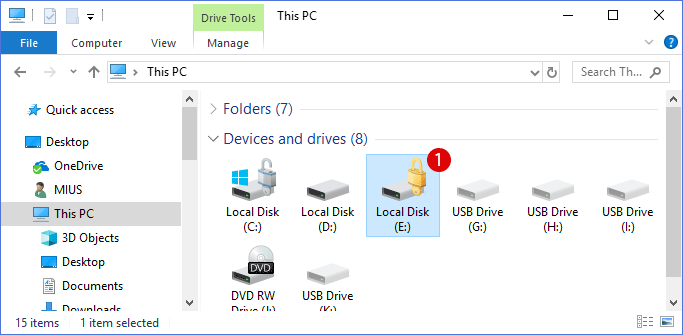
En Windows 10 y 11, puedes comprobar rápidamente el estado de BitLocker directamente en el Explorador de archivos. Si una unidad muestra un icono de candado, BitLocker está activo. Presta especial atención a tu Disco local (C:): si ves un icono de candado junto a él, ya sea que parezca bloqueado o desbloqueado, significa que la unidad de tu sistema operativo está definitivamente cifrada y protegida por BitLocker.
cómo desbloquear bitlocker sin contraseña ni clave de recuperación

¿Sustituir el disco duro en un sistema Windows 11 con BitLocker activará la solicitud de la clave de recuperación?
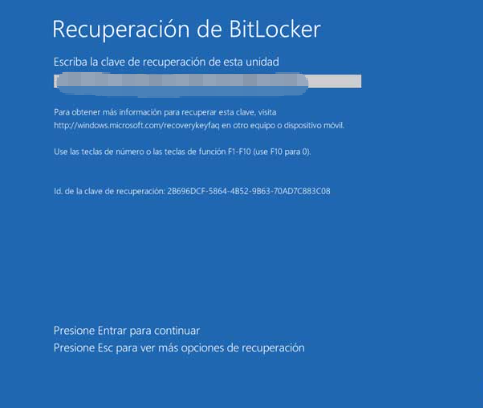
Casi siempre, sí. BitLocker está vinculado al TPM y a la configuración de hardware de tu sistema. Cambiar la unidad principal, incluso con un clon perfecto, se considera una posible amenaza de seguridad y solicitará la clave de recuperación. Esta es la razón más común de los problemas de arranque después de clonar un disco duro a otro. Por eso es fundamental suspender BitLocker antes de la clonación y asegurarte de tener un respaldo de tu clave de recuperación.
pantalla de solicitud de clave de recuperación de Windows BitLocker

Haz una copia de seguridad de la clave de recuperación de BitLocker primero

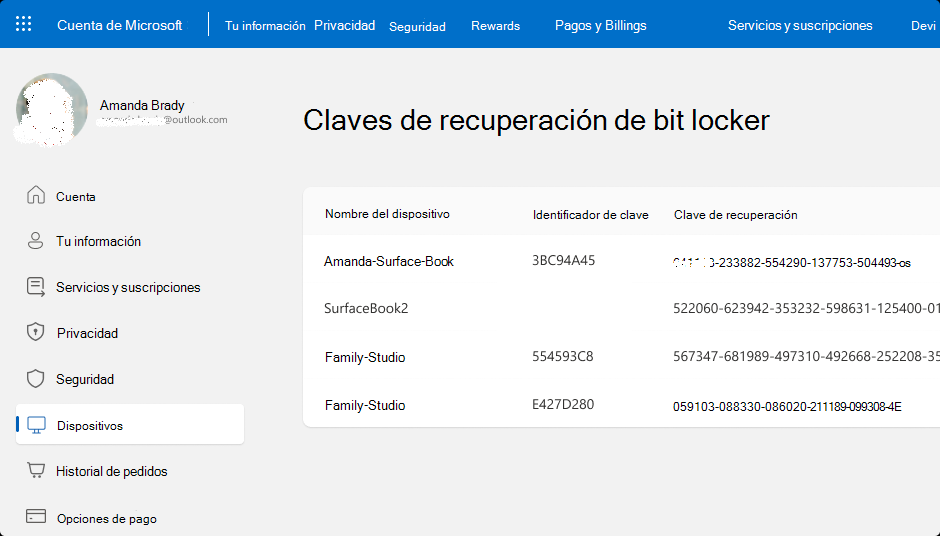
Tu clave de recuperación de BitLocker podría estar vinculada a tu cuenta de Microsoft, guardada como un archivo, impresa o almacenada en Active Directory. Para encontrar y respaldar tu clave, consulta ‘Encuentra tu clave de recuperación de BitLocker‘. Guarda una copia de la clave de 48 dígitos en un lugar seguro y sin conexión; la necesitarás si surge algún problema después de clonar.
También puedes acceder a https://account.microsoft.com/devices/recoverykey para obtener todas tus claves de recuperación de BitLocker.
página de cuenta de Microsoft con la lista de claves de recuperación de BitLocker

Suspende BitLocker antes de clonar un disco duro a otro para evitar problemas de arranque

Suspender BitLocker desactiva temporalmente la aplicación del cifrado, lo que hace que el proceso de clonación sea más fluido.
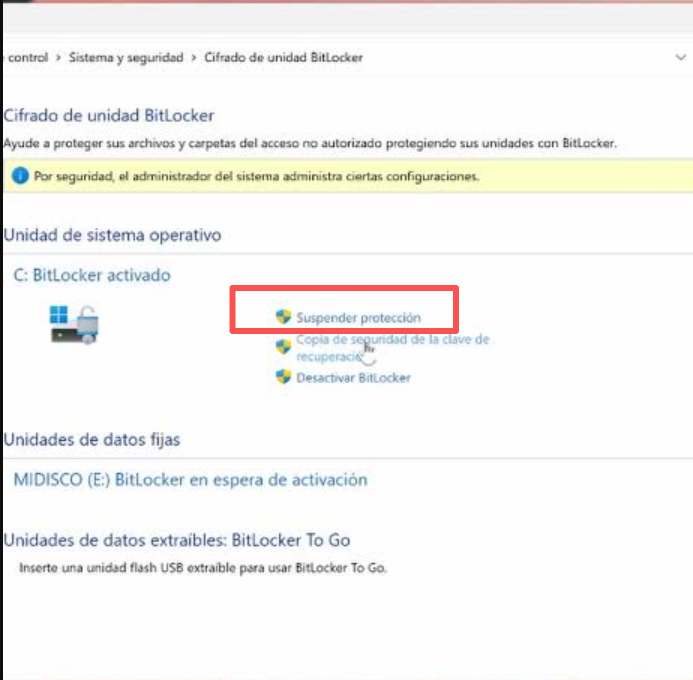
1. Abre el Panel de control → Sistema y seguridad → Cifrado de unidades BitLocker.
2. Junto a tu unidad del sistema (normalmente C:), haz clic en Suspender protección.
opción para suspender la protección de BitLocker
3. Confirma con . El cifrado se pausará hasta el próximo reinicio.
Importante: No reinicies el PC antes de clonar un disco duro a otro, o BitLocker se reactivará automáticamente.
Después de clonar y una vez que hayas confirmado que la nueva unidad arranca, vuelve a la configuración de BitLocker y haz clic en Reanudar protección.
Si la unidad clonada no arranca incluso después de estos pasos, consulta la sección de solución de problemas a continuación para obtener soluciones a las solicitudes de clave de recuperación, errores de archivos de arranque y otros problemas.

Cómo clonar un disco duro a otro usando Renee Becca

Renee Becca simplifica todo el proceso de clonación de discos. En lugar de lidiar con utilidades de línea de comandos o múltiples herramientas gratuitas, obtienes un flujo de trabajo guiado que cubre particiones del sistema, datos de arranque y redimensionamiento de particiones, todo en un solo lugar. Es especialmente útil cuando necesitas clonar un disco duro a otro y que arranque al primer intento.
Pros:
  • Clonación de discos con un solo clic; respaldo incremental/diferencial; gestiona la migración de sistema y el redimensionamiento de particiones; interfaz intuitiva de Windows; soporte activo.

Cons:

  • Requiere instalación; las funciones completas requieren una licencia de pago.

Renee Becca - Migración segura y rápida del sistema a SSD

Alineación 4K automática Realiza la alineación 4K automáticamente al migrar Windows a SSD.

Compatible con GPT y MBR Se empareja automáticamente al formato de partición adecuado.

Soportar para NTFS y FAT32 Transfiere varios archivos en diferentes sistemas de archivos.

Copia de seguridad simple y rápida La velocidad de la copia de seguridad alcanza a los 3000 MB/s.

Múltiples funciones de respaldo Respaldo de sistema/ partición/ disco duro/ archivos y clonación de disco.
Alineación 4K automática Realiza la alineación 4K automáticamente al migrar Windows a SSD.

Compatible con GPT y MBR Se empareja automáticamente al formato de partición adecuado.

Múltiples funciones de respaldo Respaldo de sistema/ partición/ disco duro/ archivos y clonación de disco.
Prueba gratisPrueba gratis ¡Ya hemos proporcionado a 800 usuarios prueba gratis !

Ejecución de la clonación paso a paso

Paso 1: Inicia y selecciona el módulo
Descarga, instala y ejecuta Renee Becca en el ordenador con tu disco duro de origen.
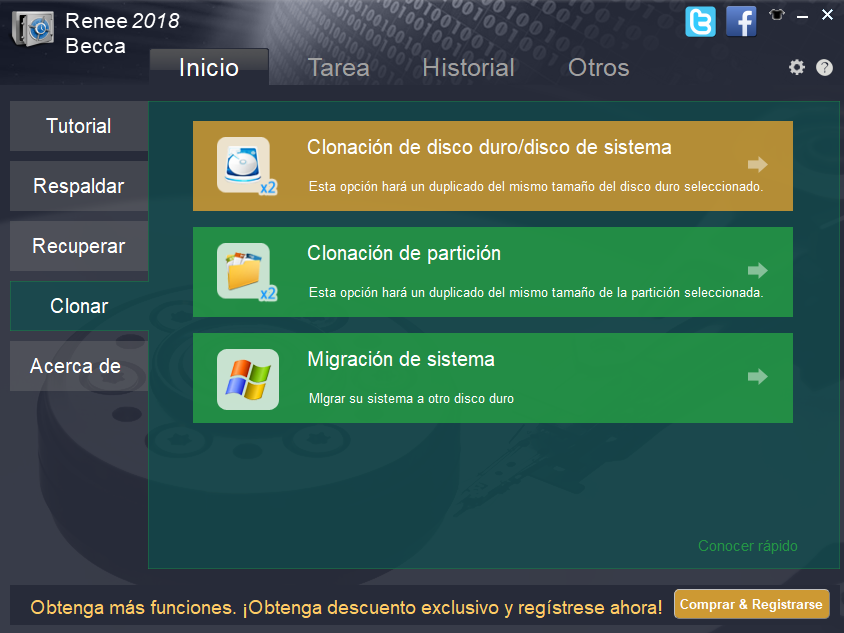
En la ventana principal, selecciona la pestaña “Clonar” y elige “Clonación de Disco duro/disco del sistema”. Esta opción crea una copia exacta y arrancable de todo tu disco.
seleccionar clonación de disco duro en Renee Becca
Paso 2: Elige origen y destino
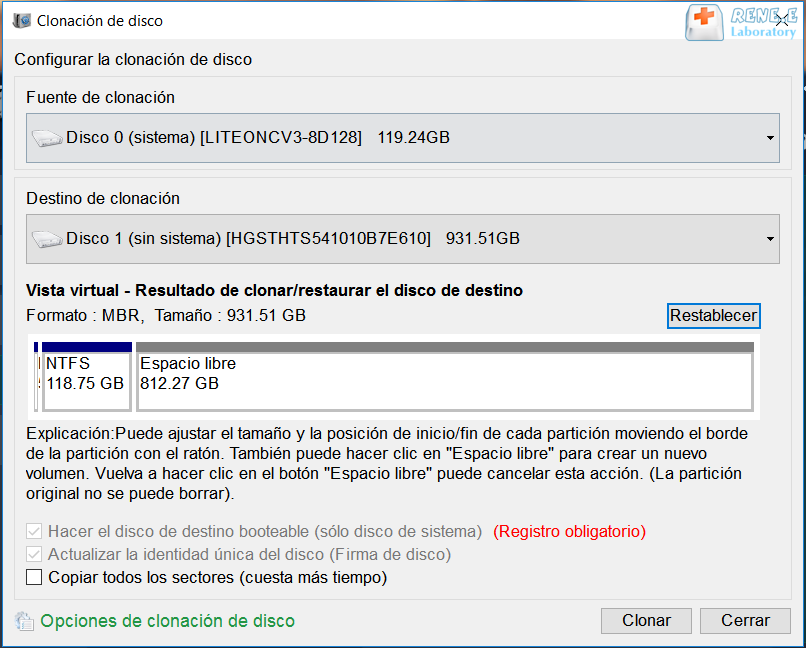
Aparecerá una ventana de selección. Elige tu disco duro original como origen y tu disco duro de destino como destino. Si estás usando una unidad conectada por USB, aparecerá aquí como un disco interno.
seleccionar origen y destino para la clonación
Advertencia: Todos los datos del disco de destino se sobrescribirán. Comprueba bien tus selecciones para evitar borrar la unidad equivocada.
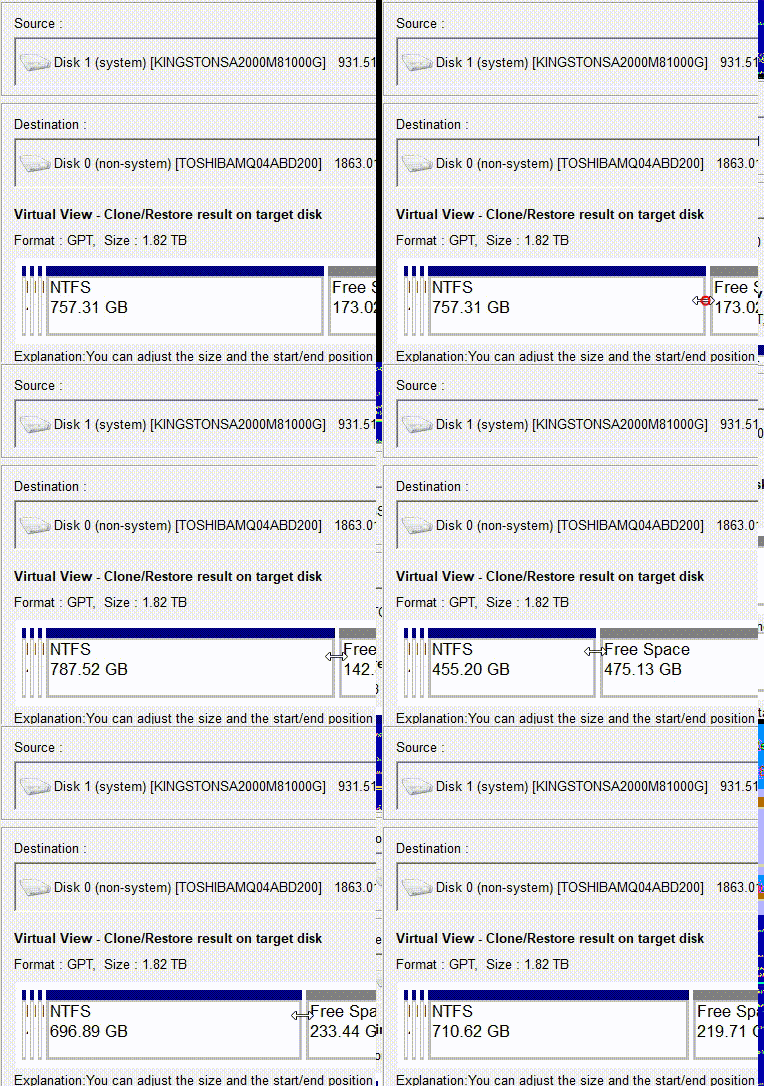
También puedes usar dos opciones útiles: “Copiar todos los sectores” (útil si la unidad tiene datos de licencia en áreas reservadas) y redimensionamiento de particiones ; simplemente arrastra el borde de la barra de una partición para asignar espacio extra en un disco de destino más grande.
ajustar particiones durante la clonación
Paso 3: Inicia la clonación y la lista de verificación posterior
Haz clic en Clonar para empezar. No interrumpas la alimentación ni desconectes las unidades durante el proceso. La velocidad de clonación depende del tamaño de los datos y del tipo de conexión (USB 3.0 es mucho más rápido que USB 2.0).

Usa Migración de Sistema si solo clonas el sistema

Si solo quieres mover Windows y sus particiones del sistema a un nuevo disco duro (sin copiar particiones de datos grandes), la función Migración de Sistema te ahorra tiempo. Migra solo las particiones relacionadas con el sistema (EFI, recuperación y el volumen de Windows) sin transferir las unidades de datos de usuario.
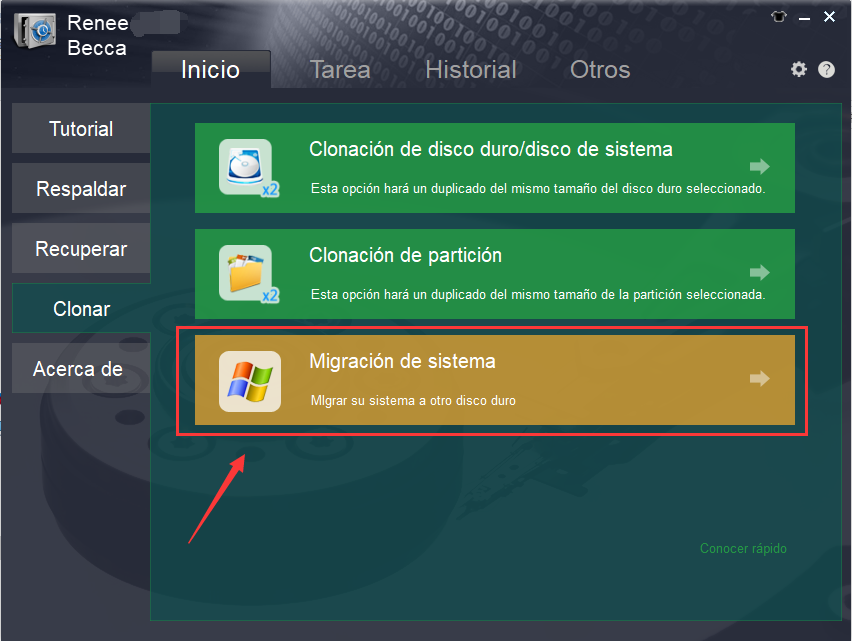
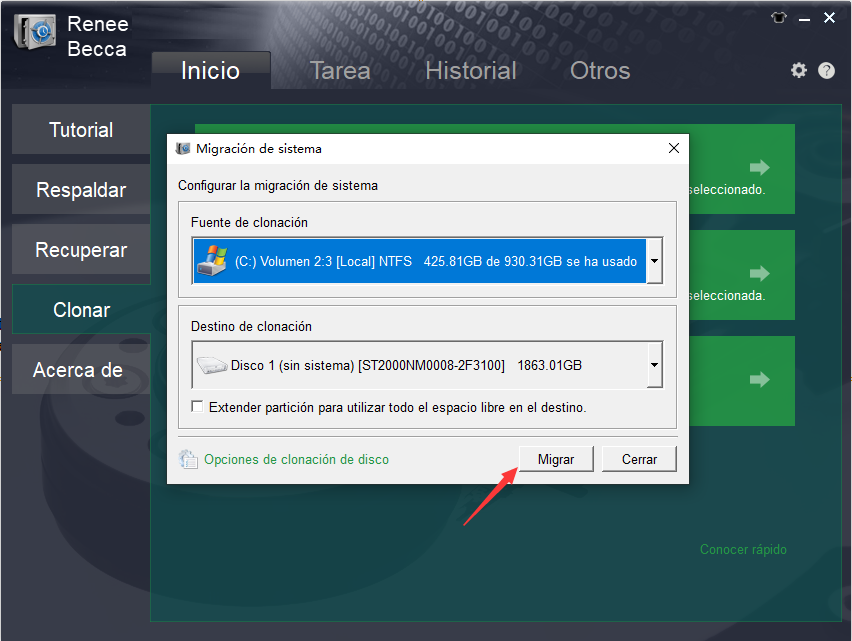
Abre Renee Becca, ve a la pestaña Clonar y selecciona Migración de Sistema. Elige tu(s) partición(es) del sistema actual(es) como origen y el nuevo disco duro como destino, luego haz clic en Migrar. El software ajustará automáticamente los tamaños de las particiones para que se adapten al destino.
seleccionar la función de migración de sistema
seleccionar destino para la migración de sistema
Renee Becca - Migración segura y rápida del sistema a SSD

Alineación 4K automática Realiza la alineación 4K automáticamente al migrar Windows a SSD.

Compatible con GPT y MBR Se empareja automáticamente al formato de partición adecuado.

Soportar para NTFS y FAT32 Transfiere varios archivos en diferentes sistemas de archivos.

Copia de seguridad simple y rápida La velocidad de la copia de seguridad alcanza a los 3000 MB/s.

Múltiples funciones de respaldo Respaldo de sistema/ partición/ disco duro/ archivos y clonación de disco.
Alineación 4K automática Realiza la alineación 4K automáticamente al migrar Windows a SSD.

Compatible con GPT y MBR Se empareja automáticamente al formato de partición adecuado.

Múltiples funciones de respaldo Respaldo de sistema/ partición/ disco duro/ archivos y clonación de disco.
Prueba gratisPrueba gratis ¡Ya hemos proporcionado a 800 usuarios prueba gratis !

Cuando la clonación haya finalizado

1. Apaga el PC.
2. Cambia las unidades: instala el nuevo disco duro en lugar del antiguo (portátil) o desconecta la unidad de origen y arranca desde el nuevo disco duro (sobremesa).
3. Entra en la BIOS/UEFI y configura la nueva unidad como primer dispositivo de arranque.
4. Después de que Windows arranque, abre la Administración de discos para confirmar que todas las particiones están presentes.
5. Vuelve a activar BitLocker si lo habías suspendido antes.
Una vez completado, instala el nuevo disco duro como unidad principal. Windows se iniciará con todas tus aplicaciones y configuraciones intactas. Este método es ideal si ya guardas los datos en una unidad separada y deseas la migración más rápida posible al clonar un disco duro a otro.

Alternativas

¿Prefieres un enfoque diferente para clonar un disco duro a otro? Aquí tienes algunas alternativas fiables, junto con sus pros y contras.

Software gratuito para clonar un disco duro a otro


HerramientaFacilidad de usoRedimensionamiento de particionesSoporte de clonación arrancableGratis vs. De pago

Macrium Reflect Free

Moderada

Gratis para clonación básica

AOMEI Backupper Standard

Alta

Sí (manual)

Gratis con extras de pago

Clonezilla

Baja (basada en texto)

No

Completamente gratis, código abierto

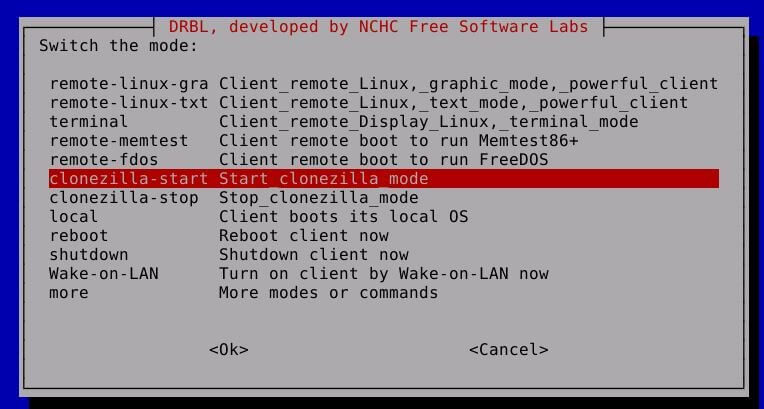
Macrium Reflect Free es excelente para clonaciones ocasionales, pero funciones como la programación y los respaldos incrementales requieren una versión de pago. AOMEI Backupper Standard ofrece una interfaz sencilla y redimensionamiento de particiones, aunque algunas opciones avanzadas son de pago. Clonezilla destaca en la clonación masiva en red, pero su interfaz solo de texto y la falta de redimensionamiento automático de particiones pueden resultar intimidantes para los principiantes.
menú de arranque de la utilidad de clonación Clonezilla live USB

Docks duplicadores de hardware y adaptadores USB
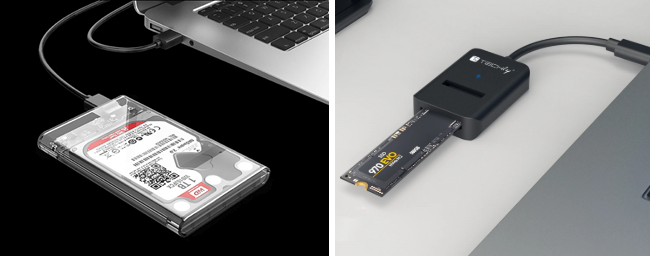
Un dock duplicador independiente te permite copiar una unidad a otra con solo presionar un botón, sin necesidad de ordenador. Es rápido y infalible, lo que lo convierte en el favorito de los talleres de reparación. La desventaja: no puedes redimensionar particiones y los docks pueden ser caros. Los adaptadores de USB a SATA te permiten conectar un disco duro de destino externamente y usar la clonación por software en portátiles. Aunque este método es más lento que SATA directo, es asequible y a menudo la única opción para los usuarios de portátiles.
carcasa USB a SSD M.2 para conexión de unidad externa durante la clonación
Para obtener la mejor combinación de velocidad, flexibilidad de particiones y capacidad de respaldo continuo, Renee Becca sigue siendo la solución a largo plazo más versátil para clonar un disco duro a otro.

Solución de problemas: Qué hacer si el disco duro clonado no arranca

Incluso con un clon perfecto, podrías enfrentarte a una pantalla negra o un error azul en el primer arranque. Aquí tienes una tabla de los fallos posteriores a la clonación más comunes y cómo solucionarlos:
SíntomasPosibles causasPosibles códigos de BSODSoluciones típicas

“Dispositivo de arranque no encontrado” o pantalla negra

Orden de arranque de la BIOS incorrecto o unidad no detectada

N/D

Comprueba el orden de arranque en la BIOS; vuelve a conectar las conexiones SATA/NVMe.

INACCESSIBLE_BOOT_DEVICE

Faltan controladores de almacenamiento o incompatibilidad GPT/MBR

0x0000007B

Inyecta controladores a través de WinRE o vuelve a clonar con el estilo de partición correcto.

Solicitud de recuperación de BitLocker en el primer arranque

La unidad clonada activó la comprobación de cifrado

N/D

Introduce la clave de recuperación, suspende BitLocker y vuelve a clonar sector por sector.

Pantalla azul después del logotipo de Windows

Archivos de arranque corruptos o errores de BCD

0x000000ED

Ejecuta los comandos bootrec desde la Recuperación de Windows.

Preguntas frecuentes

¿Puedo clonar un disco duro más grande a uno más pequeño?

Sí, siempre y cuando el espacio utilizado en tu unidad de origen sea menor que la capacidad total del destino. El software de clonación debe admitir la reducción de particiones; tanto Renee Becca como Macrium Reflect Free te permiten ajustar las particiones antes de clonar un disco duro a otro. Si tus datos superan el tamaño del destino, libera espacio primero.

¿Necesito borrar o formatear el disco duro de destino primero?

No. El proceso de clonación sobrescribe todos los sectores o particiones seleccionados en la unidad de destino. No es necesario formatear previamente y se deshará durante la clonación. Solo asegúrate de haber respaldado cualquier cosa importante de la unidad de destino antes de empezar.

¿Cuál es la diferencia entre clonar y crear un respaldo?

Un clon es una copia directa y arrancable que puedes intercambiar y usar de inmediato. Un respaldo (imagen del sistema) es un archivo comprimido que debe restaurarse en un disco antes de que pueda arrancar. Usa la clonación para migraciones puntuales; los respaldos son mejores para la protección continua y múltiples puntos de restauración.
Renee Becca - Migración segura y rápida del sistema a SSD

Alineación 4K automática Realiza la alineación 4K automáticamente al migrar Windows a SSD.

Compatible con GPT y MBR Se empareja automáticamente al formato de partición adecuado.

Soportar para NTFS y FAT32 Transfiere varios archivos en diferentes sistemas de archivos.

Copia de seguridad simple y rápida La velocidad de la copia de seguridad alcanza a los 3000 MB/s.

Múltiples funciones de respaldo Respaldo de sistema/ partición/ disco duro/ archivos y clonación de disco.

Alineación 4K automática Realiza la alineación 4K automáticamente al migrar Windows a SSD.

Compatible con GPT y MBR Se empareja automáticamente al formato de partición adecuado.

Múltiples funciones de respaldo Respaldo de sistema/ partición/ disco duro/ archivos y clonación de disco.

Prueba gratisPrueba gratis ¡Ya hemos proporcionado a 800 usuarios prueba gratis !

Comentarios de los usuarios

Page 1

Dejar un comentario


Tu comentario ha sido enviado y está pendiente de moderación.