author avatar
    Gerente de producto
Última actualización por María López el 25-10-2026

Resumen
¿Necesitas clonar tu SSD a un disco duro en Windows? Te explicamos paso a paso cómo hacerlo sin riesgos: desde elegir el mejor software hasta verificar que tu sistema arranque a la primera y no pierdas ni un solo dato.


Clonar un SSD a un disco duro puede parecer confuso cuando las unidades tienen tamaños, tipos de conexión o configuraciones de arranque de Windows distintos. Puede que estés sustituyendo un SSD que está fallando, trasladando un sistema completo a un disco duro de portátil de una sola ranura, o creando una copia de seguridad completa y restaurable. El objetivo es conseguir un duplicado que arranque o que se pueda restaurar en el disco duro, no una mejora de velocidad.
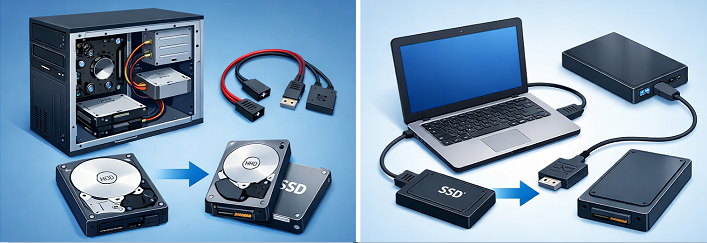
Métodos de conexión de unidades para ordenadores de sobremesa y portátiles
Nota sobre el rendimiento en Windows 11: Dado que Windows 11 depende en gran medida de un almacenamiento rápido, ejecutarlo en un disco duro mecánico (HDD) provocará una bajada notable del rendimiento (arranques más lentos y respuesta lenta de las aplicaciones). Este tipo de clonación conviene tratarla como un respaldo de emergencia, una migración temporal o una solución de transición, más que como una opción permanente para el uso diario.
Los escenarios más comunes son:
- Respaldo completo del sistema sin necesidad de reinstalar Windows ni las aplicaciones.
- Migración en portátiles de una sola ranura, cuando solo se puede instalar una unidad interna a la vez.
- Rescate de un SSD defectuoso, cuando necesitas conservar el sistema antes de que la unidad deje de ser legible.
Es normal que el disco duro sea más lento que el SSD. La clave es que Windows, los programas, los archivos y la configuración de arranque se dupliquen correctamente.

Antes de clonar: comprobaciones rápidas de tamaño, conexión, modo de arranque y sobrescritura de datos

Empieza con estas comprobaciones antes de abrir cualquier herramienta de clonación.
Si el SSD está fallando, detén de inmediato las escrituras intensivas, las descargas de juegos o las transferencias de archivos grandes. Si el disco duro de destino contiene archivos, haz primero una copia de seguridad o muévelos.
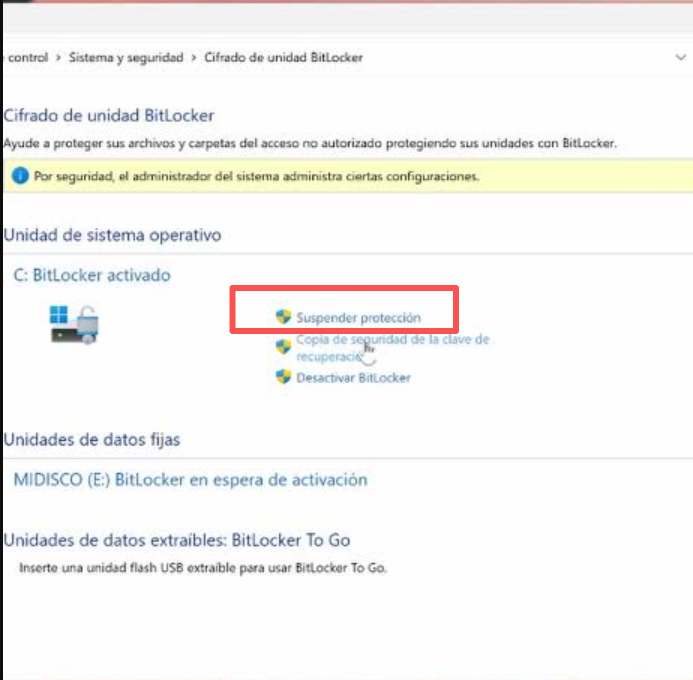
Si BitLocker está activado en el SSD, suspende la protección antes de clonar. Para suspender BitLocker :
1. Abre el Panel de control.
2. Ve a Sistema y seguridad.
3. Selecciona Cifrado de unidad BitLocker.
4. Para el SSD, haz clic en Suspender protección y confirma.
suspender la protección de BitLocker
5. Vuelve a activar BitLocker una vez verificada la clonación.
Importante para Windows 11: Los sistemas con Windows 11 suelen tener el Cifrado de dispositivo o BitLocker activados de forma predeterminada. Antes de suspender la protección, asegúrate de haber guardado una copia de tu clave de recuperación de BitLocker en tu cuenta de Microsoft. Cambiar la unidad física puede alterar el reconocimiento del hardware y provocar un bloqueo de recuperación en el primer arranque.
La regla de capacidad es sencilla: el espacio utilizado en el SSD debe caber en el disco duro. Si el disco duro es más pequeño que el SSD, reduce los datos o el diseño de particiones del SSD antes de clonar.
Comprobación Por qué es importante

Tamaño

El espacio utilizado en el SSD debe caber en el espacio disponible del disco duro.

Tipo de conexión

Utiliza SATA interno, un adaptador de USB a SATA o una base de conexión para discos. Windows debe detectar el disco duro.

Modo de arranque y estilo de partición

Windows 11 requiere UEFI y GPT. Comprueba que el disco duro de destino sigue este mismo diseño (con una clonación completa del disco) para que la unidad clonada pueda arrancar correctamente.

El disco duro de destino se sobrescribirá. Haz una copia de seguridad de cualquier dato importante de ese disco duro antes de clonar.

Métodos habituales para clonar un SSD a un disco duro

Los métodos principales son:
Método Facilidad de uso Ventajas ✅ Limitaciones ⚠️ Ejemplos habituales

🖥️ Herramientas gráficas gratuitas

⭐⭐⭐

• Sin coste adicional

• Interfaz gráfica

• Ampliamente disponibles

• Pueden tener una curva de aprendizaje pronunciada

• Automatización limitada

• El cambio de tamaño de las particiones no siempre se gestiona de forma automática

Clonezilla, Rescuezilla

💎 Herramientas de escritorio de pago

⭐⭐⭐⭐⭐

• Flujo de trabajo intuitivo con un solo clic

• Ajuste automático de particiones

• Mejor gestión de errores y avisos

• Soporte técnico disponible

• Requiere una licencia de pago

Renee Becca, Acronis True Image, Macrium Reflect, EaseUS Disk Copy

📦 Imagen de respaldo y restauración

⭐⭐⭐

• Mayor flexibilidad y control

• Útil para respaldos y recuperación ante desastres

• Puede conservar varios puntos de restauración

• Requiere espacio de almacenamiento adicional

• Más pasos que una clonación directa

• Tarda más en completarse

Copia de imagen del sistema de Windows, Restauración de imagen de Macrium

🔌 Base de conexión de hardware / Clonador offline

⭐⭐⭐⭐

• Funciona sin necesidad de un PC

• Duplicación rápida a nivel de hardware

• Cómodo para técnicos que manejan varias unidades

• Capacidades de verificación limitadas

• Sin gestión a nivel de archivo

• Las opciones de ajuste de particiones suelen ser limitadas

Base de conexión Sabrent, Clonador offline ORICO

✅ Para la mayoría de los usuarios domésticos y de oficina: Una herramienta de clonación gráfica dedicada suele ser la opción más fácil y segura.
✅ Para profesionales de TI o usuarios avanzados: La restauración de imágenes de respaldo ofrece la máxima flexibilidad y opciones de recuperación.
✅ Para tareas de duplicación masiva: Las bases de conexión de hardware permiten clonar rápido y sin PC.
✅ Para usuarios con presupuesto ajustado: Las herramientas gratuitas pueden funcionar bien, aunque puede que exijan más configuración manual.
En resumen, las herramientas gráficas priman la facilidad de uso; la restauración de imágenes y las bases de conexión de hardware priman el control. Si solo quieres una clonación limpia y compatible con Windows, una herramienta gráfica dedicada suele ser la ruta más práctica.

Un método más sencillo en Windows: clonar SSD a disco duro con Renee Becca

Después de revisar las opciones habituales, muchos usuarios prefieren una herramienta que haga el proceso sencillo y fiable. Renee Becca es una herramienta de respaldo y restauración para Windows que también gestiona la clonación de discos con una interfaz clara y fácil de usar.
Clona tu SSD a un disco duro con Renee Becca

Alineación 4K automática Realiza la alineación 4K automáticamente al migrar Windows a SSD.

Compatible con GPT y MBR Se empareja automáticamente al formato de partición adecuado.

Soportar para NTFS y FAT32 Transfiere varios archivos en diferentes sistemas de archivos.

Copia de seguridad simple y rápida La velocidad de la copia de seguridad alcanza a los 3000 MB/s.

Múltiples funciones de respaldo Respaldo de sistema/ partición/ disco duro/ archivos y clonación de disco.
Alineación 4K automática Realiza la alineación 4K automáticamente al migrar Windows a SSD.

Compatible con GPT y MBR Se empareja automáticamente al formato de partición adecuado.

Múltiples funciones de respaldo Respaldo de sistema/ partición/ disco duro/ archivos y clonación de disco.

Prueba gratisPrueba gratis ¡Ya hemos proporcionado a 800 usuarios prueba gratis !
Razones clave por las que es ideal para clonar un SSD a un disco duro:
- Opciones dedicadas de “Clonación de disco duro” y “disco de sistema” en el menú “Clonar“.
- Admite SSD y discos duros de tamaños distintos, con límites de partición ajustables.
- Seguimiento del progreso sencillo y avisos de sobrescritura.

Cómo clonar un SSD a un disco duro paso a paso en Renee Becca

Sigue estos pasos para clonar tu SSD a un disco duro de forma segura con Renee Becca. Antes de continuar, comprueba que ambas unidades están bien conectadas y que el sistema las reconoce.

1. Conectar el disco duro

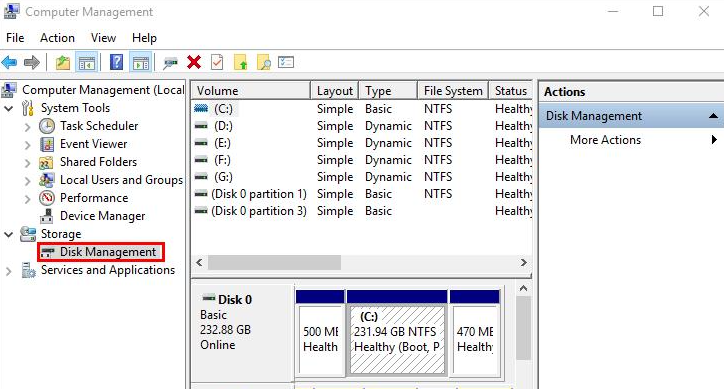
Conecta el disco duro mediante SATA o un adaptador USB. Comprueba que aparece en la Administración de discos de Windows.
Ventana de la Administración de discos de Windows en la que se ve el SSD recién conectado, con su capacidad y su estado.
La Administración de discos de Windows de un vistazo Detalles

Sistemas compatibles

Windows 10/11 y versiones anteriores de Windows con la consola Administración de discos.

Condiciones necesarias

El disco duro debe estar conectado, encendido e inicializado/en línea para que aparezca.

Limitaciones de ejecución

Esta herramienta comprueba el tamaño y el diseño del disco; no clona discos.

Rendimiento habitual

La detección suele ser rápida por SATA o USB 3.0; con USB 2.0 puede tardar más en actualizarse.


2. Abrir Renee Becca y seleccionar Clonar


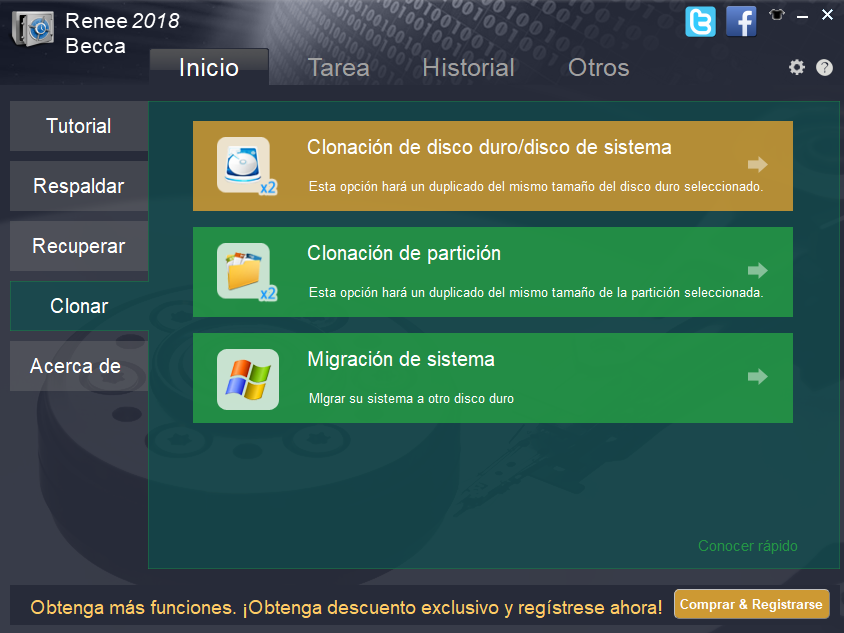
Inicia Renee Becca, haz clic en “Clonar” y elige “Clonación de disco duro /disco de sistema” para copiar todo el SSD al disco duro. Si solo necesitas la partición del sistema de Windows, elige “Migración de sistema” .” El diseño intuitivo del software te lleva sin complicaciones al módulo de clonación que necesitas.
Clonación de disco de Renee Becca

3. Seleccionar origen y destino

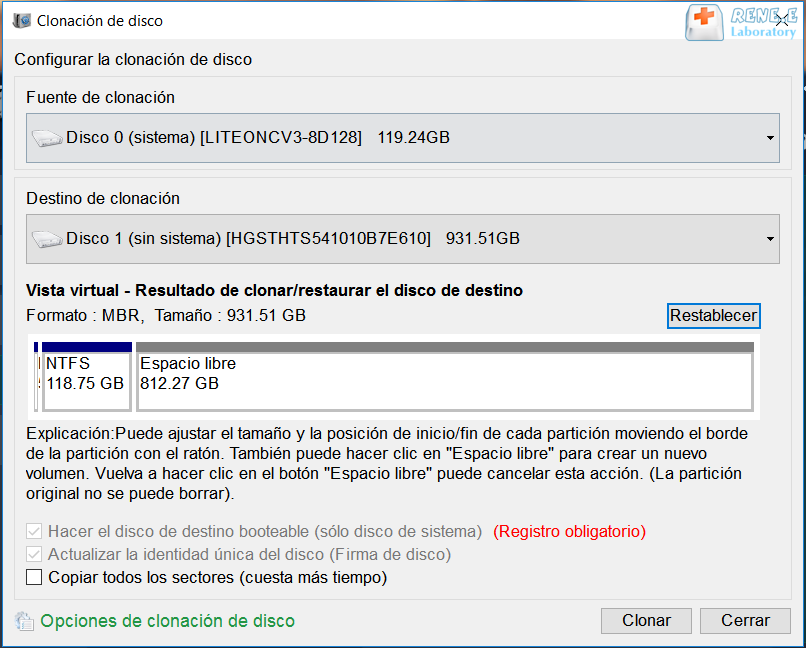
Selecciona el SSD como origen y el disco duro como destino. Revisa bien las etiquetas y las capacidades. Comprobar estas selecciones con cuidado evita perder datos por error en la unidad equivocada.
Los datos de la unidad de destino se sobrescribirán. Confirma la selección del disco duro antes de continuar.
clonar el disco duro

4. Elegir las opciones de clonación y empezar

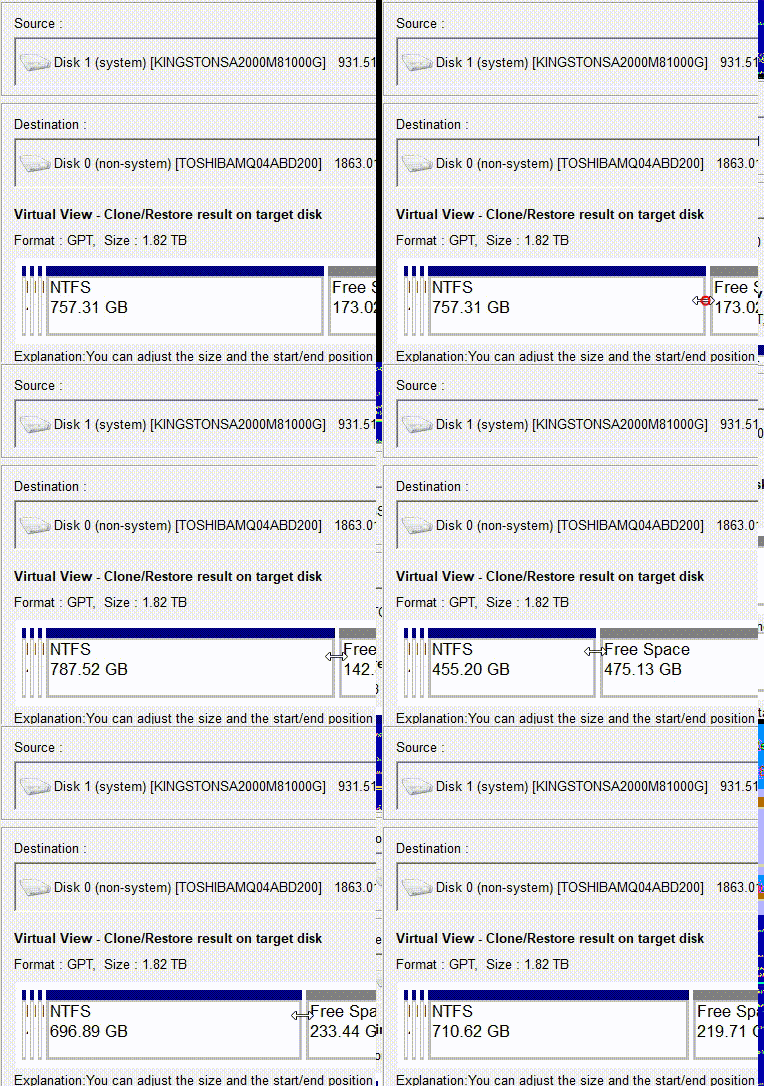
Si el disco duro es más grande, puedes arrastrar el borde de la partición para cambiar el tamaño del diseño. Activa “Copiar todos los sectores ” solo si necesitas un duplicado a nivel de byte del SSD. Haz clic en “Clonar” y espera a que termine el proceso.
ajustar particiones

5. Arrancar desde el disco duro

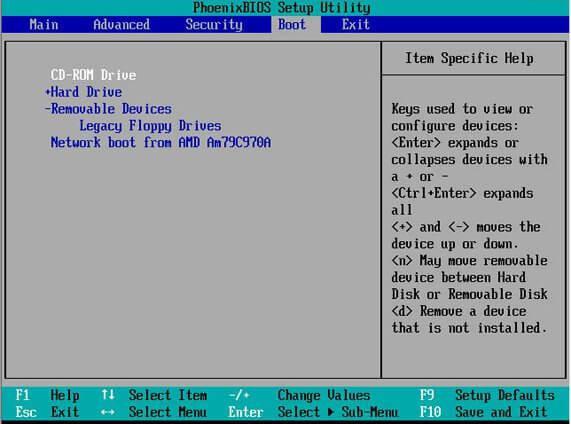
Cuando termine la clonación, apaga el ordenador. Desconecta el SSD o entra en la BIOS/UEFI y configura el disco duro como primer dispositivo de arranque. Guarda los cambios y reinicia.
Cambiar el orden de arranque en la BIOS

Cómo confirmar que la clonación ha funcionado y qué hacer después

Una vez clonado el SSD al disco duro, repasa esta lista de comprobación antes de borrar nada:
1. El disco duro muestra las particiones y los archivos esperados en el Explorador de archivos.
2. El ordenador arranca correctamente desde el disco duro después de ajustar la configuración de la BIOS/UEFI.
3. La protección de BitLocker se reactiva si estaba suspendida.
Tras la verificación, puedes guardar el SSD antiguo como respaldo o borrarlo con una herramienta de confianza. No borres el SSD hasta que hayas arrancado desde el disco duro al menos una vez.
Clona tu SSD a un disco duro con Renee Becca

Alineación 4K automática Realiza la alineación 4K automáticamente al migrar Windows a SSD.

Compatible con GPT y MBR Se empareja automáticamente al formato de partición adecuado.

Soportar para NTFS y FAT32 Transfiere varios archivos en diferentes sistemas de archivos.

Copia de seguridad simple y rápida La velocidad de la copia de seguridad alcanza a los 3000 MB/s.

Múltiples funciones de respaldo Respaldo de sistema/ partición/ disco duro/ archivos y clonación de disco.

Alineación 4K automática Realiza la alineación 4K automáticamente al migrar Windows a SSD.

Compatible con GPT y MBR Se empareja automáticamente al formato de partición adecuado.

Múltiples funciones de respaldo Respaldo de sistema/ partición/ disco duro/ archivos y clonación de disco.

Prueba gratisPrueba gratis ¡Ya hemos proporcionado a 800 usuarios prueba gratis !

Preguntas frecuentes

¿Puedo clonar un SSD a un disco duro externo?

Sí. Conecta el disco duro externo mediante un adaptador USB, una carcasa o una base de conexión y selecciónalo como destino en tu herramienta de clonación. La conexión USB puede ser más lenta que el SATA interno, así que deja la unidad conectada hasta que termine la clonación.

¿Será arrancable el disco duro clonado en Windows 10/11?

Normalmente sí, si haces una clonación completa del disco y coincides con el modo de arranque. Utiliza “Clonación de disco duro” para copiar todas las particiones. Después de clonar, revisa el orden de arranque en la BIOS/UEFI y asegúrate de que el Administrador de arranque de Windows o el disco duro aparece en primer lugar.

¿Puedo clonar un SSD más grande a un disco duro más pequeño?

Sí, pero solo si el espacio utilizado del SSD cabe en el disco duro. Reduce los datos o reduce el tamaño de las particiones primero. En Renee Becca, puedes ajustar los tamaños de las particiones durante la clonación al pasar a un disco de distinto tamaño.
Renee Becca - Migración segura y rápida del sistema a SSD

Alineación 4K automática Realiza la alineación 4K automáticamente al migrar Windows a SSD.

Compatible con GPT y MBR Se empareja automáticamente al formato de partición adecuado.

Soportar para NTFS y FAT32 Transfiere varios archivos en diferentes sistemas de archivos.

Copia de seguridad simple y rápida La velocidad de la copia de seguridad alcanza a los 3000 MB/s.

Múltiples funciones de respaldo Respaldo de sistema/ partición/ disco duro/ archivos y clonación de disco.

Alineación 4K automática Realiza la alineación 4K automáticamente al migrar Windows a SSD.

Compatible con GPT y MBR Se empareja automáticamente al formato de partición adecuado.

Múltiples funciones de respaldo Respaldo de sistema/ partición/ disco duro/ archivos y clonación de disco.

Prueba gratisPrueba gratis ¡Ya hemos proporcionado a 800 usuarios prueba gratis !

Comentarios de los usuarios

Page 1

Dejar un comentario


Tu comentario ha sido enviado y está pendiente de moderación.