
¿Miedo a perder tus datos? Cómo clonar tu SSD a un disco duro externo por USB de forma segura

Resumen
Aprende a clonar tu SSD a un disco duro externo por USB paso a paso. Te enseñamos a usar herramientas de confianza como Renee Becca para tus copias de seguridad y Rufus para crear un Windows portable. Además, te damos consejos para elegir el hardware ideal y soluciones a los errores de arranque más habituales para que tu disco funcione a la perfección. ¡Sigue leyendo!
Índice
 Paso a paso: Clonar un SSD a un disco duro externo por USB
-
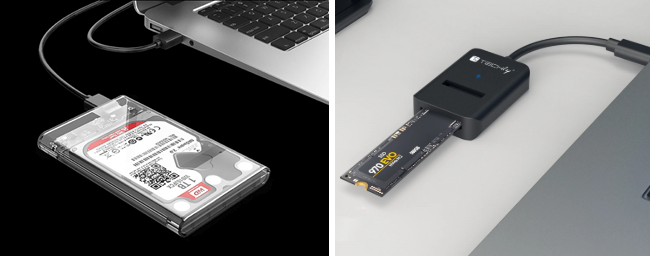
- 1. Preparar la unidad externa y conectarla por USB
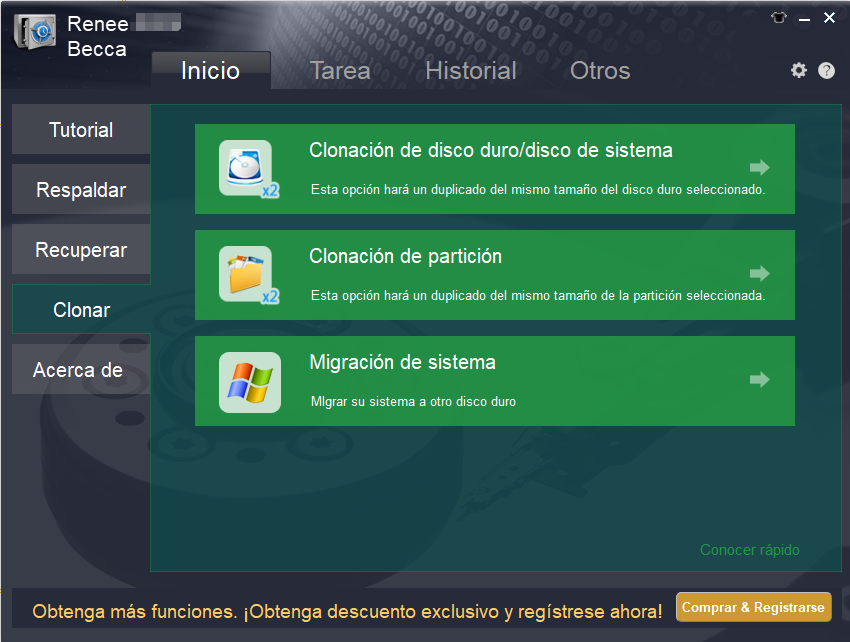
- 2. Iniciar Renee Becca y elegir el modo de clonación
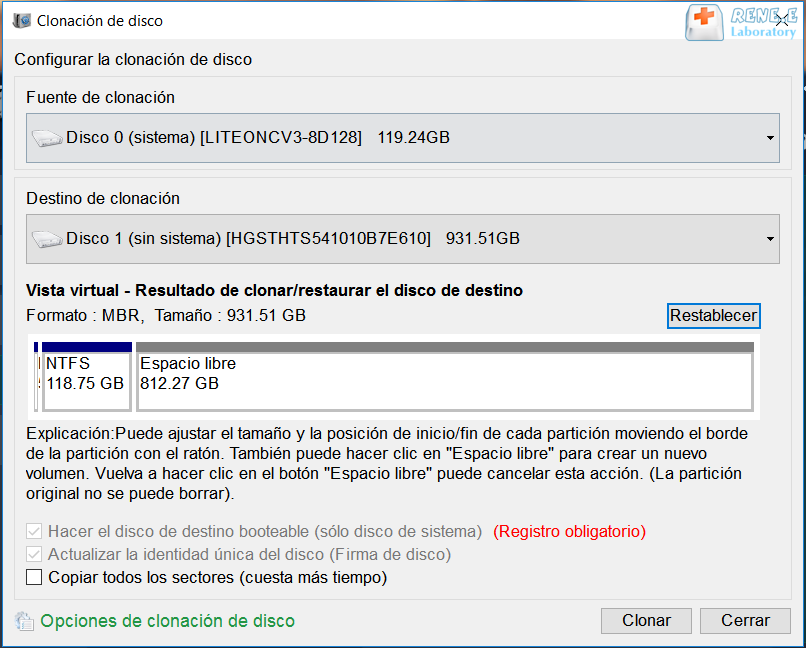
- 3. Seleccionar el SSD de origen y la unidad USB externa de destino
- 4. Iniciar la clonación y esperar a que finalice
- 5. Verificar la unidad externa clonada
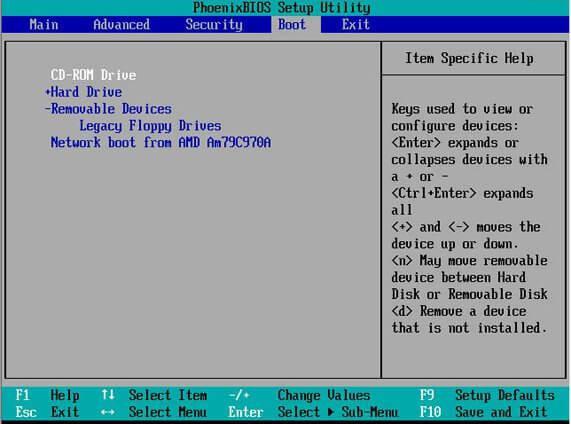
- 6. (Opcional) Probar si la unidad externa clonada puede arrancar
- 7. Soluciones rápidas para problemas de arranque después de la clonación por USB
| 🎯 Tu objetivo | ✅ Solución recomendada |
|---|---|
🛡️ Respaldar todo tu sistema Windows para recuperación ante desastres |
Crear un respaldo de imagen del sistema o clonar tu SSD a una unidad externa |
🔄 Actualizar o reemplazar tu SSD interno en el futuro |
Realizar una clonación completa del disco al nuevo SSD |
🚀 Mover Windows a otra unidad sin reinstalar nada |
Usar una clonación de disco de sistema |
💻 Ejecutar Windows directamente desde una unidad USB externa |
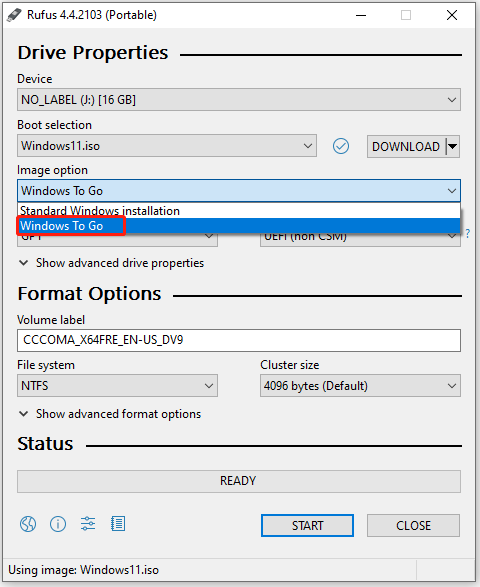
Crear un espacio de trabajo Windows To Go usando Rufus o Hasleo WinToUSB |
💾 Mantener múltiples puntos de restauración ahorrando espacio de almacenamiento |
Usar respaldos basados en imágenes en lugar de clonación directa |
| Elemento | Qué verificar (fácil para principiantes) |
|---|---|
Capacidad |
Para una clonación directa de disco, la unidad de destino debe tener suficiente espacio libre para albergar todos los datos del SSD de origen, más unos 30 GB adicionales. Para los respaldos de imagen, asegúrate de que la unidad de destino tenga espacio suficiente para el archivo de imagen de respaldo. |
Estilo de partición |
El origen suele ser GPT en los PC modernos. Empareja GPT↔UEFI o MBR↔Legacy/CSM para un arranque exitoso. |
Modo de arranque |
UEFI para GPT; Legacy/CSM para MBR. Mezclar estos modos suele provocar resultados no arrancables. |
Adaptador/carcasa USB |
Utiliza SATA a USB para SSD SATA, y NVMe a USB para SSD NVMe. Prefiere USB 3.2 Gen 2/2x2 o Thunderbolt; evita USB 2.0. |
Seguridad en la selección de la unidad |
Comprueba dos veces el disco de destino elegido en el software para evitar sobrescribir la unidad equivocada. |
Comparación: Clonar frente a respaldo de imagen
| Característica | Clonación de disco | Respaldo de imagen del sistema |
|---|---|---|
Crea una copia exacta del SSD |
✅ Sí |
✅ Sí (dentro de un archivo de imagen) |
Arrancable inmediatamente después de la creación |
✅ Por lo general |
❌ No |
Requiere restauración antes de su uso |
❌ No |
✅ Sí |
Almacenado como archivos de respaldo comprimidos |
❌ No |
✅ Sí |
Admite múltiples puntos de recuperación |
❌ Limitado |
✅ Sí |
Respaldos incrementales o diferenciales |
❌ Por lo general no |
✅ Admitido |
Eficiencia de almacenamiento |
Menor |
Mayor |
Ideal para actualizaciones de SSD |
✅ Excelente |
⚠ Posible pero menos conveniente |
Ideal para un historial de respaldos a largo plazo |
❌ No |
✅ Sí |
Más fácil para explorar archivos individuales |
⚠ Depende del software |
✅ Por lo general admitido |

Interfaz fácil para principiantes Clona tu SSD a una unidad USB externa fácilmente a través de una interfaz visual sin tener que escribir líneas de comandos complejas.
Compatible con GPT y MBR Se empareja automáticamente al formato de partición adecuado.
Soportar para NTFS y FAT32 Transfiere varios archivos en diferentes sistemas de archivos.
Copia de seguridad simple y rápida La velocidad de la copia de seguridad alcanza a los 3000 MB/s.
Múltiples funciones de respaldo Respaldo de sistema/ partición/ disco duro/ archivos y clonación de disco.
Alineación 4K automática Realiza la alineación 4K automáticamente al migrar Windows a SSD.
Compatible con GPT y MBR Se empareja automáticamente al formato de partición adecuado.
Múltiples funciones de respaldo Respaldo de sistema/ partición/ disco duro/ archivos y clonación de disco.

- Ejecuta Windows directamente desde USB en varios PC
- Más robusto para el arranque por USB que un clon estándar
- No requiere borrar tu unidad interna
- Funciona en Windows 10/11 con ISO modernas
- Creación sencilla con Rufus o WinToUSB
Cons:
- Menor rendimiento que un NVMe interno
- Requiere un SSD USB/carcasa de calidad para un uso fluido
- Microsoft descontinuó la herramienta integrada
- Las actualizaciones de características pueden requerir una nueva creación
- No es ideal como sistema operativo principal a largo plazo para cargas de trabajo pesadas
Interfaz fácil para principiantes Clona tu SSD a una unidad USB externa fácilmente a través de una interfaz visual sin tener que escribir líneas de comandos complejas.
Compatible con GPT y MBR Se empareja automáticamente al formato de partición adecuado.
Soportar para NTFS y FAT32 Transfiere varios archivos en diferentes sistemas de archivos.
Copia de seguridad simple y rápida La velocidad de la copia de seguridad alcanza a los 3000 MB/s.
Múltiples funciones de respaldo Respaldo de sistema/ partición/ disco duro/ archivos y clonación de disco.
Alineación 4K automática Realiza la alineación 4K automáticamente al migrar Windows a SSD.
Compatible con GPT y MBR Se empareja automáticamente al formato de partición adecuado.
Múltiples funciones de respaldo Respaldo de sistema/ partición/ disco duro/ archivos y clonación de disco.
¿Debo seleccionar USB-HDD o USB Key como dispositivo de arranque después de la clonación?
¿Puedo clonar un SSD más grande a una unidad externa más pequeña?
Alineación 4K automática Realiza la alineación 4K automáticamente al migrar Windows a SSD.
Compatible con GPT y MBR Se empareja automáticamente al formato de partición adecuado.
Soportar para NTFS y FAT32 Transfiere varios archivos en diferentes sistemas de archivos.
Copia de seguridad simple y rápida La velocidad de la copia de seguridad alcanza a los 3000 MB/s.
Múltiples funciones de respaldo Respaldo de sistema/ partición/ disco duro/ archivos y clonación de disco.
Alineación 4K automática Realiza la alineación 4K automáticamente al migrar Windows a SSD.
Compatible con GPT y MBR Se empareja automáticamente al formato de partición adecuado.
Múltiples funciones de respaldo Respaldo de sistema/ partición/ disco duro/ archivos y clonación de disco.
Posts Relacionados :
¿Tu SSD se ha quedado pequeño? Clona el disco C a uno más grande sin reinstalar Windows

13-09-2026
Hernán Giménez : ¿Vas a cambiar a un SSD más grande? Aprende a clonar tu disco C de forma segura sin...
Evita errores al clonar tu SSD: Cómo elegir y usar la carcasa USB M.2 NVMe
03-09-2026
Hernán Giménez : ¿Vas a clonar tu SSD? Elegir la carcasa USB M.2 NVMe adecuada es clave para hacerlo sin riesgos....
¿Miedo a que el disco clonado falle? Pruébalo así antes de cambiarlo

15-07-2026
Alberte Vázquez : Antes de sustituir tu disco, asegúrate de que el clon arranca y tus datos están a salvo. Descubre...
¿Tarjeta SD dañada o en RAW? Descubre cómo el File Carving recupera tus datos
09-07-2026
Alberte Vázquez : El file carving es una técnica forense que rescata archivos de discos formateados o dañados cuando el sistema...



Comentarios de los usuarios
Dejar un comentario