author avatar
    Consultor técnico
Última actualización por Lucía Rodríguez el 13-9-2026

Resumen
¿Vas a cambiar a un SSD más grande? Aprende a clonar tu disco C de forma segura sin perder Windows, particiones ocultas ni tus datos. Descubre los métodos de migración directa e imagen, y cómo solucionar problemas de arranque o gestionar BitLocker sin complicaciones. ¡Sigue leyendo!


clonar la unidad C completa a un SSD más grande
Cuando tu disco C: está casi lleno, puedes sufrir fallos en las actualizaciones de Windows, cierres inesperados de aplicaciones o verte obligado a borrar archivos solo para instalar software nuevo. Reinstalar Windows desde cero implica buscar claves de licencia, reinstalar controladores, reconfigurar cuentas y pasar horas dejando el sistema como estaba.
Al clonar la unidad C a un SSD más grande , conservas toda tu instalación de Windows (archivos de arranque, particiones de recuperación ocultas, programas instalados, ajustes y datos personales) sin complicaciones. Esto es clave en portátiles con una sola ranura M.2, donde solo tienes una oportunidad para migrar en cuanto extraes el disco original.

Antes de clonar: comprobaciones clave

Una migración con éxito empieza por una buena preparación. Usa esta lista de comprobación para evitar los errores más habituales de capacidad, conexión del disco, cifrado y copias de seguridad.
✅ Comprobación 💡 Por qué es importante 🔍 Cómo verificar 🟢 Condición de éxito

💾 Espacio usado vs. tamaño del SSD

Asegúrate de que todos los datos caben en el nuevo disco

Clic derecho en C: → Propiedades

Nuevo SSD > espacio usado actual de C:

🔌 Método de conexión

Windows debe detectar el nuevo SSD

Abre la Administración de discos

Disco visible e inicializado

🔐 Estado de BitLocker

El cifrado puede bloquear el clonado

Panel de control → Cifrado de unidad BitLocker

BitLocker suspendido o desactivado

☁️ Nota sobre el respaldo: siempre conviene tener una copia de seguridad antes de tocar las particiones, para evitar la pérdida de datos.

Prevenir la pérdida de datos o errores

Confirmar respaldo en disco externo/nube

Archivos críticos respaldados


Cómo arranca Windows en los equipos modernos: UEFI, GPT y particiones ocultas

La mayoría de los PC con Windows 10 y 11 usan firmware UEFI y el estilo de partición GPT. Los archivos de arranque no están solo en el disco C: visible, sino también en particiones ocultas como la partición del sistema EFI , la Reservada para Microsoft y la de Recuperación. Si solo clonas C:, el nuevo disco no arrancará. Tu herramienta debe copiar o reconstruir todas las particiones ocultas del sistema y de arranque.
estructuras de particiones del disco C
Para PC más antiguos que usan BIOS tradicional (legacy) y MBR, los estilos de partición de origen y destino deben coincidir para que el sistema arranque. Si clonas de MBR a GPT (o al contrario) sin ajustar esto, es posible que Windows no arranque.
Descarga Renee Becca: clona Windows y las particiones ocultas UEFI de forma segura

Clonar particiones ocultas Detecta y copia automáticamente las particiones EFI, de Recuperación y Reservadas para que el nuevo SSD arranque sin errores.

Compatible con GPT y MBR Se empareja automáticamente al formato de partición adecuado.

Soportar para NTFS y FAT32 Transfiere varios archivos en diferentes sistemas de archivos.

Copia de seguridad simple y rápida La velocidad de la copia de seguridad alcanza a los 3000 MB/s.

Múltiples funciones de respaldo Respaldo de sistema/ partición/ disco duro/ archivos y clonación de disco.
Alineación 4K automática Realiza la alineación 4K automáticamente al migrar Windows a SSD.

Compatible con GPT y MBR Se empareja automáticamente al formato de partición adecuado.

Múltiples funciones de respaldo Respaldo de sistema/ partición/ disco duro/ archivos y clonación de disco.
Prueba gratisPrueba gratis ¡Ya hemos proporcionado a 800 usuarios prueba gratis !

Formas habituales de pasar Windows a un SSD más grande

Antes de elegir una herramienta, conviene entender las dos rutas principales de migración:
- Clonado directo de disco a disco: el disco antiguo y el nuevo están conectados a la vez (por ejemplo, un sobremesa con bahías libres o un portátil con una carcasa USB). La herramienta lo copia todo directamente.
- Imagen y recuperación: para portátiles con una sola ranura M.2 y sin carcasa. Creas una imagen del sistema en un disco externo, cambias los SSD y luego restauras la imagen en el nuevo SSD.
Un simple copiar y pegar del disco C: no basta: hay que conservar las particiones de arranque ocultas y las tablas de particiones para que tu sistema arranque.
En ordenadores de sobremesa, el clonado directo suele ser la mejor opción: es rápido y deja un disco arrancable al momento. En portátiles con una sola ranura, el método de imagen y recuperación es más seguro si no tienes una carcasa USB.

Una forma más sencilla de clonar el disco del sistema con Renee Becca

Renee Becca es una herramienta de respaldo, recuperación y migración para Windows pensada para que clonar resulte fácil a cualquiera. Admite Respaldo de sistema, de disco duro o partición y de archivos, además de la clonación completa de discos. Para clonar la unidad C a un SSD más grande, Renee Becca detecta y copia automáticamente las particiones ocultas EFI, Reservada del sistema y de Recuperación, y así elimina la causa más frecuente de fallos de arranque.
- Cambio de tamaño automático de particiones : amplía tu disco C: para aprovechar toda la capacidad del nuevo SSD.
- Gestión de particiones ocultas: copia todas las particiones ocultas necesarias para que el nuevo SSD sea arrancable.
- Flujos de trabajo flexibles: admite el clonado directo de discos y la Migración de Sistema para portátiles con una sola ranura M.2.
Consigue Renee Becca para actualizar de disco C a SSD sin complicaciones

Garantía de clonado arrancable Incluye automáticamente las particiones ocultas EFI, Reservada del sistema y de Recuperación para que tu nuevo SSD arranque sin correcciones manuales.

Compatible con GPT y MBR Se empareja automáticamente al formato de partición adecuado.

Soportar para NTFS y FAT32 Transfiere varios archivos en diferentes sistemas de archivos.

Copia de seguridad simple y rápida La velocidad de la copia de seguridad alcanza a los 3000 MB/s.

Múltiples funciones de respaldo Respaldo de sistema/ partición/ disco duro/ archivos y clonación de disco.
Alineación 4K automática Realiza la alineación 4K automáticamente al migrar Windows a SSD.

Compatible con GPT y MBR Se empareja automáticamente al formato de partición adecuado.

Múltiples funciones de respaldo Respaldo de sistema/ partición/ disco duro/ archivos y clonación de disco.
Prueba gratisPrueba gratis ¡Ya hemos proporcionado a 800 usuarios prueba gratis !

Cómo clonar la unidad C a un SSD más grande con Renee Becca

Importante: No borres ni reutilices tu disco antiguo hasta que hayas confirmado que el nuevo SSD arranca y funciona correctamente.
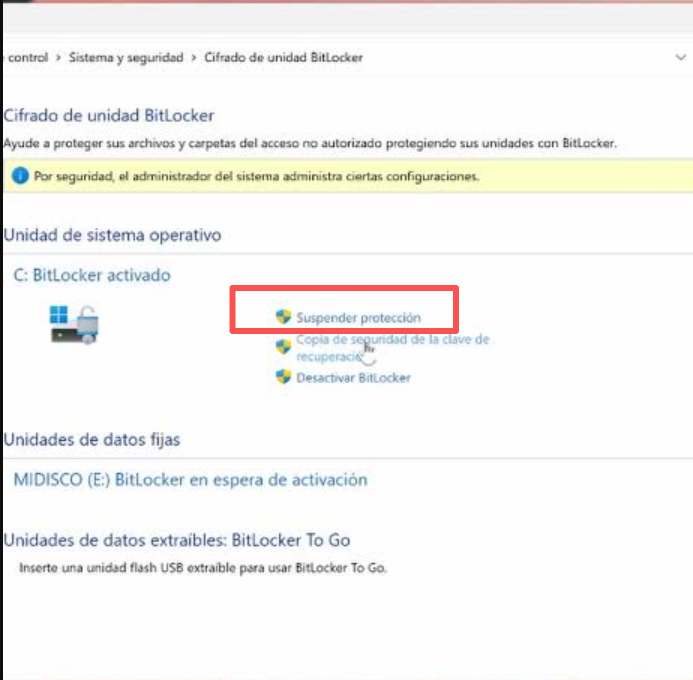
Recordatorio de BitLocker: Si tu disco C: está cifrado, suspende temporalmente BitLocker antes de clonar para evitar problemas de arranque. Ve al Panel de control > Sistema y seguridad > Cifrado de unidad BitLocker, selecciona Suspender protección junto a tu disco del sistema y confirma.
suspender protección de bitlocker

1. Conectar y preparar el SSD más grande

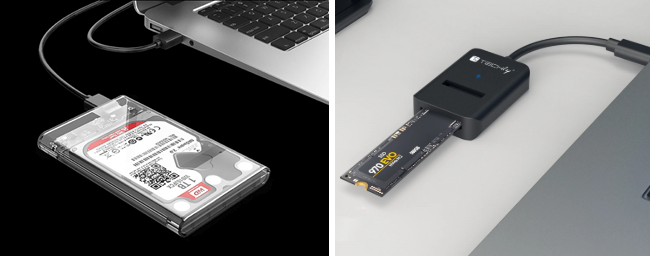
Nota: si el espacio sin asignar no aparece, comprueba que el disco esté inicializado correctamente y que no haya particiones de recuperación que impidan extenderlo. Adaptador o carcasa USB a M.2
Abre la Administración de discos y comprueba que el nuevo SSD se detecta y tiene suficiente espacio sin asignar. Si no aparece, revisa los cables y los puertos, o inicializa el disco si hace falta.
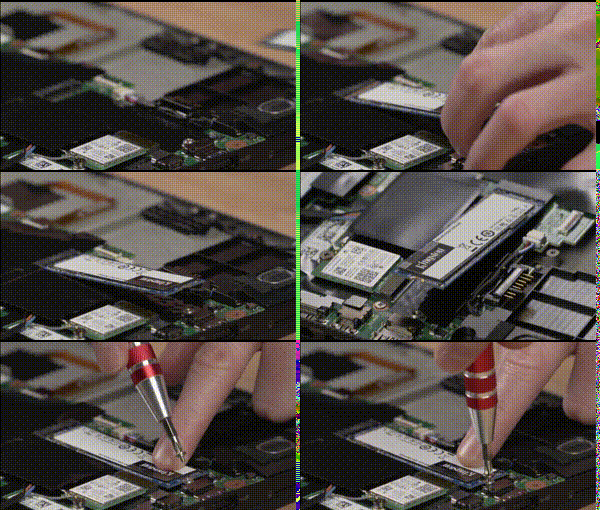
Cómo instalar un SSD M.2
usb ssd / carcasa de disco

2. Seleccionar la función Migración de Sistema en Renee Becca


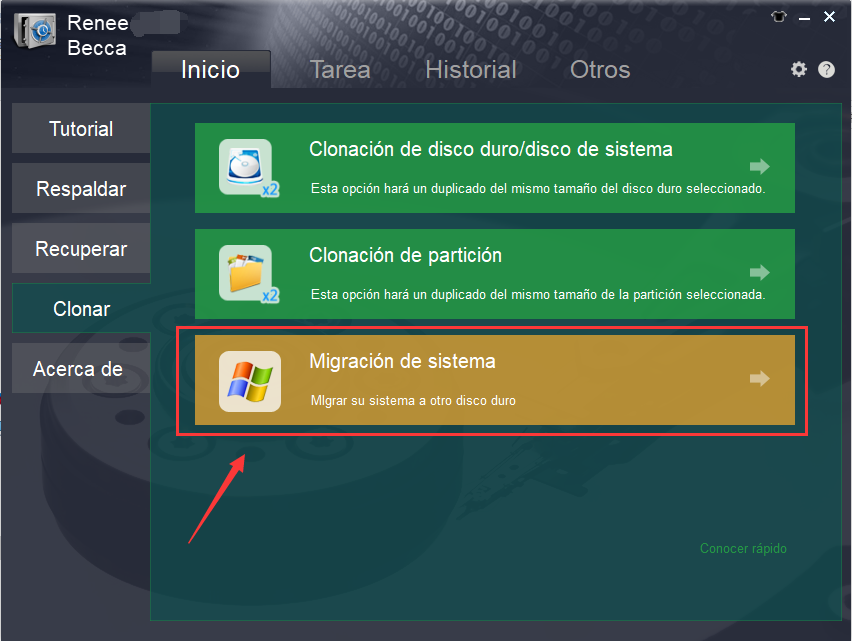
Abre Renee Becca. En la interfaz principal, ve a la columna Clonar y selecciona Migración de Sistema para migrar solo la partición del sistema Windows al nuevo SSD.
seleccionar función de migración de sistema en clonar
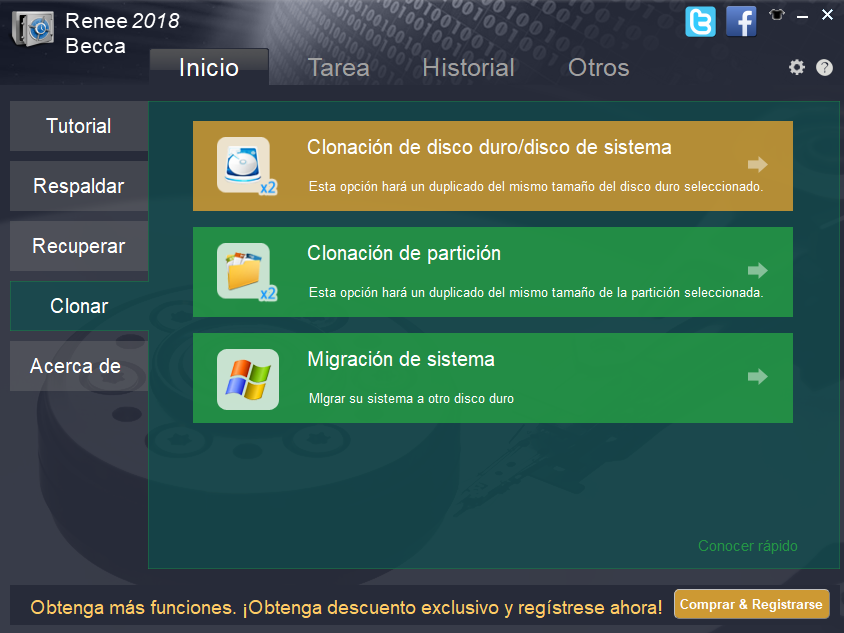
Si quieres copiar todas las particiones de tu disco del sistema al nuevo SSD, elige Clonación de disco duro/disco del sistema en su lugar.
clonación de disco renee becca

3. Elegir bien el origen y el destino

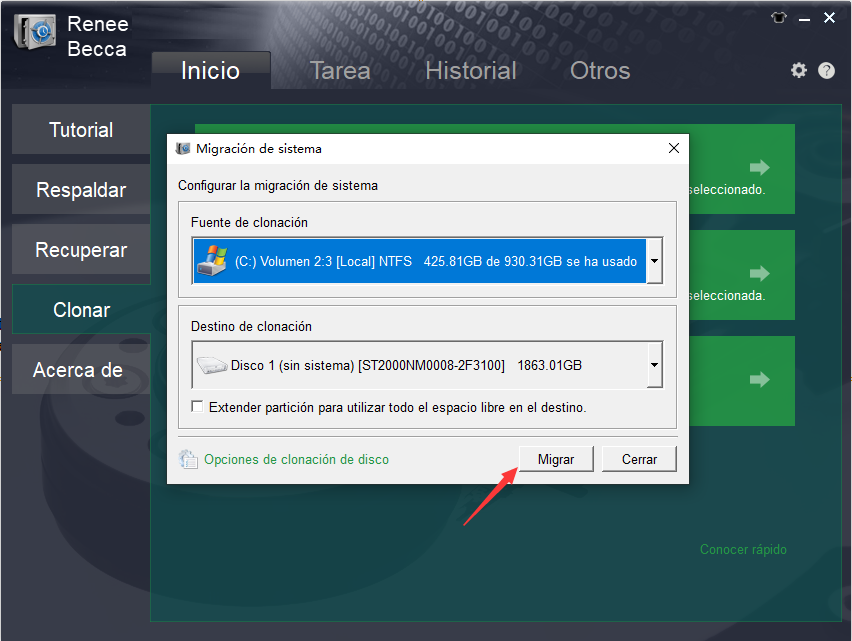
Para Migración de Sistema, selecciona tu partición de sistema actual como origen y el nuevo SSD como destino.
seleccionar un destino para migración de sistema con renee becca
Para Clonación de disco duro, selecciona todo el disco original como origen y el nuevo SSD como destino.
clonar el disco duro
Comprueba dos veces que has seleccionado el destino correcto. El SSD de destino se sobrescribirá por completo.

4. Cambiar el tamaño de las particiones y comprobar la alineación del SSD

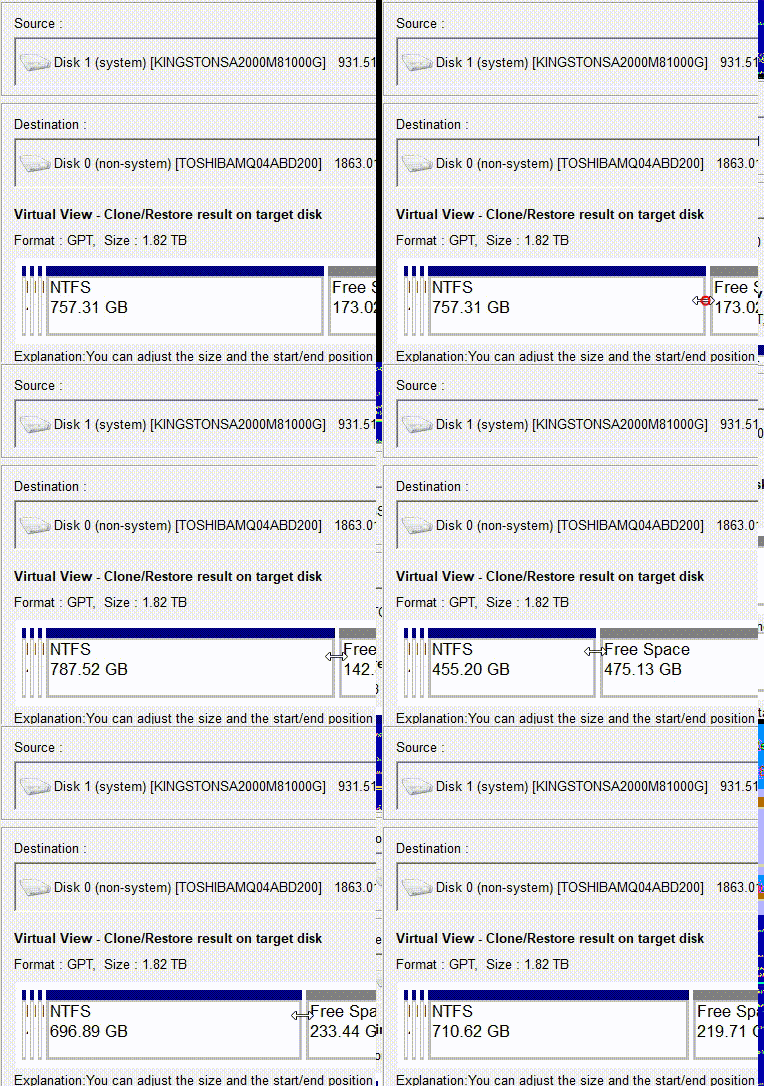
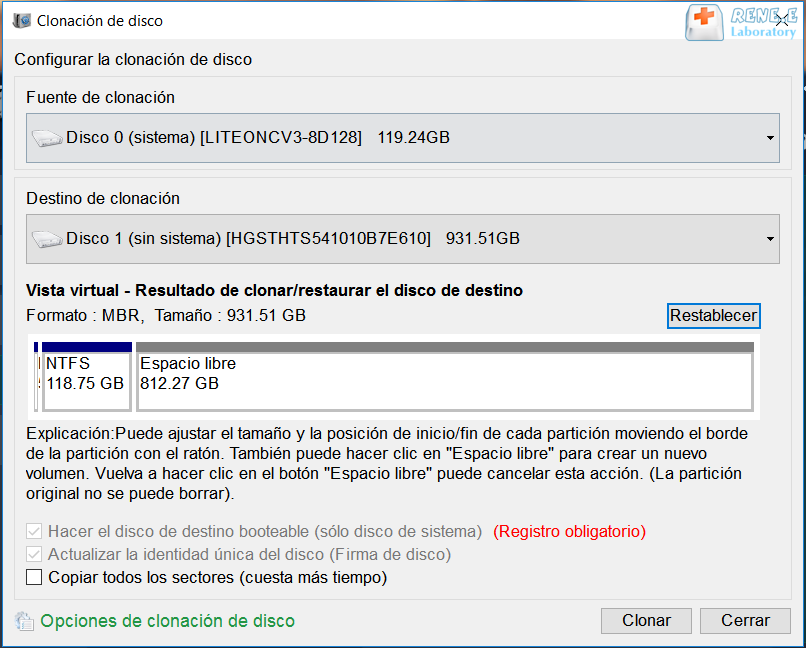
Activa la opción para cambiar el tamaño de las particiones y así tu sistema clonado aprovechará todo el espacio del SSD más grande. Con Renee Becca, puedes arrastrar el borde de la partición con el ratón para ajustar el tamaño. Mantén activada la alineación de 4K para obtener el mejor rendimiento y la mayor vida útil del SSD. No excluyas ninguna partición de arranque oculta.
ajustar particiones

5. Iniciar el clonado y esperar a que termine

Haz clic en Clonar o en el botón de migración para empezar. Si usas un portátil, mantenlo enchufado y no interrumpas el proceso ni dejes que el ordenador se suspenda. Espera hasta que aparezca el mensaje de finalización.

6. Apagar y cambiar los discos o el orden de arranque

- Ordenador de sobremesa: apágalo. Cambia los cables SATA/M.2 para que el nuevo SSD sea el principal, o entra en la BIOS/UEFI y configura el nuevo SSD como primer dispositivo de arranque.
- Portátil con una sola ranura M.2: apágalo, abre la carcasa, sustituye el SSD antiguo por el recién clonado y vuelve a montarlo.

7. Primer arranque y comprobación

Enciende tu PC. Debería arrancar directamente en tu escritorio de Windows de siempre, desde el nuevo SSD. Si todo va bien, pasa a la comprobación de abajo. Si no, consulta la sección de solución de problemas.

Solución de problemas: qué hacer si el disco clonado no arranca

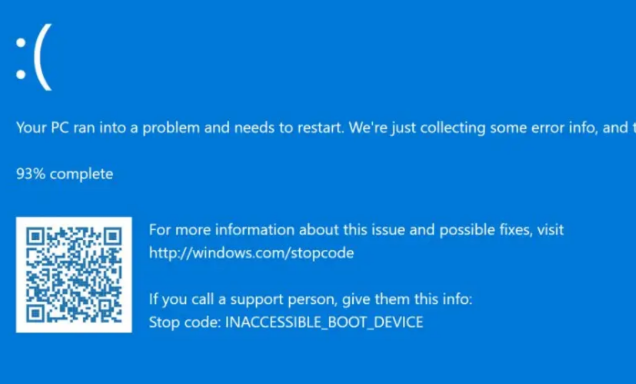
Pantalla azul de Windows: INACCESSIBLE_BOOT_DEVICE
Si tu PC no arranca desde el nuevo SSD, el problema suele estar en el orden de arranque, una conexión floja, la falta de particiones ocultas o la configuración del firmware. Para las correcciones que necesitan el símbolo del sistema de Windows, usa un USB de instalación de Windows y abre el Símbolo del sistema desde el entorno de recuperación.
Los fallos de arranque pueden aparecer con patrones muy distintos; en la siguiente tabla se resumen los síntomas, las causas y las soluciones más habituales.
Síntomas Posibles causas Posibles códigos de pantalla azul Soluciones típicas

"No se encontró ningún dispositivo de arranque" en la BIOS/UEFI

Orden de arranque incorrecto, cable suelto o partición EFI ausente

N/D

Cambiar la prioridad de arranque en la BIOS; recolocar el SSD; reconstruir el BCD

Pantalla negra o bucle de arranque

Datos de configuración de arranque ausentes o corruptos

0xc0000225, 0xc000000f

Arrancar desde el USB de Windows, abrir el Símbolo del sistema y ejecutar los comandos bootrec que aparecen a continuación

Pantalla azul durante la carga de Windows

Controlador de almacenamiento incompatible o configuración de VMD/RAID cambiada

INACCESSIBLE_BOOT_DEVICE

Alternar SATA/VMD en la BIOS; probar el Modo seguro para actualizar los controladores

Arranca en el Entorno de recuperación

Partición de arranque corrupta o clonación incompleta de las particiones ocultas

N/D

Ejecutar Reparación de inicio desde el Entorno de recuperación de Windows

Para hacer estas correcciones necesitarás un USB de instalación de Windows adecuado; aquí te explicamos cómo crear uno de forma rápida y segura.

Crear un USB de Windows y solucionar problemas de arranque

1. Descarga la Herramienta de creación de medios desde la página de descarga de Windows de Microsoft.
🖥️ Sistema 🌐 Fuente de descarga 📥 Qué descargar ✅ Resultado

🟦 Windows 11

https://www.microsoft.com/software-download/windows11

Asistente de instalación de Windows 11 o Herramienta de creación de medios

Crea un instalador USB o ISO para Windows 11

🟩 Windows 10

https://www.microsoft.com/software-download/windows10

Herramienta de creación de medios de Windows 10

Crea un instalador USB o ISO para Windows 10

2. Ejecuta la herramienta, acepta los términos y elige Crear medios de instalación para otro PC.
3. Selecciona tu edición y arquitectura de Windows y, después, elige Unidad flash USB.
4. Conecta una unidad USB de 8 GB o más y sigue las indicaciones.
5. Reinicia tu PC y abre el menú de arranque (suele ser F12, Esc, F8, F9 o F11), o configura el USB como primer dispositivo de arranque en la BIOS/UEFI.
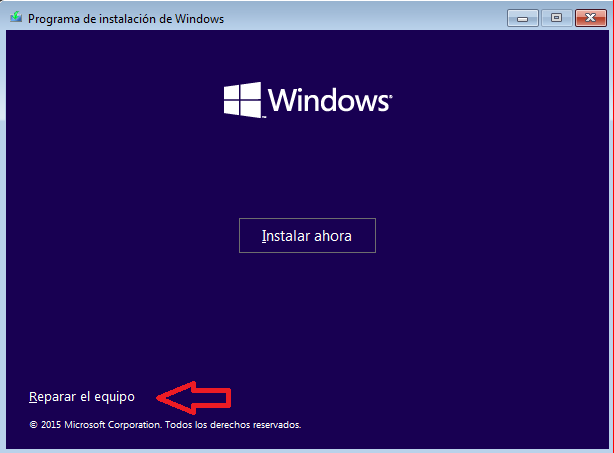
6. Arranca desde el USB, selecciona tu idioma y elige Reparar el equipo > Solucionar problemas > Símbolo del sistema.
Configuración de Windows: pantalla de instalar ahora con el enlace Reparar el equipo
Desde el Símbolo del sistema, prueba estos comandos:

bootrec /fixmbr
bootrec /fixboot
bootrec /rebuildbcd

- bootrec /fixmbr escribe un nuevo registro maestro de arranque.
- bootrec /fixboot escribe un nuevo sector de arranque.
- bootrec /rebuildbcd analiza los discos y reconstruye los Datos de configuración de arranque.

Cómo confirmar que el SSD clonado arranca bien y usa todo el espacio

Después de clonar e instalar el nuevo SSD, conviene asegurarse de que el sistema arranca como se espera y de que Windows reconoce toda la capacidad del disco. Así puedes comprobarlo:

Comprobación básica

1. Verificar el arranque: asegúrate de que el PC arranca desde el nuevo SSD con el disco antiguo desconectado o con el orden de arranque configurado.
2. Comprobar la capacidad: abre la Administración de discos. Confirma que la partición C: muestra un tamaño mayor. Si hay espacio sin asignar, haz clic derecho en C: y elige Extender volumen.
estructuras de particiones del disco C
3. Comprobar el estilo de partición: asegúrate de que el nuevo SSD usa el mismo estilo de partición (GPT o MBR) que el disco original, para evitar problemas con la capacidad reconocida.
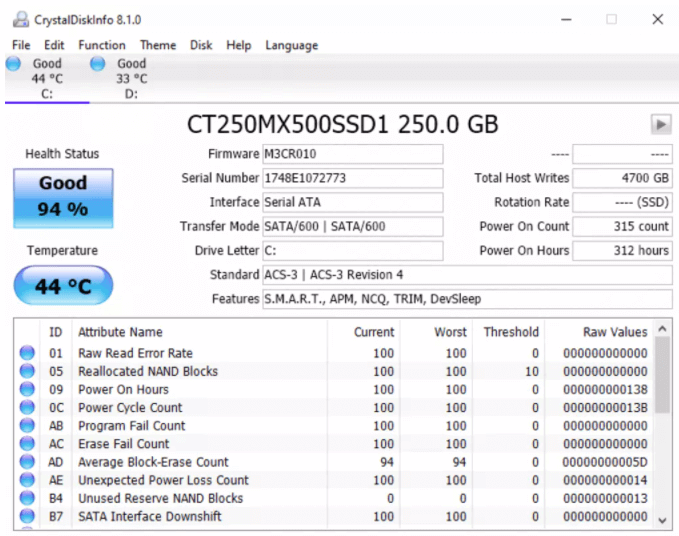
3. Verificar la salud del sistema: comprueba la activación de Windows, abre las aplicaciones clave y confirma tus inicios de sesión. Usa CrystalDiskInfo para revisar el estado de salud del SSD y su estado S.M.A.R.T.
cómo comprobar la salud del ssd con crystaldiskinfo
Reutilizar el disco antiguo: no formatees ni reutilices el disco antiguo hasta asegurarte de que el nuevo SSD es estable.

Comprobar si el Entorno de recuperación de Windows (WinRE) sigue funcionando

El Entorno de recuperación de Windows (WinRE) ofrece las herramientas integradas que tu PC necesita para diagnosticar problemas de inicio, reparar archivos de arranque y recuperar Windows cuando no puede cargarse con normalidad.
WinRE no siempre queda habilitado ni funcional después de un clonado, así que antes de ejecutar cualquier comando de reparación conviene confirmar que el entorno de recuperación sigue disponible.
Para comprobar rápidamente si WinRE está disponible:
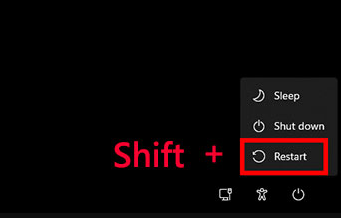
1. Haz clic en Inicio y abre el menú de encendido, sin pulsar Apagar.
2. Mantén pulsada la tecla Mayús y haz clic en Reiniciar.
Windows, shift + reiniciar
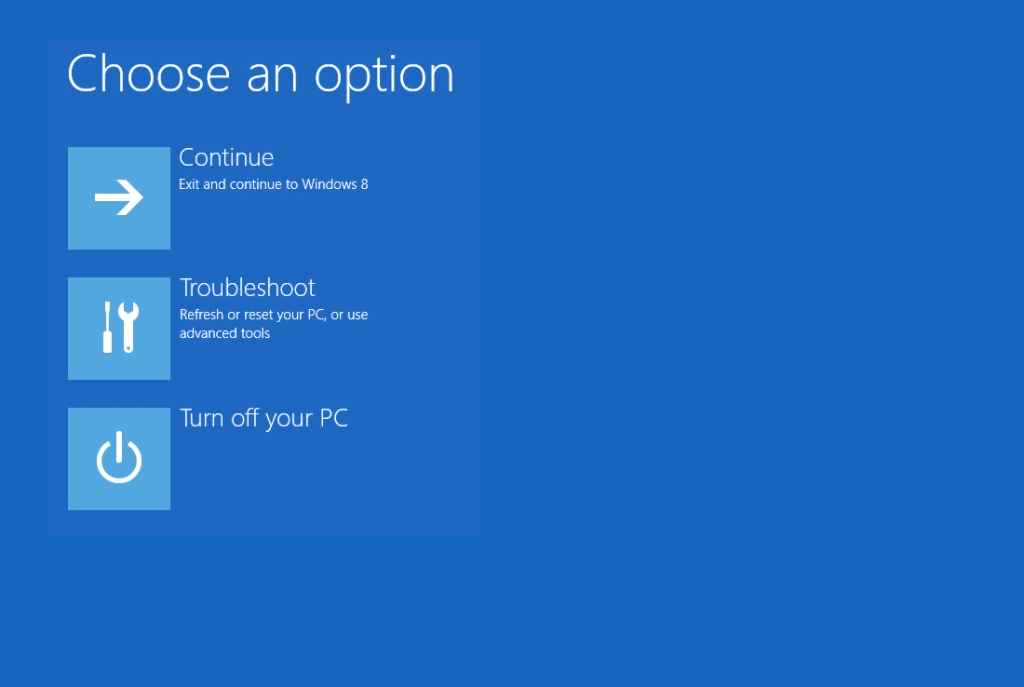
3. Si aparece el Inicio avanzado, WinRE funciona.
seleccionar para ejecutar opciones de recuperación de windows pantalla solucionar problemas
Si Windows simplemente se reinicia, es posible que la partición de recuperación no se haya clonado o configurado correctamente.

Preguntas frecuentes

¿Puedo clonar mi disco C a un SSD más pequeño?

Sí, siempre que el espacio usado en tu disco C: actual quepa en el SSD más pequeño. Si el origen es más grande que el destino, el clonado estándar fallará. Usa una herramienta que permita reducir particiones o borra suficientes datos antes de clonar.

¿Cómo clono mi sistema en un portátil con una sola ranura M.2?

Usa una carcasa USB M.2 para conectar el nuevo SSD y hacer un clonado directo. Si no tienes carcasa, crea una imagen del sistema en un disco externo, cambia los discos M.2 y restaura la imagen en el nuevo SSD.

¿Por qué mi nuevo SSD no muestra la capacidad completa después de clonar?

La partición clonada puede coincidir con el tamaño original y dejar espacio sin asignar. Abre la Administración de discos, haz clic derecho en C: y selecciona Extender volumen. Muchas herramientas, incluido Renee Becca, pueden cambiar automáticamente el tamaño de las particiones durante el clonado.
Renee Becca - Migración segura y rápida del sistema a SSD

Alineación 4K automática Realiza la alineación 4K automáticamente al migrar Windows a SSD.

Compatible con GPT y MBR Se empareja automáticamente al formato de partición adecuado.

Soportar para NTFS y FAT32 Transfiere varios archivos en diferentes sistemas de archivos.

Copia de seguridad simple y rápida La velocidad de la copia de seguridad alcanza a los 3000 MB/s.

Múltiples funciones de respaldo Respaldo de sistema/ partición/ disco duro/ archivos y clonación de disco.
Alineación 4K automática Realiza la alineación 4K automáticamente al migrar Windows a SSD.

Compatible con GPT y MBR Se empareja automáticamente al formato de partición adecuado.

Múltiples funciones de respaldo Respaldo de sistema/ partición/ disco duro/ archivos y clonación de disco.
Prueba gratisPrueba gratis ¡Ya hemos proporcionado a 800 usuarios prueba gratis !

Comentarios de los usuarios

Page 1

Dejar un comentario


Tu comentario ha sido enviado y está pendiente de moderación.