author avatar
    Consultor técnico
Última actualización por María López el 20-11-2026

Resumen
¿Acabas de clonar tu disco a un SSD más grande y no sabes cómo ampliar la partición? Te explicamos paso a paso cómo recuperar el espacio no asignado y extender tu unidad C: de forma segura, con las herramientas de Windows o con software de terceros. ¡Aprovecha al máximo tu disco nuevo!


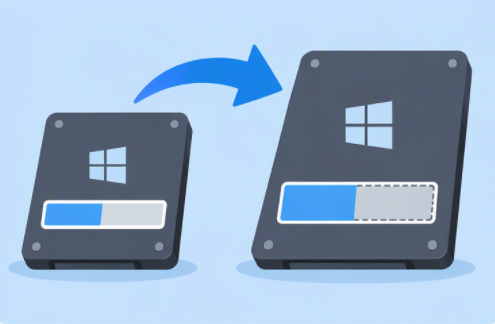
Después de clonar una unidad de sistema más pequeña en un SSD más grande, es posible que Windows siga mostrando el tamaño antiguo de C:, aunque el SSD sea nuevo. Esto pasa porque la clonación conserva el diseño de particiones original. Esta guía te muestra cómo ampliar la partición tras clonar a un SSD más grande, con las herramientas integradas de Windows o con un gestor de particiones genérico cuando el espacio libre está bloqueado. También encontrarás una lista de comprobación para confirmar que todo ha ido bien y preguntas frecuentes sobre diseños de disco y arranque. Sigue leyendo para identificar el método que encaje con el diseño que ves en la Administración de discos.
ampliar partición tras clonar

Por qué el SSD nuevo sigue mostrando el tamaño antiguo de la partición tras la clonación

Imagina que clonas un disco de sistema de 512 GB a un SSD de 1 TB. El PC arranca con normalidad, pero Este equipo sigue mostrando una unidad C: de 512 GB, y la Administración de discos muestra el resto del SSD como espacio no asignado. La clonación ha funcionado, pero el espacio extra todavía no se ha añadido a C:.
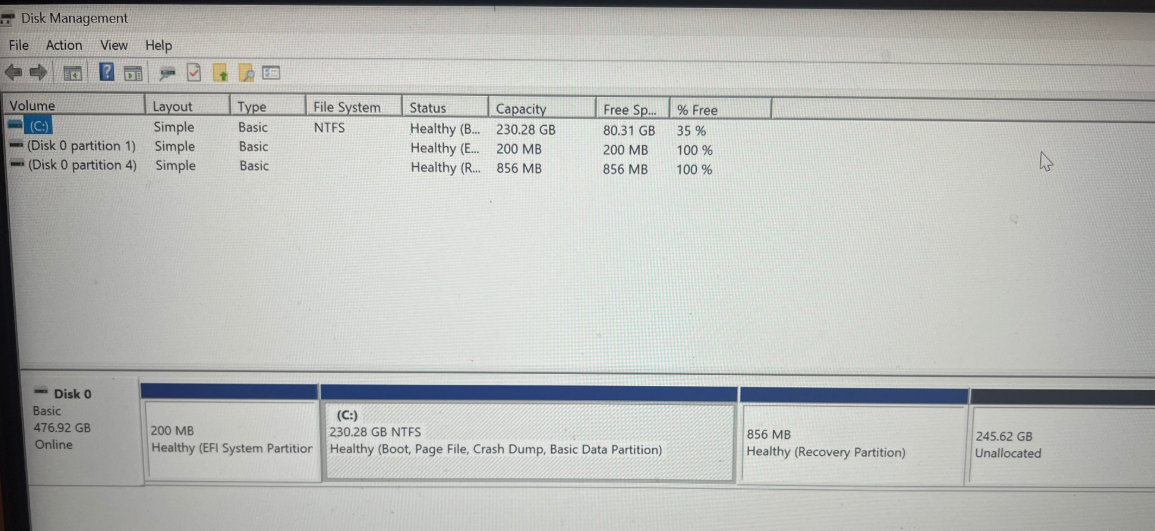
espacio no asignado en el disco tras clonar, no justo después de C:
Esto se debe a que la clonación copia la tabla de particiones de origen y los tamaños originales de las particiones. El SSD nuevo mantiene el diseño antiguo hasta que añadas el espacio no asignado a C:.
Antes de tocar nada, asegúrate de que Windows se está ejecutando desde el SSD nuevo.
Si Windows te pide “Inicializar disco” para el SSD nuevo, no lo inicialices: la clonación ya incluye una tabla de particiones. Si lo inicializas, las particiones existentes quedarán inaccesibles.
Clona y migra tu sistema operativo a un SSD nuevo de forma segura

Migración del sistema operativo sin perder el arranque Crea una copia totalmente arrancable de tu unidad de sistema para poder empezar a usar tu SSD nuevo de inmediato, sin reinstalar Windows.

Compatible con GPT y MBR Se empareja automáticamente al formato de partición adecuado.

Soportar para NTFS y FAT32 Transfiere varios archivos en diferentes sistemas de archivos.

Copia de seguridad simple y rápida La velocidad de la copia de seguridad alcanza a los 3000 MB/s.

Múltiples funciones de respaldo Respaldo de sistema/ partición/ disco duro/ archivos y clonación de disco.

Alineación 4K automática Realiza la alineación 4K automáticamente al migrar Windows a SSD.

Compatible con GPT y MBR Se empareja automáticamente al formato de partición adecuado.

Múltiples funciones de respaldo Respaldo de sistema/ partición/ disco duro/ archivos y clonación de disco.

Prueba gratisPrueba gratis ¡Ya hemos proporcionado a 800 usuarios prueba gratis !

Comprueba el diseño de tu disco y elige el método que mejor encaje

No crees un volumen ni una partición nueva en el espacio no asignado; eso consumiría el espacio libre, asignaría una segunda letra de unidad y complicaría mucho ampliar C:.
Diseño en Administración de discos Estado de Extender volumen Método más seguro Riesgo

[C:] + [ Espacio no asignado ]

Disponible ✅ (el espacio no asignado está justo a la derecha de C:)

Administración de discos → Extender volumen; diskpart como alternativa

Bajo

[C:] + [ Recuperación ] + [ Espacio no asignado ]

En gris (la partición de recuperación bloquea el espacio contiguo)

Eliminar la partición de recuperación, o usar un gestor de particiones para moverla al extremo derecho, y después extender C:

Medio

[C:] + [EFI, MSR u OEM] + [ Espacio no asignado ]

En gris (la partición reservada por el sistema bloquea el espacio contiguo)

Asistencia profesional, o software de clonación avanzado capaz de reconstruir el diseño de particiones; no muevas ni elimines particiones EFI/MSR/OEM

Alto ⚠️

Espacio no asignado antes de C:, o varias particiones entre C: y el espacio no asignado

En gris (el espacio no asignado no es adyacente a C:)

Volver a clonar con la opción de ajuste al disco activada, o pedir asistencia profesional

Alto ⚠️

La regla clave: Extender volumen solo funciona cuando el espacio no asignado está justo a la derecha de C: en el mismo disco.
Si tu unidad antigua sigue disponible y no has guardado nada nuevo en la copia clonada, volver a clonar con la opción “ajustar particiones a todo el disco” o “redimensionar para ajustar” de la herramienta de clonación suele ser más rápido y seguro que mover particiones después. Es una opción secundaria, no la predeterminada para todos los casos.
Resumen de métodos, del más sencillo al más avanzado:
- Administración de discos — gratuito, integrado, solo funciona si el espacio libre es adyacente.
- diskpart — gratuito, línea de comandos, misma regla de adyacencia.
- Una herramienta de particiones genérica de terceros — puede mover una partición que bloquea; hay opciones gratuitas y de pago, sin mencionar marcas concretas.
Esta guía abarca Windows 10 y Windows 11. Los sistemas Linux y de arranque dual requieren otro enfoque, que no se trata aquí.
Empieza por la Administración de discos y pasa a otro método solo si tu diseño lo bloquea.

Cómo ampliar una partición tras clonar a un SSD más grande

Las rutas A y B son soluciones alternativas según el diseño que tengas en la tabla anterior. Elige la que encaje con tu configuración y complétala; no intentes las tres.

Antes de empezar

1. Mantén la unidad antigua intacta hasta que confirmes que el SSD nuevo funciona. Si ya has borrado o formateado la unidad antigua, haz primero un respaldo completo o una imagen de disco en una unidad externa.
2. Si BitLocker está activado, asegúrate de tener a mano la clave de recuperación (en tu cuenta de Microsoft, en Active Directory o en el respaldo en USB). Suspende BitLocker antes de mover o eliminar cualquier partición con herramientas de terceros, y vuelve a activarlo después de redimensionar.
3. Usa corriente alterna: conecta el portátil a la red o usa un SAI en un sobremesa. Nunca interrumpas el movimiento, el redimensionado ni la eliminación de una partición, y no fuerces el apagado.
Mover o eliminar la partición equivocada puede romper el arranque de Windows. Comprueba siempre la etiqueta, la letra de unidad y el tamaño antes de confirmar cualquier operación.

Ruta A: Administración de discos (espacio no asignado justo a la derecha de C:)

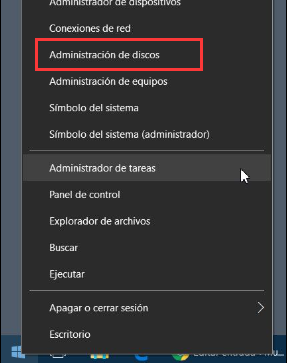
1. Abre la Administración de discos: haz clic derecho en Inicio y selecciona Administración de discos.
abrir administración de discos de windows
2. Confirma que el número de disco y la capacidad total coinciden con tu SSD nuevo.
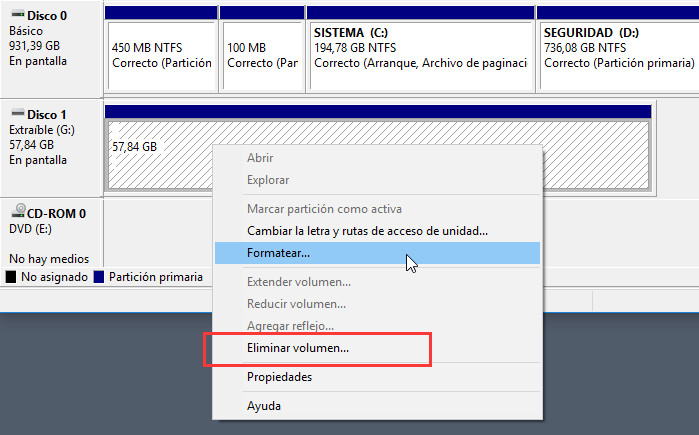
3. Haz clic derecho en C:, elige Extender volumen, haz clic en Siguiente, acepta el valor predeterminado (todo el espacio no asignado adyacente) y haz clic en Finalizar.
Asistente para extender volumen en la Administración de discos de Windows
4. No toques ningún otro volumen. Si Extender volumen aparece en gris, vete a la Ruta B; no lo fuerces.
5. Comprueba el nuevo tamaño de C: en Este equipo. Una ampliación sencilla normalmente no requiere reinicio; los movimientos o las eliminaciones sí pueden requerirlo.

Ruta B: diseño bloqueado (Extender volumen en gris)

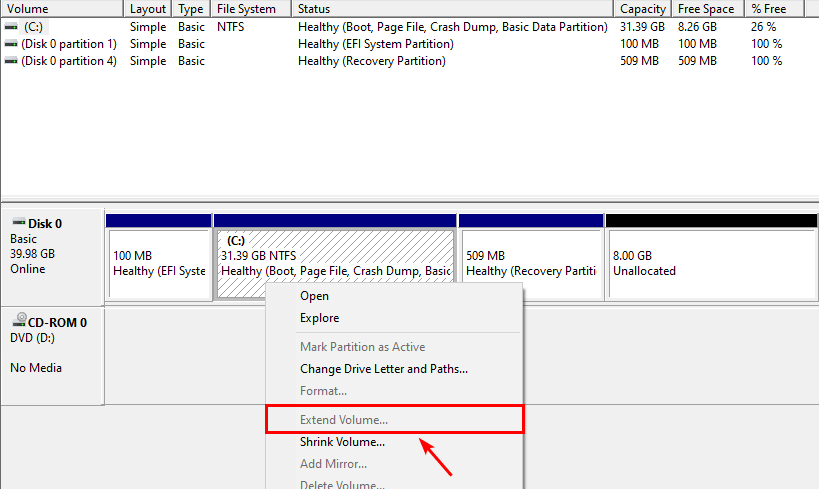
Usa esta ruta si el espacio no asignado no está justo a la derecha de C:, normalmente porque hay en medio una partición de recuperación u otra partición del sistema.
espacio no asignado y extender volumen en gris
Si hay una partición de recuperación entre C: y el espacio no asignado:
1. Haz primero un respaldo de tus datos importantes.
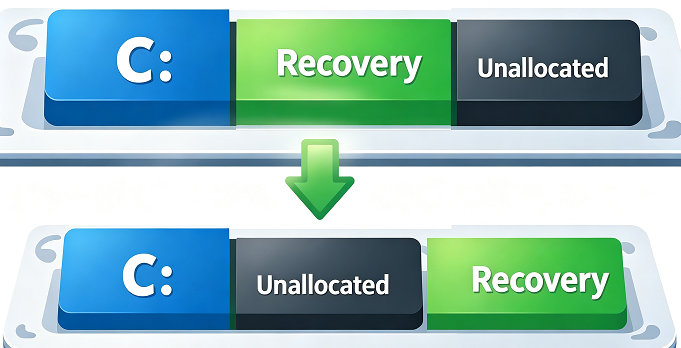
2. Usa una herramienta de particiones genérica para mover la partición de recuperación al extremo derecho, de modo que el espacio no asignado quede junto a C:.
Diseño de disco después de clonar con la partición de recuperación movida al final
3. Extiende C: con la Administración de discos o con la función de redimensionado de la propia herramienta.
4. Reinicia y confirma que Windows arranca antes de hacer cualquier otro cambio.
Eliminar la partición de recuperación en lugar de moverla solo es una opción si tienes claro que no necesitas la recuperación de Windows. Si lo haces, eliminarás el Entorno de recuperación de Windows (WinRE) y es posible que se vean afectadas opciones como Restablecer este PC y la reparación de arranque avanzada. Mover es más seguro que eliminar.
Si el movimiento falla y sigues necesitando el entorno de recuperación, detente y busca ayuda profesional.
Si hay una partición EFI, MSR u OEM en medio: no muevas ni elimines estas particiones con una herramienta básica; puede que Windows no arranque. Detente y busca ayuda, o usa una herramienta de clonación capaz de reconstruir el diseño de particiones (haz siempre un respaldo antes).
Si el espacio no asignado está antes de C: o separado por varias particiones: una herramienta de particiones puede mover particiones, pero es un caso avanzado. Volver a clonar con la opción “ajuste al disco” suele ser más seguro.
Las herramientas de Linux y de arranque dual no se tratan en esta guía.

Antes: [C:] [Recuperación] [No asignado]
Después de mover: [C:] [No asignado] [Recuperación]
Después de extender: [C: más grande] [Recuperación]

En esta ruta no se usan capturas de pantalla de la interfaz de productos de marcas concretas.
Después de mover o eliminar cualquier partición, o si Windows te lo indica, reinicia. Asegúrate de que Windows arranca y de que puedes abrir tus archivos antes de hacer más cambios. Si Windows no arranca, restaura la unidad antigua o tu respaldo y consulta después la entrada de preguntas frecuentes sobre fallos de arranque.
Clona y migra tu sistema operativo a un SSD nuevo de forma segura

Migración del sistema operativo sin perder el arranque Crea una copia totalmente arrancable de tu unidad de sistema para poder empezar a usar tu SSD nuevo de inmediato, sin reinstalar Windows.

Compatible con GPT y MBR Se empareja automáticamente al formato de partición adecuado.

Soportar para NTFS y FAT32 Transfiere varios archivos en diferentes sistemas de archivos.

Copia de seguridad simple y rápida La velocidad de la copia de seguridad alcanza a los 3000 MB/s.

Múltiples funciones de respaldo Respaldo de sistema/ partición/ disco duro/ archivos y clonación de disco.

Alineación 4K automática Realiza la alineación 4K automáticamente al migrar Windows a SSD.

Compatible con GPT y MBR Se empareja automáticamente al formato de partición adecuado.

Múltiples funciones de respaldo Respaldo de sistema/ partición/ disco duro/ archivos y clonación de disco.

Prueba gratisPrueba gratis ¡Ya hemos proporcionado a 800 usuarios prueba gratis !

Confirma que el SSD ya usa su capacidad total

Comprueba toda la unidad, no solo C:
- En la Administración de discos, el SSD debe mostrar su capacidad total, el bloque no asignado debe haber desaparecido o ser mucho más pequeño, y C: debe reflejar el nuevo tamaño.
- En Este equipo, C: debe mostrar la capacidad aumentada y el espacio libre esperado.
- Arranca el sistema: Windows debe iniciarse sin una pantalla de Reparación ni chkdsk, y deberías poder abrir archivos de C: con normalidad.
Mantén la unidad antigua o tu respaldo completo durante varios días, hasta que tengas claro que todo funciona; después, bórrala o reutilízala.
Para que no vuelva a pasar, elige la opción “ajustar particiones a todo el disco” o “redimensionar para ajustar” de la herramienta de clonación, o arrastra el límite de la partición en el asistente de clonación, para que la nueva unidad quede lista a tamaño completo.
Si todavía queda espacio no asignado o Extender volumen sigue en gris, no crees una partición nueva ahí. Revisa el apartado sobre el diseño y las preguntas frecuentes antes de probar otro método.

Preguntas frecuentes

¿Por qué Extender volumen está en gris después de clonar a un SSD más grande?

Extender volumen está en gris porque el espacio no asignado no está justo a la derecha de C:. Normalmente hay en medio una partición de recuperación, una partición EFI/MSR/OEM u otra partición. Revisa el mapa de la Administración de discos para confirmar tu diseño antes de continuar.

¿Puedo eliminar la partición de recuperación para extender C:?

Puedes hacerlo, pero perderás WinRE y puede que algunas funciones de restablecimiento o reparación dejen de estar disponibles. Mover la partición de recuperación es más seguro; haz siempre un respaldo antes y elimínala solo si tienes claro que no necesitas la recuperación de Windows.

¿Es seguro redimensionar la partición del sistema clonado y qué respaldo debo hacer primero?

Es seguro si tienes un respaldo. Mantén la unidad antigua intacta si puedes y haz una imagen de disco de la copia clonada antes de mover particiones. Si BitLocker está activado, ten la clave de recuperación a mano y recuerda suspender BitLocker antes de hacer cambios.

¿Funciona esto en Windows 10 y Windows 11, y con SSD NVMe y SATA?

Sí. Los pasos de la Administración de discos y de diskpart son los mismos en Windows 10 y Windows 11. La interfaz del SSD (NVMe o SATA) no afecta al procedimiento.

¿Qué hago si Windows no arranca después de redimensionar?

Primero, restaura la unidad antigua o tu respaldo completo. Después, prueba la reparación de inicio de Windows. No hagas más cambios de particiones en la copia clonada hasta que el sistema esté estable.
Renee Becca - Migración segura y rápida del sistema a SSD

Alineación 4K automática Realiza la alineación 4K automáticamente al migrar Windows a SSD.

Compatible con GPT y MBR Se empareja automáticamente al formato de partición adecuado.

Soportar para NTFS y FAT32 Transfiere varios archivos en diferentes sistemas de archivos.

Copia de seguridad simple y rápida La velocidad de la copia de seguridad alcanza a los 3000 MB/s.

Múltiples funciones de respaldo Respaldo de sistema/ partición/ disco duro/ archivos y clonación de disco.

Alineación 4K automática Realiza la alineación 4K automáticamente al migrar Windows a SSD.

Compatible con GPT y MBR Se empareja automáticamente al formato de partición adecuado.

Múltiples funciones de respaldo Respaldo de sistema/ partición/ disco duro/ archivos y clonación de disco.

Prueba gratisPrueba gratis ¡Ya hemos proporcionado a 800 usuarios prueba gratis !

Comentarios de los usuarios

Page 1

Dejar un comentario


Tu comentario ha sido enviado y está pendiente de moderación.