author avatar
    Gerente de producto
Última actualización por María López el 19-10-2026

Resumen
¿Clonar el disco o reinstalar el sistema? Si no tienes claro qué te conviene, aquí te lo resolvemos. Comparamos los dos métodos y te explicamos paso a paso cómo migrar tu equipo de forma segura y sin perder datos con Renee Becca. Descubre cuál es la mejor opción para tu caso.


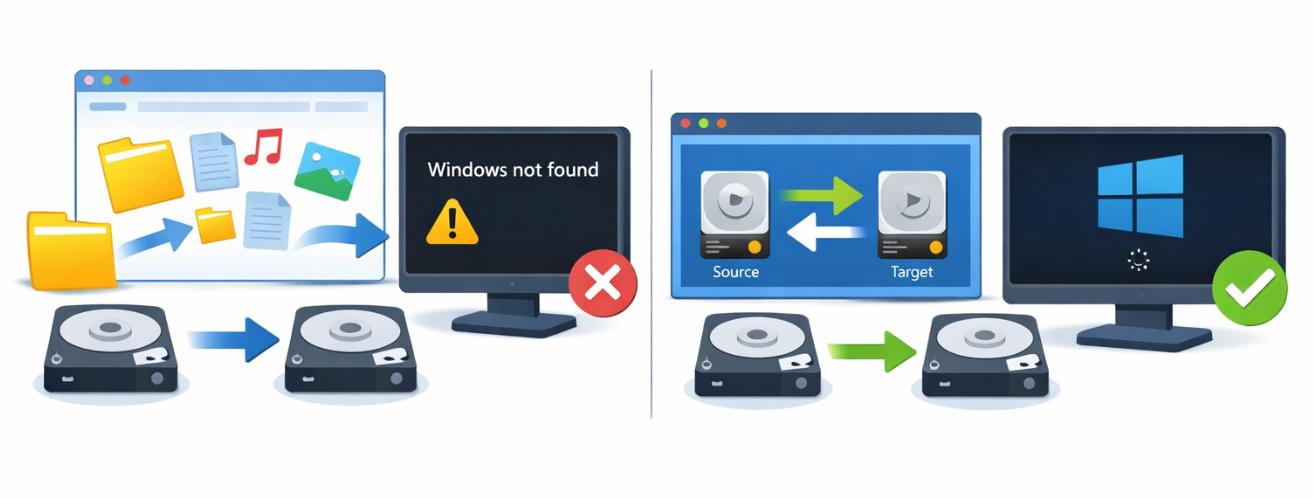
Diagrama que compara la copia a nivel de archivo con la clonación de disco para la migración del sistema
Tanto si actualizas a un SSD más rápido, sustituyes un disco dañado o migras Windows sin tocar tus particiones de datos, elegir mal el método de migración puede hacer que el sistema no arranque, que desperdicies espacio de almacenamiento o que pierdas archivos.
Clonación de disco duro : crea una copia 1:1 de todo el disco físico, incluidas todas las particiones, el sistema operativo, las aplicaciones y los archivos personales.
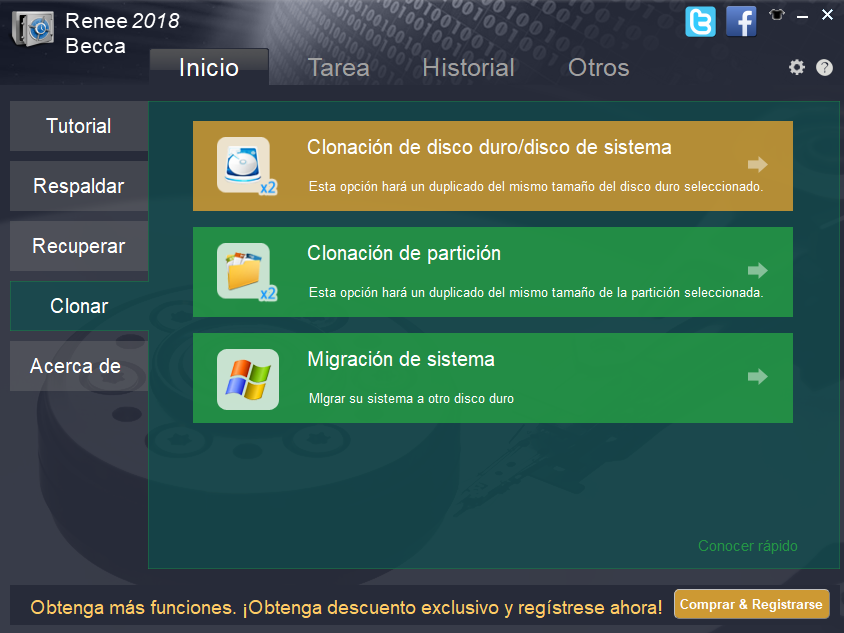
Migración de sistema : migra solo las particiones del sistema y de arranque, copiando Windows y las aplicaciones instaladas, pero deja fuera las particiones de datos personales.
Por qué importa la elección: tu decisión afecta al tamaño que necesitas en el disco de destino, a cómo puedes reutilizar el disco antiguo, a la compatibilidad con el arranque dual y a si tus particiones de datos personales se transfieren o se quedan atrás.
Imagina que tu disco duro es una casa. La Clonación de disco duro traslada la casa entera (cimientos, habitaciones y jardín) a un terreno nuevo de igual o mayor tamaño. La Migración de sistema solo traslada las zonas habitables esenciales (el sistema operativo y las aplicaciones) a un terreno nuevo, posiblemente más pequeño, y deja atrás el jardín y los trasteros (tus datos personales).

Clonación de disco duro vs Migración de sistema: comparación lado a lado

Criterio de comparación 💽 Clonación de disco duro 🚀 Migración de sistema

Alcance de los datos copiados

Disco físico completo, incluidas todas las particiones, el sistema operativo, las aplicaciones, los archivos personales y las particiones de recuperación

Solo las particiones relacionadas con el sistema, incluyendo Windows, las aplicaciones instaladas y los archivos de arranque

Requisito del disco de destino

El disco de destino debe ser igual o mayor que la capacidad del disco de origen

El SSD de destino puede ser más pequeño, siempre que quepa el espacio de sistema utilizado

Velocidad de migración

⏳ Más lenta, porque se copia el disco completo (o la mayoría de los sectores)

⚡ Más rápida, porque solo se migran los datos relacionados con el sistema

Capacidad de arranque tras la migración

✅ Arranca justo después de sustituir el disco original

✅ Arranca después de configurar el SSD como dispositivo de arranque principal en la BIOS/UEFI

Reutilización del disco antiguo

Se convierte en un duplicado completo del disco original; normalmente hay que borrarlo antes de reutilizarlo como almacenamiento

📦 Conserva las particiones de datos existentes y puede seguir sirviendo como unidad de almacenamiento secundaria

Impacto en el arranque dual y en las particiones de datos

Copia todas las particiones, incluidos los entornos de arranque dual y las particiones de datos

🔒 Transfiere solo las particiones del sistema, con lo que se reducen al mínimo los cambios no deseados en los datos o en la configuración del arranque dual

Mejor caso de uso

Ideal para un reemplazo completo del disco 1:1 por una unidad igual o mayor

🎯 Ideal para una actualización del sistema operativo de HDD a SSD, sobre todo si el SSD es más pequeño y vas a conservar el disco antiguo como almacenamiento

Consejo para principiantes :
- Elige la Clonación de disco duro si tu unidad de destino es igual o mayor que la de origen y quieres una réplica exacta 1:1 de todo el disco.
- Elige la Migración de sistema si tu SSD de destino es más pequeño, o si quieres conservar el disco antiguo solo como almacenamiento de datos.
Si necesitas instrucciones paso a paso, consulta la Ruta A: Usar clonación de disco duro, o la Ruta B: Usar el redespliegue del sistema.
Enfoque alternativo: una instalación limpia te deja un sistema nuevo, pero requiere reinstalar todas las aplicaciones, la configuración y los controladores desde cero.

Cuándo Renee Becca es la mejor opción para cualquier método de migración

Renee Becca incluye tanto la Clonación de disco duro como la Migración de sistema en una única interfaz fácil de usar. Puedes cambiar de método según la estructura de tu unidad, sin necesidad de herramientas adicionales.
Descarga Renee Becca para una migración de SSD rápida y segura

Alineación 4K automática Realiza la alineación 4K automáticamente al migrar Windows a SSD.

Compatible con GPT y MBR Se empareja automáticamente al formato de partición adecuado.

Soportar para NTFS y FAT32 Transfiere varios archivos en diferentes sistemas de archivos.

Copia de seguridad simple y rápida La velocidad de la copia de seguridad alcanza a los 3000 MB/s.

Múltiples funciones de respaldo Respaldo de sistema/ partición/ disco duro/ archivos y clonación de disco.
Alineación 4K automática Realiza la alineación 4K automáticamente al migrar Windows a SSD.

Compatible con GPT y MBR Se empareja automáticamente al formato de partición adecuado.

Múltiples funciones de respaldo Respaldo de sistema/ partición/ disco duro/ archivos y clonación de disco.
Prueba gratisPrueba gratis ¡Ya hemos proporcionado a 800 usuarios prueba gratis !
Por qué elegir Renee Becca:
- Permite la migración del disco completo y de solo el sistema en un mismo programa.
- Migra tu sistema operativo a un SSD sin tener que reinstalar Windows por completo.
- Ofrece una interfaz guiada e intuitiva, apta para usuarios no técnicos.
¿Para quién es? Ideal para usuarios domésticos y principiantes. Hay una versión de prueba gratuita, pero para completar el proceso necesitas una licencia de pago. Renee Becca funciona en Windows.

Cómo elegir y ejecutar la opción correcta en Renee Becca

Lista de comprobación previa a la migración: haz esto primero

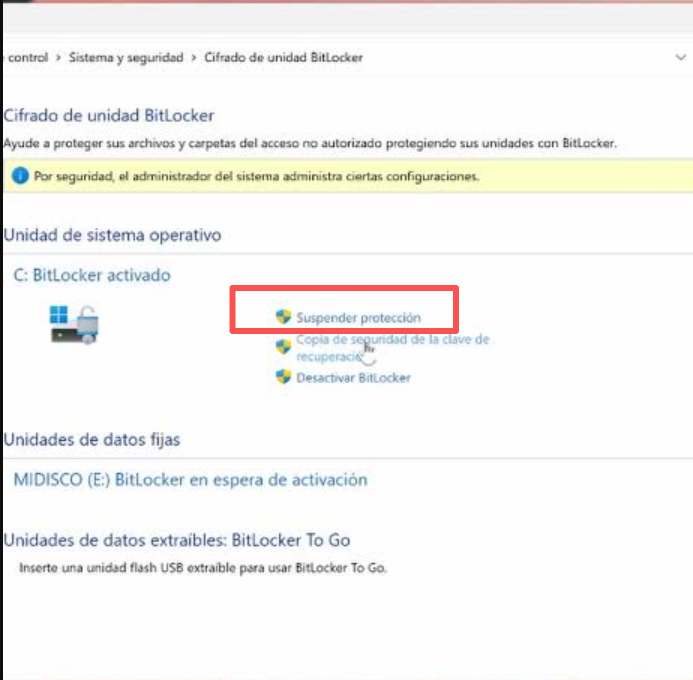
✅ Suspender BitLocker si está activado: ve a “Panel de control” > “Sistema y seguridad” > “Cifrado de unidad BitLocker” > “Suspender protección”.
suspender protección de bitlocker
✅ Conecta tu disco de destino y asegúrate de que Windows lo reconoce.
✅ Asegura una alimentación estable, sobre todo en portátiles.
Si tu unidad de sistema está protegida con BitLocker, suspende siempre BitLocker antes de iniciar la migración.
Suspende BitLocker antes de crear una imagen o de restaurar una unidad de sistema cifrada. Cuando termine la migración, vuelve a la misma página de BitLocker y haz clic en Reanudar protección para activar de nuevo el cifrado.

Ruta A: Usar Clonación de disco duro para el reemplazo completo de la unidad

Cuándo usarlo: la unidad de destino es del mismo tamaño o mayor, y quieres un reemplazo exacto 1:1.
Flujo de trabajo :
1. Abre Renee Becca y haz clic en la pestaña “Clonar” > “Clonación de disco duro”.
clonación de disco de renee becca
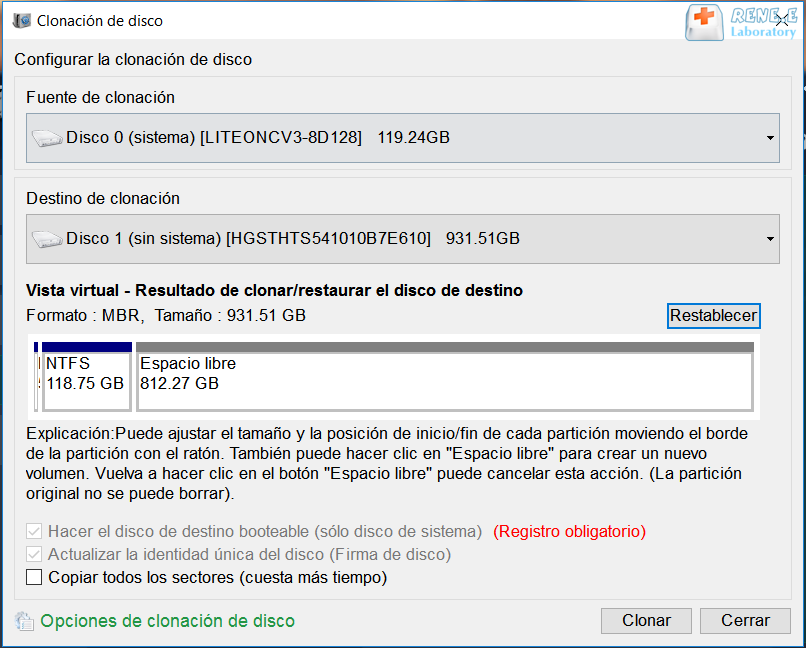
2. Selecciona el disco de origen (p. ej., Disco 0) y el disco de destino (p. ej., Disco 1).
clonar el disco duro
3. Confirma el aviso de sobrescritura: los datos del disco de destino se borrarán.
4. Haz clic en Clonar para iniciar el proceso.
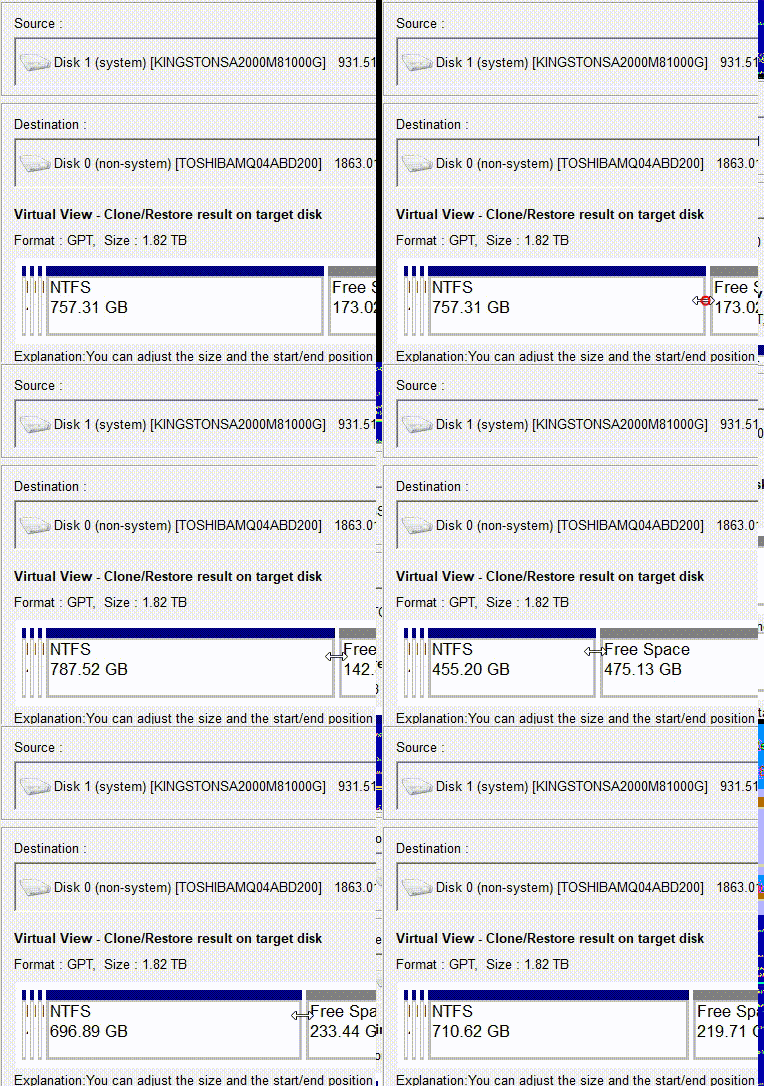
Si tu disco de destino es más grande, puedes arrastrar los límites de las particiones para aprovechar el espacio extra. Para crear una copia exacta y que arranque bien, selecciona Copiar todos los sectores .
ajustar particiones
Todos los datos del disco de destino se borrarán durante la Clonación de disco duro. Haz una copia de seguridad de los archivos importantes antes de continuar.

Ruta B: Usar Migración de sistema para migrar el sistema operativo a un SSD

Cuándo usarlo: el SSD de destino es más pequeño que el HDD de origen, o quieres conservar el disco antiguo como almacenamiento de datos.
Flujo de trabajo :
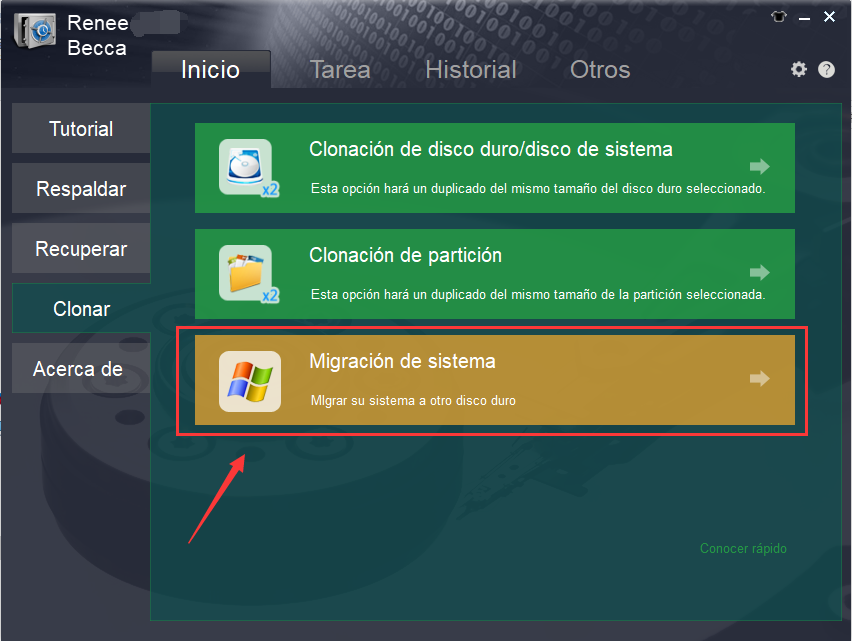
1. Abre Renee Becca y haz clic en Clonar > Migración de sistema.
seleccionar la función de migración de sistema en clonar
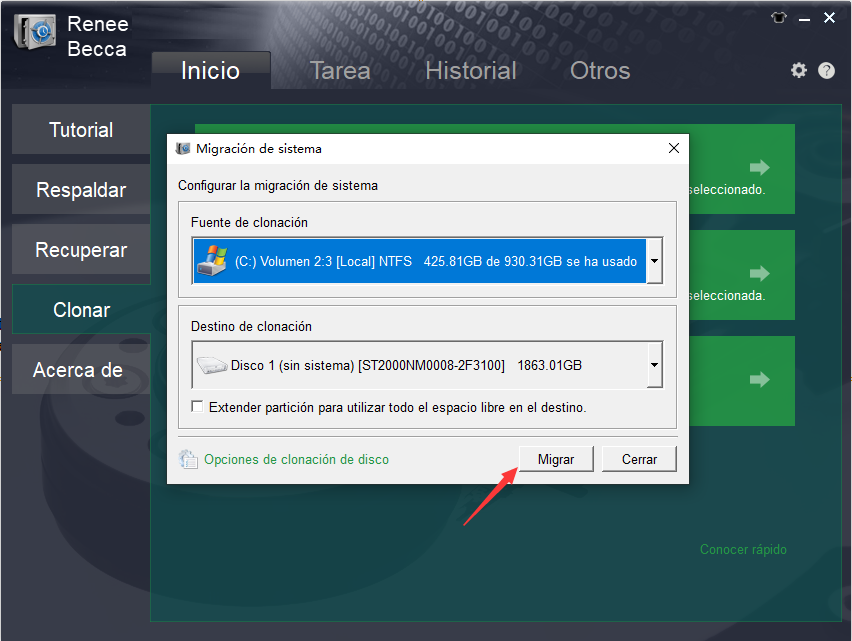
2. Selecciona las particiones del sistema y el SSD de destino.
seleccionar un destino para migrar el sistema con renee becca
3. Confirma las opciones de gestión de la partición de arranque.
4. Haz clic en Migrar para empezar la migración.
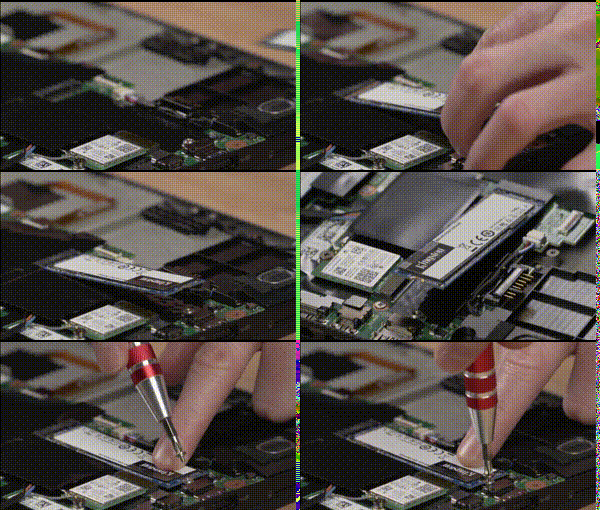
Si estás instalando un SSD nuevo, insértalo y fíjalo con el tornillo.
Cómo instalar un SSD M.2
La capacidad total de la unidad de destino debe ser mayor que la del sistema que se va a migrar. Todos los datos del disco de destino se borrarán durante la Migración de sistema.

Cómo comprobar que la migración se ha completado correctamente

Después de completar una Clonación de disco duro o una Migración de sistema, usa esta lista de comprobación para confirmar que todo ha ido bien:
Elemento a comprobar Verificación

Arranque del sistema

El ordenador arranca correctamente desde la nueva unidad y sin errores.

Partición de arranque

La partición del sistema EFI (ESP) o la partición reservada del sistema está presente e intacta.

Estructura de particiones

Todas las particiones aparecen correctamente en Administración de disco y coinciden con la estructura esperada.

Activación de Windows

Windows sigue activado después de la migración.

Aplicaciones

Las aplicaciones instaladas se abren y funcionan con normalidad.

Configuración de la BIOS/UEFI

La nueva unidad está configurada como dispositivo de arranque principal en la configuración de la BIOS/UEFI.

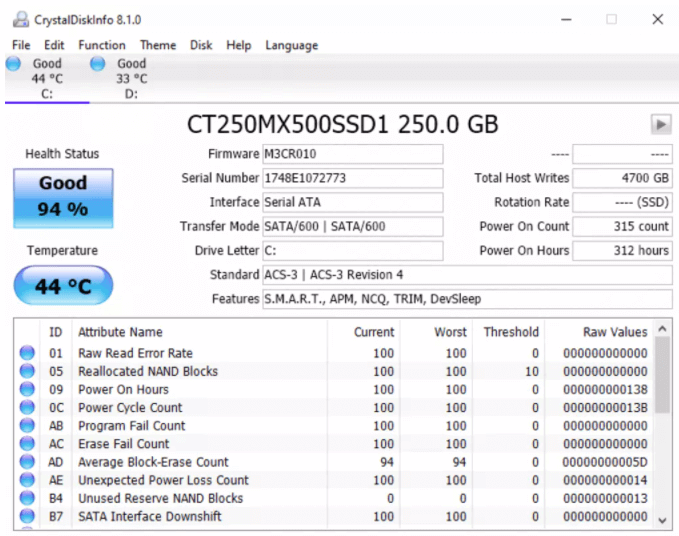
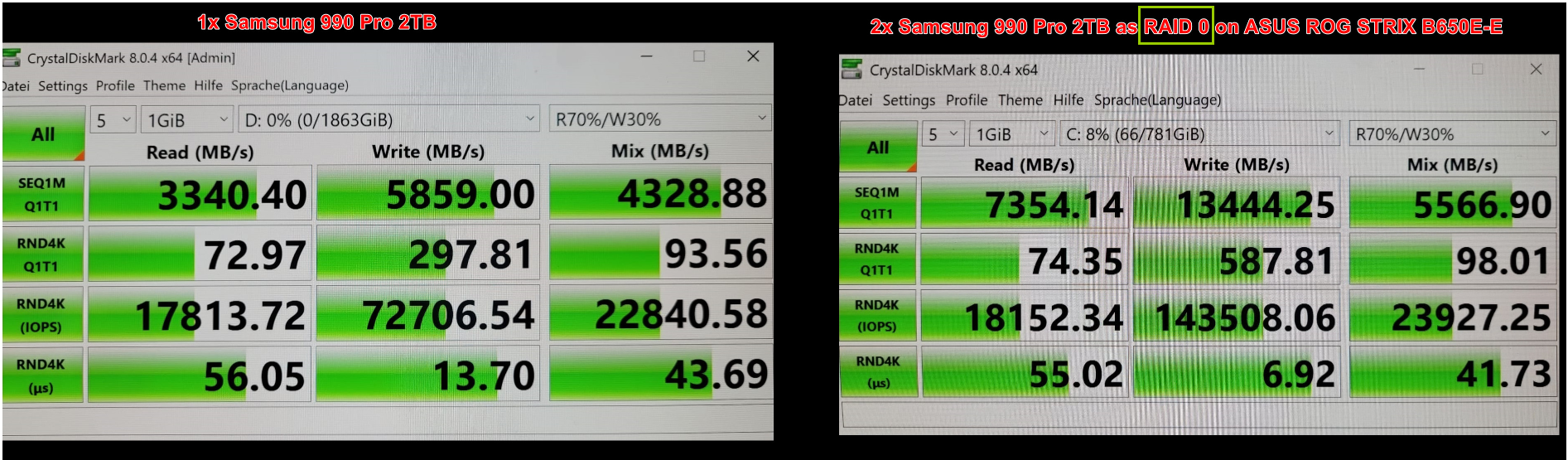
Si quieres una validación extra, también puedes revisar el estado y el rendimiento de tu nueva unidad con CrystalDiskInfo y CrystalDiskMark.
cómo comprobar el estado del SSD con crystaldiskinfo
velocidad de raid 0

Preguntas frecuentes

¿Puede la Clonación de disco duro migrar Windows a un SSD más pequeño?

No. La Clonación de disco duro copia cada sector del disco de origen, así que el destino debe ser igual o mayor que el origen. Si necesitas migrar a un SSD más pequeño, utiliza la Migración de sistema.

¿La Migración de sistema mantiene intactos mis archivos personales en el disco antiguo?

Sí. La Migración de sistema solo copia las particiones del sistema y de arranque. Los archivos personales de las particiones que no son del sistema se quedan en el disco antiguo, así que es perfecto para usarlo como disco de datos secundario.

¿Qué opción es más segura para una configuración de arranque dual?

La Migración de sistema suele ser más segura, ya que no copia las particiones que no son del sistema. La Clonación de disco duro copia todas las particiones, incluidas las de arranque dual, lo que puede obligarte a realizar después ajustes del gestor de arranque.
Renee Becca - Migración segura y rápida del sistema a SSD

Alineación 4K automática Realiza la alineación 4K automáticamente al migrar Windows a SSD.

Compatible con GPT y MBR Se empareja automáticamente al formato de partición adecuado.

Soportar para NTFS y FAT32 Transfiere varios archivos en diferentes sistemas de archivos.

Copia de seguridad simple y rápida La velocidad de la copia de seguridad alcanza a los 3000 MB/s.

Múltiples funciones de respaldo Respaldo de sistema/ partición/ disco duro/ archivos y clonación de disco.

Alineación 4K automática Realiza la alineación 4K automáticamente al migrar Windows a SSD.

Compatible con GPT y MBR Se empareja automáticamente al formato de partición adecuado.

Múltiples funciones de respaldo Respaldo de sistema/ partición/ disco duro/ archivos y clonación de disco.

Prueba gratisPrueba gratis ¡Ya hemos proporcionado a 800 usuarios prueba gratis !

Comentarios de los usuarios

Page 1

Dejar un comentario


Tu comentario ha sido enviado y está pendiente de moderación.