
¿Windows no arranca? Clona tu disco duro con WinPE desde USB

Resumen
¿Windows no arranca? Te explicamos paso a paso cómo clonar el disco duro de forma segura usando un USB con WinPE. Descubre cómo diagnosticar el fallo, rescatar tus datos y recuperar tu equipo sin depender del sistema original.

Índice de contenidos
 Cómo clonar el disco con Windows que no arranca usando un USB WinPE de Renee PassNow
-
- 1. Crea el USB Live de Renee PassNow en un PC que funcione
- 2. Inicia el equipo que no arranca desde el USB
- 3. (Opcional) Desbloquea BitLocker si la unidad de origen está cifrada
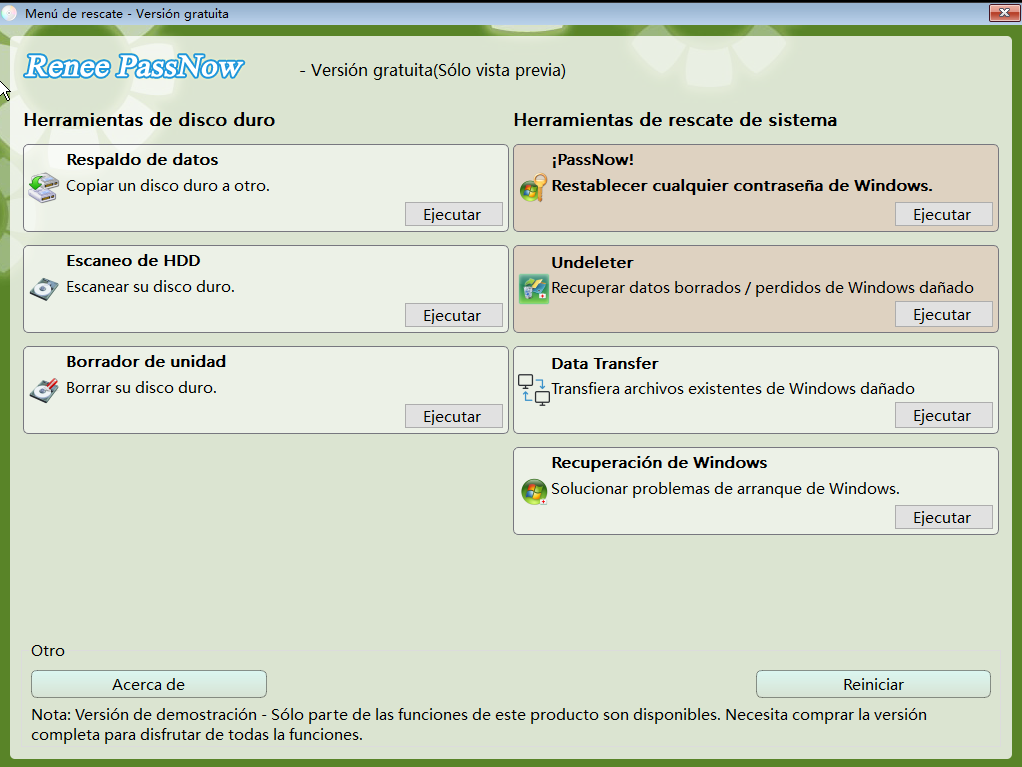
- 4. Ejecuta Data Transfer para rescatar primero los archivos críticos
- 5. Ejecuta la Clonación de Disco duro para la migración completa del sistema
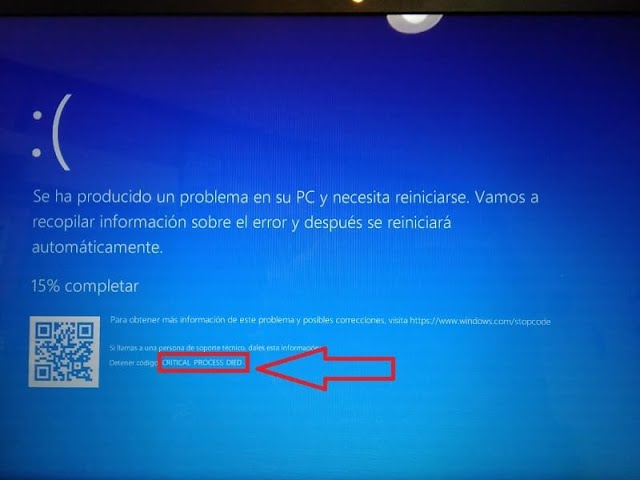
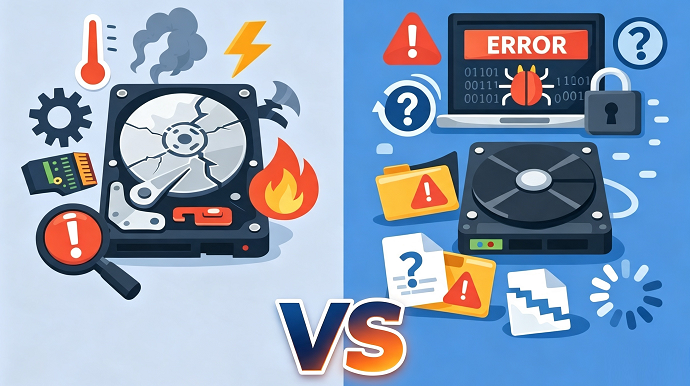
| Comprobar | Qué buscar | Acción si se encuentra el problema |
|---|---|---|
Ruido físico |
Chasquidos, rozamientos o pitidos repetitivos provenientes de la unidad |
Detente inmediatamente y contacta con un servicio de recuperación profesional. |
Detección en BIOS/UEFI |
El disco no aparece en la lista de discos |
Revisa los cables SATA/NVMe o prueba el disco en una carcasa externa; si sigue sin aparecer, detente. |
SMART / sectores defectuosos |
Errores de lectura, lentitud extrema o bloqueos al acceder a los archivos |
Prioriza Data Transfer en lugar de la clonación completa; rescata primero los archivos. |
Cifrado BitLocker |
La unidad aparece bloqueada o pide una clave de recuperación |
Localiza la contraseña de BitLocker o la clave de recuperación de 48 dígitos antes de clonar. |
Capacidad del destino |
La nueva unidad es más pequeña que la antigua |
Asegúrate de que la nueva unidad pueda albergar todo el espacio utilizado del origen, y no solo la capacidad total. |
Modo de arranque |
Incompatibilidad entre UEFI y Legacy/CSM |
Anota el modo de arranque original en la BIOS/UEFI para garantizar que el disco clonado arranque. |
| CD de rescate WinPE | Live CD de Linux |
|---|---|
Renee PassNow, Hiren’s BootCD PE, AOMEI PE Builder, EaseUS WinPE Disk |
🐧 GParted Live, Clonezilla, SystemRescue, Ubuntu Live USB |
👍 Ventajas: interfaz gráfica familiar al estilo de Windows, más fácil para principiantes, admite el desbloqueo de BitLocker y se integra con los flujos de recuperación de Windows |
👍 Ventajas: gratuito y de código abierto, muy personalizable, potentes herramientas de línea de comandos y amplio soporte de hardware |
👎 Desventajas: a menudo de pago o con versiones gratuitas limitadas, mayor consumo de recursos y menos flexibilidad para scripts avanzados |
👎 Desventajas: curva de aprendizaje pronunciada, muchas herramientas son solo CLI, opciones de GUI poco pulidas y sin soporte para BitLocker |
🎯 Ideal para: usuarios de Windows que necesitan recuperación guiada, clonación con GUI o acceso a unidades cifradas |
🎯 Ideal para: usuarios avanzados que se sienten cómodos con Linux, particionado avanzado o recuperación forense |
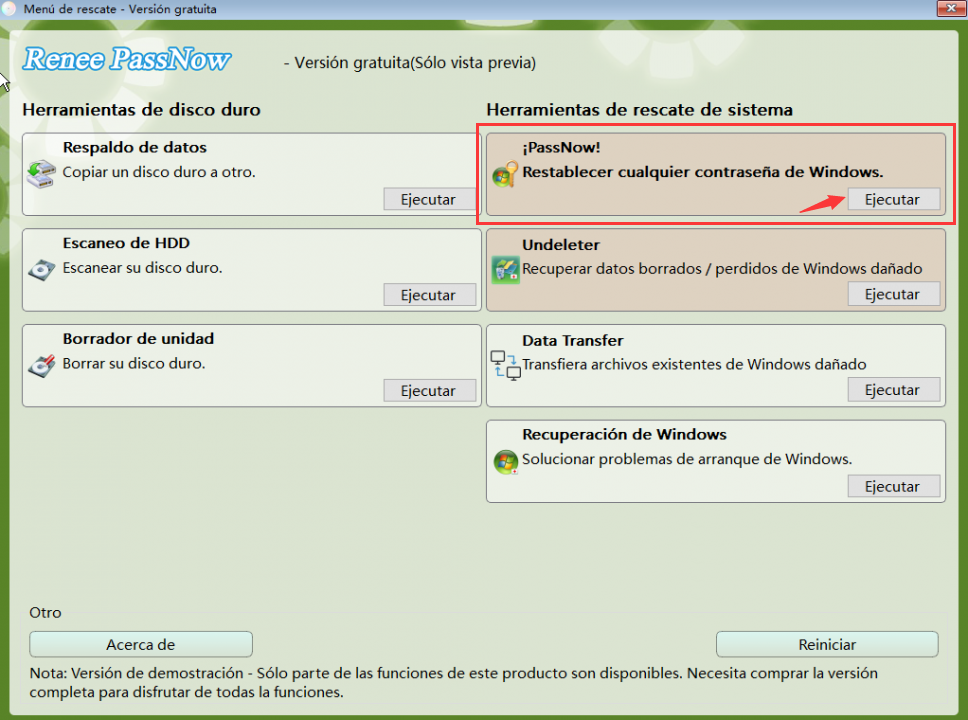

Activar/crear nueva cuenta Crea nueva cuenta Windows y habilita las cuentas deshabilitadas (incluidas las de administrador, local, etc.) con un solo clic.
Restablecar contraseña de Windows Cinco minutos para restablecer contraseña de Windows sin perder ningún datos, es 100% seguro.
Borrar la contraseña de Windows Soporta para eliminar directamente contraseña de la cuenta local y del administrador de Windows 10 / 8.1 / 8/7 / XP / Vista.
Fácil de operar No se requiere conocimiento profesional ni disco de restablecimiento de contraseña para eliminar contraseña.
Solucionar casi todos los problemas de Windows Clonación de disco, migración de archivos, borrado de disco, problemas de inicio de Windows, detección de disco y más.
Activar/crear nueva cuenta Crea nueva cuenta Windows y habilita las cuentas deshabilitadas (incluidas las de administrador, local, etc.) con un solo clic.
Borrar la contraseña de Windows – Soporta para eliminar directamente contraseña de la cuenta local y del administrador de Windows 10 / 8.1 / 8/7 / XP / Vista.
Restablecar contraseña de Windows Cinco minutos para restablecer contraseña de Windows sin perder ningún datos, es 100% seguro.
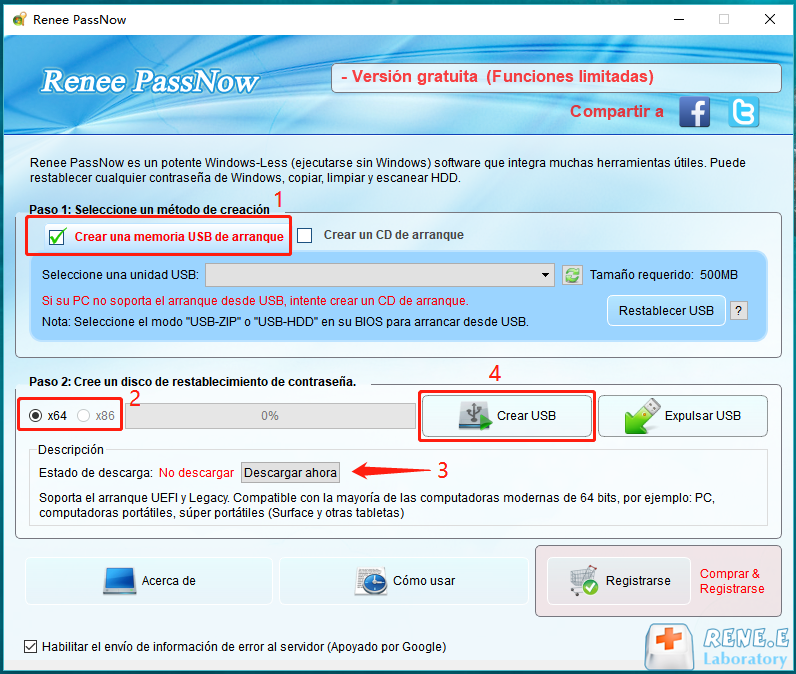
Nota: Después de instalar y activar el software, debe descargar el archivo ISO en la interfaz.
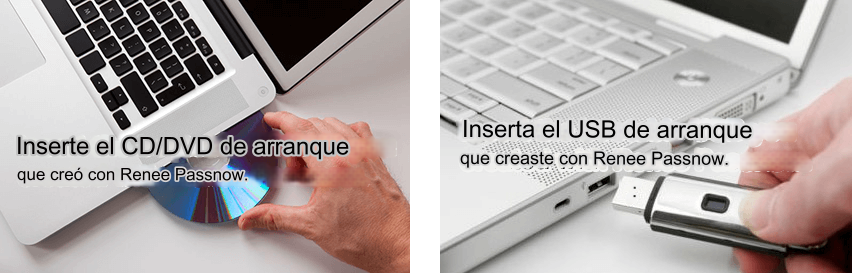
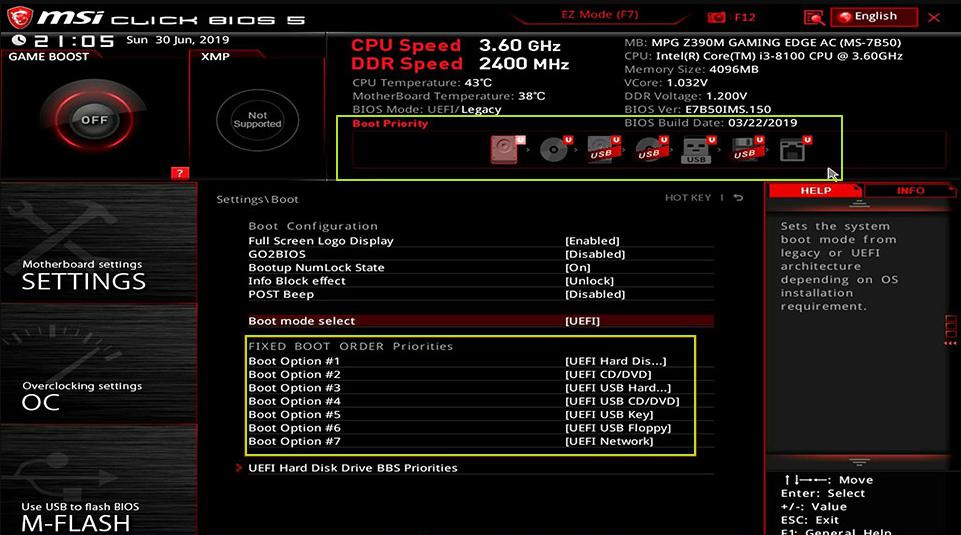
| BIOS / Marca del ordenador | Tecla del menú de arranque | Tecla de configuración de la BIOS |
|---|---|---|
DELL |
F12 |
F2 |
HP |
F9 (menú de arranque) / Esc → F9 |
Esc → F10 (en algunos modelos F10 directo) |
ASUS |
Esc (portátiles) / F8 (sobremesas) |
F2 o Supr |
Acer |
F12 (debe estar habilitado en la BIOS) |
F2 o Supr |
Lenovo (Portátiles de consumo) |
F12 (en algunos modelos botón Novo) |
F2 |
Lenovo (Sobremesas) |
F12 |
F1 |
Lenovo (ThinkPads) |
F12 |
F1 |
MSI |
F11 |
Supr |
Samsung |
F10 o F11 (varía según el modelo) |
F2 |
Gigabyte / Aorus |
F12 |
Supr |
Intel (NUC / Placas base) |
F10 |
F2 |
Tabletas Microsoft Surface |
Mantener Volumen Abajo + Encendido |
Mantener Volumen Arriba + Encendido |
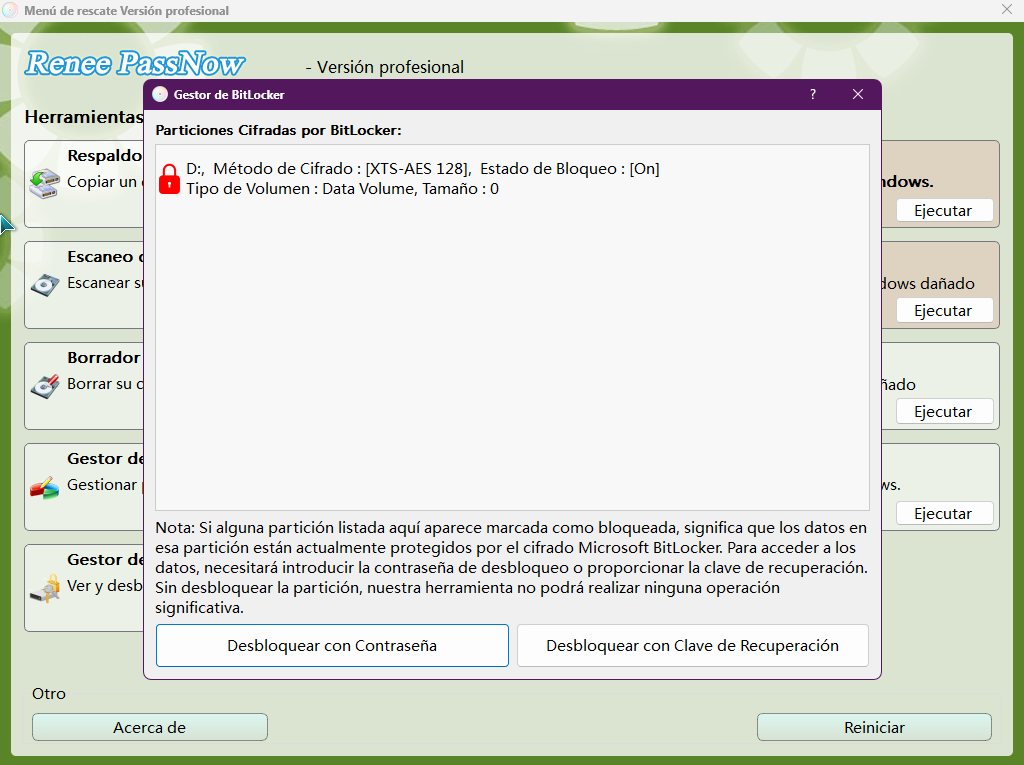
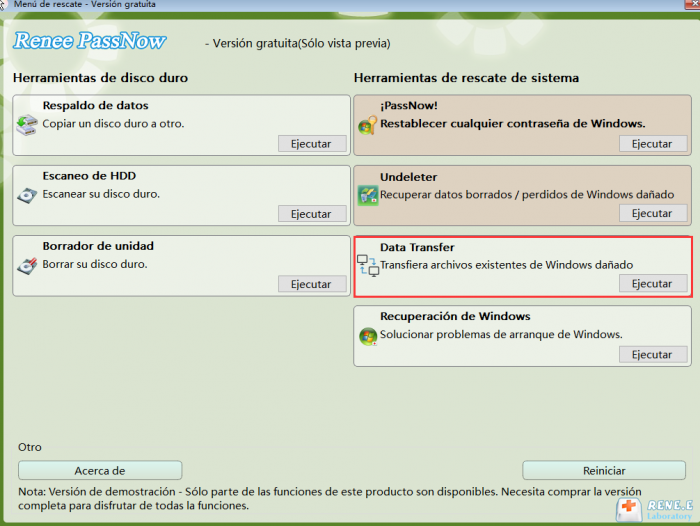
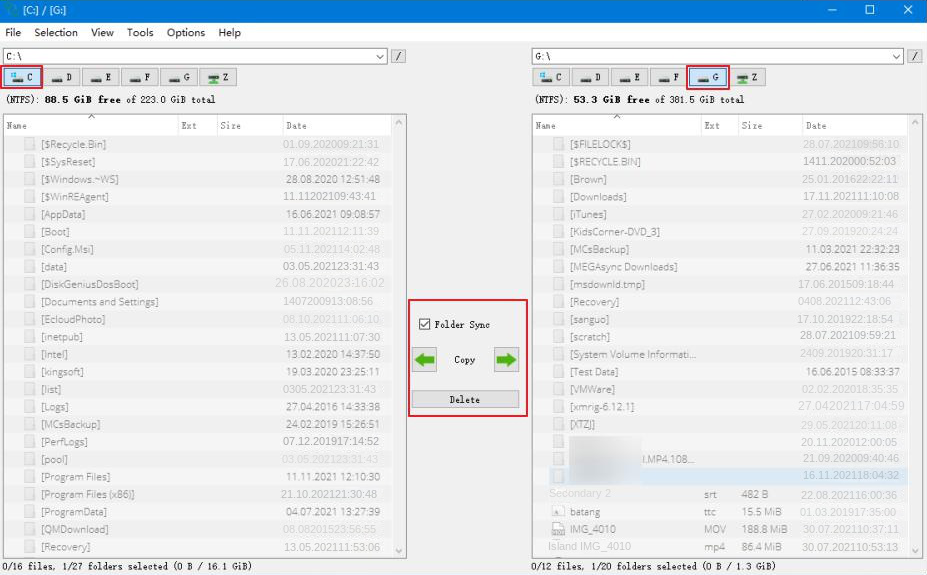
| Ubicación | Qué almacena |
|---|---|
C:\Users\TuNombreDeUsuario\Documents |
Documentos de Word, archivos PDF y hojas de cálculo |
C:\Users\TuNombreDeUsuario\Pictures |
Fotos, capturas de pantalla, bibliotecas de imágenes |
C:\Users\TuNombreDeUsuario\Downloads |
Descargas del navegador y de aplicaciones |
C:\Users\TuNombreDeUsuario\Desktop |
Accesos directos y archivos del escritorio |
C:\Users\TuNombreDeUsuario\Videos |
Vídeos, grabaciones de pantalla, exportaciones |
C:\Users\TuNombreDeUsuario\Music |
Archivos de música, proyectos de audio |
C:\Users\TuNombreDeUsuario\AppData |
Datos de aplicaciones y perfiles de navegador |
¿Qué pasa si mi disco de origen tiene sectores defectuosos? ¿Funcionará la clonación?
¿Puedo clonar en un SSD más pequeño que el disco original?
¿Qué debo comprobar primero si el disco clonado se queda en una pantalla negra?
Activar/crear nueva cuenta Crea nueva cuenta Windows y habilita las cuentas deshabilitadas (incluidas las de administrador, local, etc.) con un solo clic.
Restablecar contraseña de Windows Cinco minutos para restablecer contraseña de Windows sin perder ningún datos, es 100% seguro.
Borrar la contraseña de Windows Soporta para eliminar directamente contraseña de la cuenta local y del administrador de Windows 10 / 8.1 / 8/7 / XP / Vista.
Fácil de operar No se requiere conocimiento profesional ni disco de restablecimiento de contraseña para eliminar contraseña.
Solucionar casi todos los problemas de Windows Clonación de disco, migración de archivos, borrado de disco, problemas de inicio de Windows, detección de disco y más.
Activar/crear nueva cuenta Crea nueva cuenta Windows y habilita las cuentas deshabilitadas (incluidas las de administrador, local, etc.) con un solo clic.
Borrar la contraseña de Windows – Soporta para eliminar directamente contraseña de la cuenta local y del administrador de Windows 10 / 8.1 / 8/7 / XP / Vista.
Restablecar contraseña de Windows Cinco minutos para restablecer contraseña de Windows sin perder ningún datos, es 100% seguro.
Nota: Después de instalar y activar el software, debe descargar el archivo ISO en la interfaz.
Posts Relacionados :
¿Pantalla azul al clonar el disco? Soluciona el error de Intel VMD
08-09-2026
Alberte Vázquez : ¿Problemas de arranque o pantalla azul tras clonar Windows a un SSD con Intel VMD? Descubre en esta...
Evita errores al clonar tu SSD: Cómo elegir y usar la carcasa USB M.2 NVMe

03-09-2026
Hernán Giménez : ¿Vas a clonar tu SSD? Elegir la carcasa USB M.2 NVMe adecuada es clave para hacerlo sin riesgos....
¿No puedes extender la unidad C: tras clonar? Mueve la partición de recuperación y amplía tu disco
02-09-2026
Hernán Giménez : ¿No puedes ampliar el disco C: porque la partición de recuperación bloquea el espacio sin asignar? Te explicamos...
Cambia de disco duro sin perder datos: cómo clonarlo y evitar errores de arranque

17-07-2026
Camila Arellano : ¿Vas a cambiar de disco duro? Aprende a clonarlo paso a paso. Te explicamos la diferencia entre copiar...



Comentarios de los usuarios
Dejar un comentario